


תפקידים, קבוצות הרשאות וקבוצות מודלים משמשים יחד כדי לנהל את הפעולות שמשתמשים יכולים לבצע ואת התוכן שהם יכולים לראות. בדף תפקידים שבקטע משתמשים בחלונית אדמין אפשר לראות, להגדיר ולהקצות תפקידים, ערכות הרשאות וערכות מודלים.
כדי לחפש תפקידים ספציפיים, קבוצות הרשאות וקבוצות מודלים, מזינים מונח חיפוש בתיבת החיפוש שבפינה השמאלית העליונה ולוחצים על Enter.
הגדרות
- תפקיד מגדיר את ההרשאות שיהיו למשתמש או לקבוצה לגבי קבוצה ספציפית של מודלים ב-Looker. כדי ליצור תפקיד, משלבים בין קבוצת הרשאות אחת לקבוצת מודלים אחת.
- ערכת הרשאות מגדירה מה משתמש או קבוצה יכולים לעשות. אתם בוחרים שילוב של הרשאות שאתם רוצים להקצות למשתמש או לקבוצה. כדי שההרשאה תהיה תקפה, צריך להשתמש בה כחלק מתפקיד.
- קבוצת מודלים מגדירה אילו נתונים ושדות LookML משתמש או קבוצה יכולים לראות. בוחרים שילוב של מודלים של LookML שלמשתמש או לקבוצה צריכה להיות גישה אליהם. כדי שההרשאה תהיה תקפה, צריך להשתמש בה כחלק מתפקיד.
ניהול תפקידים
תפקיד הוא שילוב של קבוצת הרשאות אחת וקבוצת מודלים אחת. מקובל לתת לשמות של תפקידים שמות של סוגי אנשים או קבוצות של אנשים בארגון – אדמין, מפתח Looker, צוות הכספים – אבל אתם יכולים גם להשתמש במוסכמות שמות משלכם.
למשתמש יכולים להיות כמה תפקידים ב-Looker. האפשרות הזו יכולה להיות שימושית אם יש לכם משתמשים שממלאים כמה תפקידים בחברה, או אם אתם רוצים ליצור מערכות מורכבות של גישה למודלים.
יצירה, עריכה ומחיקה של תפקידים
כדי ליצור תפקיד, פועלים לפי השלבים הבאים:
- לוחצים על הלחצן תפקיד חדש בחלק העליון של הדף תפקידים.
מוצג הדף New Role (תפקיד חדש), שבו אפשר להגדיר את ההגדרות הבאות:
אחרי שמגדירים את התפקיד כמו שרוצים, לוחצים על הכפתור תפקיד חדש בתחתית הדף.
אחרי שיוצרים תפקיד, אפשר לערוך אותו בלחיצה על הלחצן עריכה משמאל לתפקיד בדף תפקידים. כשלוחצים על עריכה, עוברים לדף עריכת תפקיד של התפקיד הזה, שבו אפשר לערוך את השם, את קבוצת ההרשאות, את קבוצת המודלים ואת הקבוצות או המשתמשים שהוקצו לתפקיד.
כדי למחוק תפקיד, לוחצים על הלחצן מחיקה משמאל לתפקיד בדף תפקידים.
תפקידי ברירת המחדל
במקרים חדשים, Looker יוצר את תפקידי ברירת המחדל הבאים, שכל אחד מהם כולל קבוצת הרשאות שמוגדרת כברירת מחדל באותו שם:
- אדמין
- אדמין דרך IAM
- מפתח
- Gemini
- משתמשי Looker CI
- הכלי לניהול סוכנים בממשק שיחה
- משתמש ב-Conversational Analytics
- עריכת בקשות לתמיכה מתקדמת
- תמיכה בעריכה בסיסית
- Customer Engineer Advanced Editor
- משתמש
- צפייה
לתפקידים שמוגדרים כברירת מחדל בקטעים הבאים יש תנאים לשימוש.
אדמין דרך IAM
התפקיד Admin via IAM זמין רק ב-Looker (Google Cloud core), ואפשר לנהל אותו רק דרך מסוף Google Cloud . מידע נוסף זמין במאמרים אימות והרשאה באמצעות OAuth ו-IAM וההבדל בין תפקיד האדמין ב-Looker לבין תפקיד האדמין ב-IAM ב-Looker.
התפקיד אדמין באמצעות IAM משתמש בקבוצת ההרשאות אדמין.
משתמשי Looker CI
התפקיד Looker CI Users נוצר באופן אוטומטי עבור מכונות Looker שהופעלה בהן אינטגרציה רציפה. התפקיד Looker CI Users מוקצה לחשבונות השירות של Looker CI שאפשר לראות בכרטיסייה Service Accounts בדף Users ב-Admin. Looker משתמש בחשבונות השירות האלה של CI כדי לבצע הפעלות של CI במופע.
לתפקיד Looker CI Users יש את ההרשאות הבאות שנדרשות להרצת CI:
-
deploy: נדרש להגדרת ה-webhook של GitHub שנדרש להפעלת CI -
see_ci: נדרשת כדי לצפות בתוצאות של הפעלות CI, לצפות בדף Suites של CI ולהפעיל חבילות CI -
manage_ci: נדרש כדי ליצור חבילות CI, לנהל משתמשי CI ולהגדיר את חיבור Git עם אינטגרציה רציפה
Gemini
אי אפשר לשנות את השם של התפקיד Gemini או למחוק אותו. כברירת מחדל, קבוצת ההרשאות של התפקיד הזה חלה על כל המודלים במופע Looker. Gemini שכלולה בתפקיד הזה מאפשרת למשתמשים לבצע את המשימות הבאות במופע Looker בעזרת Gemini, אם יש להם גם הרשאות נדרשות אחרות:
- כתיבת LookML – אם יש להם גם תפקיד ב-Looker שכולל את ההרשאה
developלפחות למודל אחד בפרויקט של LookML. - יצירת המחשות חזותיות מותאמות אישית ב-Looker – אם יש להם גם תפקיד ב-Looker שכולל את ההרשאה
can_override_vis_config. - להריץ שאילתות ישירות על נתונים ב-Looker Explore או לשוחח עם סוכן נתונים שמריץ שאילתות על נתונים ב-Explore באמצעות ניתוח נתונים שימושי, גם אם למשתמש לא הוקצו הרשאות
exploreב-Looker, כל עוד יש לו גם תפקיד ב-Looker שכולל הרשאות נוספות שנדרשות.
כדי להשתמש ב-Conversational Analytics, צריך הרשאות נוספות שאפשר להעניק באמצעות התפקיד Conversational Analytics Agent Manager או Conversational Analytics User.
מידע נוסף על התכונות של Gemini ב-Looker זמין במאמר סקירה כללית על Gemini ב-Looker.
Conversational Analytics Agent Manager
התפקיד Conversational Analytics Agent Manager כולל את קבוצת ההרשאות Conversational Analytics Agent Manager לכל המודלים שמוגדרים במופע Looker. משתמשים עם התפקיד הזה יכולים ליצור, לערוך, לשתף ולמחוק סוכני נתונים של ניתוח שיחות שמשתמשים ב-Looker Explores.
משתמש ב-Conversational Analytics
התפקיד משתמש ב-Conversational Analytics כולל את קבוצת ההרשאות Conversational Analytics User לכל המודלים במופע Looker. משתמשים עם התפקיד הזה יכולים לשוחח עם כל סוכן נתונים של Conversational Analytics ב-Looker, בתנאי שקיבלו גישת צפייה לסוכן הנתונים.
תמיכה בכלי לעריכה מתקדמת ותמיכה בכלי לעריכה בסיסית
התפקידים האלה לא יופיעו במופע Looker (מקורי) אם אדמין Looker השבית את תכונת Labs Tiered Support Access (גישה לתמיכה לפי רמה). התפקידים האלה לא יופיעו במופע של Looker (Google Cloud core) אם המופע משתמש בחיבורים פרטיים (גישה לשירותים פרטיים או Private Service Connect) או בחיבורים היברידיים.
אי אפשר לערוך, למחוק או להקצות למשתמשים אחרים את התפקידים Support Advanced Editor ו-Support Basic Editor, אלא רק למשתמשים עם גישה לתמיכה.
הקצאת תפקידי ברירת מחדל למשתמש
כדי לעדכן את ההגדרות של משתמש ספציפי ולהקצות לו תפקיד ברירת מחדל, פועלים לפי השלבים הבאים:
- עוברים לדף משתמשים בקטע משתמשים בחלונית ניהול.
- בוחרים את המשתמש או הקבוצה שרוצים לשנות את ההרשאות שלהם.
- בתפריט הנפתח תפקידים, בוחרים את שם התפקיד.
- לוחצים על שמירה כדי לשמור את ההגדרות האלה.
קבוצות הרשאות
ערכת הרשאות מגדירה מה משתמש או קבוצה יכולים לעשות. אדמינים יכולים להשתמש בערכות ההרשאות שמוגדרות כברירת מחדל ב-Looker או ליצור ערכות הרשאות מקוריות, תוך התחשבות בתלות בהרשאות.
ברשימת ההרשאות מפורטים כל ההרשאות הזמינות והסוגים שלהן.
קבוצות ברירת מחדל של הרשאות
בהתקנות חדשות, Looker כולל כמה קבוצות הרשאות שמוגדרות כברירת מחדל שאפשר להתחיל איתן:
כשיוצרים תפקיד חדש, ערכות ההרשאות האלה מופיעות כאפשרויות. אם תבחרו באחת מהרשאות הגישה האלה, Looker יציג את רשימת ההרשאות שהיא כוללת.
יצירת קבוצות הרשאות
כדי ליצור קבוצת הרשאות, לוחצים על הלחצן New Permission Set (קבוצת הרשאות חדשה) בחלק העליון של הדף Roles (תפקידים). ב-Looker יוצג דף שבו אפשר להזין שם לקבוצת הרשאות ולבחור את ההרשאות שהיא צריכה לכלול. אחרי שמגדירים את קבוצת ההרשאות לפי הצורך, לוחצים על הלחצן New Permission Set (קבוצת הרשאות חדשה) בתחתית הדף.
אחרי שיוצרים קבוצת הרשאות, אפשר לערוך או למחוק אותה בלחיצה על הכפתורים עריכה או מחיקה משמאל לקבוצת ההרשאות בדף תפקידים.
הרשאות ויחסי תלות
חלק מההרשאות תלויות בהרשאות אחרות כדי לפעול בצורה תקינה. לדוגמה, הגיוני שמי שרוצה לפתח ב-LookML צריך קודם לראות LookML.
כשיוצרים קבוצת הרשאות, ההרשאות הזמינות מופיעות ברשימה עם כניסה פנימה. אם הרשאה מוזחת מתחת להרשאה אחרת (הורה), צריך לבחור קודם את הרשאת ההורה. רשימת ההרשאות יכולה להיראות כך:
☑️ access_data
  ☑️ see_lookml_dashboards
  ☑️ see_looks
    ☑️ see_user_dashboards
בדוגמה הזו, נעשה שימוש בהזחה ב-Looker כדי לציין את הדברים הבאים:
- אפשר לבחור את ההרשאה
access_dataבכל שלב. - כדי להשתמש בהרשאות
see_lookml_dashboardsו-see_looks, קודם צריך לבחור את ההרשאהaccess_data. - ההרשאה
see_user_dashboardsתלויה בהרשאהsee_looks, שבתורה תלויה בהרשאהaccess_data.
אי אפשר לבחור הרשאה משנית בלי לבחור קודם את ההרשאה הראשית.
הרשאות ורישיונות ל-Looker
רישיונות Looker מסווגים את המשתמשים לשלושה סוגים:
- מפתח (אדמין)
- רגיל (יוצר)
- צפייה
ההרשאות שניתנות למשתמש קובעות את הסיווג שלו ברישיון Looker:
משתמש מסוים מסווג כמשתמש (אדמין) מפתח אם יש לו תפקיד ברירת מחדל של אדמין, או לפחות אחת מההרשאות הבאות:
משתמש מסוים מסווג כמשתמש רגיל (יוצר) אם אין לו אף אחת מההרשאות של מפתח (אדמין), אבל יש לו לפחות אחת מההרשאות הבאות:
משתמש מסווג כמשתמש עם הרשאת צפייה אם יש לו הרשאה
access_data, אבל אין לו אף אחת מההרשאות של מפתח (אדמין) או אף אחת מההרשאות הרגילות (יוצר).
רשימת הרשאות
אפשר לסווג את ההרשאות לאחד משלושה סוגים:
- ספציפי למודל: סוג ההרשאה הזה חל רק על קבוצות המודלים שכלולות באותו תפקיד. ההרשאה הזו חלה על מודלים ספציפיים או על קבוצות של מודלים, ולא על כל מופע Looker.
- ספציפי לחיבור: סוג ההרשאה הזה חל ברמת החיבור. משתמש עם הרשאה מהסוג הזה יראה תוכן בדפים בחלונית אדמין שמשתמשים בחיבור שמשויך למודל שיש לו גישה לנתונים שלו, גם אם החיבור הזה משמש מודל אחר שאין לו גישה לנתונים שלו.
- בכל המופע: סוג ההרשאה הזה חל על מופע Looker כולו, ויש לו שלושה סוגים:
- NN = אין גישה לתוכן, אין גישה לתפריט: ההרשאות האלה מאפשרות למשתמשים לבצע פונקציות מסוימות בכל מופע Looker, אבל לא מאפשרות למשתמשים לגשת לתוכן שמבוסס על מודלים שלא נכללים בקבוצת המודלים של התפקיד שלהם.
- CN = גישה לתוכן, ללא גישה לתפריט: ההרשאות האלה מאפשרות למשתמשים לגשת לתוכן ולשאילתות מידע בכל מופע Looker – גם לתוכן ולשאילתות שמבוססים על מודלים שלא נכללים בקבוצת המודלים של התפקיד שלהם.
- CM = גישה לתוכן, גישה לתפריט: ההרשאות האלה עשויות לחשוף חלקים בתפריט אדמין למשתמשים שאינם אדמינים, ולאפשר למשתמשים לראות מידע על תוכן ועל שאילתות שמבוססות על מודלים שלא נכללים בקבוצת המודלים של התפקיד שלהם.
ברשימה הבאה מפורטות כל ההרשאות שזמינות ב-Looker, לפי הסדר שבו הן מופיעות בדף New Permission Set בקטע Admin:
| הרשאה | תלוי ב- | סוג | הגדרה |
|---|---|---|---|
access_data |
ללא | ספציפי למודל | המשתמשים יכולים לגשת לנתונים מ-Looker, אבל רק לנתונים שהאדמינים מציינים. ההרשאה הזו נדרשת כמעט לכל הפונקציות של Looker.משתמש עם ההרשאה הזו, אם ניתנה לו גישה למודל כלשהו בפרויקט מסוים, יכול לגשת לכל קובץ בקטע הנתונים של הפרויקט (למשל, קובץ JSON של מפה בהתאמה אישית).משתמשי Data Studio שיש להם את ההרשאה הזו יכולים לראות נתונים של Looker בדוחות Data Studio שמשתמשים במחבר Looker. |
see_lookml_dashboards |
access_data |
ספציפי למודל | המשתמשים יכולים לראות את תיקיית LookML |
see_looks |
access_data |
ספציפי למודל | משתמשים יכולים לראות תיקיות עם תצוגות שמורות (אבל לא לוחות בקרה). למשתמשים צריכה להיות הרשאה explore לכל המודלים הרלוונטיים כדי לעיין במבטים האלה. כדי לראות את ה-Looks בתיקיות, המשתמשים צריכים גם את רמת הגישה לתוכן View. |
see_user_dashboards |
see_looks |
ספציפי למודל | משתמשים יכולים לצפות בלוחות בקרה שהוגדרו על ידי משתמשים בתיקיות, אבל צריכה להיות להם הרשאת explore לכל המודלים הרלוונטיים כדי לחקור את לוחות הבקרה האלה. משתמשים צריכים גם גישה לתוכן View כדי לראות מרכזי בקרה בתיקיות. משתמשים שיש להם גם את ההרשאה save_dashboards וגם את הרשאת הגישה לתוכן ניהול גישה, עריכה לתיקייה, יכולים ליצור מרכזי בקרה בהתאמה אישית בתיקייה הזו. |
explore |
see_looks |
ספציפי למודל | המשתמשים יכולים לגשת לדף התוכן של Explore ולהשתמש בו כדי ליצור תצוגות ומרכזי בקרה. בלי ההרשאה הזו, המשתמשים יכולים לראות רק את מרכזי הבקרה השמורים (אם ניתנה ההרשאה see_lookml_dashboards או see_user_dashboards).משתמשים ב-Data Studio עם ההרשאה הזו יכולים ליצור מקור נתונים ב-Data Studio על סמך ניתוח ב-Looker. הם יכולים גם לראות ולערוך את ההגדרה של מקור הנתונים הזה ב-Data Studio. |
create_table_calculations |
explore |
בכל המכונות NN | משתמשים יכולים לצפות בחישובים בטבלה, לערוך אותם או להוסיף אותם |
create_custom_fields |
explore |
בכל המכונות NN | משתמשים יכולים להציג, לערוך או להוסיף שדות בהתאמה אישית. משתמשים שיש להם רק את ההרשאה explore יכולים רק להציג שדות בהתאמה אישית. |
can_create_forecast |
explore |
בכל המכונות NN | משתמשים יכולים ליצור ולערוך תחזיות בהדמיות. משתמשים שאין להם את ההרשאה הזו יכולים רק לראות תחזיות קיימות בתוכן שיש להם גישה אליו. |
can_override_vis_config |
explore |
בכל המכונות NN | משתמשים יכולים לגשת אל הכלי לעריכת הגדרות התרשים, שמאפשר להם לשנות את ערכי JSON של Highchart API של פריט ויזואליזציה ולהתאים אישית את המראה והפורמט של הוויזואליזציה. |
save_content |
see_looks |
בכל המכונות NN | ההרשאה הזו היא הרשאת הורה של save_dashboards, save_looks ו-create_public_looks. צריך להעניק את ההרשאה הזו עם save_dashboards או save_looks. |
save_dashboards |
save_content |
בכל המכונות NN | המשתמשים יכולים לשמור ולערוך את מרכזי הבקרה. למשתמשים צריכה להיות הרשאה explore לכל המודלים הרלוונטיים כדי לבצע חיפושים ממרכזי הבקרה האלה. למשתמשים צריכות להיות הרשאות download_with_limit ו/או download_without_limit כדי להוריד את התוכן. |
save_looks |
save_content |
בכל המכונות NN | המשתמשים יכולים לשמור ולערוך טבלאות Look. למשתמשים צריכה להיות הרשאה explore לכל המודלים הרלוונטיים כדי לחקור את הנתונים מתוך התצוגות האלה. למשתמשים צריכות להיות הרשאות download_with_limit ו/או download_without_limit כדי להוריד את התוכן. |
create_public_looks |
save_looks |
ספציפי למודל | משתמשים יכולים לסמן Look שמור כציבורי, ואז המערכת תיצור כתובות URL שמעניקות גישה ל-Look הזה בלי אימות. |
download_with_limit |
see_looks |
ספציפי למודל | ההרשאה הזו חלה על תצוגות ומרכזי בקרה ב-Looker ועל דוחות ב-Data Studio שמשתמשים במחבר Looker. המשתמשים יכולים להוריד נתונים, אבל כדי למנוע בעיות בזיכרון כתוצאה מהורדות גדולות, הם צריכים לציין מגבלה של 5,000 שורות או פחות. משתמשי Data Studio Pro עם ההרשאה הזו יכולים להוריד דוחות Data Studio שמשתמשים במחבר Looker. |
download_without_limit |
see_looks |
ספציפי למודל | ההרשאה הזו חלה על תצוגות ומרכזי בקרה ב-Looker ועל דוחות ב-Data Studio שמשתמשים במחבר Looker. אותו הדבר כמו משתמשי Data Studio Pro עם ההרשאה הזו יכולים להוריד דוחות Data Studio שמשתמשים במחבר Looker. |
schedule_look_emails |
see_looks |
ספציפי למודל | ההרשאה הזו חלה על תצוגות ומרכזי בקרה ב-Looker ועל דוחות ב-Data Studio שמשתמשים במחבר Looker.משתמשים שיש להם גישה לנתונים יכולים לתזמן משלוח של כל ה-Looks, מרכזי הבקרה והשאילתות עם ההדמיות באימייל. המשתמשים יכולים לתזמן את השליחה כך שתתבצע אחרי שקבוצת נתונים הופעלה, ניהלה את המטמון ובנתה מחדש את טבלאות ה-PDT הרלוונטיות.כדי לשלוח או לתזמן מרכזי בקרה של פעילות המערכת, למשתמשים צריכה להיות גישה לכל המודלים. משתמשים שהוקצתה להם גם ההרשאה create_alerts יכולים לשלוח התראות באימייל . אדמינים ב-Looker יכולים לקבוע לאילו דומיינים של כתובות אימייל משתמשי Looker ומשתמשים בהטמעה יכולים לשלוח אימיילים עם משלוחים. הם יכולים לעשות זאת באמצעות רשימת ההיתרים של דומיינים של כתובות אימייל בדף הגדרות בחלונית אדמין.משתמשים שהוקצתה להם גם הרשאה schedule_without_limit יכולים לבחור באפשרות כל התוצאות כשמציגים נתונים ב-Looks או ב-Explores, וכך להציג את כל שורות הנתונים מתוצאות השאילתה. בלי הרשאת schedule_without_limit, משלוחי נתונים של Look או Explore של משתמשים כפופים למגבלות השורות של 5,000 שורות.משתמשי Data Studio Pro עם ההרשאה הזו יכולים לתזמן שליחות של דוחות Looker Studio שמשתמשים במחבר Looker. |
schedule_external_look_emails |
schedule_look_emails |
ספציפי למודל | משתמשים יכולים לשלוח באימייל כל תצוגה, לוח בקרה ושאילתה עם תרשימים שיש להם גישה לנתונים שלהם. המשתמשים יכולים לתזמן את השליחה כך שתתבצע אחרי שקבוצת נתונים הופעלה, ניהלה את המטמון ובנתה מחדש את טבלאות ה-PDT הרלוונטיות.כדי לשלוח או לתזמן מרכזי בקרה של פעילות המערכת, למשתמשים צריכה להיות גישה לכל המודלים. משתמשים שיש להם גם הרשאות create_alerts יכולים לשלוח התראות באימייל . המשתמשים יכולים לשלוח באימייל תוכן או התראות לכתובות אימייל בכל דומיין, גם אם הרשימה הלבנה של דומיינים לאימייל בדף הגדרות בחלונית הניהול לא מכילה דומיינים לאימייל. |
create_alerts |
see_looks |
בכל המכונות NN | ההרשאה הזו חלה על מרכזי בקרה ב-Looker ועל תרשימים ב-Data Studio שמשתמשים בפלאגין החיבור למקור נתונים של Looker. מהכרטיס במרכז הבקרה, המשתמשים יכולים ליצור, לשכפל ולמחוק התראות משלהם, וגם לראות ולשכפל התראות שמשתמשים אחרים סימנו כציבוריות. המשתמש צריך להיות מחובר ל-Slack כדי לראות התראות של משבצות בלוח הבקרה ששולחות התראות ל-Slack. משתמשים יכולים לראות, לערוך, להשבית ולהפעיל התראות שהם הבעלים שלהן בדף המשתמש 'ניהול התראות'. למשתמשים צריכה להיות הרשאה של משתמשי Data Studio Pro עם ההרשאה הזו יכולים ליצור, לשכפל ולמחוק התראות בדוחות של Data Studio שמשתמשים במחבר Looker. |
follow_alerts |
see_looks |
בכל המכונות NN | המשתמשים יכולים לראות את ההתראות ולעקוב אחריהן. בדף המשתמש ניהול התראות אפשר לראות את ההתראות שהמשתמש עוקב אחריהן או שהוא מופיע כנמען שלהן. |
send_to_s3 |
see_looks |
ספציפי למודל | משתמשים יכולים לשלוח כל תצוגה, לוח בקרה ושאילתה עם תרשימים להמחשה שיש להם גישה לנתונים שלהם לקטגוריית Amazon S3. המשתמשים יכולים לתזמן את השליחה כך שתתבצע אחרי שקבוצת נתונים הופעלה, ניהלה את המטמון ובנתה מחדש את טבלאות ה-PDT הרלוונטיות. ההרשאה הזו חלה על מודלים ספציפיים או על קבוצות של מודלים, ולא על כל מופע Looker. |
send_to_sftp |
see_looks |
ספציפי למודל | משתמשים יכולים להעביר לשרת SFTP כל דוח Look, לוח בקרה ושאילתה עם תרשימים שיש להם גישה לנתונים שלהם. המשתמשים יכולים לתזמן את השליחה כך שתתבצע אחרי שקבוצת נתונים הופעלה, ניהלה את המטמון ובנתה מחדש את טבלאות ה-PDT הרלוונטיות. ההרשאה הזו חלה על מודלים ספציפיים או על קבוצות של מודלים, ולא על כל מופע Looker. |
send_outgoing_webhook |
see_looks |
ספציפי למודל | משתמשים יכולים לשלוח כל תצוגה, לוח בקרה ושאילתה עם ויזואליזציות שיש להם גישה לנתונים שלהם ל-webhook. המשתמשים יכולים לתזמן את השליחה כך שתתבצע אחרי שקבוצת נתונים הופעלה, ניהלה את המטמון ובנתה מחדש את טבלאות ה-PDT הרלוונטיות. ההרשאה הזו חלה על מודלים ספציפיים או על קבוצות של מודלים, ולא על כל מופע Looker. |
send_to_integration |
see_looks |
ספציפי למודל | המשתמשים יכולים להעביר כל תצוגה, לוח בקרה ושאילתה עם ויזואליזציות שיש להם גישה לנתונים שלהם אל שירותי צד שלישי שמשולבים עם Looker באמצעות Looker Action Hub. אם משתמשים בפעולות בהתאמה אישית עם מאפייני משתמש, למשתמשים צריכה להיות ההרשאה הזו וגם ערך מאפיין משתמש תקין ושאינו null עבור מאפיין המשתמש שצוין, כדי להעביר תוכן של Looker ליעד הפעולה הזה. ההרשאה הזו לא קשורה לפעולות על נתונים. המשתמשים יכולים לתזמן את השליחה כך שתתבצע אחרי שקבוצת נתונים הופעלה, ניהלה את המטמון ובנתה מחדש את טבלאות ה-PDT הרלוונטיות. ההרשאה הזו חלה על מודלים ספציפיים או על קבוצות של מודלים, ולא על כל מופע Looker. |
schedule_without_limit |
see_looks |
ספציפי למודל | נוספה הרשאה 26.4 בשילוב עם הרשאה אחת לפחות שמאפשרת למשתמש להעביר תוכן של Looker, ההרשאה הזו מאפשרת למשתמשים להעביר נתונים של Looks או של Explores שכוללים את כל שורות הנתונים. ההרשאה הזו מאפשרת לראות את האפשרות כל התוצאות בכלי לתזמון ב-Looker עבור Looks ו-Explores. |
see_sql |
see_looks |
ספציפי למודל | המשתמשים יכולים לגשת לכרטיסייה SQL במהלך החיפוש, ולראות את כל שגיאות ה-SQL שנגרמות מהשאילתות שלהם. |
see_lookml |
see_looks |
ספציפי למודל | למשתמשים יש הרשאת קריאה בלבד ל-LookML. משתמשים צריכים לקבל את ההרשאה הזו כדי לראות את הקישור Go to LookML בחלונית Admin.
אם רוצים שמשתמש יוכל לערוך LookML, צריך גם להעניק לו את ההרשאה develop.
NOTE: ההרשאה הזו פועלת עם קבוצות של מודלים באופן שעשוי להיות לא צפוי. אם מקצים למשתמש את ההרשאה see_lookml, והמשתמש יכול לראות כל מודל שכלול בפרויקט, הוא יוכל לראות את קוד ה-LookML של כל המודלים בפרויקט הזה. עם זאת, הם עדיין לא יוכלו להריץ שאילתות במודלים שלא אישרתם. |
develop |
see_looks |
ספציפי למודל | משתמשים יכולים לבצע שינויים מקומיים ב-LookML, אבל הם לא יכולים להפוך את השינויים האלה לזמינים לכולם אלא אם יש להם גם את ההרשאה deploy. ההרשאה הזו נדרשת כדי לראות את האפשרות קבלת תמיכה בתפריט עזרה, וכדי לראות מטא-נתונים ב-Looker IDE. המשתמשים צריכים את ההרשאה הזו גם כדי לגשת לאפשרות Rebuild Derived Tables & Run בתפריט האפשרויות (סמל גלגל השיניים) של Explore. ההרשאה הזו לא ספציפית למודל מסוים, ולכן אם למשתמש יש את ההרשאה הזו במודל אחד, תהיה לו גישה לאפשרות Rebuild Derived Tables & Run בכל המודלים.NOTE: ההרשאה הזו פועלת עם קבוצות של מודלים באופן שעשוי להיות לא צפוי. אם אתם מקצים למשתמש את ההרשאה develop, ואתם מאפשרים למשתמש לראות כל מודל שמהווה חלק מפרויקט, הוא יוכל לפתח את קוד ה-LookML עבור כל המודלים בפרויקט הזה. עם זאת, הם עדיין לא יוכלו להריץ שאילתות במודלים שלא אישרתם. |
deploy |
develop |
בכל המכונות NN | המשתמשים יכולים להעביר את שינויי LookML המקומיים שלהם לסביבת הייצור, כדי שהשינויים האלה יהיו זמינים לכולם. |
support_access_toggle |
develop |
בכל המכונות NN | המשתמשים יכולים להפעיל או להשבית את הגישה של אנליסטים מ-Looker למופע Looker שלהם. |
manage_project_models |
develop |
ספציפי למודל | בדף עריכת הגדרות המודל, המשתמשים יכולים להוסיף, לערוך או למחוק הגדרות של מודלים מותרים. כשמגדירים מודל, המשתמשים יכולים להשתמש רק בחיבורים בהיקף הפרויקט.NOTE: ההרשאה הזו פועלת עם קבוצות של מודלים באופן שעשוי להיות לא צפוי. אם יוצרים תפקיד עם ההרשאה manage_project_models, התפקיד ייתן גישה לכל המודלים שמשותפים בפרויקט עם אחד מהמודלים בקבוצות המודלים של התפקיד. |
use_global_connections |
manage_project_models |
ספציפי למודל | משתמשים יכולים להגדיר מודלים מותרים עם כל חיבור בהיקף פרויקט או כל חיבור בהיקף מופע. |
manage_project_connections_restricted |
develop |
מודל ספציפי CM | המשתמשים יכולים לראות את הדף Connections בתפריט Admin. הם יכולים לראות, לערוך וליצור קישורים בהיקף הפרויקט לכל הפרויקטים שמוגדרים במערכת המודלים. עם זאת, הם יכולים לערוך רק את הגדרות החיבור הבאות:
manage_project_connections_restricted, הוא יוכל לראות, לערוך וליצור חיבורים בהיקף הפרויקט לכל הפרויקטים שכלולים בקבוצת המודלים.
|
manage_project_connections |
manage_project_connections_restricted |
מודל ספציפי CM | המשתמשים יכולים לראות את הדף Connections בתפריט Admin. הם יכולים לראות, לערוך וליצור חיבורים בהיקף הפרויקט לכל הפרויקטים שנכללים בקבוצת המודלים.NOTE: ההרשאה הזו פועלת עם קבוצות של מודלים באופן שעשוי להיות לא צפוי. אם מקצים למשתמש את ההרשאה manage_project_connections_restricted, הוא יוכל לראות, לערוך וליצור חיבורים בהיקף הפרויקט לכל הפרויקטים שכלולים בקבוצת המודלים. |
see_ci |
develop |
בכל המכונות NN | נוספה גרסה 25.6 משתמשים יכולים לראות את התוצאות של הרצות Continuous Integration, לראות את הדף Suites של Continuous Integration ולהריץ חבילות בדיקה. |
manage_ci |
see_ci |
בכל המכונות NN | נוספה גרסה 25.6 המשתמשים יכולים ליצור חבילות של אינטגרציה רציפה, לנהל משתמשים של אינטגרציה רציפה ולהגדיר את חיבור ה-git עם אינטגרציה רציפה.רק אדמין יכול להפעיל את התכונה Continuous Integration (שילוב רציף) במופע Looker. |
use_sql_runner |
see_lookml |
ספציפי למודל | משתמשים יכולים להשתמש ב-SQL Runner כדי להריץ SQL גולמי מול החיבורים המותרים שלהם. בנוסף, המשתמשים יוכלו להוריד תוצאות באמצעות האפשרות הורדה בתפריט ההגדרות של SQL Runner, בלי קשר להרשאות download_with_limit או download_without_limit שיש להם. |
certify_content |
access_data |
ספציפי למודל | נוסף ב-25.20 משתמשים יכולים certify לוחות בקרה, תצוגות Looks וניתוחים בשירות עצמי ב-Explore.הרשאה זו זמינה רק אם הפעלתם את תכונת התצוגה המקדימה 'גישה לאישור תוכן' במופע שלכם. |
clear_cache_refresh |
access_data |
ספציפי למודל | המשתמשים יכולים לנקות את המטמון ולרענן לוחות בקרה פנימיים ומוטמעים, משבצות בלוח הבקרה, תצוגות וניתוחים.ההרשאה clear_cache_refresh נוספת אוטומטית לכל קבוצות ההרשאות הקיימות שמכילות את אחת ההרשאות הבאות: see_user_dashboards, see_lookml_dashboards או explore. ההרשאה clear_cache_refresh לא מוקצית אוטומטית לתפקידים מוטמעים.משתמשי Data Studio שיש להם את ההרשאה הזו יכולים לרענן נתוני Looker בדוחות של Data Studio שמשתמשים במחבר Looker. |
see_drill_overlay |
access_data |
ספציפי למודל | המשתמשים יכולים לראות את התוצאות של פירוט נתונים במשבצת בלוח הבקרה, אבל לא יכולים לחקור את התוצאות האלה. אם ההרשאה הזו ניתנת ל-explore, היא ניתנת גם באופן אוטומטי (גם אם היא לא מסומנת). למשתמשים צריכות להיות גם הרשאות explore כדי להוריד תוצאות של ניתוח מעמיק בפורמט PNG. |
manage_schedules |
ללא | מודל ספציפי CM | נוספה גרסה 25.2 משתמשים יכולים להקצות מחדש ולמחוק תזמונים בדף תזמונים עבור המודלים שצוינו. ההרשאה הזו לא מאפשרת למשתמשים לראות את הדף היסטוריית התזמון. |
manage_spaces |
ללא | Instance Wide CN | המשתמשים יכולים ליצור, לערוך, להעביר ולמחוק תיקיות. המשתמשים צריכים גם את הרשאת הגישה לתוכן Manage Access, Edit. |
manage_homepage |
ללא | בכל המכונות NN | המשתמשים יכולים לערוך ולהוסיף תוכן לסרגל הצד שכל משתמשי Looker רואים בדף הבית המובנה של Looker. |
manage_models |
ללא | Instance Wide CN | כל מודל LookML ממופה לקבוצה ספציפית של חיבורים למסד נתונים בדף Manage LookML Projects. ההרשאה הזו מאפשרת למשתמשים להגדיר את המיפויים האלה, ליצור פרויקטים חדשים ולמחוק פרויקטים. משתמשים שאינם אדמינים ומקבלים את ההרשאה הזו יוכלו לגשת לכל החיבורים שהמודלים שהם יכולים לגשת אליהם מאפשרים.NOTE: ההרשאה הזו פועלת עם קבוצות של מודלים באופן שעשוי להיות לא צפוי. אם מקצים למשתמש את ההרשאה manage_models, הוא יוכל לגשת לכל המודלים בכל הפרויקטים במופע. |
create_prefetches |
ללא | בכל המכונה | לא מומלץ לבצע אחזור מראש. מומלץ להשתמש בקבוצות נתונים במקום זאת. |
login_special_email |
ללא | בכל המכונה | המשתמשים יכולים להיכנס באמצעות פרטי כניסה של כתובת אימייל וסיסמה, גם אם הופעלו במופע מנגנוני כניסה אחרים (כמו Google, LDAP או SAML). האפשרות הזו יכולה להיות שימושית ליועצים או לאנשים אחרים שלא משתמשים במערכת האימות הרגילה שלכם. |
embed_browse_spaces |
ללא | בכל המכונות NN |
|
embed_save_shared_space |
ללא | בכל המכונה | מאפשרת למשתמש עם ההרשאה save_content לשמור תוכן בתיקייה משותפת של הארגון, אם יש כזו. משתמשים שיש להם הרשאת save_content אבל לא הרשאת embed_save_shared_space, יוכלו לשמור תוכן רק בתיקיית ההטמעה האישית שלהם. |
manage_embed_settings |
ללא | CM ברמת המכונה | משתמשים יכולים לערוך את הגדרות ההטמעה בדף Embed בקטע Platform בתפריט Admin. |
manage_themes |
ללא | CM ברמת המכונה | משתמשים יכולים להגדיר את הגדרות העיצוב של לוחות בקרה מוטמעים, של תצוגות ושל ניתוחים בדף Themes בקטע Platform בתפריט Admin.ההרשאה הזו זמינה רק אם הפעלתם את האפשרות 'ערכות נושא' במופע שלכם. |
manage_internal_themes |
ללא | CM ברמת המכונה | משתמשים יכולים להגדיר את הגדרות העיצוב ללוחות בקרה פנימיים ב-Looker (לא מוטמעים) בדף Themes בקטע Platform בתפריט Admin.ההרשאה הזו זמינה רק אם הפעלתם את תכונת התצוגה המקדימה של עיצוב מרכז הבקרה הפנימי במופע שלכם. |
manage_privatelabel |
ללא | CM ברמת המכונה | משתמשים יכולים להגדיר הגדרות של מותג פרטי בדף Private Label בקטע Platform בתפריט Admin.ההרשאה הזו זמינה רק אם הופעלה תווית פרטית במופע שלכם. |
see_alerts |
ללא | CM ברמת המכונה | משתמשים יכולים לגשת לדפים התראות והיסטוריית ההתראות בקטע אדמין, וכך לראות את כל ההתראות במופע Looker. בדף ניהול חשבון ארגוני התראות, משתמשים יכולים לראות, לעקוב אחרי, לערוך, להקצות לעצמם ולהשבית התראות שנמצאות בבעלות של משתמשים אחרים.כדי לצפות בתוכן הבסיסי של ההתראה או לחקור אותו מתוך ההמחשה של ההתראה (בדף פרטי ההתראה) או כדי לעבור ללוח הבקרה שלה, למשתמשים צריכות להיות הרשאות גישה. ההרשאה הזו לא מאפשרת למשתמשים לצפות בהתראות, ליצור אותן, לעקוב אחריהן או למחוק אותן מהמשבצת של מרכז הבקרה. |
see_queries |
ללא | CM ברמת המכונה | משתמשים יכולים לראות את הדף Queries בקטע Admin ב-Looker. ההרשאה הזו לא מאפשרת למשתמש לסיים שאילתה בדף Queries. |
see_logs |
ללא | CM ברמת המכונה | משתמשים יכולים לראות את הדף Log בקטע Admin ב-Looker. |
see_users |
ללא | CM ברמת המכונה | משתמשים יכולים לראות את הדף Users (אבל לא את הדף Groups) בקטע Admin ב-Looker. ההרשאה הזו לא מאפשרת למשתמשים ליצור משתמשים חדשים, לראות או ליצור פרטי כניסה ל-API, לאפס סיסמאות או לשנות משתמשים או הרשאות בדרך אחרת. משתמש שקיבל את ההרשאה הזו יכול לראות את כל המשתמשים בכל הקבוצות במופע, גם במערכת סגורה. משתמש יכול לראות את כל שמות הקבוצות ואת כל שמות התפקידים, וייתכן שחברות מסוימות יראו במידע הזה מידע רגיש. |
sudo |
see_users |
CM ברמת המכונה | משתמשים יכולים להשתמש בפקודה sudo (כלומר, לפעול כמשתמש אחר ולקבל באופן זמני את ההרשאות שלו) בלחיצה על הלחצן Sudo בדף משתמשים.ההרשאה sudo לא מאפשרת למשתמש שאינו אדמין להשתמש בפקודה sudo כאדמין, אבל משתמש שאינו אדמין יכול להשתמש בפקודה sudo כדי להסלים את ההרשאות שלו, לכן צריך לנקוט משנה זהירות. |
manage_groups |
see_users |
CM ברמת המכונה | משתמשים יכולים ליצור, לערוך ולמחוק קבוצות בדף קבוצות בקטע משתמשים בתפריט אדמין, למעט קבוצות שמשויכות לתפקיד אדמין. |
manage_roles |
manage_groups |
CM ברמת המכונה | משתמשים יכולים ליצור, לערוך ולמחוק תפקידים, חוץ מהתפקיד אדמין, בדף תפקידים בקטע משתמשים בתפריט אדמין. המשתמשים עדיין לא יכולים ליצור, לערוך או למחוק קבוצות הרשאות או קבוצות מודלים. |
manage_user_attributes |
see_users |
CM ברמת המכונה | משתמשים יכולים ליצור, לערוך ולמחוק מאפייני משתמש בדף מאפייני משתמש בקטע משתמשים בתפריט אדמין. |
see_schedules |
ללא | CM ברמת המכונה | משתמשים יכולים לראות את הדפים Schedules (תזמונים) ו-Schedule History (היסטוריית התזמונים) בחלונית Admin (אדמין) ב-Looker. ההרשאה הזו לא מאפשרת למשתמש להקצות מחדש, לערוך או למחוק לוחות זמנים של משתמשים אחרים בדפים לוחות זמנים והיסטוריית לוחות זמנים. |
see_pdts |
ללא | ספציפי לחיבור | המשתמשים יכולים לראות את הדף Persistent Derived Tables בקטע Admin ב-Looker, ולצפות במידע על PDTs מפרויקטים שמשתמשים בכל חיבור שמשויך למודלים שיש להם גישה לנתונים.ההרשאה הזו כלולה בקבוצת ההרשאות שמוגדרת כברירת מחדל למפתחים בהתקנות חדשות של Looker.ההרשאה הזו חלה על חיבורים שלמשתמשים יש גישה לנתונים שלהם, ולא על כל מופע Looker או על מודלים או קבוצות מודלים ספציפיים. |
see_datagroups |
ללא | ספציפי למודל | משתמשים יכולים לראות את הדף Datagroups בקטע Admin ב-Looker. משתמשים יכולים לראות שמות של חיבורים, שמות של מודלים ומידע אחר על קבוצות נתונים שהוגדרו במודל שיש להם גישה לנתונים שלו.ההרשאה הזו חלה על מודלים ספציפיים או על קבוצות של מודלים, ולא על כל מופע Looker או על חיבורים. |
update_datagroups |
see_datagroups |
ספציפי למודל | משתמשים יכולים להפעיל קבוצת נתונים או לאפס את המטמון שלה דרך הדף Datagroups בקטע Admin ב-Looker. בדומה למשתמשים עם הרשאה see_datagroups, משתמשים עם הרשאה update_datagroups יכולים לראות קבוצות נתונים שמוגדרות בפרויקטים שמשתמשים במודל שיש להם גישה לנתונים.ההרשאה הזו חלה על מודלים ספציפיים או על קבוצות של מודלים, ולא על כל מופע Looker או על חיבורים. |
see_system_activity |
ללא | CM ברמת המכונה | משתמשים יכולים לגשת אל הניתוחים ואל מרכזי הבקרה של פעילות המערכת כדי לראות את השימוש, ההיסטוריה ומטא נתונים אחרים לגבי מופע Looker. |
see_admin |
ללא | CM ברמת המכונה | למשתמשים יכולה להיות גישה לקריאה בלבד למשאבי אדמין, כולל דפים בחלונית האדמין, למעט הדפים הבאים:
|
mobile_app_access |
ללא | בכל המכונות NN | משתמשים יכולים להיכנס למופע שלכם במכשיר נייד באמצעות אפליקציית Looker לנייד. כדי שהמשתמשים יוכלו להיכנס לאפליקציית Looker לנייד, צריך קודם להפעיל את האפשרות Mobile Application Access (גישה לאפליקציה לנייד) בדף General Settings (הגדרות כלליות) בקטע Admin (אדמין) ב-Looker.אפשר להוסיף את ההרשאה mobile_app_access לערכת הרשאות חדשה או קיימת, והיא חלק מכל ערכות ההרשאות שמוגדרות כברירת מחדל ב-Looker. |
manage_modelsets_restricted |
ללא | מודל ספציפי CM |
נוסף בגרסה 25.2
משתמשים יכולים לשנות ערכות של מודלים שיש להם הרשאת manage_modelsets_restricted לגביהם. משתמש יכול להוסיף רק מודלים שנכללים בקבוצות מודלים שיש לו גם הרשאת manage_modelsets_restricted לגביהן.NOTE: ההרשאה הזו פועלת עם קבוצות של מודלים באופן שעשוי להיות לא צפוי. אם מקצים למשתמש את ההרשאה manage_modelsets_restricted, ומאפשרים לו לגשת לכל מודל שמהווה חלק מפרויקט, הוא יוכל להקצות את כל המודלים בפרויקט הזה לקבוצות מודלים שיש לו גישה אליהן. |
upload_data |
ללא | בכל המכונות NN | נוספו 25.20 משתמשים יכולים להעלות קבצים למופע שלכם כדי ליצור ניתוחים בשירות עצמי. |
gemini_in_looker |
ללא | ספציפי למודל | ההרשאה הזו היא ההרשאה היחידה שכלולה בתפקיד ברירת המחדל של Gemini.ההרשאה הזו מאפשרת למשתמשים לבצע את המשימות הבאות:
|
chat_with_agent |
gemini_in_looker |
ספציפי למודל | נוספו 25.18 משתמשים בניתוח נתונים בשיחה יכולים לשוחח עם סוכני נתונים שמבוססים על נתונים מתוך עד חמישה ניתוחים ב-Looker. כדי לשוחח עם סוכני נתונים, נדרשות הרשאות נוספות. |
chat_with_explore |
chat_with_agent |
ספציפי למודל | Added 25.18 משתמשים בניתוח נתונים בשיחה יכולים לשוחח עם ניתוח Looker Explore אם יש להם גם הרשאות נוספות שנדרשות. |
save_agents |
chat_with_explore |
ספציפי למודל | נוספו 25.18 משתמשים ב-Conversational Analytics יכולים ליצור, לערוך, למחוק ולשתף סוכני נתונים. כדי לערוך, למחוק או לשתף סוכן נתונים שנוצר על ידי משתמש אחר, צריך להקצות למשתמשים תפקיד שמכיל את ההרשאה הזו בכל מודל שבו הסוכן משתמש, וגם הרשאות נוספות שנדרשות. |
admin_agents |
gemini_in_looker |
ספציפי למודל | נוספה גרסה 25.18 משתמשים ב-Conversational Analytics יכולים ליצור, לערוך, לשתף ולמחוק סוכני נתונים אם יש להם גם הרשאות נוספות שנדרשות. עם ההרשאה הזו, משתמש לא צריך לקבל גישה לתוכן של סוכן הנתונים כדי לערוך, למחוק או לשתף סוכן נתונים שנוצר על ידי משתמש אחר. |
פרטים שחשוב לדעת על קבוצות הרשאות
ההרשאות הבאות מקיימות אינטראקציה עם קבוצות של מודלים באופן שעלול להיות לא צפוי:
-
develop;see_lookml– בסביבת הפיתוח המשולבת של Looker, פרויקט יחיד יכול להכיל כמה קובצי מודלים. אם אתם מקצים למשתמש את ההרשאותdevelopאוsee_lookml, ואתם מאפשרים למשתמש לראות כל מודל שמשויך לפרויקט, הוא יוכל לפתח או לראות את קוד ה-LookML של כל המודלים בפרויקט הזה. עם זאת, הם עדיין לא יוכלו להריץ שאילתות במודלים שלא אישרתם. -
manage_models– אם מקצים למשתמש את ההרשאהmanage_models, הוא יוכל לגשת לכל המודלים בכל הפרויקטים במופע. -
manage_modelsets_restricted– אם מקצים למשתמש את ההרשאהmanage_modelsets_restricted, הוא יכול להקצות כל מודל בפרויקט שיש לו גישה אליו. -
manage_project_connections– אם מקצים למשתמש את ההרשאותmanage_project_connections_restrictedאוmanage_project_connections, הוא יוכל לראות, לערוך וליצור חיבורים בהיקף הפרויקט לכל הפרויקטים שכלולים בקבוצת המודלים.
קבוצות מודלים
קבוצת מודלים מגדירה אילו נתונים ושדות LookML משתמש או קבוצה יכולים לראות. כל קבוצה היא רשימה של מודלים של LookML שלמשתמש או לקבוצה צריכה להיות גישה אליהם. אפשר לחשוב על קבוצת מודלים כקבוצה שמבצעת שתי פונקציות:
- קבוצת מודלים קובעת לאילו מודלים ב-LookML יחולו ההרשאות (אם ההרשאות ספציפיות למודל).
- מודל מגביל את הנתונים ואת שדות LookML שמשתמש יכול לראות, כי כל מודל מחובר לחיבור מסוים למסד נתונים ומכיל שדות LookML מסוימים.
יצירת קבוצת מודלים
כדי ליצור קבוצת מודלים:
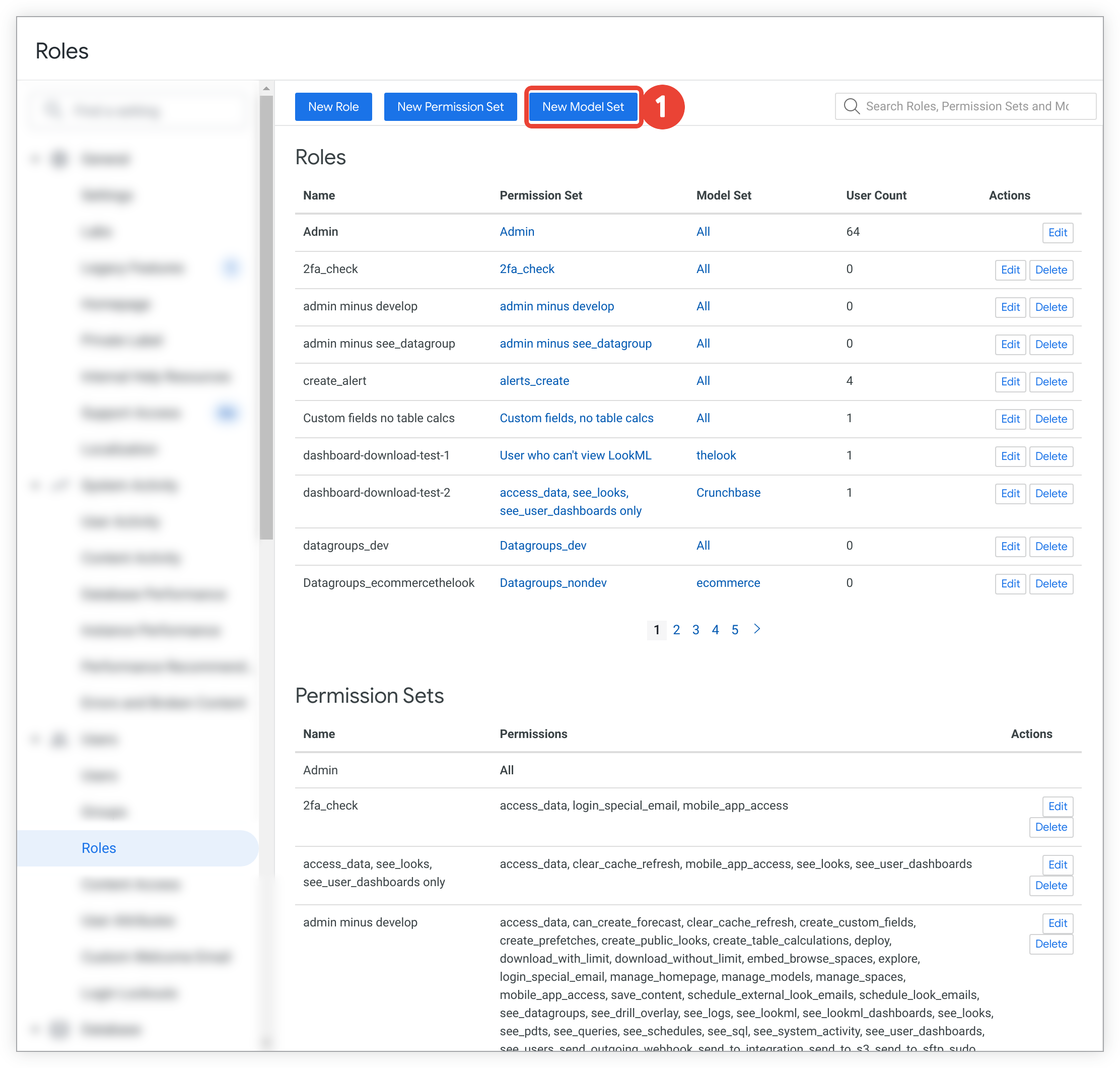
- לוחצים על הלחצן New Model Set (קבוצת מודלים חדשה) בחלק העליון של הדף Roles (תפקידים).
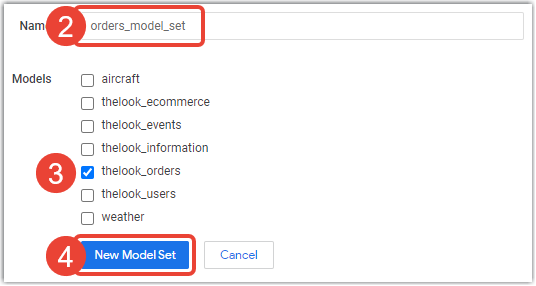
מוצג הדף New Model Set (קבוצת מודלים חדשה). מזינים שם לקבוצת המודלים החדשה.
בוחרים את המודל או המודלים שרוצים לכלול בקבוצת המודלים החדשה.
לוחצים על הלחצן New Model Set (ערכת מודלים חדשה) בתחתית הדף. קבוצת המודלים החדשה תופיע בקטע Model Sets בדף Roles.
מודלים שנכללים בפרויקטים בהמתנה מופיעים ברשימה Models בדפים New Model Set (ערכת מודלים חדשה) וEdit Model Set (עריכת ערכת מודלים).
מחיקה או שינוי שם של מודל לא ישנו את קבוצות המודלים שכוללות את המודל הזה. כשמסירים מודל או משנים את השם שלו, מומלץ שאדמינים ב-Looker יסירו את השם של המודל גם מכל קבוצות המודלים המשויכות, באמצעות הדף Edit Model Set (עריכת קבוצת מודלים). הסרת השם של מודל שנמחק מקבוצת מודלים מונעת ממודל חדש עם אותו שם להיכלל בקבוצת המודלים הזו בטעות.
מידע נוסף על מודלים זמין בדף התיעוד בנושא פרמטרים של מודלים.
יצירה של כמה מודלים וקבוצות מודלים
בדוגמה הבאה אפשר לראות איך אפשר להשתמש בכמה קבוצות של מודלים כדי להגביל את הגישה לנתונים. נבחן תרחיש שבו יש לכם שני צוותים, שיווק ותמיכה. בדוגמה הזו, לשני הצוותים האלה לא צריכה להיות גישה למודל כולו, ולכן צריך ליצור מודל נפרד לכל צוות. כדי להפריד את הגישה שלהם לנתונים, צריך לבצע את השלבים הבאים:
- מעתיקים את המודל לשני מודלים חדשים.
- במודל הראשון החדש, כוללים רק את התצוגות, השדות והניתוחים ב-Explore שלצוות השיווק צריכה להיות גישה אליהם.
- יוצרים קבוצת מודלים לצוות השיווק שכוללת רק את המודל החדש הזה.
- יוצרים תפקיד חדש לצוות השיווק שכולל את קבוצת המודלים החדשה הזו ואת ההרשאות המתאימות לצוות השיווק.
- מקצים את התפקיד החדש לקבוצה של צוות השיווק.
- חוזרים על שלבים 2 עד 5 כדי להגדיר את המודל השני לצוות התמיכה.
עריכת קבוצת מודלים
אחרי שיוצרים קבוצת מודלים, מבצעים את השלבים הבאים כדי לערוך אותה:
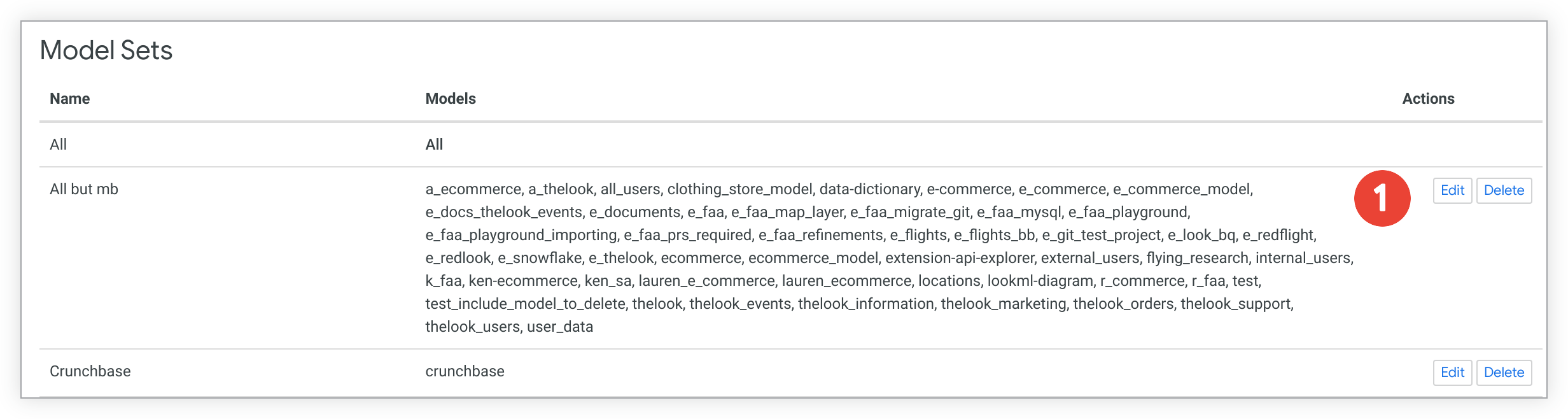
בדף תפקידים, לוחצים על לחצן עריכה משמאל לקבוצת המודלים שרוצים לערוך.
מוצג הדף עריכת קבוצת מודלים. אופציונלי: מזינים שם חדש לקבוצת המודלים בשדה שם.
בקטע מודלים, מוסיפים או מסירים מודלים מקבוצת המודלים.
לוחצים על הלחצן Update Model Set (עדכון של קבוצת המודלים) בתחתית הדף.
מודלים שנכללים בפרויקטים בהמתנה מופיעים ברשימה Models בדפים New Model Set (ערכת מודלים חדשה) וEdit Model Set (עריכת ערכת מודלים).
מחיקה או שינוי שם של מודל לא ישנו את קבוצות המודלים שכוללות את המודל הזה. כשמסירים מודל או משנים את השם שלו, מומלץ שאדמינים ב-Looker יסירו את השם של המודל גם מכל קבוצות המודלים המשויכות, באמצעות הדף Edit Model Set (עריכת קבוצת מודלים). הסרת השם של מודל שנמחק מקבוצת מודלים מונעת ממודל חדש עם אותו שם להיכלל בקבוצת המודלים הזו בטעות.
מחיקה של קבוצת מודלים
כדי למחוק קבוצת מודלים, בדף תפקידים לוחצים על מחיקה משמאל לקבוצת המודלים שרוצים למחוק.
יצירה והקצאה של תפקידים בהתאמה אישית
תפקיד בהתאמה אישית משלב קבוצת הרשאות שמוגדרת כברירת מחדל או בהתאמה אישית עם קבוצת מודלים שמוגדרת כברירת מחדל או בהתאמה אישית. אפשר ליצור תפקידים רק על סמך הרשאות וקבוצות מודלים שכבר קיימים. אם לא קיימת קבוצת הרשאות שמייצגת את כל הפעולות שאתם רוצים שהמשתמש יוכל לבצע, או אם לא קיימת קבוצת מודלים שמכילה את כל המודלים שאתם רוצים שהמשתמש יוכל לבצע בהם את הפעולות האלה, אתם צריכים ליצור את קבוצת ההרשאות או את קבוצת המודלים, בהתאמה.
יצירת תפקיד מותאם אישית שמשתמש בהרשאות ובקבוצות מודלים קיימות
כדי להקצות תפקיד בהתאמה אישית עם קבוצת הרשאות קיימת וקבוצת מודלים קיימת, פועלים לפי השלבים הבאים:
- עוברים לדף תפקידים בקטע משתמשים בלוח האדמין.
- בוחרים באפשרות תפקיד חדש.
- מזינים שם לתפקיד החדש. לרוב, שמות התפקידים מעידים על המשימות שהמשתמש יכול לבצע במסגרת התפקיד.
- לצד Permission Set (קבוצת הרשאות), בוחרים את קבוצת ההרשאות שרוצים להשתמש בה לתפקיד הזה. קבוצת ההרשאות מופיעה לצד קבוצת ההרשאות שנבחרה.
- לצד Model Set, בוחרים את קבוצת המודלים שרוצים להשתמש בה לתפקיד הזה. קבוצת המודלים מופיעה לצד קבוצת ההרשאות שנבחרה. כדי להחיל את קבוצת ההרשאות שנבחרה על כל המודלים במופע Looker, בוחרים באפשרות הכול.
- אופציונלי: בקטע קבוצות או משתמשים, בוחרים את הקבוצות או המשתמשים שרוצים להקצות להם את התפקיד המותאם אישית. אפשר גם להוסיף משתמשים וקבוצות לתפקיד מאוחר יותר על ידי עדכון הגדרות התפקיד, או להקצות את התפקיד מאוחר יותר מהדף משתמשים או קבוצות בחלונית אדמין.
- לוחצים על New Role (תפקיד חדש) כדי לשמור את התפקיד בהתאמה אישית.
יצירת תפקיד מותאם אישית שמשתמש בהרשאות חדשות ובקבוצות מודלים
כדי ליצור תפקיד בהתאמה אישית באמצעות הרשאות חדשות וקבוצות מודלים חדשות, קודם עוברים לדף תפקידים בקטע משתמשים בחלונית אדמין.
כדי ליצור קבוצת הרשאות חדשה, פועלים לפי השלבים הבאים:
- לוחצים על New Permission Set (קבוצת הרשאות חדשה).
- נותנים תווית לקבוצת ההרשאות החדשה בשדה שם.
- בוחרים את ההרשאות הרצויות ולוחצים על New Permission Set (קבוצת הרשאות חדשה).
כדי ליצור קבוצת מודלים חדשה, פועלים לפי השלבים הבאים:
- בדף תפקידים, בוחרים באפשרות New Model Set (קבוצת מודלים חדשה).
- מזינים תווית לקבוצת המודלים החדשה בשדה שם.
- בוחרים את המודלים שרוצים להחיל עליהם את התפקיד.
- לוחצים על קבוצת מודלים חדשה.
כדי ליצור את התפקיד בהתאמה אישית באמצעות ההרשאה החדשה וערכות המודלים, פועלים לפי השלבים הבאים:
- בדף תפקידים, בוחרים באפשרות תפקיד חדש.
- מזינים שם לתפקיד החדש. לרוב, שמות התפקידים מעידים על המשימות שהמשתמש יכול לבצע במסגרת התפקיד.
- נותנים תווית לתפקיד החדש בשדה שם.
- בשדה קבוצת הרשאות, בוחרים את קבוצת ההרשאות שיצרתם.
- בקטע Model Set (קבוצת מודלים), בוחרים את המודלים הספציפיים שרוצים להחיל עליהם את ההרשאה
gemini_in_looker. יכול להיות שתצטרכו ליצור קבוצת מודלים שמכילה את המודלים המתאימים לפני שתוכלו להקצות קבוצת מודלים לתפקיד החדש בהתאמה אישית. - אופציונלי: בקטע קבוצות או משתמשים, בוחרים את הקבוצות או המשתמשים שרוצים להקצות להם את התפקיד המותאם אישית. אפשר גם להוסיף משתמשים וקבוצות לתפקיד מאוחר יותר על ידי עדכון הגדרות התפקיד, או להקצות את התפקיד מאוחר יותר מהדף משתמשים או קבוצות בחלונית אדמין.
- לוחצים על New Role (תפקיד חדש) כדי לשמור את התפקיד בהתאמה אישית.