

סוכני נתונים מאפשרים לכם להתאים אישית את חוויית השימוש בניתוח נתונים באמצעות צ'אט עבור המשתמשים שלכם. באמצעות סוכנים, אתם יכולים לספק לניתוח נתונים בממשק שיחה הקשר והוראות, כדי שהוא יוכל לענות על שאלות בצורה יעילה יותר לתרחישי שימוש ספציפיים. סוכנים מאפשרים לאנליסטים למפות מונחים עסקיים לשדות ספציפיים, לציין את השדות הכי טובים לסינון ולהגדיר חישובים מותאמים אישית.
בדף הזה מפורטים התהליכים הבאים:
איך Gemini for Google Cloud משתמש בנתונים שלכם, ובאילו מקרים.
לפני שמתחילים
השימוש ב-Conversational Analytics מנוהל באמצעות שילוב של גישה לתוכן, גישה לנתונים וגישה לפיצ'רים. אפשר לחשוב על סוכן נתונים כסוג נוסף של תוכן Looker – כמו לוח בקרה, Look או תיקייה. כדי ליצור אינטראקציה עם סוכני נתונים, צריך להקצות לכם תפקיד ב-Looker עם ההרשאות הנדרשות למודלים שמהווים בסיס לניתוח נתונים ספציפי או לשאילתה שסוכן הנתונים יריץ. במקרים מסוימים, תצטרכו גם גישה לסוכן עצמו. מידע נוסף על ההרשאות והגישה שנדרשות לניהול סוכני נתונים ולשימוש בהם זמין בטבלת ההרשאות בדף התיעוד בנושא הגדרת ניתוח נתונים שיחותי ב-Looker.
יצירה ועריכה של סוכני נתונים
כדי ליצור סוכן נתונים חדש, פועלים לפי השלבים הבאים:
- עוברים אל הדף 'שיחות'.
- בכרטיסייה סוכנים, לוחצים על + סוכן חדש. לחלופין, בחלונית הימנית, בוחרים באפשרות sparkניהול סוכנים ואז באפשרות + סוכן חדש.
בדף סוכן חדש, מספקים את הפרטים הבאים לגבי סוכן הנתונים:
- שם הסוכן: מזינים שם לסוכן. השם צריך להיות ייחודי ותיאורי.
- תיאור הסוכן: תיאור קצר של מה שהסוכן יכול לעשות ושל הנתונים שבהם הוא משתמש. המשתמשים יראו את התיאור הזה כשהם יבחרו את הסוכן כדי להתחיל שיחה או כשתשתפו איתם את הסוכן, לכן חשוב לוודא שהתיאור מסביר בצורה ברורה את המטרה של הסוכן ואיך הוא יכול לעזור.
- נתונים: כדי להתחבר לחמישה נתוני Explore קיימים ב-Looker לכל היותר, פועלים לפי השלבים הבאים:
- בשדה נתונים, לוחצים על + בחירת ניתוחים.
- בחלון חיפוש ניתוחים, לוחצים על הניתוחים שרוצים לכלול בסוכן הנתונים. הניתוחים האלה יופיעו בחלונית Selected Explores בחלון.
- כדי להוסיף את הניתוח שנבחר לסוכן הנתונים, לוחצים על שמירה.
הוראות: כדאי לספק הקשר כדי לעזור לניתוח נתונים בשיחה להבין איך ליצור אינטראקציה עם הנתונים ולספק תשובות מדויקות ורלוונטיות. דוגמאות לסוגי ההקשר שאפשר לספק מופיעות במאמר כתיבת הוראות לסוכן.
אופציונלי: כדי להפעיל את מפענח הקוד בכל השיחות עם הסוכן, בוחרים באפשרות הפעלה של ניתוח מתקדם.
אפשר גם לבצע בדיקה של הנציג כדי לשפר את ההוראות וההגדרות שלו.
כדי לשמור את סוכן הנתונים החדש, לוחצים על שמירה.
אחרי ששומרים את סוכן הנתונים, אפשר לשתף את הסוכן עם משתמשים אחרים ולהתחיל שיחה עם הסוכן.
כתיבת הוראות לסוכן
כשיוצרים סוכן נתונים, אפשר להוסיף לו הוראות חופשיות שמגדירות את ההתנהגות הבסיסית שלו ומספקות לו הקשר בסיסי שצריך לקחת בחשבון לפני עיבוד ההנחיה של המשתמש.
הנה כמה דוגמאות לסוגי ההקשר שאפשר לספק בשדה הוראות:
- שדות עיקריים: השדות הכי חשובים לניתוח
- שדות מוחרגים: שדות שסוכן הנתונים לא צריך להשתמש בהם
- סינון וקיבוץ: שדות שהסוכן צריך להשתמש בהם כדי לסנן ולקבץ את הנתונים
- שאילתות לדוגמה: צמדים של שאלות בשפה טבעית והשאילתות התואמות שלהן בכלי הניתוחים
- פרסונה: תפקיד או מומחיות, אופי או טון שאתם מקצים לסוכן
טיפים ושיטות מומלצות לכתיבת הוראות לסוכנים מפורטים במאמר שיטות מומלצות להגדרת ניתוח שיחות ב-Looker.
הגדרת שאילתה לדוגמה ב-Looker
כדי להגדיר כל שאילתה לדוגמה של Looker עבור Explore נתון, צריך לספק ערכים לשני השדות הבאים:
-
natural_language_questions: השאלה בשפה טבעית שמשתמש עשוי לשאול -
looker_query: השאילתה לדוגמה של Looker שמתאימה לשאלה בשפה טבעית
בשדה natural_language_questions, כדאי לחשוב על השאלות שמשתמש עשוי לשאול לגבי הניתוח הזה, ולכתוב את השאלות בשפה טבעית. אפשר לכלול יותר משאלה אחת בערך של השדה הזה. אפשר לקבל את הערך של השדה looker_query ממטא-נתוני השאילתה של Explore.
שאילתות מוזהבות תומכות בשדות הבאים:
-
model(מחרוזת): מודל LookML ששימש ליצירת השאילתה. זהו שדה חובה. -
explore(string): הניתוח באמצעות Explore ששימש ליצירת השאילתה. זהו שדה חובה. -
fields[](string): השדות לאחזור מתוך הניתוח, כולל מאפיינים ומדדים. השדה הזה הוא אופציונלי. -
filters[](מחרוזת): הפילטרים להחלה על החיפוש. השדה הזה הוא אופציונלי. -
sorts[](string): המיון שיוחל על החיפוש. השדה הזה הוא אופציונלי. -
limit(string): מגבלת השורות של הנתונים שיוחלו על החיפוש. זהו שדה אופציונלי.
כדי לאחזר את המטא-נתונים של השאילתה ב'ניתוח נתונים' ישירות מ'ניתוח הנתונים', פועלים לפי השלבים הבאים:
- ב-Explore, בוחרים בתפריט פעולות ב-Explore ואז באפשרות קבלת LookML.
- לוחצים על הכרטיסייה מרכז בקרה.
- מעתיקים את פרטי השאילתה מ-LookML. לדוגמה, בתמונה הבאה מוצג קוד LookML של Explore בשם Order Items:
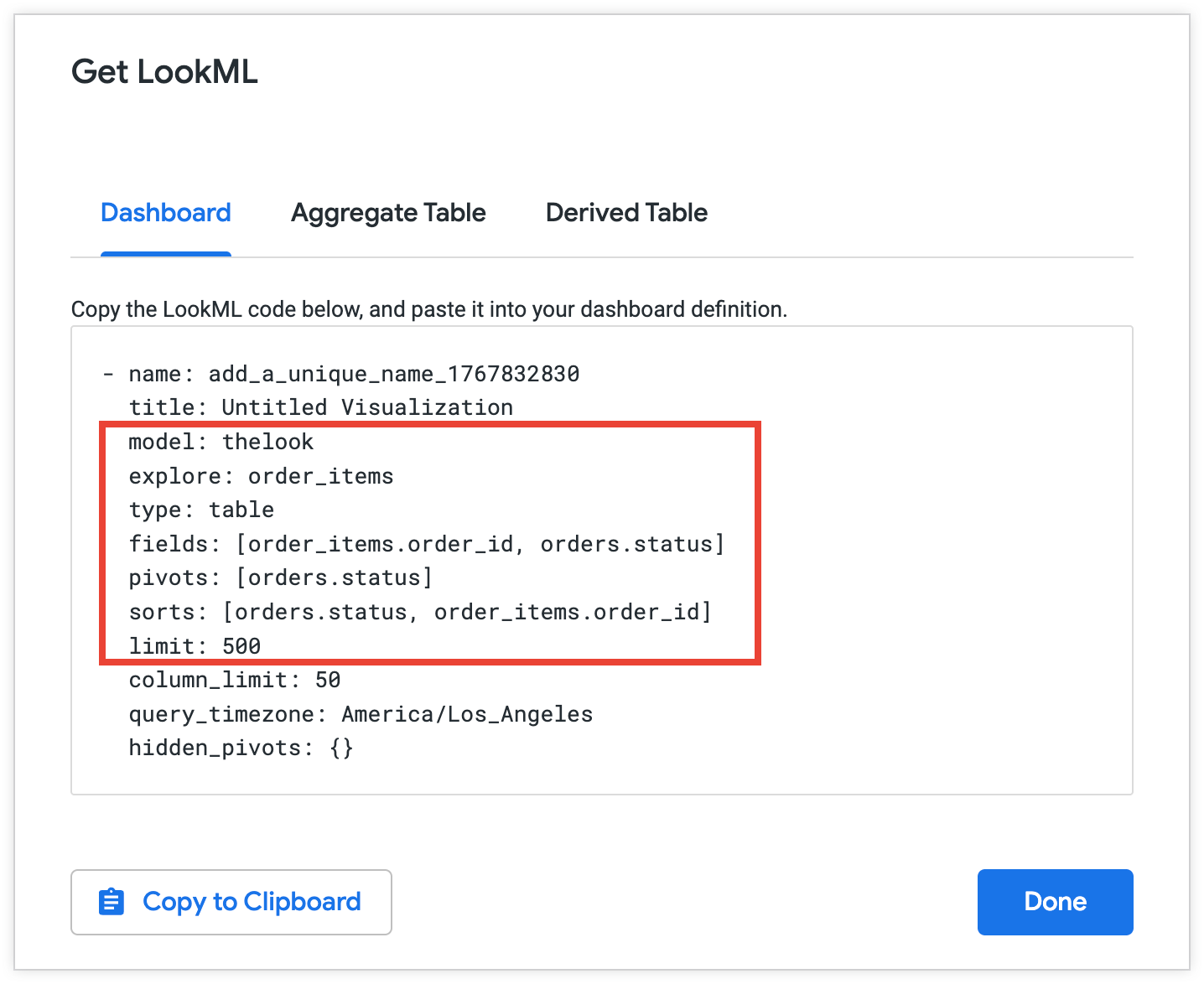
מעתיקים את המטא-נתונים שנבחרו לשימוש בשאילתה לדוגמה של Looker:
  model: thelook
  explore: order_items
  fields: [order_items.order_id, orders.status]
  sorts: [orders.status, order_items.order_id]
  limit: 500
בדיקת סוכן
כשיוצרים או עורכים סוכן, בחלונית תצוגה מקדימה של הסוכן בדף פרטי הסוכן. כדי לבדוק את ההגדרות וההוראות של הסוכן, אפשר להתחיל שיחה איתו.
כדי שהשינוי ישתקף בתצוגה המקדימה, צריך ללחוץ על עדכון. אם סטטוס השמירה הוא Not saved, עדכונים בהגדרות לא יופיעו בתצוגה המקדימה.
עריכה של סוכן נתונים קיים
כדי לערוך סוכן נתונים קיים, פועלים לפי השלבים הבאים:
- בדף שיחות, בוחרים באפשרות sparkניהול סוכנים.
- בדף ניהול סוכני נתונים, בוחרים את סוכן הנתונים שרוצים לערוך.
- מעדכנים את הפרטים של הסוכן לפי הצורך. אתם יכולים לשנות את הפרטים שציינתם כשיצרתם את הנציג, כולל השדות שם הנציג, תיאור הנציג, נתונים והוראות. אפשר גם להפעיל את Code Interpreter לסוכן.
- כדי לשמור את השינויים, לוחצים על עדכון.
שיתוף סוכני נתונים
שיתוף מאפשר למשתמשים אחרים לשוחח עם הסוכן שלכם ולעיין בניתוחים שלו. כדי לשתף סוכן נתונים עם משתמשים אחרים, צריך להעניק להם גישה לתוכן של הסוכן. רק משתמש עם הרשאות מתאימות וגישה לתוכן יכול לשתף סוכן. אחרי שיוצרים סוכן, יכול להיות שיעברו כמה דקות עד שאפשר יהיה לשתף אותו.
כדי לשתף סוכן נתונים, פועלים לפי השלבים הבאים:
- בדף שיחות, בחלונית שמימין, לוחצים על sparkניהול סוכנים.
- פותחים את התפריט של הסוכן הרצוי על ידי לחיצה על סמל האפשרויות הנוספות שלו, ואז לוחצים על שיתוף.
- אחרי שמוסיפים משתמשים או קבוצות לקטע Who can access this agent (למי יש גישה לסוכן הזה) ובוחרים את רמת ההרשאות שלהם, לוחצים על Add (הוספה) כדי להוסיף אותם לרשימה המשותפת.
- אם רוצים שמשתמשים או קבוצות חדשים יקבלו התראה באימייל, מסמנים את התיבה שליחת הודעה לאנשים שנוספו.
- אחרי שמסיימים לבצע את כל השינויים, לוחצים על שמירה.
אפשר גם לשתף נציג שיצרתם או שאתם עורכים. לשם כך, לוחצים על שיתוף בדף ההגדרות של הנציג ופועלים לפי השלבים שצוינו למעלה.
ביטול הגישה לסוכן נתונים
כדי לבטל את הגישה של סוכן, פועלים לפי השלבים הבאים:
- בדף שיחות, בחלונית הימנית, לוחצים על sparkניהול סוכנים.
- פותחים את התפריט של הסוכן הרצוי על ידי לחיצה על סמל האפשרויות הנוספות שלו, ואז לוחצים על שיתוף.
- לוחצים על X לצד המשתמש או הקבוצות שרוצים להסיר את הגישה שלהם.
- אחרי שמסיימים לבצע את כל השינויים, לוחצים על שמירה.
אם למשתמשים שהוסרו יש שיחה פעילה, הם עדיין יוכלו לגשת אליה למשך דקה או שתיים בזמן שהשינויים מתעדכנים.
אם משתמש ינסה לשאול שאלות נוספות אחרי שהוסרה ממנו הגישה לסוכן, תוצג לו ההודעה The agent in this conversation may not be shared with you, or may have been deleted. You can view any past conversations with the agent, but can't ask new questions.
מחיקה של סוכן נתונים
כדי למחוק סוכן נתונים, פועלים לפי השלבים הבאים:
1.בדף שיחות, לוחצים על sparkניהול סוכנים בחלונית הימנית. 1. פותחים את התפריט של הסוכן הרצוי על ידי לחיצה על סמל האפשרויות הנוספות שלו, ואז לוחצים על מחיקה. 1. בחלון Delete agent? (האם למחוק את הסוכן?), לוחצים על Move to trash (העברה לאשפה) כדי למחוק את סוכן הנתונים.
סוכנים שמועברים לאשפה יימחקו באופן סופי אחרי 30 יום. אתם יכולים למחוק סוכן נתונים באופן סופי באופן ידני, או לשחזר סוכן נתונים מהאשפה לפני שהוא נמחק באופן סופי. אם לא תבצעו שום פעולה, הסוכן יימחק אוטומטית באופן סופי אחרי 30 יום.
מחיקה סופית של סוכן נתונים
כדי למחוק סוכן נתונים באופן סופי, פועלים לפי השלבים הבאים:
- עוברים אל הדף 'שיחות'.
- בחלונית הניווט הימנית, מרחיבים את הקטע העברה לאשפה.
- כדי לפתוח את התפריט של הסוכן שנבחר, לוחצים על הסמל שלו ואז על מחיקה סופית.
- בחלון בטוח שרוצה למחוק?, לוחצים על מחיקה סופית.
שחזור סוכן נתונים מהאשפה
כדי לשחזר סוכן נתונים מהאשפה, פועלים לפי השלבים הבאים:
- עוברים אל הדף 'שיחות'.
- בחלונית הניווט הימנית, מרחיבים את הקטע העברה לאשפה.
- כדי לפתוח את התפריט של הסוכן שנבחר, לוחצים על הסמל שלו ואז על שחזור.
מקורות מידע שקשורים לנושא
סקירה כללית של ניתוח נתונים בשיחה ב-Looker: דף הנחיתה של ניתוח נתונים בשיחה עם רשימה של תכונות מרכזיות וקישורים לכל המסמכים בנושא ניתוח נתונים בשיחה.
שיטות מומלצות להגדרת ניתוח נתונים בשיחה ב-Looker: אסטרטגיות ושיטות מומלצות שיעזרו לאדמינים של Looker ולמפתחי LookML להגדיר בהצלחה את ניתוח הנתונים בשיחה ולבצע אופטימיזציה שלו.
הפעלת ניתוח מתקדם באמצעות מפענח הקוד: מפענח הקוד בתוך ניתוח השיחות מתרגם את השאלות שלכם בשפה טבעית לקוד Python ומריץ את הקוד הזה. בהשוואה לשאילתות רגילות שמבוססות על SQL, השימוש ב-Python בכלי לניתוח קוד מאפשר ניתוחים והמחשות מורכבים יותר.