

本頁說明如何使用 dashboard.lkml 檔案中的 LookML 資訊主頁參數,建立 type: looker_column 的 LookML 資訊主頁元素。
如要瞭解如何透過 Looker 使用者介面建立柱狀圖,請參閱「柱狀圖選項」說明文件頁面。
應用實例
## BASIC PARAMETERS
name: element_name
title: 'Element Title'
type: looker_column
height: N
width: N
top: N
left: N
row: N
col: N
refresh: N (seconds | minutes | hours | days)
note:
  text: 'note text'
  state: collapsed | expanded
  display: above | below | hover

## QUERY PARAMETERS
model: model_name
explore: explore_name
dimensions: [view_name.field_name, view_name.field_name, …]
measures: [view_name.field_name, view_name.field_name, …]
sorts: [view_name.field_name asc | desc, view_name.field_name, …]
pivots: [view_name.field_name, view_name.field_name, …]
limit: N
column_limit: N
filters:
  view_name.field_name: 'Looker filter expression' | 'filter value'
listen:
  dashboard_filter_name: dimension_or_measure_name
query_timezone: 'specific timezone' | user_timezone
merged_queries:
- 'primary query definition'
- 'next source query definition'
  join_fields:
  - field_name: view_name.field_name
    source_field_name: view_name.field_name

## PLOT PARAMETERS
stacking: normal | percent | ''
show_dropoff: true | false
ordering: none | asc | desc
column_spacing_ratio: number between 0 and 1
column_group_spacing_ratio: number between 0 and 1
hide_legend: true | false
legend_position: center | left | right
hidden_fields: [view_name.field_name, view_name.field_name, …]
limit_displayed_rows: true | false
limit_displayed_rows_values:
  show_hide: show | hide
  first_last: first | last
  num_rows: 'N'

## SERIES PARAMETERS
colors: [css_color, css_color, …]
series_colors:
  series_name: css_color
  # Possibly more series color assignments

series_labels:
  'Series Name': desired series label
  # Possibly more series label assignments
series_types:
   series_name: column | line | area | scatter
   # Possibly more series visualization assignments
show_view_names: true | false

## VALUE PARAMETERS
show_value_labels: true | false
show_null_labels: true | false
label_color: [css_color, css_color, …]
font_size: Npx
label_rotation: N
label_value_format: 'value formatting string'
show_totals_labels: true | false
hidden_series: [series_name, series_name, …]
show_silhouette: true | false
totals_color: css_color

## X-AXIS PARAMETERS
x_axis_scale: auto | ordinal | time
x_axis_reversed: true | false
show_x_axis_label: true | false
x_axis_label: desired x-axis label
show_x_axis_ticks: true | false
x_axis_gridlines: true | false
x_axis_label_rotation: N
x_axis_datetime_label: 'time formatting string'
x_axis_zoom: true | false

## Y-AXIS PARAMETERS
y_axis_gridlines: true | false
y_axis_reversed: true | false
reference_lines:
  # reference line options
y_axis_zoom: true | false

## ADVANCED VISUALIZATION CONFIGURATION PARAMETERS
advanced_vis_config: 'Highcharts JSON snippet'
參數定義
| 參數名稱 | 說明 | |
|---|---|---|
| 基本參數 | ||
name (適用於元素) |
建立元素 | |
title (適用於元素) |
變更元素名稱向使用者顯示的方式 | |
type (適用於元素) |
決定要在元素中使用的圖表類型 | |
height (適用於元素) |
定義 tile_size 單位中 layout: tile 和 layout: static 資訊主頁的元素高度 |
|
width (適用於元素) |
以 tile_size 為單位,定義 layout: tile 和 layout: static 資訊主頁中元素的寬度 |
|
top |
定義 layout: static 資訊主頁中,元素從上到下的位置 (以 tile_size 為單位) |
|
left |
定義 layout: static 資訊主頁中元素從左到右的位置,單位為 tile_size |
|
row |
定義 layout: newspaper 資訊主頁中元素的上下位置 (以列為單位) |
|
col |
定義 layout: newspaper 資訊主頁中元素的左右位置 (以欄為單位) |
|
refresh (適用於元素) |
設定元素自動重新整理的間隔時間 | |
note |
啟動某一個 LookML 區塊,定義元素的附註。這個參數有子參數 text、state 和 display。 |
|
| 查詢參數 | ||
model |
定義要用於元素查詢的模型 | |
explore (適用於元素) |
定義要用於元素查詢的探索 | |
dimensions |
定義要用於元素查詢的維度 | |
measures |
定義要用於元素查詢的指標 | |
sorts |
定義要用於元素查詢的排序 | |
pivots |
定義應樞紐分析的維度,以用於元素的查詢 | |
limit |
定義元素查詢要使用的資料列限制 | |
filters (適用於元素) |
定義元素查詢無法變更的篩選器 | |
listen |
定義可變更的元素查詢篩選器 (如果已建立filters (適用於資訊主頁)) |
|
query_timezone |
定義查詢執行時應使用的時區 | |
merged_queries |
定義合併結果查詢 | |
| 繪圖參數 | ||
stacking |
將數列堆疊在一起,建立堆疊圖表 | |
show_dropoff |
新增箭頭,顯示資料點之間的百分比變化 | |
ordering |
設定堆疊或堆疊百分比圖表中數列值的順序 | |
column_spacing_ratio |
設定群組內各欄之間的間距 | |
column_group_spacing_ratio |
將資料欄群組之間的間距設為介於 0 到 1 的值 | |
hide_legend |
隱藏圖表圖例 | |
legend_position |
指定圖例顯示在圖表左側、中央或右側 | |
hidden_fields |
指定要在查詢中使用,但不要顯示在圖表中的任何欄位 | |
limit_displayed_rows |
根據結果中的位置顯示或隱藏資料列 | |
limit_displayed_rows_values |
指定要在視覺化中顯示或隱藏哪些資料列。這個參數包含 show_hide、first_last 和 num_rows 子參數。 |
|
| 系列參數 | ||
colors |
根據序列的顯示順序設定圖表序列的顏色 | |
series_colors |
根據序列名稱設定圖表序列的顏色 | |
series_labels |
變更向使用者顯示的系列名稱 | |
series_types |
為每個序列定義類型,混合使用不同類型的視覺化效果 | |
show_view_names |
隱藏圖表標籤中的檢視畫面名稱 | |
| 價值參數 | ||
show_value_labels |
在資料點旁顯示標籤 | |
show_null_labels |
決定是否要在圖表顯示標籤時,顯示空值標籤 | |
label_color |
指定以逗號分隔的清單,其中包含顏色值 | |
font_size |
設定值標籤的字型大小 | |
label_rotation |
將 stacking 設為預設值 (''),即可將值標籤的旋轉角度設為 -360 到 360 之間的值 |
|
label_value_format |
指定值標籤的 Excel 樣式格式 | |
show_totals_labels |
將 stacking 設為 normal,即可指定是否要在圖表上顯示每個堆疊資料點群組的總數 |
|
hidden_series |
在元素載入時隱藏圖表序列 | |
show_silhouette |
如果 stacking 設為 normal,系統會顯示已停用序列的淺色陰影表示法 |
|
totals_color |
如果 stacking 設為 normal,則指定總數標籤的顏色 |
|
| X 軸參數 | ||
x_axis_scale |
指定如何計算 x 軸比例 | |
x_axis_reversed |
指定 x 軸的方向 | |
show_x_axis_label |
隱藏 X 軸標籤 | |
x_axis_label |
定義自訂 X 軸標籤 | |
show_x_axis_ticks |
顯示 X 軸上的刻度 | |
x_axis_gridlines |
從 X 軸延長格線 | |
x_axis_label_rotation |
將 x 軸標籤旋轉特定角度 | |
x_axis_datetime_label |
如果 x 軸標籤是日期,則指定其格式字串 | |
x_axis_zoom |
指定是否允許沿著 x 軸縮放 | |
| Y 軸參數 | ||
y_axis_gridlines |
從 Y 軸延伸格線 | |
y_axis_reversed |
設定 x 軸的方向 | |
reference_lines |
在圖表中加入參考線 | |
y_axis_zoom |
指定是否允許沿著 Y 軸縮放。如果 x_axis_zoom: false,則會停用。 |
|
| 進階視覺化設定參數 | ||
advanced_viz_config |
接受 HighCharts JSON 程式碼片段,可覆寫多項視覺化設定 | |
基本參數
定義 LookML 資訊主頁元素時,您至少必須為 name 和 type 基本參數指定值。其他基本參數 (例如 title、height 和 width) 會影響元素在資訊主頁上的外觀和位置。
name
本節是指屬於資訊主頁元素的
name參數。
name也可做為資訊主頁篩選器的一部分,詳情請參閱「資訊主頁參數」說明文件頁面。
每個 name 宣告都會建立新的資訊主頁元素,並指派名稱。元素名稱不得重複。使用 layout: grid 資訊主頁時,有時會參照 elements 參數中的名稱。
- name: orders_by_date
title
本節是指屬於資訊主頁元素的
title參數。
title也可做為資訊主頁的一部分,詳情請參閱「資訊主頁參數」說明文件頁面。
title也可做為資訊主頁篩選器的一部分,詳情請參閱「資訊主頁參數」說明文件頁面。
title 參數可讓您變更元素名稱向使用者顯示的方式。如未指定,標題預設為元素 name。
請參閱以下範例:
- name: sales_overview
  title: '1) Sales Overview'
如果您使用這種格式,元素會顯示為「1) 銷售總覽」,而不是「銷售總覽」。
type
本節是指屬於資訊主頁元素的
type參數。
type也可做為資訊主頁篩選器的一部分,詳情請參閱「資訊主頁參數」說明文件頁面。
type也可做為聯結的一部分,詳情請參閱type(適用於聯結) 參數說明文件頁面。
type也可做為維度的一部分,詳情請參閱「維度、篩選器和參數類型」說明文件頁面。
type也可以做為測量值的一部分,詳情請參閱「測量類型」說明文件頁面。
type 參數會決定元素中使用的圖表類型。
- name: element_name
  type: text | looker_grid | table | single_value | looker_single_record |
        looker_column | looker_bar | looker_scatter | looker_line | looker_area |
        looker_pie | looker_donut_multiples | looker_funnel | looker_timeline |
        looker_map | looker_google_map | looker_geo_coordinates | looker_geo_choropleth | looker_waterfall | looker_wordcloud | looker_boxplot
如要瞭解不同類型的 LookML 資訊主頁元素,請參閱 type (適用於 LookML 資訊主頁) 說明文件頁面。
height
本節是指屬於資訊主頁元素的
height參數。
height也可做為資訊主頁列的一部分,詳情請參閱「資訊主頁參數」說明文件頁面。
適用於 tile 或 static 版面配置的資訊主頁
height 參數會以 tile_size 為單位 (以像素為單位),定義 layout: tile 和 layout: static 資訊主頁的元素高度。
舉例來說,下列程式碼會指定 tile_size: 100 和 height: 4,使 orders_by_date 元素的高度為 400 像素。
- dashboard: sales_overview
  tile_size: 100
  ...

  elements:
  - name: orders_by_date
    height: 4
    ...
適用於 newspaper 版面配置的資訊主頁
height 參數會定義 layout: newspaper 資訊主頁中元素的高度 (以「列」為單位)。
採用報紙版面配置的資訊主頁預設元素高度為 6 列,約 300 像素。如果資訊主頁的 preferred viewer 參數設為 dashboards-next,則最低高度為 1 個資料列。如果資訊主頁的 preferred viewer 參數設為 dashboards,則最低高度為 2 列。
舉例來說,下列程式碼會將元素設為 12 列高,或是設為預設值的其他元素高度的兩倍:
- dashboard: sales_overview
  layout: newspaper
  ...

  elements:
  - name: orders_by_date
    height: 12
    ...
width
本節是指屬於資訊主頁元素的
width參數。
width也可做為資訊主頁的一部分,詳情請參閱「資訊主頁參數」說明文件頁面。
width 參數會以 tile_size 為單位,定義 layout: tile 和 layout: static 資訊主頁中元素的寬度。
舉例來說,下列程式碼會指定 tile_size: 100 和 width: 4,讓 orders_by_date 元素的寬度為 400 像素。
- dashboard: sales_overview
  tile_size: 100
  ...

  elements:
  - name: orders_by_date
    width: 4
    ...
width 參數會以欄為單位,定義 layout: newspaper 資訊主頁中元素的寬度。
報紙版面配置的資訊主頁預設寬度為 24 欄。
舉例來說,下列程式碼會將元素設為資訊主頁寬度的一半:
- dashboard: sales_overview
  layout: newspaper
  ...

  elements:
  - name: orders_by_date
    width: 12
    ...
top
top 參數會以 tile_size 為單位,定義 layout: static 資訊主頁中元素的上下位置。
舉例來說,下列程式碼會指定 tile_size: 100 和 top: 4,將 orders_by_date 元素的頂端邊緣放置在距離資訊主頁頂端 400 像素的位置。
- dashboard: sales_overview
  tile_size: 100
  ...

  elements:
  - name: orders_by_date
    top: 4
    ...
left
left 參數會以 tile_size 為單位,定義 layout: static 資訊主頁中元素的左右位置。
舉例來說,下列程式碼會指定 tile_size: 100 和 left: 4,將 orders_by_date 元素的左側邊緣放置在距離資訊主頁左側 400 像素的位置。
- dashboard: sales_overview
  tile_size: 100
  ...

  elements:
  - name: orders_by_date
    left: 4
    ...
row
如果是 layout: newspaper 資訊主頁,row 參數會定義元素頂端邊緣所在的資料列。
資訊主頁的第 0 列位於頂端。採用報紙版面配置的資訊主頁預設元素高度為 6 列,也就是說,資訊主頁頂端的資訊主頁元素 (row: 0) 預設會佔用第 0 到第 5 列。
每列的高度為 50 像素,因此 6 列的預設元素高度為 300 像素。
舉例來說,假設元素設為預設高度,以下程式碼會將元素設為資訊主頁的第二列元素:
- dashboard: sales_overview
  layout: newspaper
  ...

  elements:
  - name: orders_by_date
    row: 6
    ...
col
如果是 layout: newspaper 資訊主頁,col 參數會定義元素左側邊緣所在的欄。
資訊主頁會劃分為 24 欄。資訊主頁從左側的第 0 欄開始。採用報紙版面的資訊主頁預設元素寬度為 8 欄,也就是說,資訊主頁左側的資訊主頁元素 (col: 0) 預設會佔用第 0 欄到第 7 欄。
舉例來說,下列程式碼會將元素設為資訊主頁元素第三欄中的元素:
- dashboard: sales_overview
  layout: newspaper
  ...

  elements:
  - name: orders_by_date
    col: 16
    ...
refresh
本節是指屬於資訊主頁元素的
refresh參數。
refresh也可做為資訊主頁的一部分,詳情請參閱「資訊主頁參數」說明文件頁面。
refresh 參數可讓元素定期自動重新載入,進而擷取新資料。如果資訊主頁會持續顯示,例如在辦公室電視上,這項功能就非常實用。請注意,如要讓這個參數生效,必須在瀏覽器視窗中開啟資訊主頁。這項設定不會在背景執行,以「預先暖機」資訊主頁快取。
更新頻率可以是以秒、分鐘、小時或天為單位的任何數字 (不含小數)。例如:
- name: orders_by_date
  refresh: 2 hours
設定較短的重新整理間隔時,請務必謹慎小心。如果元素背後的查詢耗用大量資源,某些元素可能會對資料庫造成超出預期的負擔。
note
您可以為這類元素加上說明備註:
- name: element_name
  note:
    text: 'note text'
    state: collapsed | expanded
    display: above | below | hover
note 具有子參數 text、state 和 display。
text
text 子參數會指定附註中顯示的文字。文字可以本地化。
state
如果附註過大,無法在元素寬度內顯示於單一行,state 子參數會決定附註是否要collapsed或expanded。如果選擇 collapsed,但附註過長,附註結尾會顯示可點選的刪節號 (...),點選即可閱讀完整附註。
display
display 子參數會決定附註在元素上的顯示位置。above 會將附註放在元素頂端,below 則會放在元素底部,而 hover 則會要求使用者將滑鼠游標懸停在元素上,才能看到附註。
查詢參數
定義 LookML 資訊主頁元素時,您至少須為 model 和 explore 查詢參數指定值,並使用 dimensions 參數或 measures 參數指定至少一個欄位。您也可以使用其他查詢參數,控管資料在資訊主頁元素中的顯示方式。
model
model 參數會定義要用於元素查詢的模型。如未指定,系統會預設為資訊主頁所在的模型。
- name: orders_by_date
  model: ecommerce
model 參數接受 LookML 常數。您可以在專案的資訊清單檔案中定義常數,然後使用 "@{constant_name}" 語法將常數設為 model 的值。使用常數可在一個位置定義模型名稱,如果您要更新多個資訊主頁元素使用的模型名稱,這項功能就特別實用。
如要進一步瞭解如何搭配使用常數和 LookML 資訊主頁,請參閱 constant 參數說明文件頁面。
explore
本節是指屬於資訊主頁元素的
explore參數。
explore也可做為模型的一部分,詳情請參閱explore參數說明文件頁面。
explore也可做為資訊主頁篩選器的一部分,詳情請參閱「資訊主頁參數」說明文件頁面。
explore 參數會定義要用於元素查詢的探索。
- name: orders_by_date
  explore: order
explore 參數接受 LookML 常數。您可以在專案的資訊清單檔案中定義常數,然後使用 "@{constant_name}" 語法將常數設為 explore 的值。使用常數可讓您在一個位置定義探索的名稱,如果您要更新多個資訊主頁元素使用的探索名稱,這種做法特別有用。
如要進一步瞭解如何搭配使用常數和 LookML 資訊主頁,請參閱 constant 參數說明文件頁面。
dimensions
dimensions 參數會定義要用於元素查詢的維度。請使用 view_name.dimension_name 語法指定維度。如果查詢沒有任何維度,請勿加入 dimensions。
## single dimension example
- name: orders_by_date
  dimensions: order.order_date

## multiple dimension example
- name: orders_by_date
  dimensions: [order.order_date, customer.name]
measures
measures 參數會定義要用於元素查詢的指標。請使用 view_name.measure_name 語法指定指標。如果查詢沒有任何指標,請勿加入 measures。
## single measure example
- name: orders_by_date
  measures: order.count

## multiple measure example
- name: orders_by_date
  measures: [order.count, order_item.count]
sorts
sorts 參數會定義要用於元素查詢的排序方式。系統會先列出主要排序方式,再列出次要排序方式,依此類推。使用 view_name.field_name 語法指定維度或指標。如要使用 Looker 的預設排序順序,請勿加入 sorts。遞減排序會加上 desc 字尾,遞增排序則不需要。
## single sort example
- name: orders_by_date
  sorts: order.order_date desc

## multiple sort example
- name: orders_by_date
  sorts: [order.order_date desc, customer.name]
pivots
pivots 參數會定義元素查詢應樞紐分析的維度。請使用 view_name.dimension_name 語法指定維度。如果查詢沒有任何維度,請勿加入 pivots。
## single pivot example
- name: orders_by_date
  pivots: customer.gender

## multiple pivot example
- name: orders_by_date
  pivots: [customer.gender, customer.age_tier]
limit
limit 參數會定義元素查詢應使用的資料列限制。這項限制適用於套用任何樞紐分析表之前的資料列數。
- name: orders_by_date
  limit: 100
filters
本節是指屬於資訊主頁元素的
filters參數。
filters也可做為資訊主頁的一部分,詳情請參閱「資訊主頁參數」說明文件頁面。
filters也可做為測量的一部分,詳情請參閱filters參數說明文件頁面。
filters 參數會定義元素查詢應使用的不可變更篩選器。如要讓使用者可以在資訊主頁中變更篩選器,請使用資訊主頁的 filters 設定篩選器,然後使用 listen 將篩選器套用至元素。
filters 的語法如下:
- name: element_name
  filters:
    orders.created_date: 2020/01/10 for 3 days
    orders.status: Shipped
    # You can create multiple filter statements
每個篩選器都可以接受 Looker 篩選運算式或值常數。您也可以在篩選運算式中使用 _localization 或 _user_attributes Liquid 變數,取得彈性的篩選值。
listen
資訊主頁篩選器可讓檢視者以互動方式,篩選資訊主頁元素中顯示的資料。如要定義資訊主頁篩選器,請使用 LookML 資訊主頁的 filters 參數。接著,使用 listen 參數將資訊主頁元素連結至資訊主頁篩選器。
listen 的語法如下:
- name: element_name
  listen:
    filter_name_goes_here: dimension or measure on which to apply
                           the filter using view_name.field_name syntax
    # You can add more than one listen statement
將 listen 參數新增至元素,然後使用 view_name.field_name 語法,提供篩選器名稱、半形冒號,以及篩選器應套用的欄位參照。舉例來說,您可以建立名為「Date」的篩選器,要求使用者在 UI 的篩選器欄位中輸入日期。接著,您可以將使用者輸入的值套用至 orders_by_date 元素,如下所示:
- dashboard: sales_overview
  ...

  filters:
  - name: date
    type: date_filter

  elements:
 - name: orders_by_date
    listen:
      date: order.order_date
    ...
如需使用 filters 參數和 listen 參數,將資訊主頁篩選器套用至個別資訊主頁元素的其他範例,請參閱「建構 LookML 資訊主頁」。
query_timezone
query_timezone 參數會指定查詢的執行時區。如要查看時區選項,請前往「timezone 的值」說明文件頁面。如要使用檢視者的時區執行查詢,可以將值指派為 user_timezone。
- name: orders_by_date
  query_timezone: America/Los Angeles
- name: orders_by_customer
  query_timezone: user_timezone
merged_queries
merged_queries 參數可讓您將多個查詢的結果合併為單一資訊主頁元素。在元素的 merged_queries 參數中定義每個來源查詢,並使用 join_fields 子參數指定結果的合併方式。
下列 LookML 程式碼範例會建立合併結果元素 type: looker_grid。在這個範例中,merged_queries 參數用於建立資訊主頁元素,將兩個獨立查詢的資料合併到單一表格圖表中:
- name: merged_results_element
  title: Merged Results Tile
  type: looker_grid
  merged_queries:
  - model: ecommerce
    explore: users
    type: table
    fields: [users.state, users.count, users.city]
    sorts: [users.count desc 0]
    limit: 5000
    column_limit: 50
    query_timezone: UTC
    listen:
    - State: users.state
  - model: ecommerce
    explore: users
    type: table
    fields: [users.state, users.city]
    sorts: [users.state]
    limit: 500
    column_limit: 50
    query_timezone: UTC
    join_fields:
    - field_name: users.state
      source_field_name: users.state
    - field_name: users.city
      source_field_name: users.city
    listen:
    - State: users.state
在這個範例中,資訊主頁元素會合併兩個來源查詢的資料,這些查詢是以 ecommerce 模型中的 users 探索為基礎。主要查詢包含 users.state、users.count 和 users.city 欄位,並依 users.count 欄位排序結果。第二個來源查詢包含 users.state 和 users.city 欄位,並依 users.state 欄位排序結果。
join_field 參數會根據 users.state 和 users.city 欄位中的相符值合併來源查詢。
listen 參數會對這兩項查詢套用 State 篩選器,讓資訊主頁檢視者選取特定州別,藉此調整資訊主頁圖塊中顯示的查詢結果。
範例:合併公司資料
假設您想建立合併查詢,結合兩個不同探索 (company_info 和 companies) 中的公司資訊。您想根據每個探索中的 ipo.stock_symbol、companies.name 和 companies.contact_email 欄位聯結查詢,建立可傳回公司名稱、公司聯絡人電子郵件地址、首次公開募股年份、股票代號、員工數和職位數的查詢。您可以在 LookML 中定義合併查詢元素,如下所示:
- name: merged_results_element
  title: Merged Results Tile
  merged_queries:
  - model: market_research
    explore: company_info
    fields: [companies.name, companies.contact_email, ipo.public_year, ipo.stock_symbol]
    filters:
      companies.contact_email: "-NULL"
      ipo.valuation_amount: NOT NULL
    sorts: [ipo.public_year desc]
  - model: company_data
    explore: companies
    fields: [companies.name, ipo.stock_symbol, companies.contact_email,
      companies.number_of_employees, jobs.job_count]
    filters:
      companies.number_of_employees: NOT NULL
      ipo.stock_symbol: "-NULL"
      companies.contact_email: "-NULL"
    sorts: [jobs.job_count desc]
    join_fields:
    - field_name: ipo.stock_symbol
      source_field_name: ipo.stock_symbol
    - field_name: companies.name
      source_field_name: companies.name
    - field_name: companies.contact_email
      source_field_name: companies.contact_email
將篩選器套用至合併的查詢元素
先前合併查詢元素的範例說明如何使用 filters 參數,直接在每個來源查詢中套用硬式編碼篩選器。舉例來說,主要查詢中的篩選器 companies.contact_email: "-NULL" 和 ipo.valuation_amount: NOT NULL 會將結果限制為具有有效聯絡人電子郵件和估值的公司。這些查詢層級的篩選器會在合併查詢前預先篩選資料,且使用者無法變更。
您也可以在每個來源查詢的定義中,使用 listen 參數,將資訊主頁篩選器套用至合併的查詢元素。舉例來說,假設您有一個名為 Industry 的資訊主頁篩選器,您是使用 filters 參數為 LookML 資訊主頁定義該篩選器:
filters:
- name: Industry
  title: Industry
  type: field_filter
  ui_config:
    type: dropdown_menu
    display: inline
  model: market_research
  explore: company_info
  field: companies.industry
如要將 Industry 篩選器套用至兩個來源查詢中的 companies.industry 欄位,請在每個合併查詢的來源查詢定義中加入 listen 參數,如下所示:
listen:
  Industry: companies.industry
舉例來說,下列程式碼範例會將 Industry 篩選器新增至上一個範例中合併結果元素內的兩個來源查詢。
- name: merged_results_element
  title: Merged Results Tile
  merged_queries:
  - model: market_research
    explore: company_info
    fields: [companies.name, companies.contact_email, ipo.public_year, ipo.stock_symbol]
    filters:
      companies.contact_email: "-NULL"
      ipo.valuation_amount: NOT NULL
    sorts: [ipo.public_year desc]
    listen:
      Industry: companies.industry
  - model: company_data
    explore: companies
    fields: [companies.name, ipo.stock_symbol, companies.contact_email,
      companies.number_of_employees, jobs.job_count]
    filters:
      companies.number_of_employees: NOT NULL
      ipo.stock_symbol: "-NULL"
      companies.contact_email: "-NULL"
    sorts: [jobs.job_count desc]
    join_fields:
    - field_name: ipo.stock_symbol
      source_field_name: ipo.stock_symbol
    - field_name: companies.name
      source_field_name: companies.name
    - field_name: companies.contact_email
      source_field_name: companies.contact_email
    listen:
      Industry: companies.industry
新增這項功能後,使用者與 Industry 資訊主頁篩選器互動時,合併查詢元素中對應的來源查詢就會相應地遭到篩選。
繪圖參數
本節說明的大部分參數,都對應於柱狀圖的圖表編輯器「繪圖」專區選項。
stacking
stacking 參數會指定圖表上數列的視覺分組方式。
normal:將長條、線條和點彼此堆疊,如同一般的堆疊柱狀圖。percent:堆疊長條、線條和點,讓圖表填滿 100%,並將 Y 軸值設為百分比。'':長條、線條和點不會堆疊,而是會分組。
stacking: normal | percent | ''

## default value: ''
show_dropoff
show_dropoff 參數可切換圖表中的百分比變化箭頭。針對每個序列,這些箭頭會從左到右顯示先前值的百分比。
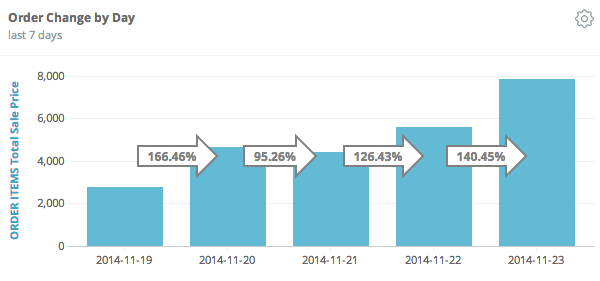
show_dropoff: true | false

## default value: false
ordering
ordering 參數可讓您依每個切片的大小,排序堆疊或堆疊百分比圖表的每個切片。
none(或未指定任何值):系統會根據資料表中的位置排序數列值。asc:最小的序列值會位於底部,值越大,在直欄堆疊中的位置就越高。desc:最大值會位於底部,值越往上越小。
column_spacing_ratio
column_spacing_ratio 參數會設定群組內資料欄之間的間距。如果圖表的 stacking 設為預設分組設定 (使用 LookML 中的 '' 指定),即可使用這項參數。這項參數接受介於 0 和 1 之間的值。0 代表群組內資料欄之間的最小間距,1 則代表群組內資料欄之間的最大間距。
column_space_ratio: number between 0 and 1
column_group_spacing_ratio
column_group_spacing_ratio 參數會設定資料欄群組之間的間距。這個參數接受介於 0 和 1 之間的值。0 代表資料欄群組之間的最小間距,1 則代表最大間距。
column_group_spacing_ratio: number between 0 and 1
hide_legend
這項聲明會隱藏圖表中的圖例。
hide_legend: true | false

## default value: false
legend_position
如果 hide_legend 設為 false (且有多個數列),您可以使用 legend_position 參數,指定數列圖例顯示在圖表的左側、中央或右側。
legend_position: center | left | right

## default value: false
hidden_fields
hidden_fields 參數會指出查詢中使用的欄位 (如有),但這些欄位會隱藏在圖表中。隱藏的欄位會顯示在「探索」的資料表部分。
hidden_fields: [inventory_items.count, distribution_centers.id]
limit_displayed_rows
limit_displayed_rows 參數可讓您根據結果中的位置,顯示或隱藏資料列。舉例來說,如果您的視覺化圖表顯示 7 天的累計平均值,您可能會想隱藏前 6 列。將此參數設為 true,即可使用 limit_displays_rows_values 參數及其子參數,指定要套用此設定的視覺化圖表值和位置。
limit_displayed_rows: true
limit_displayed_rows_values:
  show_hide: hide | show
  first_last: first | last
  num_rows: '10'
limit_displayed_rows_values
使用 limit_displayed_rows_values 參數及其子參數 show_hide、first_last 和 num_rows,搭配 limit_displayed_rows,指定要在視覺化圖表中顯示或隱藏哪些資料列。如需使用範例,請參閱 limit_displayed_rows 一節。
show_hide
show_hide 子參數可設定是否要從視覺化圖表隱藏特定資料列。將 show_hide 設為 show,即可在視覺化中只顯示有限的資料列;將 show_hide 設為 hide,即可從視覺化中排除特定資料列。
first_last
first_last 子參數會設定要隱藏或顯示的資料列,是結果集中的第一列還是最後一列。將 first_last 設為 first 可顯示或隱藏前幾列,設為 last 則可顯示或隱藏最後幾列。first_last
num_rows
num_rows 子參數會設定要隱藏或顯示的資料列數。舉例來說,num_rows: '10' 會顯示或隱藏視覺化結果集的前 10 列或後 10 列。
影集參數
本節所述的參數對應於直條圖的圖表編輯器中「序列」專區的選項。
colors
colors 參數會指定數列的顏色清單。清單中的第一個顏色對應至第一個資料序列。如果數列數量超過列出的顏色,系統會從頭開始使用顏色。
colors: [blue, orange, yellow, red, purple]
對於指定顏色的所有圖表屬性,顏色值可以採用十六進位字串 (例如 #2ca6cd) 或 CSS 具名顏色字串 (例如 mediumblue)。
series_colors
使用 name: value 配對,根據序列名稱設定序列顏色。
如果是樞紐分析圖,數列名稱就是樞紐名稱。
series_colors:
  'Yes': skyblue
  'No': '#000000'
如果是含有多個指標的圖表,數列名稱就是指標欄位名稱。
series_colors:
  inventory_items.count: crimson
  orders.count: green
如果 series_colors 中未列出系列名稱,圖表會預設使用 colors 中提供的顏色清單。如果未設定 colors,圖表會改回使用預設的色彩配置。
series_labels
使用 name: label 配對,根據序列名稱設定一或多個序列的標籤。
如果是樞紐分析圖,數列名稱就是樞紐名稱。
series_labels:
  'Yes': iOS Users
  'No': Android Users
如果是含有多個指標的圖表,數列名稱就是指標欄位名稱。
series_labels:
  inventory_items.count: Inventory
  orders.count: Orders
series_types
series_type 參數可讓您在同一個視覺化效果中使用不同的笛卡兒圖表類型。使用這個參數,為要變更的每個序列指派圖表類型。類型選項包括 line、column、bar、area 和 scatter。
series_types:
  series_a_name: column
  series_b_name: line
所有數列預設都會採用您選擇的初始圖表類型,之後您可以修改個別數列。
show_view_names
show_view_names 參數會決定是否要在圖表標籤 (例如軸名和資料欄名稱) 中顯示檢視區塊名稱。
show_view_names: true | false

## default value: true
價值參數
本節所述的參數對應於直條圖的資料視覺化編輯器中「值」專區的選項。
show_value_labels
在資料點旁顯示長條、線條或點的值。
show_value_labels: true | false

## default value: false
show_null_labels
判斷當 show_value_labels 設為 true 時,是否應顯示空值資料欄或資料列的標籤。
show_null_labels: true | false

## default value: false
labelColor
如果 labelColorEnabled 設為 true,請使用 labelColor 參數為標籤和百分比指定自訂顏色。labelPosition 設為 inline 的標籤會顯示所選顏色,圖表兩側的標籤則會顯示比所選顏色深約 40% 的顏色。
labelColor: "#4FBC89"
font_size
使用任何有效的 CSS 大小 (例如 10px 或 12px),設定值標籤的字型大小。
font_size: 14px
label_rotation
設定值標籤的旋轉角度。這個參數接受 -360 到 360 之間的值,表示標籤的旋轉角度 (以度為單位)。只有在 stacking 設為預設值 ('') 時,才能使用這個參數。
label_rotation: -45
label_value_format
label_value_format 參數會指定要套用至值的格式,與套用至基礎維度或指標的任何格式無關。這個欄位接受 Excel 樣式的格式。如果未指定 label_value_format,系統會以基礎維度或指標的格式顯示值。
如要瞭解如何指定這些格式,請參閱這個說明文件頁面。不過,Looker 不支援顏色格式設定。
label_value_formatLookML 資訊主頁參數使用的格式與value_formatLookML 參數使用的格式相同,但value_formatLookML 參數需要以雙引號括住格式字串。
label_value_format: '0.00'
show_totals_labels
設定是否要在圖表上顯示每個堆疊資料點群組的總數。只有在 stacking 設為 normal 時,才能使用這項參數。
show_totals_labels: true | false
hidden_series
hidden_series 參數會指定要在圖表中停用的序列,也就是說,序列會顯示在圖表圖例中,但會呈現灰色。使用者只要在圖表圖例中點選已停用的數列,即可啟用。因此 hidden_series 可能無法與 hide_legend: true 搭配運作。
如果是透視圖表,數列名稱就是透視名稱:
hidden_series: ['Yes', 'No']
如果是含有多個指標的圖表,數列名稱就是指標欄位名稱:
hidden_series: [inventory_items.count, orders.count]
與 show_silhouette 參數搭配使用時,您可以指定是否要在圖表中以淺色陰影表示已停用的序列。
show_silhouette
如果 show_silhouette 參數設為 true,且 stacking 設為 normal,系統會以淺色陰影輪廓顯示已停用的序列。
show_silhouette: true | false
totals_color
這項參數會定義圖表中總計標籤的顏色。只有在 stacking 設為 normal 時,才能使用 totals_color 參數。
totals_color: "#2ca6cd"
X 軸參數
本節所述的參數對應於直條圖的視覺化編輯器中「X」X部分的選項。
x_axis_scale
這項參數會決定 x 軸比例的計算方式。
auto:系統會從基礎資料推斷比例。這是預設設定。ordinal:資料會繪製為間隔均勻的離散項目。time:資料會以時間為單位繪製,並適當標示座標軸。如果基礎資料無法轉換為日期,這項功能就無法運作。
x_axis_scale: auto | ordinal | time

## default value: auto
x_axis_reversed
這個參數會設定 x 軸的方向。當 x_axis_reversed 設為 false 時,值會從左到右遞增。設為 true 時,值會從左到右遞減。
x_axis_reversed: true | false
show_x_axis_label
這個參數可決定是否要在 x 軸上顯示標籤。
show_x_axis_label: true | false

## default value: true
x_axis_label
這個參數會指定 x 軸的標籤。當 show_x_axis_label 設為 true 時,您可以使用這個參數。
x_axis_label: Order Date
show_x_axis_ticks
這個參數會決定是否要在 X 軸上顯示值標籤。
show_x_axis_ticks: true | false

## default value: true
x_axis_gridlines
這項參數可決定格線是否從 x 軸延伸。
x_axis_gridlines: true | false

## default value: false
x_axis_label_rotation
x_axis_label_rotation 參數會定義 x 軸標籤的旋轉角度 (以度為單位)。這個參數接受 -360 和 360 之間的值,表示標籤的旋轉角度。
x_axis_label_rotation: -45
x_axis_datetime_label
如果 x 軸標籤是日期,這個參數會指定標籤的格式字串。如果 x_axis_scale 未設為 time,這個參數不會有任何作用。
x_axis_datetime_label: '%b %d'
如要瞭解如何設定時間格式,請參閱「圖表的時間格式」說明文件頁面。
x_axis_zoom
這項參數會指定使用者是否可以放大視覺化圖表的 X 軸。如果 x_axis_zoom 設為 true,使用者就能放大圖表;如果設為 false,則無法放大。x_axis_zoom
如果將「x_axis_zoom」設為「false」,系統會停用「y_axis_zoom」。
x_axis_zoom: true | false

# default value: true
Y 軸參數
建構中:我們正在更新這個頁面部分內容。同時,您可以查看「柱狀圖選項」說明文件頁面,瞭解 Y 軸的對等視覺化選單選項。
本節所述的參數對應於直條圖的視覺化編輯器中「Y」部分的選項。
y_axis_gridlines
這個參數會決定格線是否從 Y 軸延伸。
y_axis_gridlines: true | false

## default value: true
y_axis_reversed
這個參數會設定 y 軸的方向。當 y_axis_reversed 設為 false 時,值會沿著軸向上增加。如果設為 true,值會沿著軸向下遞減。
## y_axis_reversed: true | false

# default value: false
reference_lines
這個參數會指定值陣列,用於指定參考線和區域。
如要瞭解如何設定參考線,請參閱「資訊主頁參考線參數」說明文件頁面。
reference_lines:
   # reference line options
y_axis_zoom
這項參數會指定使用者是否可以放大視覺化效果的 Y 軸。如果 y_axis_zoom 設為 true,即可縮放。
如果將 y_axis_zoom 設為 false,使用者就無法縮放 Y 軸的較小部分。不過,如果 x_axis_zoom 參數設為 true,使用者可能仍可縮放 X 軸的較小部分。
如果將 x_axis_zoom 設為 false,系統會停用 y_axis_zoom。
y_axis_zoom: true | false

# default value: true
進階視覺化設定參數
本節所述的參數對應於選用的圖表設定覆寫,您可以點選視覺化編輯器「繪圖」部分的「編輯圖表設定」按鈕,將這些參數套用至圖表。
advanced_vis_config
這項參數接受 HighCharts JSON 片段,可覆寫多項視覺化設定,並開啟新功能。如需使用 HighCharts JSON 達成常見用途的範例,請參閱「使用圖表設定編輯器自訂視覺化效果」說明文件頁面。
advanced_vis_config: "{ series: [{ formatters: [{ select: 'value >= 50', style: { color: 'orange' } }]}]}"

# This example changes the color to orange for any series value that is greater than or equal to 50.

# default value: null