


本文說明如何透過串流和即時追蹤,即時查看記錄項目。串流記錄可讓您即時查看記錄項目,並可在Logs Explorer中使用。即時追蹤功能可讓您即時查看記錄項目,並可透過 gcloud CLI 指令 gcloud alpha logging tail 和 Cloud Logging API 方法 entries.tail 使用。
使用 Logs Explorer、gcloud logging read 或 API 方法 entries.list 查看及分析記錄時,您查看的是 Cloud Logging 儲存的記錄項目。串流或即時追蹤記錄項目時,您會看到應用程式寫入 Cloud Logging API 的記錄項目。
在 Logs Explorer 中串流記錄
在 Logs Explorer 中,您可以使用串流記錄即時查看記錄資料。使用「Stream logs」(串流記錄) 時,您可以新增查詢,只串流符合查詢條件的記錄。如要串流記錄,請按照下列步驟操作:
-
前往 Google Cloud 控制台的 「Logs Explorer」頁面:
如果您是使用搜尋列尋找這個頁面,請選取子標題為「Logging」的結果。
在「查詢」欄位中輸入查詢,然後點選「串流記錄」。
Logging 寫入記錄檔資料時,「Query results」(查詢結果) 窗格只會顯示符合查詢的記錄檔。如未提供查詢,Logging 會顯示最近儲存的記錄項目。記錄會持續串流,直到您選取記錄面板上的捲軸為止。串流停止後,系統會顯示「重新開始串流」按鈕。
如要瞭解查詢,請參閱「透過 Logs Explorer 建構查詢」。
在 Google Cloud CLI 中使用即時追蹤
即時追蹤功能可讓您使用 Google Cloud CLI 或 Cloud Logging API,在 Cloud Logging 寫入記錄項目時即時查看。
即時追蹤功能不支援設有欄位層級存取控管的記錄檔 bucket,但您可以在 Logs Explorer 中串流這些 bucket 的記錄檔。
如要瞭解即時追蹤的 API 方法,請參閱 entries.tail 方法。
正在安裝「gcloud alpha logging tail」
如要使用 gcloud alpha logging tail,您必須安裝 Python 3 和 grpcio Python 套件。
如需安裝 Python 的操作說明,請參閱 Python 頁面。如要瞭解如何安裝 Python 套件管理工具 pip (安裝 grpcio 套件時需要),請參閱 Python 套件安裝程式頁面。
請按照下列步驟安裝 gcloud alpha logging tail:
確認您已安裝 Google Cloud CLI。如需安裝 Google Cloud CLI 的操作說明,請參閱「安裝 Google Cloud CLI」。
確認您使用的是 302.0.0 以上版本的 gcloud CLI。
gcloud version如需更新 gcloud CLI 的操作說明,請參閱
gcloud components update。安裝 gcloud CLI Alpha 版元件:
gcloud components install alphaMacOS、Linux 和 Cloud Shell 使用者:
安裝 gRPC 用戶端程式庫:
sudo pip3 install grpcio將環境變數
CLOUDSDK_PYTHON_SITEPACKAGES設為任何值:export CLOUDSDK_PYTHON_SITEPACKAGES=1
使用下列指令設定 Google Cloud 專案 ID 並進行驗證:
gcloud config set project PROJECT_ID
gcloud auth login
如要取得專案 ID,請參閱「建立及管理專案」。
執行下列指令,確認已安裝
gcloud alpha logging tail:gcloud alpha logging tail指令會顯示下列訊息:
Initializing tail session.您現在看到的是 Logging 寫入 Google Cloud 專案的記錄項目。
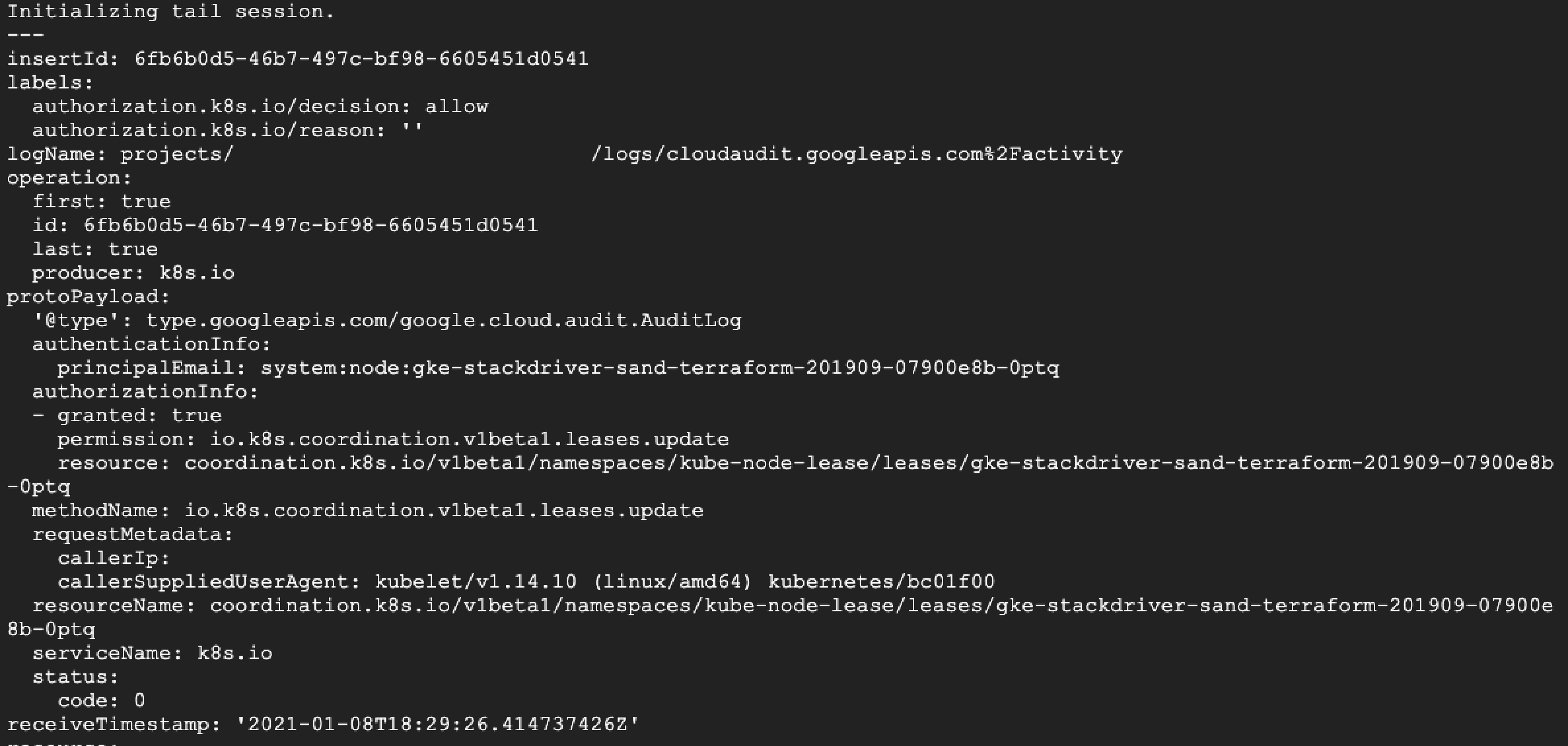
如要進一步瞭解如何使用即時追蹤功能,請參閱 gcloud alpha logging tail 參考指南。
緩衝處理和排序
由於 Logging 可能會收到未按時間順序排列的記錄項目,因此即時追蹤功能提供緩衝時間範圍設定,讓您在查看寫入的記錄項目和按遞增順序查看記錄項目之間取得平衡。緩衝時間範圍可設為 0 至 60 秒。
請留意緩衝時間範圍的下列特性:
預設緩衝時間範圍為兩秒。
在緩衝時間範圍內,Logging 會延遲將記錄項目寫入記錄檔值區。
如果記錄項目是在緩衝時間範圍外寫入,Logging 會在收到記錄項目時傳回。
設定緩衝時間範圍時,您必須在「查看寫入的記錄」和「查看不按順序排列的項目」之間做出取捨。
| 緩衝時間 | 優缺點 |
|---|---|
0 秒 |
傳回最新的記錄項目,但順序可能不正確。 |
60 秒 |
系統會延遲 60 秒才傳回項目,但大部分記錄會以遞增順序傳回。 |
限制與配額
下表列出即時追蹤的限制和配額:
| 限制與配額 | 值 |
|---|---|
| 每分鐘傳回的項目數 | 每個工作階段 6,000 個 10 個工作階段中,每個 Google Cloud 專案最多 60,000 個。如果每分鐘有超過 6,000 個項目與工作階段中的篩選器相符,Logging 會抑制多餘的項目,並在回應中傳回抑制的項目數量。 |
| 每個 Google Cloud 專案的開啟即時追蹤工作階段 | 10 |
用戶端限制
如果 Google Cloud 專案快速寫入大量項目,用戶端可能無法以寫入速度處理這些項目。在這種情況下,Logging 會限制傳送的項目總數,並優先傳送最新項目。在結尾工作階段結束時,Logging 會傳回因用戶端限制而未顯示的項目數量。
搭配用戶端程式庫使用即時追蹤功能
即時追蹤功能可讓您在 Cloud Logging 寫入記錄項目時,即時查看這些項目。如要瞭解即時追蹤的 API 方法,請參閱 entries.tail 方法。
即時追蹤功能不支援設有欄位層級存取控管的記錄檔 bucket,但您可以在 Logs Explorer 中串流這些 bucket 的記錄檔。
這個範例示範如何即時追蹤特定記錄器的記錄項目。
Go
如要瞭解如何安裝及使用 Logging 的用戶端程式庫,請參閱「Logging 用戶端程式庫」。
如要向 Logging 進行驗證,請設定應用程式預設憑證。詳情請參閱「為本機開發環境設定驗證機制」。
Java
如要瞭解如何安裝及使用 Logging 的用戶端程式庫,請參閱「Logging 用戶端程式庫」。
如要向 Logging 進行驗證,請設定應用程式預設憑證。詳情請參閱「為本機開發環境設定驗證機制」。
Node.js
如要瞭解如何安裝及使用 Logging 的用戶端程式庫,請參閱「Logging 用戶端程式庫」。
如要向 Logging 進行驗證,請設定應用程式預設憑證。詳情請參閱「為本機開發環境設定驗證機制」。