


במאמר הזה מוסבר איך להציג ברשימה ולשרטט מדדים מבוססי-יומן באמצעות מסוףGoogle Cloud . מידע על יצירת מדדים מבוססי-יומן זמין במאמרים הגדרת מדדי מונה והגדרת מדדי התפלגות.
לפני שמתחילים
מוודאים שהתפקיד שלכם בניהול זהויות והרשאות גישה (IAM) כולל את ההרשאות שנדרשות כדי ליצור מדדים מבוססי-יומן ולראות אותם, וכדי ליצור מדיניות התראות. פרטים נוספים מופיעים במאמר בנושא הרשאות למדדים מבוססי-יומן.
הצגת מדדים מבוססי-יומנים
כדי לראות רשימה של מדדים מבוססי-יומן עבור Google Cloud הפרויקט, מבצעים את הפעולות הבאות:
-
נכנסים לדף Log-based Metrics במסוף Google Cloud :
אם משתמשים בסרגל החיפוש כדי למצוא את הדף הזה, בוחרים בתוצאה שכותרת המשנה שלה היא Logging.
בוחרים פרויקט קיים Google Cloud . בממשק של מדדים מבוססי-יומן מוצגות שתי רשימות של סוגי מדדים: מדדים של המערכת ומדדים שהוגדרו על ידי המשתמש.
בחלונית מדדים שהוגדרו על ידי המשתמש בממשק של מדדים מבוססי-יומן יש כמה תכונות שיעזרו לכם לנהל את המדדים שהוגדרו על ידי המשתמש בGoogle Cloud פרויקט:
טבלת המדדים שהוגדרו על ידי המשתמש כוללת את העמודות Name (שם), Description (תיאור), Type (סוג) וFilter (מסנן). מציינים את השדות האלה כשיוצרים את המדד.
בחלונית Filter user-defined metrics אפשר לסנן את רשימת המדדים לפי חיפוש טקסט או לפי Name, Description ו-Filter.
טבלת המדדים שהוגדרו על ידי המשתמש כוללת עמודות של השימוש בחודש הקודם והשימוש מתחילת החודש (MTD). נתוני השימוש האלה שימושיים, למשל, אם רוצים לקבוע אילו מדדים צורכים הכי הרבה נתונים או להעריך את החשבונות.
בתפריט more_vert More (אפשרויות נוספות) של כל מדד בחלונית המדדים שהוגדרו על ידי המשתמש, יש תכונות נוספות לניהול המדדים:
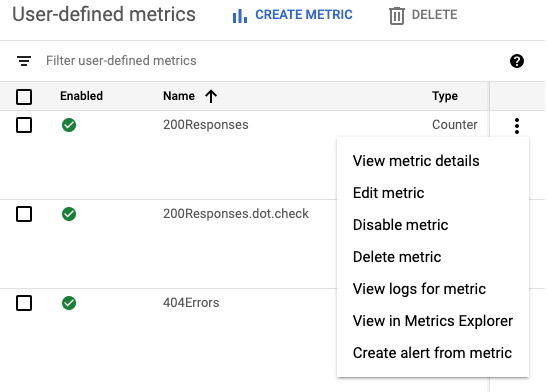
- הצגת פרטי המדד: מוצגים השם, הסוג, התיאור, המסנן, היחידות והתוויות של המדד, אם הם הוגדרו.
- עריכת מדד: מאפשרת לערוך שדות מסוימים של המדד.
- השבתת המדד: מאפשרת להפסיק את החישוב של המדד. באותו תפריט, אפשר להפעיל מחדש מדד שהושבת.
- מחיקת מדד: מאפשרת למחוק את המדד.
- הצגת יומנים של מדד: מעביר אתכם אל Logs Explorer, מאכלס את המסנן של המדד בכלי ליצירת שאילתות ומריץ את השאילתה.
- View in Metrics Explorer (הצגה ב-Metrics Explorer): מאפשרת ליצור תרשים של המדד.
- יצירת התראה ממדד: מאפשרת להגדיר התראות כשמדד מבוסס-יומן תואם לקריטריונים שאתם מציינים. מידע נוסף מופיע במאמר התראה על מדדים שמבוססים על יומנים.
שרטוט תרשים של מדדים מבוססי-יומנים
כדי ליצור תרשים של מדד שמבוסס על יומן:
-
נכנסים לדף Log-based Metrics במסוף Google Cloud :
אם משתמשים בסרגל החיפוש כדי למצוא את הדף הזה, בוחרים בתוצאה שכותרת המשנה שלה היא Logging.
מחפשים את המדד שרוצים לראות, ואז בוחרים באפשרות View in Metrics Explorer (הצגה ב-Metrics Explorer) בתפריט more_vert More (עוד) של המדד.
Metrics Explorer נפתח ומוגדר מראש בשבילכם. עם זאת, יכול להיות שתרצו לשנות חלק מההגדרות של התרשים.
לדוגמה, בצילום המסך הבא מוצג תרשים של מדד המערכת עם השם
byte_countעבור פרויקט מסוים Google Cloud :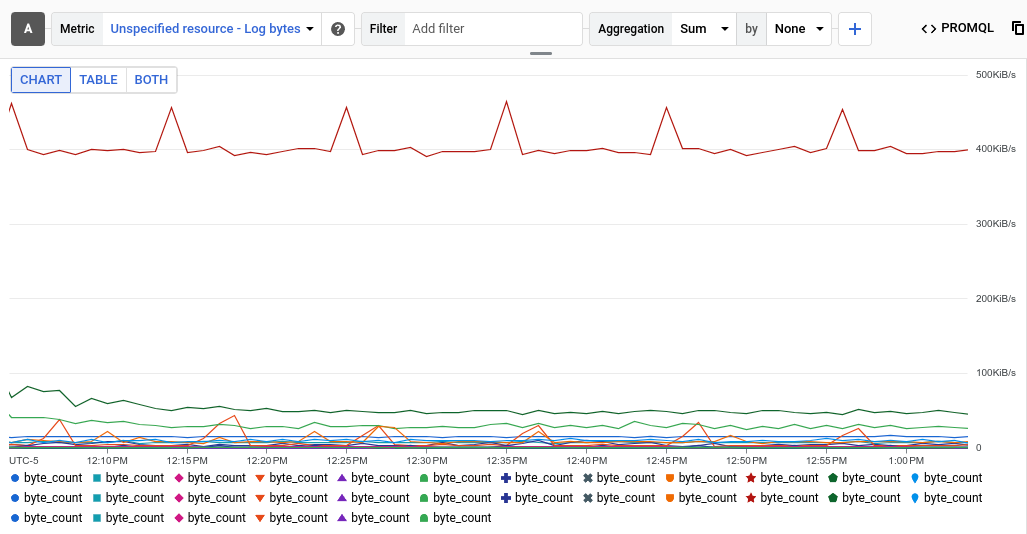
הערך Aggregation מראה שכל סדרת זמן בתרשים היא סכום הבייטים שנכתבו ליומן ספציפי. בדוגמה הקודמת, הפרויקט מכיל כמה יומנים, ולכן בתרשים מוצגות כמה סדרות זמן.
כדי להציג את הנתונים של יומן ספציפי, מוסיפים מסנן. לדוגמה, כדי לראות את המדד
byte_countעבור רשומות ביומן שנכתבו על ידי BigQuery, לוחצים על הוספת מסנן, בוחרים באפשרות log ואז בוחרים ברשומה של BigQuery. בתרשים מוצגת עכשיו סדרת זמן אחת, שבה אפשר לראות את סך בייטים של היומן שנכתבו על ידי BigQuery. אם רוצים להציג את המדדbyte_countלפי חומרת הרשומה ביומן, צריך לשנות את התפריט השני ברשומה Aggregation מ-None ל-Severity. בתרשים הבא מוצג המדדbyte_countלפי רמת החומרה של היומנים שנכתבו על ידי BigQuery: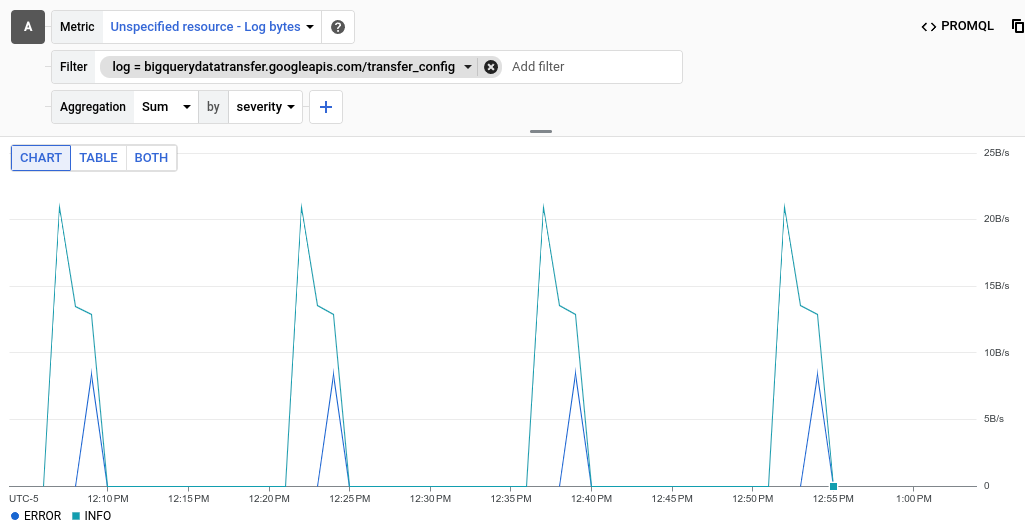
למדדים מבוססי-יומן עם ערכי התפלגות, מרחיבים את תרשים קו ובוחרים באפשרות מפת חום.
למידע נוסף על מדדים של ערכי הפצה, אפשר לעיין במאמרים בנושא מדדי הפצה ואחוזונים ומדדים של ערכי הפצה.
אופציונלי: כדי לשמור את התרשים לעיון עתידי, לוחצים על שמירה בשם בסרגל הכלים, בוחרים באפשרות תרשים מרכז הבקרה וממלאים את תיבת הדו-שיח. אפשר לשמור את התרשים בלוח בקרה קיים או ליצור לוח בקרה חדש.
המאמרים הבאים
- כדי ליצור מדיניות התראות למדד שמבוסס על יומן, ראו התראות על מדדים שמבוססים על יומן.
למידע נוסף על יצירת תרשימים של נתוני מדדים, אפשר לעיין במקורות המידע הבאים של Monitoring: