


En este documento, se describe cómo crear listas y gráficos de métricas basadas en registros con la Google Cloud consola. Para obtener información sobre la creación de métricas basadas en registros, consulta Configura métricas de contador y Configura métricas de distribución.
Antes de comenzar
Asegúrate de que tu rol de Identity and Access Management incluya los permisos necesarios para crear y ver métricas basadas en registros, y para crear políticas de alertas. Para obtener más información, consulta Permisos para métricas basadas en registros.
Crea una lista de métricas basadas en registros
Para ver una lista de las métricas basadas en registros para tu Google Cloud proyecto, haz lo siguiente:
-
En la Google Cloud consola de, accede a la página Métricas basadas en registros:
Ir a Métricas basadas en registros
Si usas la barra de búsqueda para encontrar esta página, selecciona el resultado cuyo subtítulo es Logging.
Selecciona un proyecto existente Google Cloud . La interfaz de métricas basadas en registros muestra dos listas de tipos de métricas: Métricas del sistema y Métricas definidas por el usuario.
El panel Métricas definidas por el usuario de la interfaz de métricas basadas en registros tiene varias funciones para ayudarte a administrar las métricas definidas por el usuario en tu Google Cloud proyecto:
En la tabla de métricas definidas por el usuario, se incluyen columnas de Nombre (Name), Descripción (Description), Tipo (Type) y Filtro (Filter). Estos campos se especifican cuando creas la métrica.
El panel Filtrar métricas definidas por el usuario te permite filtrar tu lista de métricas por búsqueda de texto o métrica Nombre, Descripción y Filtro.
En la tabla de métricas definidas por el usuario se incluyen columnas de Uso del mes anterior y Uso en lo que va del mes (MTD). Estos datos de uso son útiles, por ejemplo, si deseas determinar qué métricas transfieren la mayor cantidad de datos o quieres estimar tus facturas.
El menú more_vert Más para cada métrica del panel de métricas definidas por el usuario contiene funciones adicionales que permiten administrar las métricas:
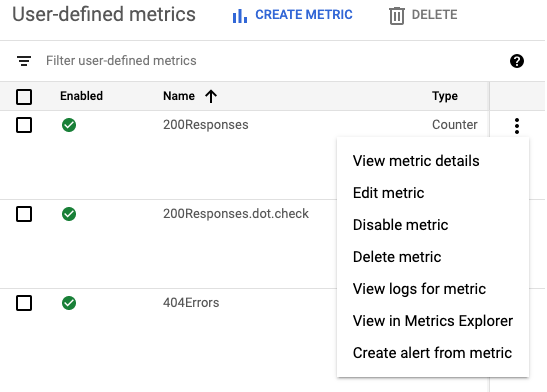
- Ver los detalles de la métrica: Muestra el Nombre, Tipo, Descripción, Filtro, Unidades y Etiquetas, si están definidas.
- Editar métrica: Te permite editar ciertos campos para la métrica.
- Inhabilitar métrica: Te permite detener el cálculo de la métrica. Puedes volver a habilitar una métrica inhabilitada desde el mismo menú.
- Borrar métrica: Te permite borrar la métrica.
- Ver registros de la métrica: Te lleva al Explorador de registros y propaga el filtro de la métrica en el Compilador de consultas y ejecuta la consulta.
- Ver en el Explorador de métricas: Te permite crear un gráfico de la métrica.
- Crear alerta a partir de métricas: Te permite configurar notificaciones cuando una métrica basada en registros coincide con los criterios que especificaste. Para obtener más información, consulta Crea alertas sobre métricas basadas en registros.
Crea gráficos de métricas basadas en registros
Para crear un gráfico de una métrica basada en registros, haz lo siguiente:
-
En la Google Cloud consola de, accede a la página Métricas basadas en registros:
Ir a Métricas basadas en registros
Si usas la barra de búsqueda para encontrar esta página, selecciona el resultado cuyo subtítulo es Logging.
Busca la métrica que deseas ver y, luego, selecciona Ver en el Explorador de métricas del menú more_vert Más de la métrica.
Se abrirá el Explorador de métricas, que estará preconfigurado para ti. Sin embargo, es posible que desees cambiar algunos parámetros de configuración del gráfico.
Por ejemplo, en la siguiente captura de pantalla, se muestra un gráfico de la métrica del sistema con el nombre
byte_countpara un proyecto específico Google Cloud :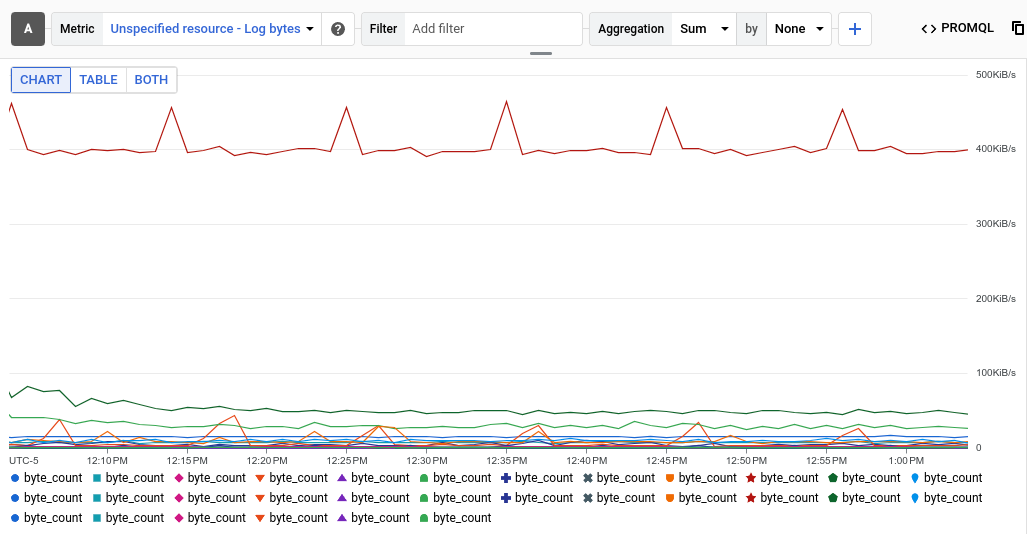
La entrada Agregación muestra que cada serie temporal del gráfico es una suma de los bytes escritos en un registro específico. En el ejemplo anterior, el proyecto contiene varios registros, por lo que el gráfico muestra varias series temporales.
Para ver los datos de un registro específico, agrega un filtro. Por ejemplo, para ver la
byte_countmétrica de las entradas de registro escritas por BigQuery, haz clic en Agregar filtro, selecciona registro y, luego, selecciona la entrada de BigQuery. El gráfico ahora muestra una sola serie temporal, que muestra el total de los bytes de registro escritos por BigQuery. Si deseas ver la métricabyte_countsegún la gravedad de la entrada de registro, cambia el segundo menú de la entrada Agregación de Ninguna a Gravedad. En el siguiente gráfico, se muestra la métricabyte_countsegún el nivel de gravedad de los registros escritos por BigQuery: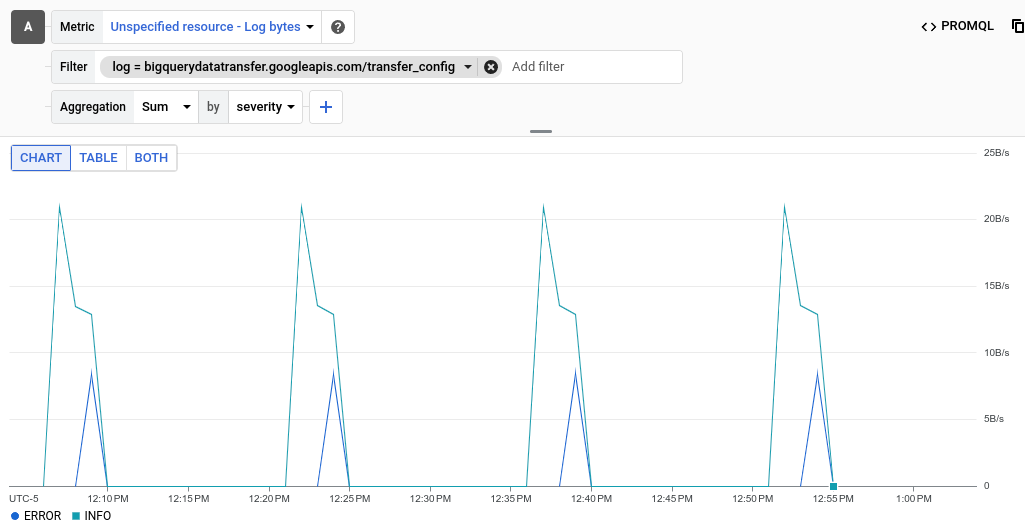
Para las métricas basadas en registros con valor de distribución, expande Gráfico de líneas y selecciona Gráfico de mapa de calor.
Para obtener más información sobre las métricas con valor de distribución, consulta Métricas de distribución y Percentiles y métricas con valor de distribución.
Opcional: Para guardar el gráfico para consultarlo en el futuro, haz clic en Guardar como en la barra de herramientas, selecciona Gráfico del panel y, luego, completa el cuadro de diálogo. Puedes guardar el gráfico en un panel existente o crear uno nuevo.
¿Qué sigue?
- Para crear una política de alertas para una métrica basada en registros, consulta Crea alertas sobre métricas basadas en registros.
Para obtener más información sobre cómo crear gráficos de datos de métricas, consulta estos recursos de Monitoring: