


Las métricas con valores de distribución en Cloud Monitoring te permiten analizar la distribución estadística de grandes volúmenes de mediciones, como las latencias de respuesta HTTP, cuando no es práctico recopilar cada punto de datos individual. En lugar de registrar valores sin procesar, una
Distribution métrica agrupa las mediciones en rangos de valores
llamados buckets para formar un histograma en cada intervalo de muestreo. Puedes visualizar estas métricas como mapas de calor o agregarlas en percentiles y medias en gráficos de líneas y de barras.
Cómo funcionan las métricas de distribución
Para ilustrar cómo se crea un histograma, considera un servicio que mide la latencia HTTP de las solicitudes y que informa estos datos mediante una métrica con un tipo de valor de distribución. Los datos se informan cada minuto. El servicio define rangos de valores para la métrica, llamados buckets, y registra el recuento de valores medidos que se encuentran en cada bucket. Por ejemplo, cuando se completa una solicitud HTTP, el servicio incrementa el recuento en el bucket cuyo rango incluye el valor de latencia de la solicitud. Estos recuentos crean un histograma de valores para ese minuto.
Supongamos que las latencias medidas en un intervalo de un minuto son 5, 1, 3, 5, 6, 10 y 14. Si los buckets son [0, 4), [4, 8), [8, 12) y [12, 16), el histograma de estos datos es [2, 3, 1, 1]. En la siguiente tabla, se muestra cómo las mediciones individuales afectan el recuento para cada bucket:
| Bucket | Mediciones de latencia | Cantidad de valores en el bucket |
|---|---|---|
| [12,16) | 14 | 1 |
| [8,12) | 10 | 1 |
| [4,8) | 5, 5, 6 | 3 |
| [0,4) | 1, 3 | 2 |
Cuando estos datos se escriben en la serie temporal, se crea un objeto Point. Para las métricas con un valor de distribución, ese objeto incluye el histograma de valores. Para este período de muestreo, Point contiene [2, 3, 1, 1]. Las mediciones individuales no se escriben en la serie temporal.
Supongamos que la tabla anterior registra el histograma de los datos de latencia medidos a las 1:00. En esa tabla, se ilustra cómo tomar una serie de mediciones y convertirlas en recuentos de bucket. Supongamos que los recuentos de bucket a las 1:01, 1:02 y 1:03 son los que se muestran en la siguiente tabla:
| Bucket | Histograma para 1:00 |
Histograma para 1:01 |
Histograma para 1:02 |
Histograma para 1:03 |
|---|---|---|---|---|
| [12,16) | 1 | 6 | 0 | 1 |
| [8,12) | 1 | 0 | 2 | 2 |
| [4,8) | 3 | 1 | 1 | 8 |
| [0,4) | 2 | 6 | 10 | 3 |
En la tabla anterior, se muestra una secuencia de histogramas indexados por hora. Cada columna de la tabla representa los datos de latencia de un período de un minuto. Para obtener la cantidad de mediciones en un momento específico, suma los recuentos de bucket. Sin embargo, las mediciones reales no se muestran porque no están disponibles en las métricas con valores de distribución.
Gráficos de mapas de calor
Los gráficos de mapas de calor están diseñados para mostrar una sola serie temporal con valores de distribución. En estos gráficos, el eje X representa el tiempo, el eje Y representa los buckets y el color representa el valor. Los colores más brillantes indican valores más altos. Por ejemplo, las áreas oscuras del mapa de calor indican recuentos de bucket más bajos que las áreas amarillas o blancas.
La siguiente figura es una representación de un mapa de calor para ilustrar el ejemplo anterior:
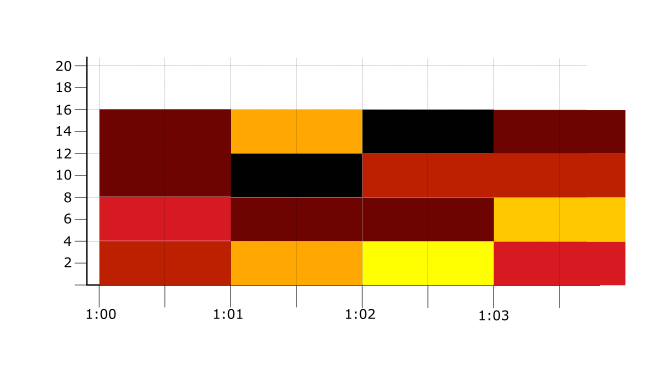
En la figura anterior, el mapa de calor usa negro para representar el conteo de depósitos más pequeño, 0, y amarillo para representar el recuento de depósitos más grande, 10. Los rojos y naranjas representan valores entre estos dos extremos.
Debido a que los gráficos de mapas de calor solo pueden mostrar una sola serie temporal, debes configurar las opciones de agregación para combinar todas las series temporales.
Para usar el Explorador de métricas y mostrar la suma de las latencias de RTT de una instancia de VM, haz lo siguiente:-
En la Google Cloud consola de, accede a la leaderboard Explorador de métricas página:
Acceder al Explorador de métricas
Si usas la barra de búsqueda para encontrar esta página, selecciona el resultado cuyo subtítulo es Monitoring.
- En la barra de herramientas de la Google Cloud consola de, selecciona tu Google Cloud proyecto. Para las configuraciones de App Hub, selecciona el proyecto host de App Hub o el proyecto de administración de la carpeta habilitada para apps.
- En el elemento Métrica, expande el menú Seleccionar una métrica, ingresa
RTT latenciesen la barra de filtros y, luego, usa los submenús para seleccionar un tipo de recurso y una métrica específicos:- En el menú Recursos activos, selecciona Instancia de VM.
- En el menú Categorías de métricas activas, selecciona Vm_flow.
- En el menú Métricas activas, selecciona Latencias de RTT.
- Haz clic en Aplicar.
Para agregar filtros, que quitan series temporales de los resultados de la consulta, usa el Filtro elemento.
Gráficos de barras y líneas
Los gráficos de líneas, los gráficos de barras apiladas y los gráficos de líneas apiladas, que están diseñados para mostrar datos escalares, no pueden mostrar valores de distribución. Para mostrar una métrica con un valor de distribución con uno de estos tipos de gráficos, debes convertir los valores del histograma en valores escalares. Por ejemplo, puedes configurar las opciones de agregación para calcular la media de los valores del histograma o para calcular un percentil.
Para obtener información sobre cómo mostrar una métrica con valores de distribución en un gráfico de líneas, consulta la siguiente sección.
Métricas de agregado y distribución
El agregado es el proceso de regularizar puntos dentro de una serie temporal y de combinar varias series temporales. El agregado es el mismo para las métricas con valores de distribución que para las métricas que tienen un tipo de valor de número entero o doble. Sin embargo, el tipo de gráfico aplica algunos requisitos sobre las opciones que se usan para alinear y agrupar series temporales.
Gráficos de mapas de calor
Los gráficos de mapas de calor muestran una serie temporal con valores de distribución. Por lo tanto, la función de alineación y la función de agrupación deben configurarse para crear una sola serie temporal.
Selecciona una función de alineación sum o delta cuando un gráfico muestre un mapa de calor.
Estas funciones combinan a nivel del bucket todas las muestras para una sola serie temporal que se encuentran en el mismo período de alineación y el resultado es un valor de distribución. Por ejemplo, si dos muestras adyacentes de una serie temporal son [2, 3, 1, 1] y [2, 5, 4, 1], la función de alineación de suma produce [4, 8, 5, 2].
La función de agrupación define cómo se combinan las diferentes series temporales. A veces, esta función se denomina agregador o reductor.
Para los mapas de calor, configura la función de agrupación en la función sum.
La función de suma agrega los valores de los mismos buckets en todos los histogramas, lo que da como resultado un histograma nuevo. Por ejemplo, la suma del valor [2, 3, 1, 1] de la serie temporal A y el valor [1, 5, 2, 2] de la serie temporal B es [3, 8, 3, 3].
Gráficos de líneas
Los gráficos de líneas solo muestran series temporales con valores escalares. Si seleccionas una métrica con valores de distribución, el gráfico se configura con parámetros óptimos para mostrar un mapa de calor. Los campos del elemento Agregación se establecen en Distribución y Ninguno.
La interpretación de Distribución depende de la métrica específica. Para los tipos de métricas con valores de distribución que tienen un tipo de métrica
GAUGE, la función de alineación predeterminada se establece ensum. Cuando un tipo de métrica con valores de distribución tiene un tipo de métricaCUMULATIVE, la función de alineación predeterminada esDELTA.La configuración de Ninguno garantiza que se combinen todas las series temporales.
Si deseas mostrar una métrica con valores de distribución en un gráfico de líneas, debes cambiar la configuración predeterminada del gráfico. Por ejemplo, para configurar un gráfico de líneas en un panel para mostrar el percentil 99 de cada serie temporal para una métrica con valores de distribución, haz lo siguiente:
-
En la Google Cloud consola de, accede a la página Paneles:
Si usas la barra de búsqueda para encontrar esta página, selecciona el resultado cuyo subtítulo es Monitoring.
- En la barra de herramientas de la Google Cloud consola, selecciona tu Google Cloud proyecto. Para las configuraciones de App Hub, selecciona el proyecto host de App Hub o el proyecto de administración.
- En la barra de herramientas, haz clic en add Agregar widget.
- En el diálogo Agregar widget, selecciona leaderboard Métrica.
- En el elemento Métrica, selecciona la métrica Instancia de VM: latencias de RTT.
- En el elemento Agregación, expande el primer menú y selecciona Percentil 99.
- En el panel Mostrar, establece el valor del menú Tipo de widget en Gráfico de líneas.
- Opcional: En el elemento Agregación, expande el segundo menú y selecciona las etiquetas que se usan para agrupar series temporales. De forma predeterminada, no se selecciona ninguna etiqueta y, por lo tanto, se muestra una línea en el gráfico.
¿Qué sigue?
Para obtener información sobre cómo determinar el modelo de bucket de una métrica y cómo interpretar los percentiles, consulta Percentiles y métricas con valores de distribución.