


大多數的負載平衡器都使用循環配置演算法,或以流量為基礎的雜湊演算法來分配流量。如果流量需求超出可用服務容量,採用這種做法的負載平衡器可能難以適應。本教學課程說明 Cloud Load Balancing 如何最佳化全域應用程式容量,相較於大多數負載平衡實作方式,可提供更優質的使用者體驗,並降低成本。
本文是 Cloud Load Balancing 產品最佳做法系列指南的一部分。本教學課程搭配「透過全域負載平衡進行應用程式容量最佳化」一文,這篇概念文章會更詳細地說明全域負載平衡溢位的底層機制。如要深入瞭解延遲時間,請參閱「使用 Cloud Load Balancing 最佳化應用程式延遲時間」。
本教學課程假設您已具備 Compute Engine 的相關經驗。您也應該熟悉外部應用程式負載平衡器基本概念。
目標
在這個教學課程中,您會設定簡易網路伺服器,並在該伺服器執行用來計算 Mandelbrot 集的 CPU 密集型應用程式。首先,請使用負載測試工具 (siege 和 httperf) 測量網路容量。接著,將網路擴展至單一區域中的多個 VM 執行個體,並測量負載下的回應時間。最後,您會使用全域負載平衡來調度多個地區的網路資源,然後測量伺服器在工作負載情況下的回應時間,再將其結果與單一地區負載平衡進行比較。執行這一系列測試可讓您看到 Cloud Load Balancing 跨區域負載管理的正面效果。
當您採用典型的三層網路伺服器架構,不是網路伺服器上的 CPU 負載時,通常網路通訊速度會受到應用程式伺服器速度或資料庫容量的限制。完成教學課程的瀏覽之後,您可以使用相同的負載測試工具和容量設定,將實際運作應用程式的負載平衡行為最佳化。
您將學會以下內容:
- 瞭解如何使用負載測試工具 (
siege和httperf)。 - 決定單一 VM 執行個體的服務規模。
- 使用單一地區負載平衡,測量超載效果。
- 使用全域負載平衡,評估溢位至其他區域的效果。
費用
本教學課程使用 Google Cloud的計費元件,包括:
- Compute Engine
- 負載平衡和轉寄規則
使用 Pricing Calculator 可根據您的預測使用量來產生費用預估。
事前準備
-
在 Google Cloud 控制台的專案選擇器頁面中,選取或建立 Google Cloud 專案。
選取或建立專案所需的角色
- 選取專案:選取專案時,不需要具備特定 IAM 角色,只要您在專案中獲派角色,即可選取該專案。
-
建立專案:如要建立專案,您需要「專案建立者」角色 (
roles/resourcemanager.projectCreator),其中包含resourcemanager.projects.create權限。瞭解如何授予角色。
-
如果尚未啟用,請啟用 Compute Engine API。
啟用 API 時所需的角色
如要啟用 API,您必須具備
serviceusage.services.enable權限。如果您建立了專案,可能已透過「擁有者」角色 (roles/owner) 取得這項權限。否則,您可以透過「服務使用情形管理員」角色 (roles/serviceusage.serviceUsageAdmin) 取得這項權限。瞭解如何授予角色。
設定環境
在本節中,您將設定專案設定、虛擬私有雲網路和基本防火牆規則,以完成本教學課程。
啟動 Cloud Shell 執行個體
透過Google Cloud 控制台開啟 Cloud Shell。 除非另有說明,否則您會在 Cloud Shell 中執行本教學課程的其餘部分。
配置專案設定
如要更簡便地執行 gcloud 指令,您可以設定屬性,這樣就不需要在每個指令中提供這些屬性的選項。
設定您的預設專案,請將
[PROJECT_ID]替換為您的專案 ID。gcloud config set project [PROJECT_ID]
使用
[ZONE]指定的偏好區域,設定預設的 Compute Engine 區域,然後將其設為環境變數,以供日後使用:gcloud config set compute/zone [ZONE] export ZONE=[ZONE]
建立及設定虛擬私有雲網路
建立虛擬私有雲網路以進行測試:
gcloud compute networks create lb-testing --subnet-mode auto
定義允許內部流量的防火牆規則:
gcloud compute firewall-rules create lb-testing-internal \
    --network lb-testing --allow all --source-ranges 10.128.0.0/11
定義防火牆規則,允許 SSH 流量與虛擬私有雲網路通訊:
gcloud compute firewall-rules create lb-testing-ssh \
    --network lb-testing --allow tcp:22 --source-ranges 0.0.0.0/0
決定單一 VM 執行個體的服務規模
如要檢查 VM 執行個體類型的效能特性,您可以執行以下操作:
設定可提供工作負載範例的 VM 執行個體 (網路伺服器執行個體)。
在相同的區域建立第二個 VM 執行個體 (負載測試執行個體)。
您可以透過第二個 VM 執行個體,使用簡易負載測試與效能測量工具來評估成效。您日後會在教學課程中使用這些測量數據,協助執行個體群組定義正確的負載平衡容量設定。
第一個 VM 執行個體會使用 Python 指令碼建立 CPU 密集型工作,方法是在每次向根 (/) 路徑發出要求時,計算並顯示 Mandelbrot 集的圖片。系統無法快取結果。您會在教學課程期間從這個解決方案所使用的 GitHub 存放區中取得 Python 指令碼。
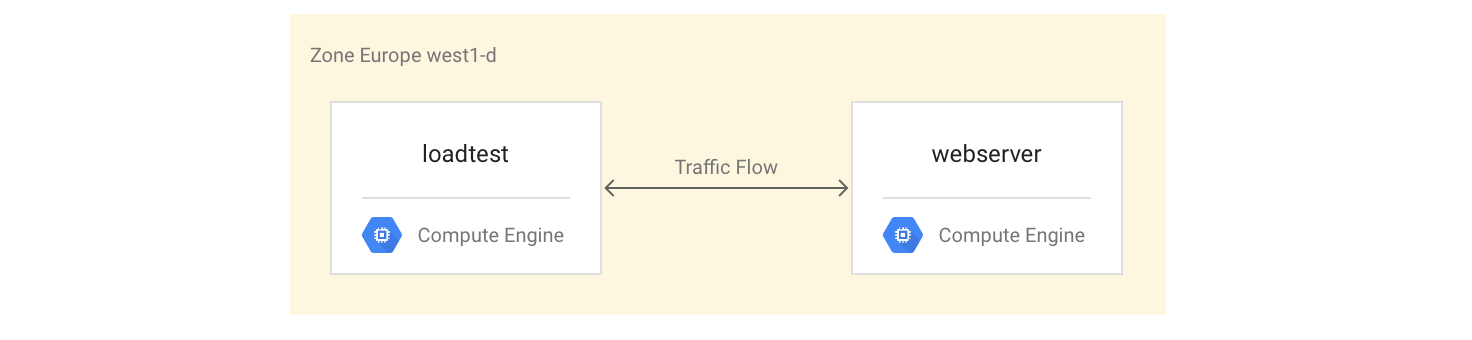
設定 VM 執行個體
安裝並啟動 Mandelbrot 伺服器,將
webserverVM 執行個體設為 4 核心 VM 執行個體:gcloud compute instances create webserver --machine-type n1-highcpu-4 \ --network=lb-testing --image-family=debian-12 \ --image-project=debian-cloud --tags=http-server \ --metadata startup-script='#! /bin/bash apt-get -y update apt-get install -y git python-numpy python-matplotlib git clone \ https://github.com/GoogleCloudPlatform/lb-app-capacity-tutorial-python.git cd lb-app-capacity-tutorial-python python webserver.py'建立防火牆規則,允許從您自己的電腦外部存取執行個體:
webservergcloud compute firewall-rules create lb-testing-http \ --network lb-testing --allow tcp:80 --source-ranges 0.0.0.0/0 \ --target-tags http-server取得
webserver執行個體的 IP 位址:gcloud compute instances describe webserver \ --format "value(networkInterfaces[0].accessConfigs[0].natIP)"在網路瀏覽器中,前往上一個指令傳回的 IP 位址。 您會看到計算出的曼德博集合:

建立負載測試執行個體:
gcloud compute instances create loadtest --machine-type n1-standard-1 \
    --network=lb-testing --image-family=debian-12 \
    --image-project=debian-cloud
測試 VM 執行個體
下一步是執行要求,以評估負載測試 VM 執行個體的效能特性。
使用
ssh指令連線至負載測試 VM 執行個體:gcloud compute ssh loadtest
在負載測試執行個體上,安裝 siege 和 httperf 做為負載測試工具:
sudo apt-get install -y siege httperf
siege工具可模擬指定人數的使用者發出要求,且只有在使用者收到回覆後,才會發出後續要求。這項工具可協助您深入瞭解,實際運作環境中應用程式的容量和預估回應時間。httperf工具可讓您每秒傳送特定數量的要求,無論是否收到回應或錯誤。這項工具可協助您深入瞭解應用程式如何回應特定工作負載。為傳送至網路伺服器的簡易要求計時:
curl -w "%{time_total}\n" -o /dev/#objectives_2 -s webserver您會得到類似 0.395260 的回應。這表示伺服器花了 395 毫秒 (ms) 來回應您的要求。
使用下列指令來並行執行來自 4 位使用者的 20 個要求:
siege -c 4 -r 20 webserver
畫面會顯示類似以下內容的輸出:
** SIEGE 4.0.2
** Preparing 4 concurrent users for battle.
The server is now under siege...
Transactions:                    80 hits
Availability:                 100.00 %
Elapsed time:                  14.45 secs
Data transferred:               1.81 MB
Response time:                  0.52 secs
Transaction rate:               5.05 trans/sec
Throughput:                     0.12 MB/sec
Concurrency:                    3.92
Successful transactions:         80
Failed transactions:               0
**Longest transaction:            0.70
Shortest transaction:           0.37
**
輸出內容會在 Siege 使用手冊中完整說明,但您應該會看到,在這個範例中回應時間是介於 0.37 秒到 0.7 秒之間。一般來說,系統每秒會回應 5.05 個要求。這項資料能夠協助預估系統的服務規模。
執行下列指令,使用
httperf負載測試工具驗證結果:httperf --server webserver --num-conns 500 --rate 4
這項指令會以每秒 4 個要求的速率執行 500 個要求,低於
siege完成的每秒 5.05 筆交易。畫面會顯示類似以下內容的輸出:
httperf --client=0/1 --server=webserver --port=80 --uri=/ --rate=4
--send-buffer=4096 --recv-buffer=16384 --num-conns=500 --num-calls=1
httperf: warning: open file limit > FD_SETSIZE; limiting max. # of open files to
FD_SETSIZE
Maximum connect burst length: 1

Total: connections 500 requests 500 replies 500 test-duration 125.333 s

Connection rate: 4.0 conn/s (251.4 ms/conn, <=2 concurrent connections)
**Connection time [ms]: min 369.6 avg 384.5 max 487.8 median 377.5 stddev 18.0
Connection time [ms]: connect 0.3**
Connection length [replies/conn]: 1.000

Request rate: 4.0 req/s (251.4 ms/req)
Request size [B]: 62.0

Reply rate [replies/s]: min 3.8 avg 4.0 max 4.0 stddev 0.1 (5 samples)
Reply time [ms]: response 383.8 transfer 0.4
Reply size [B]: header 117.0 content 24051.0 footer 0.0 (total 24168.0)
Reply status: 1xx=0 2xx=100 3xx=0 4xx=0 5xx=0

CPU time [s]: user 4.94 system 20.19 (user 19.6% system 80.3% total 99.9%)
Net I/O: 94.1 KB/s (0.8*10^6 bps)

Errors: total 0 client-timo 0 socket-timo 0 connrefused 0 connreset 0
Errors: fd-unavail 0 addrunavail 0 ftab-full 0 other 0
輸出內容說明請參閱 httperf README 檔案。請注意以
Connection time [ms]開頭的行,這表示連線總共耗費 369.6 到 487.8 毫秒,且未產生任何錯誤。重複測試 3 次,將
rate選項設為每秒 5、7 和 10 個要求。下列程式碼區塊顯示
httperf指令及其輸出內容 (僅顯示包含連線時間資訊的相關行)。每秒 5 個要求的指令:
httperf --server webserver --num-conns 500 --rate 5 2>&1| grep 'Errors\|ion time'
每秒 5 個要求的結果:
Connection time [ms]: min 371.2 avg 381.1 max 447.7 median 378.5 stddev 7.2
Connection time [ms]: connect 0.2
Errors: total 0 client-timo 0 socket-timo 0 connrefused 0 connreset 0
Errors: fd-unavail 0 addrunavail 0 ftab-full 0 other 0
每秒 7 個要求的指令:
httperf --server webserver --num-conns 500 --rate 7 2>&1| grep 'Errors\|ion time'
每秒 7 個要求的結果:
Connection time [ms]: min 373.4 avg 11075.5 max 60100.6 median 8481.5 stddev
10284.2
Connection time [ms]: connect 654.9
Errors: total 4 client-timo 0 socket-timo 0 connrefused 0 connreset 4
Errors: fd-unavail 0 addrunavail 0 ftab-full 0 other 0
每秒 10 個要求的指令:
httperf --server webserver --num-conns 500 --rate 10 2>&1| grep 'Errors\|ion time'
每秒 10 個要求的結果:
Connection time [ms]: min 374.3 avg 18335.6 max 65533.9 median 10052.5 stddev
16654.5
Connection time [ms]: connect 181.3
Errors: total 32 client-timo 0 socket-timo 0 connrefused 0 connreset 32
Errors: fd-unavail 0 addrunavail 0 ftab-full 0 other 0
登出
webserver執行個體:exit
您可以從這些測量數據斷定,系統每秒能夠回應大約 5 個要求 (RPS)。和 4 個連線時間相比,VM 執行個體在每秒 5 個要求的速度下,會以延遲時間應對。每秒 7 個和 10 個連線的情況下,平均回應時間大幅增加到超過 10 秒鐘,而且出現多個連線錯誤。換言之,只要每秒超過 5 個要求,要求的回應速度便會大幅變慢。
在更為複雜的系統中,伺服器容量也是以類似的方式決定,但絕大部分是取決於所有的元件。您可以搭配使用 siege 和 httperf 工具,並監控所有元件的 CPU 和 I/O 負載 (例如前端伺服器、應用程式伺服器和資料庫伺服器),找出瓶頸。進而為每個元件啟用最佳的資源調度。
使用單一地區負載平衡器測量超載效果
在本節中,您將檢查過載對單一區域負載平衡器的影響,例如在內部部署環境中使用的典型負載平衡器,或是 Google Cloud 外部直通式網路負載平衡器。 如果負載平衡器用於區域(而非全域) 部署作業,您也可以透過 HTTP (S) 負載平衡器觀察到這種效果。
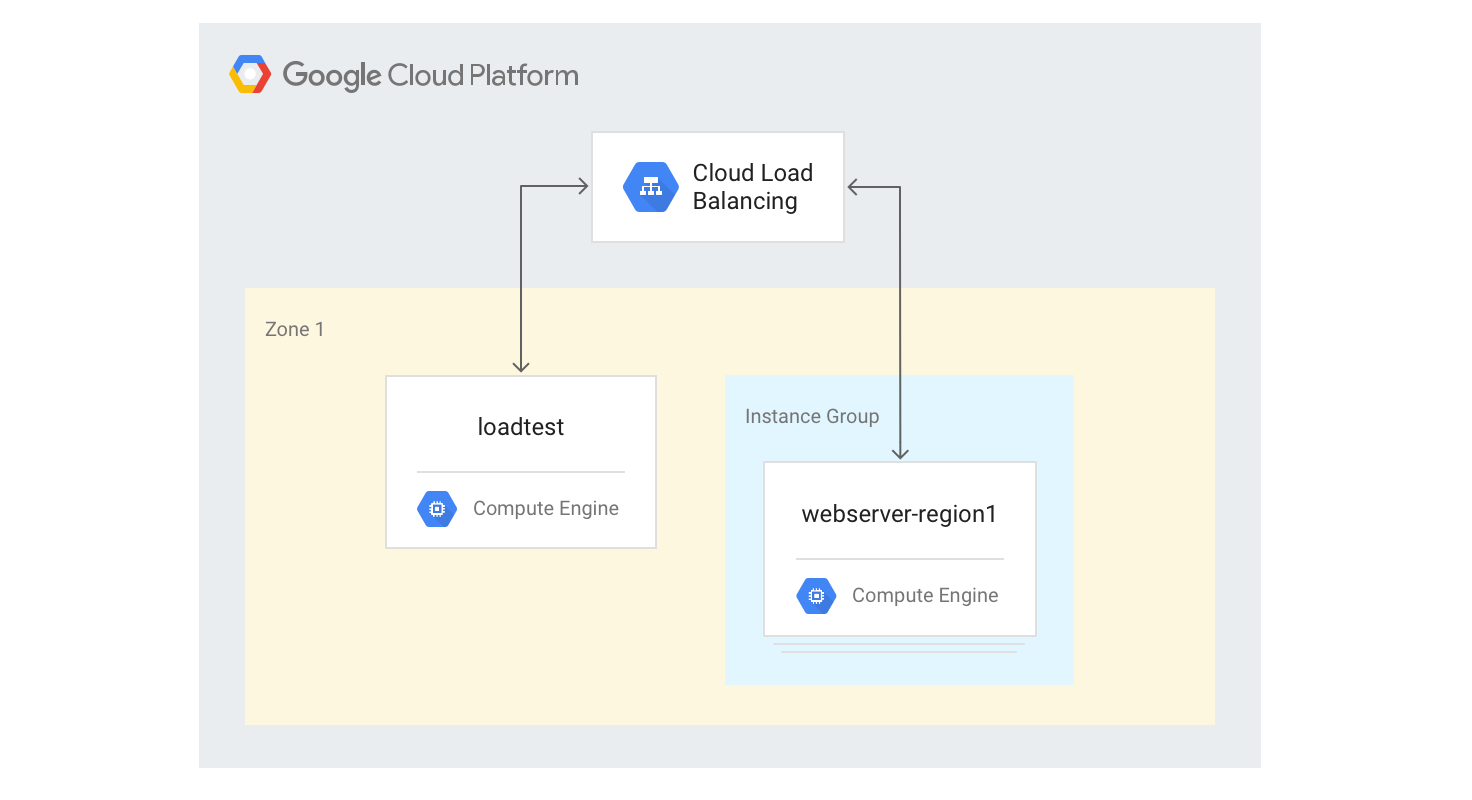
建立單一地區 HTTP(S) 負載平衡器
下列步驟說明如何建立單一區域 HTTP(S) 負載平衡器,並固定使用 3 個 VM 執行個體。
透過您先前使用的 Python Mandelbrot 產生指令碼,建立針對網路伺服器 VM 執行個體的執行個體範本。在 Cloud Shell 中執行下列指令:
gcloud compute instance-templates create webservers \
    --machine-type n1-highcpu-4 \
    --image-family=debian-12 --image-project=debian-cloud \
    --tags=http-server \
    --network=lb-testing \
    --metadata startup-script='#! /bin/bash
apt-get -y update
apt-get install -y git python-numpy python-matplotlib
git clone \
    https://github.com/GoogleCloudPlatform/lb-app-capacity-tutorial-python.git
cd lb-app-capacity-tutorial-python
python webserver.py'
依據上一個步驟中的範本,使用 3 個執行個體,建立代管執行個體群組。
gcloud compute instance-groups managed create webserver-region1 \
    --size=3 --template=webservers
建立您所需的健康狀態檢查、後端服務、網址對應、目標 Proxy 和通用轉送規則,以便產生 HTTP(S) 負載平衡:
gcloud compute health-checks create http basic-check \
    --request-path="/health-check" --check-interval=60s

gcloud compute backend-services create web-service \
    --health-checks basic-check --global
gcloud compute backend-services add-backend web-service \
    --global --instance-group=webserver-region1 \
    --instance-group-zone $ZONE

gcloud compute url-maps create web-map --default-service web-service

gcloud compute target-http-proxies create web-proxy --url-map web-map

gcloud compute forwarding-rules create web-rule --global \
    --target-http-proxy web-proxy --ports 80
取得轉送規則的 IP 位址:
gcloud compute forwarding-rules describe --global web-rule --format "value(IPAddress)"
輸出您建立的負載平衡器公開 IP 位址。
在瀏覽器中前往先前指令傳回的 IP 位址。等待幾分鐘後,畫面上會顯示您先前所看到的相同 Mandelbrot 圖片。不過,這次的映像檔是從新建立群組中的其中一個 VM 執行個體所提供。
登入
loadtest電腦:gcloud compute ssh loadtest
在
loadtest電腦的指令列中,以每秒不同數量的要求 (RPS) 測試伺服器回應。請確認您所使用的 RPS 值至少是 5 到 20 的範圍。舉例來說,下列指令會產生 10 RPS。將
[IP_address]替換為本程序稍早步驟中的負載平衡器 IP 位址。httperf --server [IP_address] --num-conns 500 --rate 10 2>&1| grep 'Errors\|ion time'
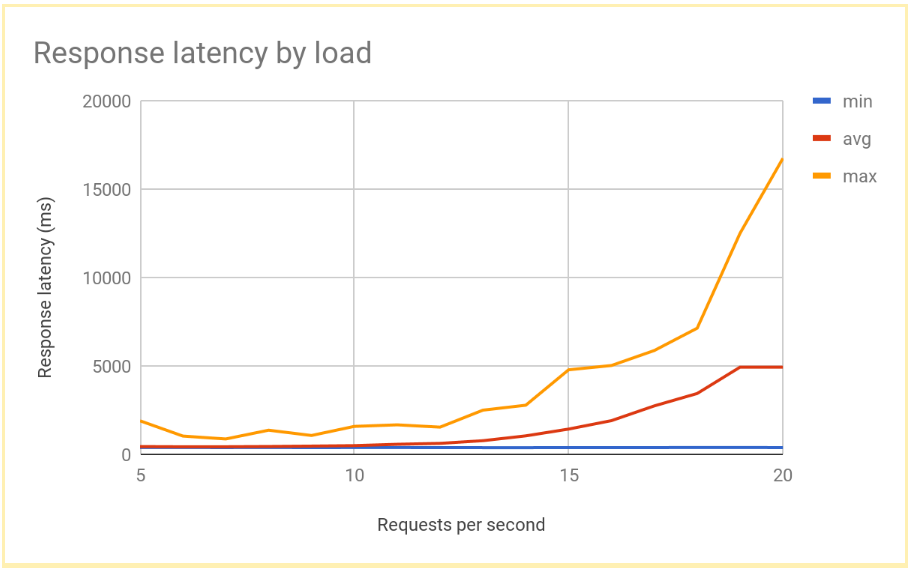
隨著 RPS 數量增加到超過 RPS 12 或 13,其回應延遲時間也跟著大幅提高。下列是經過視覺化的常見結果:
登出
loadtestVM 執行個體:exit
這樣的效能對地區性負載平衡器系統來說十分常見。由於工作負載增加幅度超過其服務規模,因此導致平均和最大要求延遲時間均急遽增加。在 RPS 為 10 的情況下,平均要求延遲時間已達到 500 毫秒,但在 RPS 為 20 的情況下,則要求延遲時間已來到了 5000 毫秒。延遲時間增加了十倍,使用者體驗迅速惡化,導致使用者流失或應用程式逾時,或兩者皆發生。
在下一節中,您將會新增第二個地區至負載平衡拓撲中,並比較跨地區容錯移轉如何影響使用者的延遲時間。
評估溢位至其他區域的效果
如果您使用全域應用程式和外部應用程式負載平衡器,且後端部署在多個區域,當單一區域發生容量過載時,流量會自動流向其他區域。如要驗證這點,請在您於上一節建立的設定中,新增另一個區域的第二個 VM 執行個體群組。
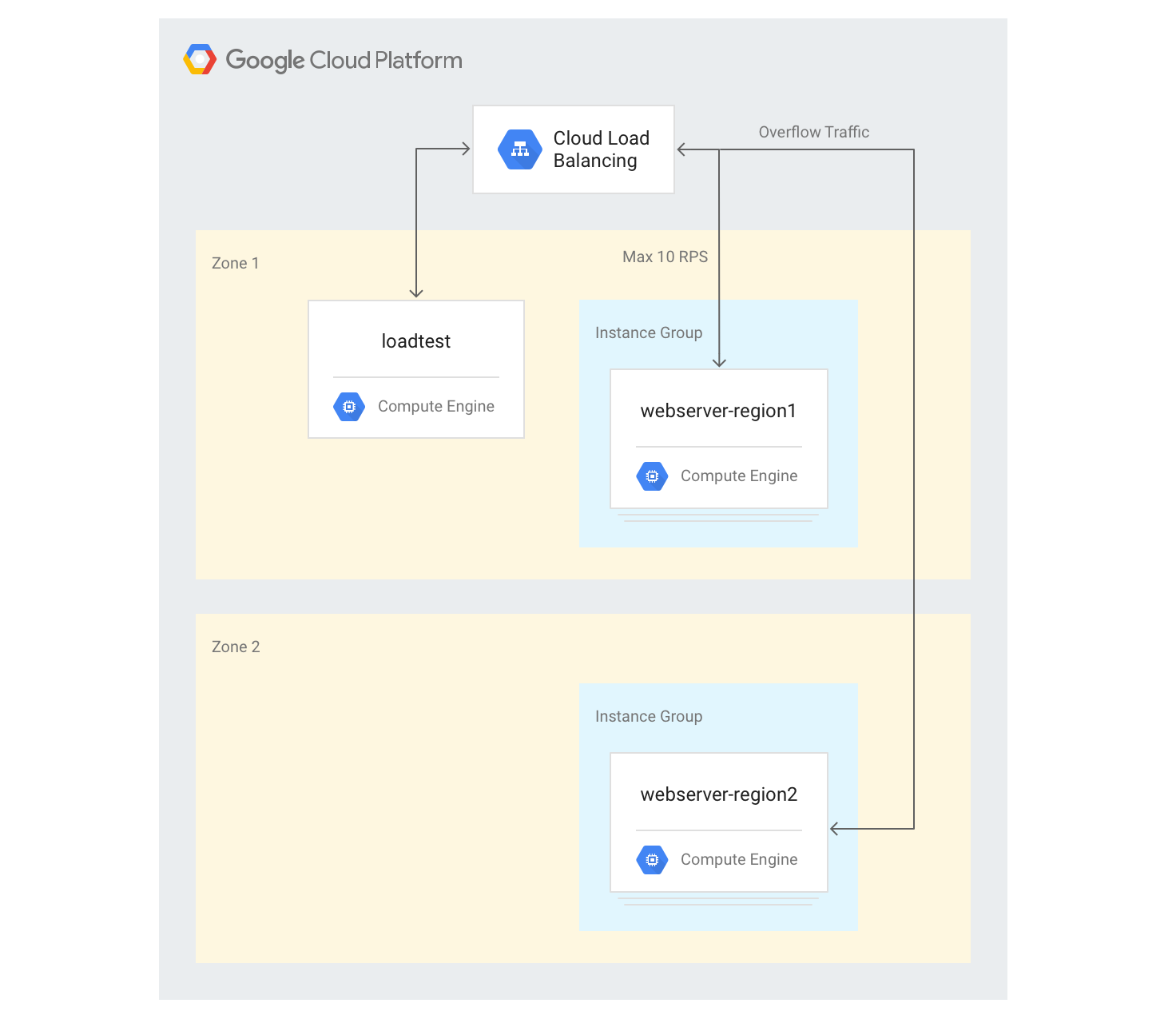
在多個地區建立伺服器
在後續步驟中,您將在另一個區域新增另一組後端,並為每個區域指派 10 RPS 的容量。您接著可以查看在超過上限時,負載平衡功能會如何反應。
在 Cloud Shell 中,選擇與預設可用區不同的區域,並將其設為環境變數:
export ZONE2=[zone]
在第二個區域中建立新的執行個體群組,其中包含 3 個 VM 執行個體:
gcloud compute instance-groups managed create webserver-region2 \
    --size=3 --template=webservers --zone $ZONE2
將執行個體群組新增到現有的後端服務,同時將最大容量設為 RPS 10:
gcloud compute backend-services add-backend web-service \
    --global --instance-group=webserver-region2 \
    --instance-group-zone $ZONE2 --max-rate 10
將現有後端服務的
max-rate調整為 10 RPS:gcloud compute backend-services update-backend web-service \ --global --instance-group=webserver-region1 \ --instance-group-zone $ZONE --max-rate 10所有執行個體啟動後,請登入
loadtestVM 執行個體:gcloud compute ssh loadtest
以 10 RPS 執行 500 項要求。將
[IP_address]替換為負載平衡器的 IP 位址:httperf --server [IP_address] --num-conns 500 --rate 10 2>&1| grep 'ion time'
您會看到類似下列的結果:
Connection time [ms]: min 405.9 avg 584.7 max 1390.4 median 531.5 stddev
181.3
Connection time [ms]: connect 1.1
這些結果與地區性負載平衡器所產生的結果類似。
由於您的測試工具會立即執行完整的工作負載,而且不會如同實際實作一樣,緩慢增加工作負載,因此您需要重複幾次測試,才會讓溢流機制生效。以 20 RPS 的速度執行 500 次要求,共 5 次。請將
[IP_address]替換為負載平衡器的 IP 位址。for a in \`seq 1 5\`; do httperf --server [IP_address] \ --num-conns 500 --rate 20 2>&1| grep 'ion time' ; done您會看到類似下列的結果:
Connection time [ms]: min 426.7 avg 6396.8 max 13615.1 median 7351.5 stddev
3226.8
Connection time [ms]: connect 0.9
Connection time [ms]: min 417.2 avg 3782.9 max 7979.5 median 3623.5 stddev
2479.8
Connection time [ms]: connect 0.9
Connection time [ms]: min 411.6 avg 860.0 max 3971.2 median 705.5 stddev 492.9
Connection time [ms]: connect 0.7
Connection time [ms]: min 407.3 avg 700.8 max 1927.8 median 667.5 stddev 232.1
Connection time [ms]: connect 0.7
Connection time [ms]: min 410.8 avg 701.8 max 1612.3 median 669.5 stddev 209.0
Connection time [ms]: connect 0.8
系統穩定之後,在 RPS 10 的速度下,平均回應時間為 400 毫秒,而 RPS 20 秒的回應時間只增加到 700 毫秒。這與地區性負載平衡器所產生的 5000 毫秒相比,可說是大幅改善,而且使用者體驗也大幅提升。
下圖顯示使用全域負載平衡的 RPS 測量後的回應時間:
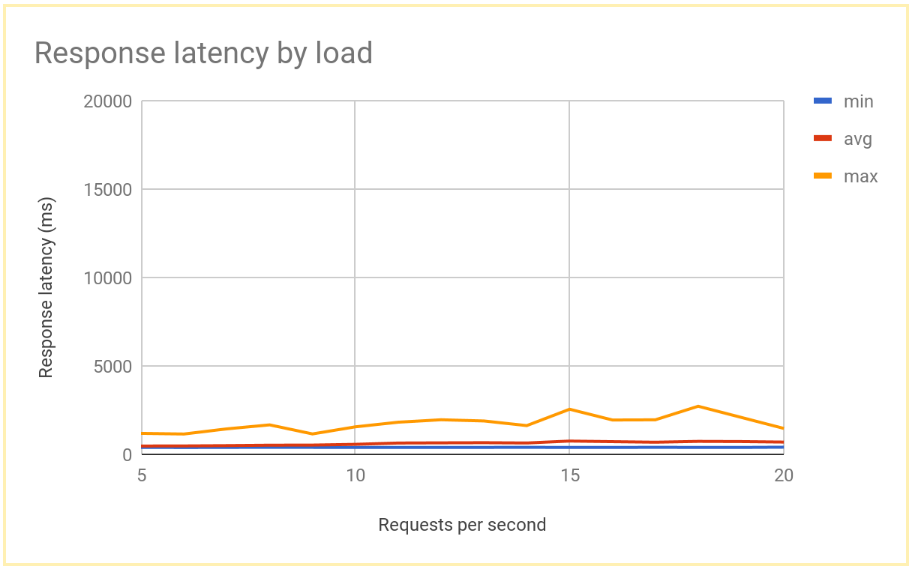
比較地區性與全域負載平衡的結果
建立單一節點的容量之後,您便可以將地區部署的使用者所觀察到的延遲時間,與全域負載平衡架構下的延遲時間相比較。雖然單一區域的要求數量低於該區域的總服務容量,但由於使用者一律會重新導向至最近的區域,因此兩個系統的使用者延遲時間相近。
當某個區域的負載超過該區域的服務容量時,解決方案之間的端對端延遲時間差異很大:
當流量增加到超過容量時,由於流量無處可去,因此只能流向已超載的後端 VM 執行個體,造成「地區性負載平衡解決方案」超載。包括傳統的內部部署負載平衡器、外部直通式網路負載平衡器 (位於 Google Cloud) 和外部應用程式負載平衡器 (位於單一區域設定中,例如使用標準級網路)。平均和最大要求延遲時間增加到 10 倍以上,導致使用者體驗變差,進而造成使用人數大幅下降。
全域外部應用程式負載平衡器的後端位於多個區域,可讓流量溢出至具有可用服務容量的最近區域。這樣可以相對降低使用者延遲時間且更方便評估,因此提供較佳的使用者體驗。如果應用程式無法在區域中快速水平擴展,建議使用全域外部應用程式負載平衡器。即使整個地區的使用者應用程式伺服器都發生錯誤,流量也能夠迅速導向其他地區,有助於避免整個服務發生中斷的情形。
清除所用資源
刪除專案
如要避免付費,最簡單的方法就是刪除您為了本教學課程所建立的專案。
刪除專案的方法如下:
- 前往 Google Cloud 控制台的「Manage resources」(管理資源) 頁面。
- 在專案清單中選取要刪除的專案,然後點選「Delete」(刪除)。
- 在對話方塊中輸入專案 ID,然後按一下 [Shut down] (關閉) 以刪除專案。
後續步驟
以下頁面提供 Google 負載平衡選項的更多資訊及背景: