


במאמר הזה מוסבר איך להגדיר מאזן עומסי רשת פנימי מסוג Proxy חוצה אזורים עם בק-אנד של קבוצות מכונות וירטואליות ב-Compute Engine.
לפני שממשיכים במדריך הזה, מומלץ לקרוא את הסקירה הכללית על מאזן עומסי רשת פנימי לשרת proxy.
בדוגמה הזו, מגדירים את הפריסה שמוצגת בתרשים הבא.
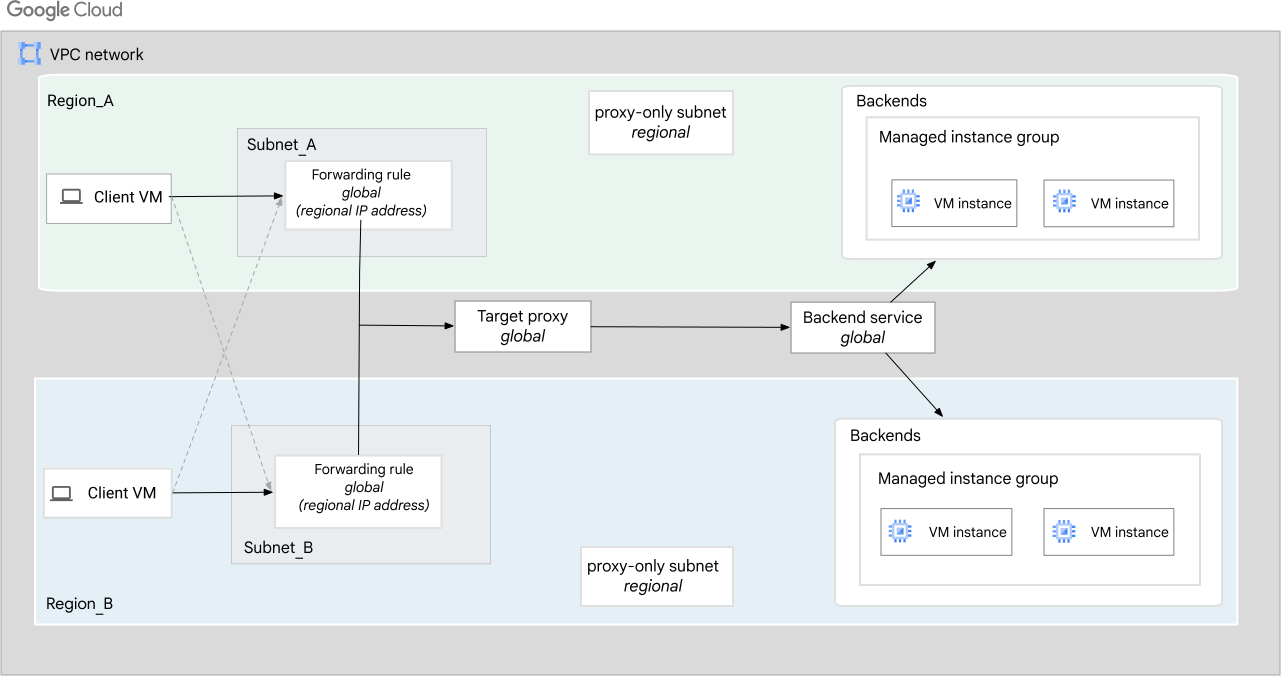
הפעולה הזו יוצרת מאזן עומסי רשת פנימי בשרתי Proxy בין אזורים ברשת VPC, עם שירות לקצה העורפי אחד ושתי קבוצות מופעי מכונה מנוהלים (MIG) בקצה העורפי באזורים REGION_A ו-REGION_B.
מאזני עומסים פנימיים לשרת proxy שפועלים בכמה אזורים דורשים את המשאבים הבאים:
רשת VPC עם רשתות המשנה הבאות:
- תת-רשת
SUBNET_Aותת-רשת של שרת proxy בלבד ב-REGION_A. - תת-רשת
SUBNET_Bותת-רשת של שרת proxy בלבד ב-REGION_B.
צריך ליצור רשתות משנה מסוג proxy-only בכל אזור של רשת VPC שבה משתמשים במאזני עומסים פנימיים ברשת חוצי-אזורים מסוג proxy. תת-הרשת של ה-proxy בלבד באזור משותפת לכל מאזני עומסי הרשת הפנימיים של ה-proxy באזור. כתובות המקור של מנות שנשלחות ממאזן העומסים לקצה העורפי של השירות מוקצות מרשת המשנה של ה-proxy בלבד. בדוגמה הזו, לרשת המשנה של ה-proxy בלבד באזור
REGION_Bיש טווח כתובות IP ראשי של10.129.0.0/23, ולרשת המשנה באזורREGION_Aיש טווח כתובות IP ראשי של10.130.0.0/23, שהוא הגודל המומלץ של רשת משנה.- תת-רשת
הגדרת זמינות גבוהה כוללת קצוות עורפיים של קבוצות מופעי מכונה מנוהלים לפריסות של מכונות וירטואליות ב-Compute Engine באזורים
REGION_Aו-REGION_B. אם השרתים העורפיים באזור מסוים מושבתים, התעבורה מועברת לאזור אחר.שירות לקצה עורפי גלובלי שעוקב אחרי השימוש בקצה העורפי והתקינות שלו.
שרת proxy של TCP ביעד גלובלי, שמקבל בקשה מהמשתמש ומעביר אותה לשירות הקצה העורפי.
כללי העברה גלובליים, שכוללים את כתובת ה-IP הפנימית האזורית של מאזן העומסים, ויכולים להעביר כל בקשה נכנסת אל שרת proxy לחלוקת העומס.
כתובת ה-IP הפנימית שמשויכת לכלל ההעברה יכולה להגיע מתת-רשת באותה רשת ואותו אזור כמו שרתי הבק-אנד. חשוב לזכור את התנאים הבאים:
- כתובת ה-IP יכולה להיות (אבל לא חייבת) מאותה תת-רשת כמו קבוצות שרתי העורף (backend instance).
- כתובת ה-IP לא יכולה להיות מתת-רשת שמורה של שרת proxy בלבד, שמוגדרת עם הדגל
--purposeGLOBAL_MANAGED_PROXY. אם תנסו להשתמש ברשת המשנה של ה-proxy בלבד, יצירת כלל ההעברה תיכשל. - אם רוצים להשתמש באותה כתובת IP פנימית עם כמה כללי העברה, צריך להגדיר את הדגל של כתובת ה-IP
--purposeלערךSHARED_LOADBALANCER_VIP.
הרשאות
כדי לפעול לפי המדריך הזה, אתם צריכים להיות מסוגלים ליצור מופעים ולשנות רשת בפרויקט. צריכות להיות לכם הרשאות בעלים או עריכה בפרויקט, או כל תפקידי ה-IAM הבאים ב-Compute Engine.
| משימה | התפקיד הנדרש |
|---|---|
| יצירת רשתות, רשתות משנה ורכיבים של מאזן עומסים | אדמין של רשת מחשוב |
| הוספה והסרה של כללים לחומת האש | אדמין לענייני אבטחה ב-Compute |
| יצירת מופעים | Compute Instance Admin |
מידע נוסף זמין במדריכים הבאים:
הגדרת הרשת ורשתות המשנה
ברשת ה-VPC, מגדירים תת-רשת בכל אזור שבו מוגדרים השרתים העורפיים. בנוסף, צריך להגדיר proxy-only-subnetבכל אזור שבו רוצים להגדיר את מאזן העומסים.
בדוגמה הזו נעשה שימוש ברשת ה-VPC, באזור ובתת-רשתות הבאים:
רשת. הרשת היא רשת VPC במצב מותאם אישית בשם
NETWORK.תת-רשתות לשרתי קצה עורפיים.
- רשת משנה בשם
SUBNET_AבאזורREGION_Aמשתמשת ב-10.1.2.0/24כטווח ה-IP הראשי שלה. - רשת משנה בשם
SUBNET_BבאזורREGION_Bמשתמשת ב-10.1.3.0/24כטווח ה-IP הראשי שלה.
- רשת משנה בשם
תת-רשתות לשרתי Proxy.
- רשת משנה בשם
PROXY_SN_AבאזורREGION_Aמשתמשת ב-10.129.0.0/23כטווח ה-IP הראשי שלה. - רשת משנה בשם
PROXY_SN_BבאזורREGION_Bמשתמשת ב-10.130.0.0/23כטווח כתובות ה-IP הראשי שלה.
- רשת משנה בשם
אפשר לגשת למאזני עומסים חוצי-אזורים מכל אזור ב-VPC. כך שלקוחות מכל אזור יכולים לגשת לשרתי הבק-אנד של מאזן העומסים שלכם בכל העולם.
הגדרת רשתות המשנה של הקצה העורפי
המסוף
נכנסים לדף VPC networks במסוף Google Cloud .
לוחצים על יצירת רשת VPC.
מזינים שם לרשת.
בקטע רשתות משנה, מגדירים את מצב יצירת רשתות משנה למותאם אישית.
יוצרים רשת משנה עבור השרתים העורפיים של מאזן העומסים. בקטע New subnet (רשת משנה חדשה), מזינים את הפרטים הבאים:
- מזינים שם לרשת המשנה.
- בוחרים אזור: REGION_A
- מזינים טווח כתובות IP:
10.1.2.0/24
לוחצים על סיום.
לוחצים על הוספת רשת משנה.
יוצרים רשת משנה עבור השרתים העורפיים של מאזן העומסים. בקטע New subnet, מזינים את הפרטים הבאים:
- מזינים שם לרשת המשנה.
- בוחרים אזור: REGION_B
- מזינים טווח כתובות IP:
10.1.3.0/24
לוחצים על סיום.
לוחצים על יצירה.
gcloud
יוצרים את רשת ה-VPC המותאמת אישית באמצעות הפקודה
gcloud compute networks create:gcloud compute networks create NETWORK \ --subnet-mode=customיוצרים תת-רשת ברשת
NETWORKבאזורREGION_Aבאמצעות הפקודהgcloud compute networks subnets create:gcloud compute networks subnets create SUBNET_A \ --network=NETWORK \ --range=10.1.2.0/24 \ --region=REGION_Aיוצרים תת-רשת ברשת
NETWORKבאזורREGION_Bבאמצעות הפקודהgcloud compute networks subnets create:gcloud compute networks subnets create SUBNET_B \ --network=NETWORK \ --range=10.1.3.0/24 \ --region=REGION_B
Terraform
כדי ליצור את רשת ה-VPC, משתמשים במשאב google_compute_network.
כדי ליצור את תת-הרשתות של ה-VPC ברשת lb-network-crs-reg, משתמשים במשאב google_compute_subnetwork.
API
שולחים בקשת POST אל ה-method networks.insert.
מחליפים את PROJECT_ID במזהה הפרויקט.
POST https://compute.googleapis.com/compute/v1/projects/PROJECT_ID/global/networks

{
 "routingConfig": {
   "routingMode": "regional"
 },
 "name": "NETWORK",
 "autoCreateSubnetworks": false
}
שולחים בקשת POST אל ה-method subnetworks.insert.
מחליפים את PROJECT_ID במזהה הפרויקט.
POST https://compute.googleapis.com/compute/v1/projects/PROJECT_ID/regions/REGION_A/subnetworks

{
 "name": "SUBNET_A",
 "network": "projects/PROJECT_ID/global/networks/lb-network-crs-reg",
 "ipCidrRange": "10.1.2.0/24",
 "region": "projects/PROJECT_ID/regions/REGION_A",
}
שולחים בקשת POST אל ה-method subnetworks.insert.
מחליפים את PROJECT_ID במזהה הפרויקט.
POST https://compute.googleapis.com/compute/v1/projects/PROJECT_ID/regions/REGION_B/subnetworks

{
 "name": "SUBNET_B",
 "network": "projects/PROJECT_ID/global/networks/NETWORK",
 "ipCidrRange": "10.1.3.0/24",
 "region": "projects/PROJECT_ID/regions/REGION_B",
}
הגדרת רשת המשנה ל-Proxy בלבד
תת-רשת של פרוקסי בלבד מספקת קבוצה של כתובות IP ש- Google Cloud משתמש בהן כדי להפעיל פרוקסי של Envoy בשמכם. הפרוקסיים מסיימים חיבורים מהלקוח ויוצרים חיבורים חדשים לשרתי הקצה.
כל מאזני העומסים האזוריים שמבוססים על Envoy באותו אזור כמו רשת ה-VPC משתמשים בתת-הרשת הזו שמשמשת רק כ-proxy. יכולה להיות רק תת-רשת אחת פעילה של שרת proxy לכל מטרה נתונה, לכל אזור ולכל רשת.
המסוף
אם אתם משתמשים ב Google Cloud מסוף, אתם יכולים לחכות וליצור את רשת המשנה של ה-proxy בלבד מאוחר יותר בדף איזון עומסים.
כדי ליצור עכשיו את רשת המשנה של ה-proxy בלבד, פועלים לפי השלבים הבאים:
נכנסים לדף VPC networks במסוף Google Cloud .
- לוחצים על השם של רשת ה-VPC.
- בכרטיסייה Subnet, לוחצים על Add subnet.
- מזינים שם לרשת המשנה של ה-proxy בלבד.
- בוחרים אזור: REGION_A
- ברשימה Purpose בוחרים באפשרות Cross-region Managed Proxy.
- בשדה טווח כתובות IP, מזינים
10.129.0.0/23. - לוחצים על הוספה.
יצירת תת-רשת של שרת proxy בלבד ב-REGION_B
- בכרטיסייה Subnet, לוחצים על Add subnet.
- מזינים שם לרשת המשנה של ה-proxy בלבד.
- בוחרים אזור: REGION_B
- ברשימה Purpose בוחרים באפשרות Cross-region Managed Proxy.
- בשדה טווח כתובות IP, מזינים
10.130.0.0/23. - לוחצים על הוספה.
gcloud
יוצרים את רשתות המשנה של ה-proxy בלבד באמצעות הפקודה
gcloud compute networks subnets create.
    gcloud compute networks subnets create PROXY_SN_A \
        --purpose=GLOBAL_MANAGED_PROXY \
        --role=ACTIVE \
        --region=REGION_A \
        --network=NETWORK \
        --range=10.129.0.0/23
    gcloud compute networks subnets create PROXY_SN_B \
        --purpose=GLOBAL_MANAGED_PROXY \
        --role=ACTIVE \
        --region=REGION_B \
        --network=NETWORK \
        --range=10.130.0.0/23
Terraform
כדי ליצור את תת-הרשת של ה-proxy בלבד ב-VPC ברשת lb-network-crs-reg, משתמשים במשאב google_compute_subnetwork.
API
יוצרים את רשתות המשנה של ה-proxy בלבד באמצעות
השיטה subnetworks.insert, ומחליפים את PROJECT_ID במזהה הפרויקט.
    POST https://compute.googleapis.com/compute/v1/projects/PROJECT_ID/regions/REGION_A/subnetworks

    {
      "name": " PROXY_SN_A",
      "ipCidrRange": "10.129.0.0/23",
      "network": "projects/PROJECT_ID/global/networks/NETWORK",
      "region": "projects/PROJECT_ID/regions/REGION_A",
      "purpose": "GLOBAL_MANAGED_PROXY",
      "role": "ACTIVE"
    }
    POST https://compute.googleapis.com/compute/v1/projects/PROJECT_ID/regions/REGION_B/subnetworks

    {
      "name": "PROXY_SN_B",
      "ipCidrRange": "10.130.0.0/23",
      "network": "projects/PROJECT_ID/global/networks/NETWORK",
      "region": "projects/PROJECT_ID/regions/REGION_B",
      "purpose": "GLOBAL_MANAGED_PROXY",
      "role": "ACTIVE"
    }
הגדרת כללים לחומת אש
בדוגמה הזו נעשה שימוש בכללים הבאים של חומת האש:
fw-ilb-to-backends. כלל תעבורת נתונים נכנסת (ingress) שחל על המכונות שמתבצע איזון עומסים ביניהן, ומאפשר קישוריות SSH נכנסת ביציאת TCP22מכל כתובת. אפשר לבחור טווח מצומצם יותר של כתובות IP של המקור בשביל הכלל הזה. לדוגמה, אפשר לציין רק את טווחי כתובות ה-IP של המערכת שממנה מתחילים סשנים של SSH. בדוגמה הזו, תג היעדallow-sshמשמש לזיהוי המכונות הווירטואליות שהכלל של חומת האש חל עליהן.
fw-healthcheck. כלל תעבורת נתונים נכנסת (ingress) שחל על המופעים שמתבצע איזון העומסים שלהם, ומאפשר את כל תעבורת ה-TCP ממערכות בדיקת התקינות (ב- Google Cloud, ב-130.211.0.0/22וב-35.191.0.0/16). בדוגמה הזו נעשה שימוש בתג היעדload-balanced-backendכדי לזהות את המכונות הווירטואליות שהכלל של חומת האש חל עליהן.
fw-backends. כלל תעבורת נתונים נכנסת (ingress) שחל על המופעים שעובר איזון עומסים, שמאפשר תעבורת TCP ביציאות80,443ו-8080משרתי ה-proxy המנוהלים של מאזן העומסים הפנימי של שרת ה-proxy. בדוגמה הזו נעשה שימוש בתג היעדload-balanced-backendכדי לזהות את המכונות הווירטואליות שהכלל של חומת האש חל עליהן.
ללא הכללים האלה לחומת האש, הכלל default deny ingress חוסם תנועה נכנסת למופעי ה-Backend.
תגי היעד מגדירים את מופעי ה-Backend. בלי תגי היעד, כללי חומת האש חלים על כל מופעי ה-Backend ברשת ה-VPC. כשיוצרים את מכונות ה-VM של ה-Backend, חשוב לכלול את תגי היעד שצוינו, כמו שמוסבר במאמר יצירת קבוצת מופעים מנוהלת.
המסוף
נכנסים לדף Firewall policies במסוף Google Cloud .
לוחצים על יצירת כלל חומת אש כדי ליצור את הכלל שיאפשר חיבורי SSH נכנסים:
- Name (שם):
fw-ilb-to-backends - רשת: NETWORK
- כיוון התנועה: כניסה
- פעולה במקרה של התאמה: אישור
- יעדים: תגי יעד שצוינו
- תגי יעד:
allow-ssh - מסנן מקור: טווחים של כתובות IPv4
- טווחי IPv4 של המקור:
0.0.0.0/0 - פרוטוקולים ויציאות:
- בוחרים באפשרות פרוטוקולים ויציאות שצוינו.
- מסמנים את תיבת הסימון TCP ומזינים
22כמספר היציאה.
- Name (שם):
לוחצים על יצירה.
לוחצים שוב על יצירת כלל לחומת האש כדי ליצור את הכלל שיאפשר בדיקות תקינות שלGoogle Cloud :
- Name (שם):
fw-healthcheck - רשת: NETWORK
- כיוון התנועה: כניסה
- פעולה במקרה של התאמה: אישור
- יעדים: תגי יעד שצוינו
- תגי יעד:
load-balanced-backend - מסנן מקור: טווחים של כתובות IPv4
- טווחי IPv4 של המקור:
130.211.0.0/22ו-35.191.0.0/16 פרוטוקולים ויציאות:
- בוחרים באפשרות פרוטוקולים ויציאות שצוינו.
- מסמנים את תיבת הסימון TCP ומזינים
80כמספר היציאה.
מומלץ להגביל את הכלל הזה רק לפרוטוקולים ולפורטים שתואמים לאלה שמשמשים בבדיקת תקינות. אם משתמשים ב-
tcp:80לפרוטוקול וליציאה, Google Cloud יכול להשתמש ב-HTTP ביציאה80כדי ליצור קשר עם המכונות הווירטואליות, אבל הוא לא יכול להשתמש ב-HTTPS ביציאה443כדי ליצור איתן קשר.
- Name (שם):
לוחצים על יצירה.
לוחצים על Create firewall rule (יצירת כלל חומת אש) בפעם השלישית כדי ליצור את הכלל שיאפשר לשרתי ה-Proxy של מאזן העומסים להתחבר לשרתי הקצה:
- Name (שם):
fw-backends - רשת: NETWORK
- כיוון התנועה: כניסה
- פעולה במקרה של התאמה: אישור
- יעדים: תגי יעד שצוינו
- תגי יעד:
load-balanced-backend - מסנן מקור: טווחים של כתובות IPv4
- טווחי IPv4 של המקור:
10.129.0.0/23ו-10.130.0.0/23 - פרוטוקולים ויציאות:
- בוחרים באפשרות פרוטוקולים ויציאות שצוינו.
- מסמנים את תיבת הסימון TCP ומזינים את הערך
80, 443, 8080עבור מספרי היציאות.
- Name (שם):
לוחצים על יצירה.
gcloud
יוצרים את כלל חומת האש
fw-ilb-to-backendsכדי לאפשר קישוריות SSH למכונות וירטואליות עם תג הרשתallow-ssh. אם לא מציינים אתsource-ranges, Google Cloud מפרש את הכלל כאילו הוא מתייחס לכל מקור.gcloud compute firewall-rules create fw-ilb-to-backends \ --network=NETWORK \ --action=allow \ --direction=ingress \ --target-tags=allow-ssh \ --rules=tcp:22יוצרים את הכלל
fw-healthcheckכדי לאפשר Google Cloudבדיקות תקינות. בדוגמה הזו, כל תנועת ה-TCP מבודקי בדיקת תקינות מותרת, אבל אפשר להגדיר קבוצה מצומצמת יותר של יציאות בהתאם לצרכים שלכם.gcloud compute firewall-rules create fw-healthcheck \ --network=NETWORK \ --action=allow \ --direction=ingress \ --source-ranges=130.211.0.0/22,35.191.0.0/16 \ --target-tags=load-balanced-backend \ --rules=tcpיוצרים את כלל
fw-backendsכדי לאפשר לשרתי ה-proxy של מאזן עומסי הרשת הפנימי לשרת proxy להתחבר לשרתים העורפיים. מגדירים אתsource-rangesלטווחים המוקצים של תת-הרשת של שרת ה-proxy בלבד, לדוגמה,10.129.0.0/23ו-10.130.0.0/23.gcloud compute firewall-rules create fw-backends \ --network=NETWORK \ --action=allow \ --direction=ingress \ --source-ranges=SOURCE_RANGE \ --target-tags=load-balanced-backend \ --rules=tcp:80,tcp:443,tcp:8080
API
יוצרים את כלל חומת האש fw-ilb-to-backends על ידי שליחת בקשת POST ל-method firewalls.insert, ומחליפים את PROJECT_ID במזהה הפרויקט.
POST https://compute.googleapis.com/compute/v1/projects/PROJECT_ID/global/firewalls

{
 "name": "fw-ilb-to-backends",
 "network": "projects/PROJECT_ID/global/networks/NETWORK",
 "sourceRanges": [
   "0.0.0.0/0"
 ],
 "targetTags": [
   "allow-ssh"
 ],
 "allowed": [
  {
    "IPProtocol": "tcp",
    "ports": [
      "22"
    ]
  }
 ],
"direction": "INGRESS"
}
יוצרים את כלל חומת האש fw-healthcheck על ידי שליחת בקשת POST ל-method firewalls.insert, ומחליפים את PROJECT_ID במזהה הפרויקט.
POST https://compute.googleapis.com/compute/v1/projects/PROJECT_ID/global/firewalls

{
 "name": "fw-healthcheck",
 "network": "projects/PROJECT_ID/global/networks/NETWORK",
 "sourceRanges": [
   "130.211.0.0/22",
   "35.191.0.0/16"
 ],
 "targetTags": [
   "load-balanced-backend"
 ],
 "allowed": [
   {
     "IPProtocol": "tcp"
   }
 ],
 "direction": "INGRESS"
}
יוצרים את כלל חומת האש fw-backends כדי לאפשר תעבורת TCP בתת-הרשת של ה-proxy עבור השיטה firewalls.insert. מחליפים את PROJECT_ID במזהה הפרויקט.
POST https://compute.googleapis.com/compute/v1/projects/PROJECT_ID/global/firewalls

{
 "name": "fw-backends",
 "network": "projects/PROJECT_ID/global/networks/NETWORK",
 "sourceRanges": [
   "10.129.0.0/23",
   "10.130.0.0/23"
 ],
 "targetTags": [
   "load-balanced-backend"
 ],
 "allowed": [
   {
     "IPProtocol": "tcp",
     "ports": [
       "80"
     ]
   },
 {
     "IPProtocol": "tcp",
     "ports": [
       "443"
     ]
   },
   {
     "IPProtocol": "tcp",
     "ports": [
       "8080"
     ]
   }
 ],
 "direction": "INGRESS"
}
יצירת קבוצות של מופעי מכונה מנוהלים
בקטע הזה נסביר איך ליצור תבנית וקבוצת מופעי מכונה מנוהלים. קבוצת מופעי מכונה מנוהלים מספקת מופעי מכונה שמריצים את שרתי הבק-אנד של מאזן עומסי רשת פנימי לשרת proxy חוצה אזורים לדוגמה. לקבוצת המופעים, אפשר להגדיר שירות HTTP ולמפות שם של יציאה ליציאה הרלוונטית. השירות לקצה העורפי של מאזן העומסים מעביר תנועה אל היציאות שצוינו. התנועה מלקוחות מאוזנת בעומס לשרתים בקצה העורפי. למטרות הדגמה, שרתי קצה עורפיים מציגים את שמות המארחים שלהם.
המסוף
נכנסים לדף Instance templates במסוף Google Cloud .
- לוחצים על Create instance template.
- בשדה Name (שם), מזינים
gil4-backendeast1-template. - מוודאים שדיסק האתחול מוגדר לתמונת Debian, כמו
Debian GNU/Linux 12 (bookworm). בהוראות האלה נעשה שימוש בפקודות שזמינות רק ב-Debian, כמו
apt-get. - לוחצים על אפשרויות מתקדמות.
- לוחצים על Networking ומגדירים את השדות הבאים:
- בשדה Network tags (תגי רשת), מזינים את הערכים
allow-sshו-load-balanced-backend. - בקטע Network interfaces (ממשקי רשת), בוחרים באפשרויות הבאות:
- רשת: NETWORK
- Subnet: SUBNET_B
- בשדה Network tags (תגי רשת), מזינים את הערכים
לוחצים על ניהול. מזינים את הסקריפט הבא בשדה סקריפט לטעינה בזמן ההפעלה.
#! /bin/bash
apt-get update
apt-get install apache2 -y
a2ensite default-ssl
a2enmod ssl
vm_hostname="$(curl -H "Metadata-Flavor:Google" \
http://169.254.169.254/computeMetadata/v1/instance/name)"
echo "Page served from: $vm_hostname" | \
tee /var/www/html/index.html
systemctl restart apache2
לוחצים על יצירה.
לוחצים על Create instance template.
בשדה Name (שם), מזינים
gil4-backendwest1-template.מוודאים שדיסק האתחול מוגדר לתמונת Debian, כמו Debian GNU/Linux 12 (bookworm). בהוראות האלה נעשה שימוש בפקודות שזמינות רק ב-Debian, כמו
apt-get.לוחצים על אפשרויות מתקדמות.
לוחצים על Networking ומגדירים את השדות הבאים:
- בשדה Network tags (תגי רשת), מזינים את הערכים
allow-sshו-load-balanced-backend. - בקטע Network interfaces (ממשקי רשת), בוחרים באפשרויות הבאות:
- רשת: NETWORK
- Subnet: SUBNET_A
- בשדה Network tags (תגי רשת), מזינים את הערכים
לוחצים על ניהול. מזינים את הסקריפט הבא בשדה סקריפט לטעינה בזמן ההפעלה.
#! /bin/bash
apt-get update
apt-get install apache2 -y
a2ensite default-ssl
a2enmod ssl
vm_hostname="$(curl -H "Metadata-Flavor:Google" \
http://169.254.169.254/computeMetadata/v1/instance/name)"
echo "Page served from: $vm_hostname" | \
tee /var/www/html/index.html
systemctl restart apache2
לוחצים על יצירה.
נכנסים לדף Instance groups במסוף Google Cloud .
- לוחצים על יצירת קבוצת מופעים.
- בוחרים באפשרות New managed instance group (stateless) (קבוצת מופעי מכונה מנוהלים חדשה (בלי שמירת מצב)). מידע נוסף מופיע במאמר קבוצות של מכונות וירטואליות בלי שמירת מצב או עם שמירת מצב.
- בשדה Name (שם), מזינים
gl4-ilb-miga. - בקטע מיקום, בוחרים באפשרות אזור יחיד.
- בשדה אזור, בוחרים באפשרות REGION_A.
- בשדה Zone, בוחרים באפשרות ZONE_A.
- בשדה תבנית של הגדרות מכונה, בוחרים באפשרות
gil4-backendwest1-template. מציינים את מספר המופעים שרוצים ליצור בקבוצה.
בדוגמה הזו, מציינים את האפשרויות הבאות בקטע שינוי גודל אוטומטי:
- בקטע מצב שינוי גודל אוטומטי, בוחרים באפשרות
Off:do not autoscale. - בשדה מספר מופעים מקסימלי, מזינים
2.
אופציונלית, בקטע שינוי גודל אוטומטי בממשק המשתמש, אפשר להגדיר את קבוצת המופעים כך שמופעים יתווספו או יוסרו באופן אוטומטי בהתבסס על השימוש במעבד של המופע.
- בקטע מצב שינוי גודל אוטומטי, בוחרים באפשרות
לוחצים על יצירה.
לוחצים על יצירת קבוצת מופעים.
בוחרים באפשרות New managed instance group (stateless) (קבוצת מופעי מכונה מנוהלים חדשה (בלי שמירת מצב)). מידע נוסף מופיע במאמר קבוצות של מכונות וירטואליות בלי שמירת מצב או עם שמירת מצב.
בשדה Name (שם), מזינים
gl4-ilb-migb.בקטע מיקום, בוחרים באפשרות אזור יחיד.
בשדה אזור, בוחרים באפשרות REGION_B.
בשדה Zone, בוחרים באפשרות ZONE_B.
בשדה תבנית של הגדרות מכונה, בוחרים באפשרות
gil4-backendeast1-template.מציינים את מספר המופעים שרוצים ליצור בקבוצה.
בדוגמה הזו, מציינים את האפשרויות הבאות בקטע שינוי גודל אוטומטי:
- בקטע מצב שינוי גודל אוטומטי, בוחרים באפשרות
Off:do not autoscale. - בשדה מספר מופעים מקסימלי, מזינים
2.
אופציונלי: בקטע שינוי גודל אוטומטי בממשק המשתמש, אפשר להגדיר את קבוצת המופעים כך שיוספו או יוסרו מופעים באופן אוטומטי בהתבסס על השימוש במעבד של המופע.
- בקטע מצב שינוי גודל אוטומטי, בוחרים באפשרות
לוחצים על יצירה.
gcloud
ההוראות ל-gcloud CLI במדריך הזה מבוססות על ההנחה שאתם משתמשים ב-Cloud Shell או בסביבה אחרת שבה מותקן bash.
יוצרים תבנית של הגדרות מכונה עם שרת HTTP באמצעות הפקודה
gcloud compute instance-templates create.gcloud compute instance-templates create gil4-backendwest1-template \ --region=REGION_A \ --network=NETWORK \ --subnet=SUBNET_A \ --tags=allow-ssh,load-balanced-backend \ --image-family=debian-12 \ --image-project=debian-cloud \ --metadata=startup-script='#! /bin/bash apt-get update apt-get install apache2 -y a2ensite default-ssl a2enmod ssl vm_hostname="$(curl -H "Metadata-Flavor:Google" \ http://169.254.169.254/computeMetadata/v1/instance/name)" echo "Page served from: $vm_hostname" | \ tee /var/www/html/index.html systemctl restart apache2'gcloud compute instance-templates create gil4-backendeast1-template \ --region=REGION_B \ --network=NETWORK \ --subnet=SUBNET_B \ --tags=allow-ssh,load-balanced-backend \ --image-family=debian-12 \ --image-project=debian-cloud \ --metadata=startup-script='#! /bin/bash apt-get update apt-get install apache2 -y a2ensite default-ssl a2enmod ssl vm_hostname="$(curl -H "Metadata-Flavor:Google" \ http://169.254.169.254/computeMetadata/v1/instance/name)" echo "Page served from: $vm_hostname" | \ tee /var/www/html/index.html systemctl restart apache2'יוצרים קבוצת מופעי מכונה מנוהלים באזור באמצעות הפקודה
gcloud compute instance-groups managed create.gcloud compute instance-groups managed create gl4-ilb-miga \ --zone=ZONE_A \ --size=2 \ --template=gil4-backendwest1-templategcloud compute instance-groups managed create gl4-ilb-migb \ --zone=ZONE_B \ --size=2 \ --template=gil4-backendeast1-template
API
יוצרים את תבנית המכונה באמצעות השיטה instanceTemplates.insert, ומחליפים את PROJECT_ID במזהה הפרויקט.
POST https://compute.googleapis.com/compute/v1/projects/PROJECT_ID/global/instanceTemplates

{
  "name":"gil4-backendwest1-template",
  "properties":{
     "machineType":"e2-standard-2",
     "tags":{
       "items":[
         "allow-ssh",
         "load-balanced-backend"
       ]
     },
     "metadata":{
        "kind":"compute#metadata",
        "items":[
          {
            "key":"startup-script",
            "value":"#! /bin/bash\napt-get update\napt-get install
            apache2 -y\na2ensite default-ssl\na2enmod ssl\n
            vm_hostname=\"$(curl -H \"Metadata-Flavor:Google\"
            \\\nhttp://169.254.169.254/computeMetadata/v1/instance/name)\"\n
            echo \"Page served from: $vm_hostname\" | \\\ntee
            /var/www/html/index.html\nsystemctl restart apache2"
          }
        ]
     },
     "networkInterfaces":[
       {
         "network":"projects/PROJECT_ID/global/networks/NETWORK",
         "subnetwork":"regions/REGION_A/subnetworks/SUBNET_A",
         "accessConfigs":[
           {
             "type":"ONE_TO_ONE_NAT"
           }
         ]
       }
     ],
     "disks":[
       {
         "index":0,
         "boot":true,
         "initializeParams":{
           "sourceImage":"projects/debian-cloud/global/images/family/debian-12"
         },
         "autoDelete":true
       }
     ]
  }
}
POST https://compute.googleapis.com/compute/v1/projects/PROJECT_ID/global/instanceTemplates

{
  "name":"gil4-backendeast1-template",
  "properties":{
     "machineType":"e2-standard-2",
     "tags":{
       "items":[
         "allow-ssh",
         "load-balanced-backend"
       ]
     },
     "metadata":{
        "kind":"compute#metadata",
        "items":[
          {
            "key":"startup-script",
            "value":"#! /bin/bash\napt-get update\napt-get install
            apache2 -y\na2ensite default-ssl\na2enmod ssl\n
            vm_hostname=\"$(curl -H \"Metadata-Flavor:Google\"
            \\\nhttp://169.254.169.254/computeMetadata/v1/instance/name)\"\n
            echo \"Page served from: $vm_hostname\" | \\\ntee
            /var/www/html/index.html\nsystemctl restart apache2"
          }
        ]
     },
     "networkInterfaces":[
       {
         "network":"projects/PROJECT_ID/global/networks/NETWORK",
         "subnetwork":"regions/REGION_B/subnetworks/SUBNET_B",
         "accessConfigs":[
           {
             "type":"ONE_TO_ONE_NAT"
           }
         ]
       }
     ],
     "disks":[
       {
         "index":0,
         "boot":true,
         "initializeParams":{
           "sourceImage":"projects/debian-cloud/global/images/family/debian-12"
         },
         "autoDelete":true
       }
     ]
  }
}
יוצרים קבוצת מופעי מכונה מנוהלים בכל אזור באמצעות השיטה instanceGroupManagers.insert, ומחליפים את PROJECT_ID במזהה הפרויקט.
POST https://compute.googleapis.com/compute/v1/projects/PROJECT_ID/zones/{zone}/instanceGroupManagers

{
  "name": "gl4-ilb-miga",
  "zone": "projects/PROJECT_ID/zones/ZONE_A",
  "instanceTemplate": "projects/PROJECT_ID/global/instanceTemplates/gil4-backendwest1-template",
  "baseInstanceName": "gl4-ilb-miga",
  "targetSize": 2
}
POST https://compute.googleapis.com/compute/v1/projects/PROJECT_ID/zones/{zone}/instanceGroupManagers

{
  "name": "gl4-ilb-migb",
  "zone": "projects/PROJECT_ID/zones/ZONE_A",
  "instanceTemplate": "projects/PROJECT_ID/global/instanceTemplates/gil4-backendwest1-template",
  "baseInstanceName": "gl4-ilb-migb",
  "targetSize": 2
}
הגדרת מאזן העומסים
בקטע הזה נוצרים המשאבים הבאים של מאזן עומסי רשת פנימי לשרת proxy בין אזורים:
- בדיקת תקינות של TCP גלובלי.
- שירות גלובלי לקצה העורפי עם אותן קבוצות MIG כמו הקצה העורפי.
- שרת proxy יעד גלובלי.
- שני כללי העברה גלובליים עם כתובות IP אזוריות.
לכתובת ה-IP של כלל ההעברה, משתמשים בטווח כתובות ה-IP
SUBNET_AאוSUBNET_B. אם מנסים להשתמש ברשת משנה רק לשרתי proxy, יצירת כלל ההעברה נכשלת.
זמינות ה-Proxy
לפעמים Google Cloud באזורים מסוימים אין מספיק קיבולת של שרת proxy בשביל מאזן עומסים חדש. במקרה כזה, כשיוצרים את איזון העומסים, מוצגת במסוף Google Cloud הודעת אזהרה לגבי זמינות ה- proxy. כדי לפתור את הבעיה, אפשר לבצע אחת מהפעולות הבאות:
- בוחרים אזור אחר למאזן העומסים. זו יכולה להיות אפשרות מעשית אם יש לכם קצה עורפי באזור אחר.
- בוחרים רשת VPC שכבר הוקצתה לה תת-רשת רק לשרתי proxy.
צריך להמתין עד שהבעיה בקיבולת תיפתר.
המסוף
התחלת ההגדרה
נכנסים לדף Load balancing במסוף Google Cloud .
- לוחצים על Create load balancer (יצירת מאזן עומסים).
- בקטע Type of load balancer (סוג מאזן העומסים), בוחרים באפשרות Network Load Balancer (TCP/UDP/SSL) (מאזן עומסים ברשת (TCP/UDP/SSL)) ולוחצים על Next (הבא).
- בקטע Proxy or passthrough (פרוקסי או העברה), בוחרים באפשרות Proxy load balancer (מאזן עומסים של פרוקסי) ולוחצים על Next (הבא).
- בקטע Public facing or internal (פנימי או גלוי לכולם), בוחרים באפשרות Internal (פנימי) ולוחצים על Next (הבא).
- בקטע פריסה חוצת-אזורים או פריסה באזור יחיד, בוחרים באפשרות הכי מתאים לעומסי עבודה חוצי-אזורים ולוחצים על הבא.
- לוחצים על Configure (הגדרה).
הגדרה בסיסית
- מזינים שם למאזן העומסים.
- בשדה רשת, בוחרים באפשרות NETWORK.
הגדרת הקצה הקדמי עם שני כללי העברה
- לוחצים על Frontend configuration.
- מזינים שם לכלל ההעברה.
- ברשימה Subnetwork region, בוחרים באפשרות REGION_A.
הזמנת תת-רשת לשימוש בשרת proxy בלבד
- ברשימה Subnetwork בוחרים באפשרות SUBNET_A.
- ברשימה IP address, לוחצים על Create IP address. ייפתח הדף שמירת כתובת IP פנימית סטטית.
- מזינים שם לכתובת ה-IP הסטטית.
- ברשימה Static IP address (כתובת IP סטטית), בוחרים באפשרות Let me choose (אני רוצה לבחור).
- בשדה כתובת IP מותאמת אישית, מזינים
10.1.2.99. - לוחצים על הזמנה.
- לוחצים על סיום.
- כדי להוסיף את כלל ההעברה השני, לוחצים על הוספת כתובת IP ופורט של קצה קדמי.
- מזינים שם לכלל ההעברה.
- ברשימה Subnetwork region, בוחרים באפשרות REGION_B.
הזמנת תת-רשת לשימוש בשרת proxy בלבד
- ברשימה Subnetwork בוחרים באפשרות SUBNET_B.
- ברשימה IP address, לוחצים על Create IP address. ייפתח הדף שמירת כתובת IP פנימית סטטית.
- מזינים שם לכתובת ה-IP הסטטית.
- ברשימה Static IP address (כתובת IP סטטית), בוחרים באפשרות Let me choose (אני רוצה לבחור).
- בשדה כתובת IP מותאמת אישית, מזינים
10.1.3.99. - לוחצים על הזמנה.
- לוחצים על סיום.
- לוחצים על Backend configuration.
- ברשימה Create or select backend services לוחצים על Create a backend service.
- מזינים שם לשירות הקצה העורפי.
- בשדה Protocol, בוחרים באפשרות TCP.
- בשדה Named Port (יציאה עם שם), מזינים
http. - ברשימה Backend type (סוג ה-Backend), בוחרים באפשרות Instance group (קבוצת מופעים).
- ברשימה Health check, לוחצים על Create a health check ומזינים את הפרטים הבאים:
- בשדה שם מזינים
global-http-health-check. - ברשימה Protocol, בוחרים באפשרות
HTTP. - בשדה יציאה, מזינים
80. - לוחצים על יצירה.
- בקטע New backend:
- ברשימה Instance group בוחרים באפשרות
gl4-ilb-migain REGION_A. - מגדירים את Port numbers (ניוד מספרים) לערך
80. - בקטע מצב איזון, בוחרים באפשרות Connection.
- לוחצים על סיום.
- כדי להוסיף עוד קצה עורפי, לוחצים על הוספת קצה עורפי.
- ברשימה Instance group בוחרים באפשרות
gl4-ilb-migbin REGION_B. - מגדירים את Port numbers (ניוד מספרים) לערך
80. - לוחצים על סיום.
בדיקת ההגדרות
- לוחצים על Review and finalize.
- בודקים את הגדרות התצורה של מאזן העומסים.
- לוחצים על יצירה.
gcloud
מגדירים את בדיקת התקינות של TCP באמצעות הפקודה
gcloud compute health-checks create tcp.gcloud compute health-checks create tcp global-health-check \ --use-serving-port \ --global
מגדירים את שירות הקצה העורפי באמצעות הפקודה
gcloud compute backend-services create.gcloud compute backend-services create gl4-gilb-backend-service \ --load-balancing-scheme=INTERNAL_MANAGED \ --protocol=TCP \ --enable-logging \ --logging-sample-rate=1.0 \ --health-checks=global-health-check \ --global-health-checks \ --global
מוסיפים קצה עורפי לשירות הקצה העורפי באמצעות הפקודה
gcloud compute backend-services add-backend.gcloud compute backend-services add-backend gl4-gilb-backend-service \ --balancing-mode=CONNECTION \ --max-connections=50 \ --instance-group=gl4-ilb-miga \ --instance-group-zone=ZONE_A \ --global
gcloud compute backend-services add-backend gl4-gilb-backend-service \
  --balancing-mode=CONNECTION \
  --max-connections=50 \
  --instance-group=gl4-ilb-migb \
  --instance-group-zone=ZONE_B \
  --global
יוצרים את שרת ה-proxy של היעד.
יוצרים את שרת ה-proxy של היעד באמצעות הפקודה
gcloud compute target-tcp-proxies create.gcloud compute target-tcp-proxies create gilb-tcp-proxy \ --backend-service=gl4-gilb-backend-service \ --global
יוצרים שני כללי העברה, אחד עם כתובת VIP (10.1.2.99) ב-
REGION_Bואחד עם כתובת VIP (10.1.3.99) ב-REGION_A. מידע נוסף זמין במאמר בנושא שמירת כתובת IPv4 פנימית סטטית.ברשתות מותאמות אישית, צריך להפנות לרשת המשנה בכלל ההעברה. חשוב לדעת: זו רשת המשנה של המכונה הווירטואלית, ולא רשת המשנה של ה-proxy.
משתמשים בפקודה
gcloud compute forwarding-rules
create
עם הדגלים המתאימים.gcloud compute forwarding-rules create gil4forwarding-rule-a \ --load-balancing-scheme=INTERNAL_MANAGED \ --network=NETWORK \ --subnet=SUBNET_A \ --subnet-region=REGION_A \ --address=10.1.2.99 \ --ports=80 \ --target-tcp-proxy=gilb-tcp-proxy \ --global
gcloud compute forwarding-rules create gil4forwarding-rule-b \
  --load-balancing-scheme=INTERNAL_MANAGED \
  --network=NETWORK \
  --subnet=SUBNET_B \
  --subnet-region=REGION_B \
  --address=10.1.3.99 \
  --ports=80 \
  --target-tcp-proxy=gilb-tcp-proxy \
  --global
API
כדי ליצור את בדיקת תקינות, שולחים בקשת POST אל ה-method healthChecks.insert ומחליפים את PROJECT_ID במזהה הפרויקט.
POST https://compute.googleapis.com/compute/v1/projects/PROJECT_ID/global/healthChecks

{
"name": "global-health-check",
"type": "TCP",
"httpHealthCheck": {
  "portSpecification": "USE_SERVING_PORT"
}
}
כדי ליצור את שירות לקצה העורפי הגלובלי, שולחים בקשת POST ל-method backendServices.insert ומחליפים את PROJECT_ID במזהה הפרויקט.
POST https://compute.googleapis.com/compute/v1/projects/PROJECT_ID/global/backendServices

{
"name": "gl4-gilb-backend-service",
"backends": [
  {
    "group": "projects/PROJECT_ID/zones/ZONE_A/instanceGroups/gl4-ilb-miga",
    "balancingMode": "CONNECTION"
  },
  {
    "group": "projects/PROJECT_ID/zones/ZONE_B/instanceGroups/gl4-ilb-migb",
    "balancingMode": "CONNECTION"
  }
],
"healthChecks": [
  "projects/PROJECT_ID/regions/global/healthChecks/global-health-check"
],
"loadBalancingScheme": "INTERNAL_MANAGED"
}
יוצרים את שרת ה-TCP Proxy ביעד על ידי שליחת בקשת POST ל-method targetTcpProxies.insert, ומחליפים את PROJECT_ID במזהה הפרויקט.
POST https://compute.googleapis.com/compute/v1/projects/PROJECT_ID/global/targetTcpProxy

{
"name": "l4-ilb-proxy",
}
יוצרים את כלל ההעברה על ידי שליחת בקשת POST ל-method forwardingRules.insert, ומחליפים את PROJECT_ID במזהה הפרויקט.
POST https://compute.googleapis.com/compute/v1/projects/PROJECT_ID/global/forwardingRules

{
"name": "gil4forwarding-rule-a",
"IPAddress": "10.1.2.99",
"IPProtocol": "TCP",
"portRange": "80-80",
"target": "projects/PROJECT_ID/global/targetTcpProxies/l4-ilb-proxy",
"loadBalancingScheme": "INTERNAL_MANAGED",
"subnetwork": "projects/PROJECT_ID/regions/REGION_A/subnetworks/SUBNET_A",
"network": "projects/PROJECT_ID/global/networks/NETWORK",
"networkTier": "PREMIUM"
}
POST https://compute.googleapis.com/compute/v1/projects/PROJECT_ID/global/forwardingRules

{
"name": "gil4forwarding-rule-b",
"IPAddress": "10.1.3.99",
"IPProtocol": "TCP",
"portRange": "80-80",
"target": "projects/PROJECT_ID/global/targetTcpProxies/l4-ilb-proxy",
"loadBalancingScheme": "INTERNAL_MANAGED",
"subnetwork": "projects/PROJECT_ID/regions/REGION_B/subnetworks/SUBNET_B",
"network": "projects/PROJECT_ID/global/networks/NETWORK",
"networkTier": "PREMIUM"
}
יוצרים את כלל ההעברה על ידי שליחת בקשת POST ל-method globalForwardingRules.insert, ומחליפים את PROJECT_ID במזהה הפרויקט.
POST https://compute.googleapis.com/compute/v1/projects/PROJECT_ID/global/forwardingRules

{
"name": "gil4forwarding-rule-a",
"IPAddress": "10.1.2.99",
"IPProtocol": "TCP",
"portRange": "80-80",
"target": "projects/PROJECT_ID/global/targetTcpProxies/l4-ilb-proxy",
"loadBalancingScheme": "INTERNAL_MANAGED",
"subnetwork": "projects/PROJECT_ID/regions/REGION_A/subnetworks/SUBNET_A",
"network": "projects/PROJECT_ID/global/networks/NETWORK",
"networkTier": "PREMIUM"
}
POST https://compute.googleapis.com/compute/v1/projects/PROJECT_ID/global/forwardingRules

{
"name": "gil4forwarding-rule-b",
"IPAddress": "10.1.3.99",
"IPProtocol": "TCP",
"portRange": "80-80",
"target": "projects/PROJECT_ID/global/targetTcpProxies/l4-ilb-proxy",
"loadBalancingScheme": "INTERNAL_MANAGED",
"subnetwork": "projects/PROJECT_ID/regions/REGION_B/subnetworks/SUBNET_B",
"network": "projects/PROJECT_ID/global/networks/NETWORK",
"networkTier": "PREMIUM"
}
בדיקת מאזן העומסים
יצירת מכונת VM לבדיקת הקישוריות
יצירת מכונה וירטואלית (VM) של לקוח באזורים
REGION_Bו-REGION_A:gcloud compute instances create l4-ilb-client-a \ --image-family=debian-12 \ --image-project=debian-cloud \ --network=NETWORK \ --subnet=SUBNET_A \ --zone=ZONE_A \ --tags=allow-sshgcloud compute instances create l4-ilb-client-b \ --image-family=debian-12 \ --image-project=debian-cloud \ --network=NETWORK \ --subnet=SUBNET_B \ --zone=ZONE_B \ --tags=allow-sshמשתמשים ב-SSH כדי להתחבר לכל מכונת לקוח.
gcloud compute ssh l4-ilb-client-a --zone=ZONE_A
gcloud compute ssh l4-ilb-client-b --zone=ZONE_B
אימות כתובת ה-IP שמשרתת את שם המארח
מוודאים שהמכונה הווירטואלית של הלקוח יכולה להגיע לשתי כתובות ה-IP. הפקודה אמורה להצליח ולהחזיר את השם של מכונת ה-VM של ה-Backend שטיפלה בבקשה:
curl 10.1.2.99
curl 10.1.3.99
בדיקת מעבר לשירות גיבוי (failover)
מוודאים שהמעבר לגיבוי (failover) לשרתי קצה עורפיים באזור
REGION_Aמתבצע כששרתי קצה עורפיים באזורREGION_Bלא תקינים או שלא ניתן להגיע אליהם. כדי לדמות מעבר לגיבוי, מסירים את כל השרתים העורפיים מ-REGION_B:gcloud compute backend-services remove-backend gl4-gilb-backend-service \ --instance-group=gl4-ilb-migb \ --instance-group-zone=ZONE_B \ --global
מתחברים באמצעות SSH למכונה וירטואלית של לקוח ב-
REGION_B.gcloud compute ssh l4-ilb-client-b \ --zone=ZONE_B
שולחים בקשות לכתובת ה-IP של מאזן העומסים באזור
REGION_B. פלט הפקודה מציג תשובות ממכונות וירטואליות של קצה עורפי ב-REGION_A:{ RESULTS= for i in {1..100} do RESULTS="$RESULTS:$(curl 10.1.3.99)" done echo "***" echo "*** Results of load-balancing to 10.1.3.99: " echo "***" echo "$RESULTS" | tr ':' '\n' | grep -Ev "^$" | sort | uniq -c echo }
אפשרויות הגדרה נוספות
בקטע הזה אנחנו מרחיבים את דוגמת ההגדרה ומציגים אפשרויות הגדרה חלופיות ונוספות. כל המשימות הן אופציונליות. אפשר לבצע אותן בכל סדר.
יצירת מאזן עומסים עם נתיבי TLS
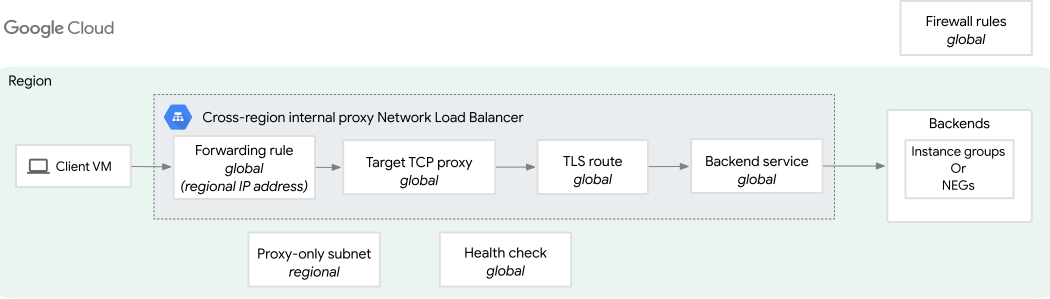
בקטע הזה מוסבר איך ליצור מאזן עומסים שיכול להשתמש בניתוב מבוסס SNI. ניתוב מבוסס-SNI מאפשר למאזני עומסים מסוג proxy לנתב תנועה לשירותי קצה עורפיים ספציפיים על סמך שם המארח של Server Name Indication (SNI) שסופק במהלך לחיצת היד של TLS.
כדי ליצור את מאזן העומסים הזה, אנחנו משתמשים באותן רשתות, רשתות משנה וכללי חומת אש שנוצרו קודם בדף הזה. ההגדרה של הפריסה מוצגת בתרשים הבא:
יצירת קצה עורפי של קבוצת מופעי מכונה מנוהלים
בקטע הזה מוסבר איך ליצור קצה עורפי של קבוצת מופעי מכונה מנוהלים (MIG) עבור מאזן העומסים. קבוצת ה-MIG מספקת מכונות וירטואליות שמריצות את שרתי ה-Backend בדוגמה הזו.
ההוראות ל-Google Cloud CLI במדריך הזה מבוססות על ההנחה שאתם משתמשים ב-Cloud Shell או בסביבה אחרת שבה מותקן bash.
יוצרים תבנית של הגדרות מכונה עם שירות HTTPS מסוג echo שנחשף ביציאה 443.
gcloud compute instance-templates create INSTANCE_TEMPLATE_NAME \
--region=REGION_A \
--network=NETWORK \
--subnet=SUBNET_A \
--stack-type=IPv4_ONLY \
--tags=allow-ssh,load-balanced-backend \
--image-family=debian-12 \
--image-project=debian-cloud \
--metadata=startup-script='#! /bin/bash
sudo sed -i "s/^#DNS=.*/DNS=8.8.8.8 8.8.4.4/" /etc/systemd/resolved.conf
sudo systemctl restart systemd-resolved
sudo rm -rf /var/lib/apt/lists/*
sudo apt-get -y clean
sudo apt-get -y update
sudo apt-get -y install ca-certificates curl gnupg software-properties-common
sudo curl -fsSL https://download.docker.com/linux/debian/gpg | sudo apt-key add -
sudo add-apt-repository -y "deb [arch=amd64] https://download.docker.com/linux/debian $(lsb_release -cs) stable"
sudo apt-get -y update
sudo apt-get -y install docker-ce
sudo which docker
echo "{ \"registry-mirrors\": [\"https://mirror.gcr.io\"] }" | sudo tee -a /etc/docker/daemon.json
sudo service docker restart
sudo docker run -e HTTPS_PORT=9999 -p 443:9999 --rm -dt mendhak/http-https-echo:22'
מחליפים את מה שכתוב בשדות הבאים:
-
INSTANCE_TEMPLATE_NAME: שם לתבנית של הגדרות המכונה. -
REGION_A: האזור של תבנית של הגדרות מכונה. -
NETWORK: שם הרשת. -
SUBNET_A: השם של רשת המשנה.
-
יוצרים קבוצה של מופעי מכונה מנוהלים על סמך תבנית המכונה:
gcloud compute instance-groups managed create INSTANCE_GROUP_NAME \
  --zone=ZONE_A \
  --size=2 \
  --template=INSTANCE_TEMPLATE_NAME
מחליפים את
ZONE_Aבאזור של קבוצת המופעים.מגדירים את שם יציאת ההגשה לקבוצה של מופעי מכונה מנוהלים:
gcloud compute instance-groups managed set-named-ports INSTANCE_GROUP_NAME \
  --named-ports=PORT_NAME:PORT_NUMBER \
  --zone=ZONE_A
מחליפים את מה שכתוב בשדות הבאים:
-
PORT_NAME: שם של יציאת ההגשה – לדוגמה,tcp443. -
PORT_NUMBER: מספר היציאה של יציאת ההגשה, לדוגמה443.
-
הגדרת חומת האש
מגדירים כלל חומת אש שמאפשר תעבורת נתונים ממאזן העומסים ומבדיקות תקינות לשרתים העורפיים.
gcloud compute firewall-rules create FIREWALL_RULE_NAME \
    --network=NETWORK \
    --action=allow \
    --direction=ingress \
    --source-ranges=35.191.0.0/16 \
    --target-tags=allow-health-check \
    --rules=tcp:443
מחליפים את FIREWALL_RULE_NAME בשם של כלל חומת האש.
הגדרת מאזן העומסים
יוצרים בדיקת תקינות ב-HTTPS:
gcloud compute health-checks create http HTTPS_HEALTH_CHECK_NAME \
    --global \
    --port=HC_PORT
מחליפים את מה שכתוב בשדות הבאים:
-
HTTP_HEALTH_CHECK_NAME: שם לבדיקת תקינות. -
HC_PORT: היציאה לבדיקת תקינות.
-
יוצרים שירות לקצה העורפי:
gcloud compute backend-services create BACKEND_SERVICE_NAME \
    --load-balancing-scheme=INTERNAL_MANAGED \
    --protocol=TCP \
    --port-name=PORT_NAME \
    --health-checks=global-health-check \
    --global-health-checks \
    --global
מחליפים את מה שכתוב בשדות הבאים:
-
BACKEND_SERVICE_NAME: שם לשירות העורפי. -
PORT_NAME: שם היציאה של שירות ה-Backend. משתמשים באותו פורט עם שם שהוגדר בקבוצת המכונות – לדוגמה,tcp443. -
HTTPS_HEALTH_CHECK_NAME: השם של בדיקת תקינות HTTPS.
-
מוסיפים את קבוצת המכונות לקצה העורפי לשירות הקצה העורפי:
gcloud compute backend-services add-backend BACKEND_SERVICE_NAME \
    --balancing-mode=UTILIZATION \
    --max-utilization=0.8 \
    --instance-group=INSTANCE_GROUP_NAME \
    --instance-group-zone=ZONE_A \
    --global
מחליפים את מה שכתוב בשדות הבאים:
-
INSTANCE_GROUP_NAME: השם של קבוצת השרתים העורפיים. -
ZONE_A: האזור של קבוצת המכונות.
-
יוצרים שרת proxy של TCP ביעד.
gcloud beta compute target-tcp-proxies create TARGET_TCP_PROXY_NAME \
    --load-balancing-scheme=INTERNAL_MANAGED \
    --proxy-header=NONE \
    --global
מחליפים את
TARGET_TCP_PROXY_NAMEבשם של שרת ה-TCP proxy של היעד.יוצרים מפרט של נתיב TLS ושומרים אותו בקובץ YAML.
cat <<EOF | tee YAML_FILE_NAME
name: TLS_ROUTE_NAME
targetProxies:
- projects/PROJECT_NUMBER/locations/global/targetTcpProxies/TARGET_TCP_PROXY
rules:
- matches:
  - sniHost:
    - example.com
  action:
  destinations:
  - serviceName: projects/PROJECT_NUMBER/locations/global/backendServices/BACKEND_SERVICE
EOF
מחליפים את מה שכתוב בשדות הבאים:
-
YAML_FILE_NAME: שם לקובץ ה-YAML, לדוגמהtls-route.yaml. -
TLS_ROUTE_NAME: שם לנתיב ה-TLS. -
PROJECT_NUMBER: מספר הפרויקט.
-
משתמשים בקובץ המפרט של YAML כדי ליצור את משאב נתיב ה-TLS.
gcloud network-services tls-routes import TLS_ROUTE_NAME \
  --source=YAML_FILE_NAME \
  --global
יוצרים את כלל ההעברה.
gcloud compute forwarding-rules create FORWARDING_RULE_NAME \
  --load-balancing-scheme=INTERNAL_MANAGED \
  --network=NETWORK \
  --subnet=SUBNET_A \
  --subnet-region=REGION_A \
  --address=IP_ADDRESS \
  --ports=PORT \
  --target-tcp-proxy=TARGET_TCP_PROXY_NAME \
  --global
מחליפים את מה שכתוב בשדות הבאים:
-
FORWARDING_RULE_NAME: שם לכלל ההעברה. -
NETWORK: שם הרשת. -
SUBNET_A: השם של רשת המשנה באותו אזור כמו מאזן העומסים. -
IP_ADDRESS: כתובת ה-IP של מאזן העומסים. -
PORT_NUMBER: היציאה שמשמשת את כלל ההעברה, לדוגמה443.
-
בדיקת מאזן העומסים
אחרי שמגדירים את מאזן העומסים, אפשר לבדוק את שליחת התנועה לכתובת ה-IP של מאזן העומסים.
מוודאים שיש לכם גישה לשירות ה-HTTPS דרך מאזן העומסים.
curl https://example.com --resolve example.com:443:IP_ADDRESS -k
הפקודה תחזיר תגובה מאחת המכונות הווירטואליות בקבוצת המופעים המנוהלת, והתגובה הבאה תודפס במסוף.
"path": "/",
"headers": {
  "host": "example.com",
  "user-agent": "curl/7.81.0",
  "accept": "*/*"
},
"method": "GET",
"body": "",
"fresh": false,
"hostname": "example.com",
"ip": "::ffff:10.142.0.2",
"ips": [],
"protocol": "https",
"query": {},
"subdomains": [],
"xhr": false,
"os": {
  "hostname": "0cd3aec9b351"
},
"connection": {
  "servername": "example.com"
}
כדי לוודא זאת, אפשר לספק שם מארח SNI שונה שלא תואם לנתיב TLS, או לא לספק שם מארח SNI בכלל. במקרה כזה, הבקשה תידחה.
- מריצים בדיקה עם שם מארח של SNI שלא תואם ל-example.com, כדי לוודא שהחיבור נדחה.
curl https://unknown.com --resolve unknown.com:443:IP_ADDRESS -k
- מריצים בדיקה עם חיבור טקסט פשוט ללא TLS, כדי לוודא שהחיבור נדחה.
curl example.com:443 --resolve example.com:443:IP_ADDRESS -k
הפקודות האלה מחזירות את השגיאה הבאה.
curl: (35) OpenSSL SSL_connect: Connection reset by peer in connection
קוד השגיאה
connection_refusedיופיע ביומניproxyStatusכשמאזן העומסים ידחה חיבורים לא תקינים כאלה.
פרוטוקול PROXY לשמירת פרטי החיבור של הלקוח
מאזן העומסים הפנימי לשרת proxy מסיים חיבורי TCP מהלקוח ויוצר חיבורים חדשים למכונות הווירטואליות. כברירת מחדל, המידע המקורי על כתובת ה-IP והיציאה של הלקוח לא נשמר.
כדי לשמור את פרטי החיבור המקוריים ולשלוח אותם למופעים, צריך להפעיל את פרוטוקול ה-PROXY (גרסה 1). הפרוטוקול הזה שולח כותרת נוספת שמכילה את כתובת ה-IP של המקור, כתובת ה-IP של היעד ומספרי הפורטים למופע כחלק מהבקשה.
מוודאים שמופעלים במופעי ה-Backend של מאזן העומסים הפנימי מסוג Network שרתי HTTP או HTTPS שתומכים בכותרות של פרוטוקול PROXY. אם שרתי ה-HTTP או ה-HTTPS לא מוגדרים לתמיכה בכותרות של פרוטוקול PROXY, המופעים העורפיים מחזירים תגובות ריקות. לדוגמה, פרוטוקול ה-PROXY לא פועל עם תוכנת Apache HTTP Server. אפשר להשתמש בתוכנות שרת אינטרנט שונות, כמו Nginx.
אם מגדירים את פרוטוקול ה-PROXY לתנועת משתמשים, צריך להגדיר אותו גם לבדיקות התקינות. אם אתם בודקים את התקינות ומציגים תוכן באותה יציאה, צריך להגדיר את --proxy-header של בדיקת התקינות כך שתתאים להגדרה של מאזן העומסים.
כותרת פרוטוקול ה-PROXY היא בדרך כלל שורה אחת של טקסט שקריא למשתמש בפורמט הבא:
PROXY TCP4 <client IP> <load balancing IP> <source port> <dest port>\r\n
דוגמה לפרוטוקול PROXY:
PROXY TCP4 192.0.2.1 198.51.100.1 15221 110\r\n
בדוגמה שלמעלה, כתובת ה-IP של הלקוח היא 192.0.2.1, כתובת ה-IP של איזון העומסים היא 198.51.100.1, יציאת הלקוח היא 15221 ויציאת היעד היא 110.
במקרים שבהם כתובת ה-IP של הלקוח לא ידועה, מאזן העומסים יוצר כותרת של פרוטוקול PROXY בפורמט הבא:
PROXY UNKNOWN\r\n
עדכון כותרת פרוטוקול ה-PROXY עבור שרת proxy ל-TCP ביעד
ההגדרה לדוגמה של מאזן העומסים בדף הזה מראה איך להפעיל את כותרת פרוטוקול ה-PROXY בזמן יצירת מאזן עומסי רשת פנימי לשרת proxy. כדי לשנות את כותרת פרוטוקול ה-PROXY של שרת TCP Proxy קיים, פועלים לפי השלבים הבאים.
המסוף
נכנסים לדף Load balancing במסוף Google Cloud .
לוחצים על Edit ליד מאזן העומסים.
לוחצים על Frontend configuration.
משנים את הערך של השדה Proxy protocol (פרוטוקול שרת Proxy) ל-On (מופעל).
לוחצים על עדכון כדי לשמור את השינויים.
gcloud
בפקודה הבאה, עורכים את השדה --proxy-header ומגדירים אותו לערך NONE או PROXY_V1 בהתאם לדרישה.
gcloud compute target-ssl-proxies update int-tcp-target-proxy \
    --proxy-header=[NONE | PROXY_V1]
שימוש באותה כתובת IP בכמה כללי העברה פנימיים
כדי שכמה כללי העברה פנימיים ישתמשו באותה כתובת IP פנימית, צריך לשמור את כתובת ה-IP ולהגדיר את הדגל --purpose שלה לערך SHARED_LOADBALANCER_VIP.
gcloud
gcloud compute addresses create SHARED_IP_ADDRESS_NAME \
    --region=REGION \
    --subnet=SUBNET_NAME \
    --purpose=SHARED_LOADBALANCER_VIP
הפעלת זיקה לסשן
ההגדרה לדוגמה יוצרת שירות קצה עורפי ללא זיקה לסשן.
בקטעים הבאים מוסבר איך לעדכן שירות לקצה העורפי עבור מאזן עומסים לדוגמה, כך ששירות לקצה העורפי ישתמש בזיקה לכתובת IP של לקוח או בזיקה לקובץ Cookie שנוצר.
כשהזיקה לכתובת ה-IP של הלקוח מופעלת, מאזן העומסים מפנה בקשות של לקוח מסוים לאותה מכונה וירטואלית בעורף העורפי, על סמך hash שנוצר מכתובת ה-IP של הלקוח וכתובת ה-IP של מאזן העומסים (כתובת ה-IP הפנימית של כלל הפנייה פנימי).
המסוף
כדי להפעיל זיקה לסשן לפי כתובת IP של לקוח:
- נכנסים לדף Load balancing במסוף Google Cloud .
כניסה לדף Load balancing - לוחצים על Backends.
- לוחצים על השם של שירות לקצה העורפי שיצרתם בדוגמה הזו ואז על עריכה.
- בדף Backend service details (פרטי שירות לקצה העורפי), לוחצים על Advanced configuration (הגדרה מתקדמת).
- בקטע זיקה לסשן (session affinity), בוחרים באפשרות כתובת IP של לקוח בתפריט.
- לוחצים על עדכון.
gcloud
משתמשים בפקודת gcloud הבאה כדי לעדכן את BACKEND_SERVICEשירות לקצה העורפי, ומציינים את זיקה לסשן (session affinity) של כתובת ה-IP של הלקוח:
gcloud compute backend-services update BACKEND_SERVICE \
    --global \
    --session-affinity=CLIENT_IP
הפעלת ניתוק הדרגתי של חיבורים
אתם יכולים להפעיל ניתוק הדרגתי של חיבורים בשירותי קצה עורפי כדי להבטיח הפרעה מינימלית למשתמשים כשמופסקת פעולה של מופע שמשרת תעבורה, כשמסירים אותו באופן ידני או כשמסירים אותו באמצעות קנה מידה אוטומטי. מידע נוסף על ניתוק חיבורים זמין במאמר בנושא הפעלת ניתוק חיבורים.
המאמרים הבאים
- המרת מאזן עומסי רשת לשרת proxy ל-IPv6
- סקירה כללית על מאזן עומסי רשת פנימי לשרת proxy
- תת-רשתות של שרת proxy בלבד למאזני עומסים מבוססי Envoy.
- איך מנקים הגדרות של איזון עומסים