


במאמר הזה מוסבר איך ליצור מאזן עומסים של אפליקציות (ALB) פנימי בין אזורים כדי לנתב בקשות לתוכן סטטי אל קטגוריות של Cloud Storage.
לפני שמתחילים
חשוב לוודא שההגדרה עומדת בדרישות המוקדמות הבאות.
התקנת Google Cloud CLI
חלק מההוראות במדריך הזה אפשר לבצע רק באמצעות Google Cloud CLI. הוראות להתקנה מופיעות במאמר התקנת ה-CLI של gcloud.
אפשר למצוא פקודות שקשורות לאיזון עומסים במסמך הפניות ל-API ול-CLI של gcloud.
הרשאות
כדי לפעול לפי המדריך הזה, צריך ליצור קטגוריות של Cloud Storage ומשאבי רשת בפרויקט. אתם צריכים להיות בעלים או בעלי הרשאת עריכה בפרויקט, או שיוקצו לכם תפקידי ה-IAM הבאים ב-Compute Engine:
| משימה | תפקיד נדרש |
|---|---|
| יצירת רשתות, רשתות משנה ורכיבים של מאזן עומסים | התפקיד Compute Network Admin (roles/compute.networkAdmin)
|
| הוספה והסרה של כללים לחומת האש | תפקיד Security Admin ב-Compute (roles/compute.securityAdmin)
|
| יצירת קטגוריות ב-Cloud Storage | התפקיד 'אדמין של אובייקטים באחסון' (roles/storage.objectAdmin)
|
מידע נוסף זמין במדריכים הבאים:
הגדרת משאב של אישור SSL
כדי ליצור מאזן עומסים של אפליקציות (ALB) פנימי בין אזורים שמשתמש ב-HTTPS כפרוטוקול של הבקשה והתגובה, צריך ליצור משאב של אישור SSL באמצעות Certificate Manager, כמו שמתואר באחד מהמסמכים הבאים:
- פריסת אישור חוצה אזורים שמנוהל על ידי Google והונפק על ידי מופע של שירות CA
- פריסת אישור חוצה אזורים שמנוהל על ידי Google עם הרשאת DNS
- פריסת אישור בניהול עצמי בכמה אזורים
אחרי שיוצרים את האישור, אפשר לצרף אותו לשרת proxy של יעד HTTPS.
מומלץ להשתמש באישור שמנוהל על ידי Google.
מגבלות
המגבלות הבאות חלות על קטגוריות של Cloud Storage כשמשתמשים בהן כבק-אנד למאזן עומסים פנימי של אפליקציות (ALB) בין אזורים:
אין תמיכה בגישה לקטגוריות פרטיות, ולכן צריך שתהיה גישה ציבורית לקטגוריית קצה עורפי דרך האינטרנט.
אי אפשר להשתמש בכתובות URL חתומות.
אי אפשר להשתמש בשילוב עם Cloud CDN כשיוצרים קטגוריות קצה עורפי למאזן עומסים פנימי של אפליקציות (ALB) בין אזורים.
כשמשתמשים במאזן עומסים פנימי של אפליקציות (ALB) בין אזורים כדי לגשת לקטגוריות של בק-אנד, רק שיטת HTTP
GETנתמכת. אפשר להוריד תוכן מהמאגר, אבל אי אפשר להעלות תוכן למאגר דרך מאזן העומסים הפנימי של אפליקציות (ALB) בין אזורים.
סקירה כללית של ההגדרה
אפשר להגדיר מאזן עומסים פנימי של אפליקציות (ALB) בכמה אזורים, כמו שמוצג בתרשים הבא:
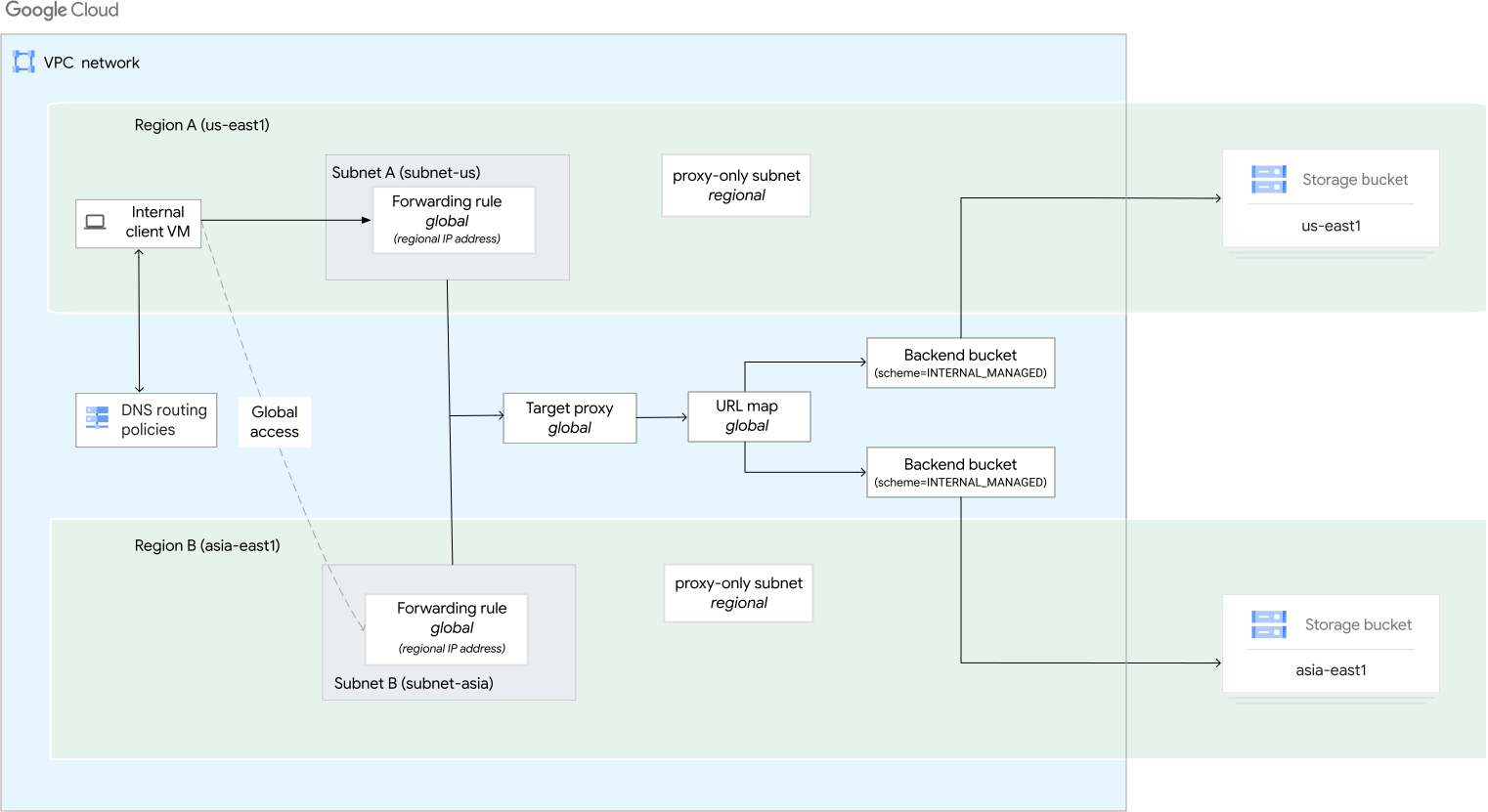
כפי שמוצג בדיאגרמת הארכיטקטורה, בדוגמה הזו נוצר מאזן עומסים פנימי של אפליקציות (ALB) בין אזורים ברשת VPC עם שתי קטגוריות קצה עורפי, כאשר כל קטגוריית קצה עורפי מפנה לקטגוריה של Cloud Storage. הקטגוריות של Cloud Storage ממוקמות באזורים us-east1 ו-asia-east1.
ארכיטקטורת הפריסה הזו מציעה זמינות גבוהה. אם מאזן העומסים הפנימי של אפליקציות (ALB) באזור מסוים נכשל, מדיניות הניתוב של DNS מנתבת את התעבורה למאזן עומסים פנימי של אפליקציות באזור אחר.
הגדרת הרשת ורשתות המשנה
ברשת ה-VPC, מגדירים תת-רשת בכל אזור שבו רוצים להגדיר את כלל ההעברה של מאזני העומסים. בנוסף, צריך להגדיר proxy-only-subnet בכל אזור שבו רוצים להגדיר את מאזן העומסים.
בדוגמה הזו נעשה שימוש ברשת ה-VPC, באזור ובתת-רשתות הבאים:
רשת. הרשת היא רשת VPC במצב מותאם אישית בשם
lb-network.Subnets for load balancer (תת-רשתות למאזן העומסים). רשת משנה בשם
subnet-usבאזורus-east1משתמשת ב-10.1.2.0/24כטווח ה-IP הראשי שלה. רשת משנה בשםsubnet-asiaבאזורasia-east1משתמשת ב-10.1.3.0/24כטווח ה-IP הראשי שלה.תת-רשת לשרתי proxy של Envoy. רשת משנה בשם
proxy-only-subnet-us-east1באזורus-east1משתמשת ב-10.129.0.0/23לטווח ה-IP הראשי שלה. רשת משנה בשםproxy-only-subnet-asia-east1באזורasia-east1משתמשת ב-10.130.0.0/23כטווח כתובות ה-IP הראשי שלה.
אפשר לגשת למאזני עומסים פנימיים של אפליקציות (ALB) בין אזורים מכל אזור ב-VPC. כך שלקוחות מכל אזור יכולים לגשת לשרתי הבק-אנד של מאזן העומסים שלכם באופן גלובלי.
הגדרת רשתות המשנה לכלל ההעברה של מאזן העומסים
המסוף
נכנסים לדף VPC networks במסוף Google Cloud .
לוחצים על יצירת רשת VPC.
בשדה Name (שם), מזינים
lb-network.בקטע רשתות משנה, מגדירים את מצב יצירת רשתות משנה למותאם אישית.
בקטע New subnet, מזינים את הפרטים הבאים:
- Name (שם):
subnet-us - בוחרים אזור:
us-east1 - טווח כתובות IP:
10.1.2.0/24
- Name (שם):
לוחצים על סיום.
לוחצים על הוספת רשת משנה.
יוצרים רשת משנה נוספת לכלל ההעברה של מאזן העומסים באזור אחר. בקטע New subnet, מזינים את הפרטים הבאים:
- Name (שם):
subnet-asia - אזור:
asia-east1 - טווח כתובות IP:
10.1.3.0/24
- Name (שם):
לוחצים על סיום.
לוחצים על יצירה.
gcloud
יוצרים רשת VPC מותאמת אישית בשם
lb-networkבאמצעות הפקודהgcloud compute networks create.gcloud compute networks create lb-network --subnet-mode=custom
יוצרים תת-רשת ברשת ה-VPC
lb-networkבאזורus-east1באמצעות הפקודהgcloud compute networks subnets create.gcloud compute networks subnets create subnet-us \ --network=lb-network \ --range=10.1.2.0/24 \ --region=us-east1יוצרים תת-רשת ברשת ה-VPC
lb-networkבאזורasia-east1באמצעות הפקודהgcloud compute networks subnets create.gcloud compute networks subnets create subnet-asia \ --network=lb-network \ --range=10.1.3.0/24 \ --region=asia-east1
הגדרת רשתות משנה ל-proxy בלבד
תת-רשת של פרוקסי בלבד מספקת קבוצה של כתובות IP ש- Google Cloud משתמש בהן כדי להפעיל פרוקסי של Envoy בשמכם. הפרוקסיים מסיימים חיבורים מהלקוח ויוצרים חיבורים חדשים לשרתי הקצה.
כל מאזני העומסים האזוריים שמבוססים על Envoy באותו אזור כמו רשת ה-VPC משתמשים ברשת המשנה הזו שמשמשת רק כשרת proxy. יכולה להיות רק תת-רשת פעילה אחת של שרת proxy בלבד לכל מטרה נתונה, לכל אזור ולכל רשת. בדוגמה הזו, אנחנו יוצרים שתי תת-רשתות מסוג proxy-only – אחת באזור us-east1 והשנייה באזור asia-east1.
המסוף
נכנסים לדף VPC networks במסוף Google Cloud .
לוחצים על השם של רשת ה-VPC שיצרתם.
בכרטיסייה Subnet, לוחצים על Add subnet.
הזן את פריטי המידע הבאים:
- בשדה Name (שם), מזינים
proxy-only-subnet-us. - בשדה Region (אזור), מזינים
us-east1. - בשדה Purpose (מטרה), בוחרים באפשרות Cross-region Managed Proxy (שרת proxy מנוהל חוצה אזורים).
- בשדה טווח כתובות IP, מזינים
10.129.0.0/23.
- בשדה Name (שם), מזינים
לוחצים על הוספה.
יוצרים עוד תת-רשת של שרת proxy בלבד באזור
asia-east1. בכרטיסייה Subnet, לוחצים על Add subnet.הזן את פריטי המידע הבאים:
- בשדה Name (שם), מזינים
proxy-only-subnet-asia. - בשדה Region (אזור), מזינים
asia-east1. - בשדה Purpose (מטרה), בוחרים באפשרות Cross-region Managed Proxy (שרת proxy מנוהל חוצה אזורים).
- בשדה טווח כתובות IP, מזינים
10.130.0.0/23.
- בשדה Name (שם), מזינים
לוחצים על הוספה.
gcloud
יוצרים תת-רשת לשרת proxy בלבד באזור
us-east1באמצעות הפקודהgcloud compute networks subnets create.gcloud compute networks subnets create proxy-only-subnet-us \ --purpose=GLOBAL_MANAGED_PROXY \ --role=ACTIVE \ --region=us-east1 \ --network=lb-network \ --range=10.129.0.0/23יוצרים תת-רשת לשרת proxy בלבד באזור
asia-east1באמצעות הפקודהgcloud compute networks subnets create.gcloud compute networks subnets create proxy-only-subnet-asia \ --purpose=GLOBAL_MANAGED_PROXY \ --role=ACTIVE \ --region=asia-east1 \ --network=lb-network \ --range=10.130.0.0/23
הגדרת כלל לחומת האש
בדוגמה הזו נעשה שימוש בכלל חומת האש הבא:
כלל תעבורת נתונים נכנסת (ingress) שמאפשר גישת SSH ביציאה
22למכונת הלקוח. בדוגמה הזו, כלל חומת האש נקראfw-allow-ssh.
המסוף
נכנסים לדף Firewall policies במסוף Google Cloud .
לוחצים על יצירת כלל חומת אש כדי ליצור את הכלל שיאפשר חיבורי SSH נכנסים במכונה הווירטואלית של הלקוח:
- Name (שם):
fw-allow-ssh - רשת:
lb-network - כיוון התנועה: כניסה
- פעולה במקרה של התאמה: אישור
- יעדים: תגי יעד שצוינו
- תגי טירגוט:
allow-ssh - מסנן מקור: טווחים של כתובות IPv4
- טווחי IPv4 של המקור:
0.0.0.0/0 - פרוטוקולים ויציאות:
- בוחרים באפשרות פרוטוקולים ויציאות שצוינו.
- מסמנים את תיבת הסימון TCP ומזינים
22כמספר היציאה.
- Name (שם):
לוחצים על יצירה.
gcloud
יוצרים את כלל חומת האש
fw-allow-sshכדי לאפשר קישוריות SSH למכונות וירטואליות עם תג הרשתallow-ssh. אם לא מציינים את--source-ranges, Google Cloud הכלל יפורש כאילו הוא מתייחס לכל מקור.gcloud compute firewall-rules create fw-allow-ssh \ --network=lb-network \ --action=allow \ --direction=ingress \ --target-tags=allow-ssh \ --rules=tcp:22
הגדרת קטגוריות של Cloud Storage
תהליך ההגדרה של קטגוריות Cloud Storage הוא כדלקמן:
- יוצרים את הקטגוריות.
- מעתיקים את התוכן לקטגוריות.
יצירת קטגוריות ב-Cloud Storage
בדוגמה הזו, יוצרים שתי קטגוריות של Cloud Storage, אחת באזור us-east1 ואחת באזור asia-east1. לפריסות בייצור, מומלץ לבחור מאגר (bucket) במספר אזורים, שמבצע שכפול אוטומטי של אובייקטים במספר Google Cloud אזורים. כך אפשר לשפר את הזמינות של התוכן ולשפר את עמידות האפליקציה בפני כשלים.
המסוף
- במסוף Google Cloud , נכנסים לדף Buckets של Cloud Storage.
לוחצים על יצירה.
בתיבה Name your bucket, כותבים שם ייחודי באופן גלובלי שעומד בהנחיות למתן שמות.
לוחצים על Choose where to store your data (בחירת המיקום לאחסון הנתונים).
מגדירים את סוג המיקום לאזור.
ברשימת האזורים, בוחרים באפשרות us-east1.
לוחצים על יצירה.
לוחצים על Buckets כדי לחזור לדף Cloud Storage Buckets. כדי ליצור קטגוריה שנייה, פועלים לפי ההוראות האלה, אבל מגדירים את המיקום ל-asia-east1.
gcloud
יוצרים את הקטגוריה הראשונה באזור
us-east1באמצעות הפקודהgcloud storage buckets create.gcloud storage buckets create gs://BUCKET1_NAME \ --default-storage-class=standard \ --location=us-east1 \ --uniform-bucket-level-accessיוצרים את הקטגוריה השנייה באזור
asia-east1באמצעות הפקודהgcloud storage buckets create.gcloud storage buckets create gs://BUCKET2_NAME \ --default-storage-class=standard \ --location=asia-east1 \ --uniform-bucket-level-access
מחליפים את המשתנים BUCKET1_NAME ו-BUCKET2_NAME בשמות של הקטגוריות שלכם ב-Cloud Storage.
העתקת קובצי גרפיקה לקטגוריות של Cloud Storage
כדי שתוכלו לבדוק את ההגדרה, צריך להעתיק קובץ גרפי מקטגוריה ציבורית של Cloud Storage לקטגוריות שלכם ב-Cloud Storage.
מריצים את הפקודות הבאות ב-Cloud Shell, ומחליפים את משתני שם הקטגוריה בשמות הייחודיים של הקטגוריות של Cloud Storage:
gcloud storage cp gs://gcp-external-http-lb-with-bucket/three-cats.jpg gs://BUCKET1_NAME/never-fetch/
gcloud storage cp gs://gcp-external-http-lb-with-bucket/two-dogs.jpg gs://BUCKET2_NAME/love-to-fetch/
הגדרת קטגוריות של Cloud Storage כקריאות באופן ציבורי
כדי שכל האובייקטים בקטגוריה יהיו קריאים לכולם באינטרנט הציבורי, צריך להעניק לחשבון הראשי allUsers את התפקיד 'צפייה באובייקט אחסון' (roles/storage.objectViewer).
המסוף
כדי להעניק לכל המשתמשים גישה לצפייה באובייקטים בקטגוריות, חוזרים על התהליך הבא לכל קטגוריה:
- במסוף Google Cloud , נכנסים לדף Buckets של Cloud Storage.
ברשימת הקטגוריות, לוחצים על השם של הקטגוריה שרוצים להגדיר כציבורית.
לוחצים על הכרטיסייה Permissions בחלק העליון של הדף.
בקטע Permissions, לוחצים על הלחצן Grant access. מופיעה תיבת הדו-שיח Grant access.
בשדה New principals, מזינים
allUsers.בשדה Select a role, מזינים
Storage Object Viewerבתיבת הסינון ובוחרים Storage Object Viewer מהתוצאות המסוננות.לוחצים על Save.
לוחצים על Allow public access.
gcloud
כדי להעניק לכל המשתמשים גישה לצפייה באובייקטים בקטגוריות, מריצים את הפקודה buckets add-iam-policy-binding.
gcloud storage buckets add-iam-policy-binding gs://BUCKET1_NAME --member=allUsers --role=roles/storage.objectViewer
gcloud storage buckets add-iam-policy-binding gs://BUCKET2_NAME --member=allUsers --role=roles/storage.objectViewer
מחליפים את משתני שמות הקטגוריות בשמות הייחודיים של הקטגוריות שלכם ב-Cloud Storage.
הגדרת מאזן העומסים עם קטגוריות קצה עורפי
בקטע הזה מוסבר איך ליצור את המשאבים הבאים למאזן עומסים פנימי של אפליקציות (ALB) בין אזורים:
- שתי קטגוריות קצה עורפי. קטגוריות הקצה העורפי משמשות כעטיפה לקטגוריות של Cloud Storage שיצרתם קודם.
- מפת URL
- שרת proxy יעד
- שני כללי העברה גלובליים עם כתובות IP אזוריות. לכללי ההעברה מוקצות כתובות IP מתת-הרשתות שנוצרו עבור כללי ההעברה של מאזן העומסים. אם תנסו להקצות כתובת IP לכלל ההעברה מרשת משנה של פרוקסי בלבד, יצירת כלל ההעברה תיכשל.
בדוגמה הזו, אפשר להשתמש ב-HTTP או ב-HTTPS כפרוטוקול של הבקשה והתשובה בין הלקוח לבין מאזן העומסים. כדי ליצור מאזן עומסים ב-HTTPS, צריך להוסיף משאב של אישור SSL לקצה הקדמי של מאזן העומסים.
כדי ליצור את רכיבי איזון העומסים שצוינו למעלה באמצעות ה-CLI של gcloud, פועלים לפי השלבים הבאים:
יוצרים שתי קטגוריות אחסון בעורף, אחת לכל קטגוריה של Cloud Storage, באמצעות הפקודה
gcloud compute backend-buckets create. לקטגוריות הקצה העורפי יש סכמת איזון עומסים שלINTERNAL_MANAGED.gcloud compute backend-buckets create backend-bucket-cats \ --gcs-bucket-name=BUCKET1_NAME \ --load-balancing-scheme=INTERNAL_MANAGEDgcloud compute backend-buckets create backend-bucket-dogs \ --gcs-bucket-name=BUCKET2_NAME \ --load-balancing-scheme=INTERNAL_MANAGEDיוצרים מפת URL כדי לנתב בקשות נכנסות לקטגוריית קצה עורפי באמצעות הפקודה
gcloud compute url-maps create.gcloud compute url-maps create lb-map \ --default-backend-bucket=backend-bucket-cats \ --globalמגדירים את כללי המארח והנתיב של מפת URL באמצעות הפקודה
gcloud compute url-maps add-path-matcher.בדוגמה הזו, קטגוריית הקצה העורפי שמוגדרת כברירת מחדל היא
backend-bucket-cats, שמטפלת בכל הנתיבים שקיימים בה. עם זאת, כל בקשה שמכוונת אלhttp://FORWARDING_RULE_IP_ADDRESS/love-to-fetch/two-dogs.jpgמשתמשת בבק-אנדbackend-bucket-dogs. לדוגמה, אם התיקייה/love-to-fetch/קיימת גם בקצה העורפי שמוגדר כברירת מחדל (backend-bucket-cats), מאזן העומסים נותן עדיפות לקצה העורפיbackend-bucket-dogsכי יש כלל נתיב ספציפי ל-/love-to-fetch/*.gcloud compute url-maps add-path-matcher lb-map \ --path-matcher-name=path-matcher-pets \ --new-hosts=* \ --backend-bucket-path-rules="/love-to-fetch/*=backend-bucket-dogs" \ --default-backend-bucket=backend-bucket-catsיוצרים שרת proxy ליעד באמצעות הפקודה
gcloud compute target-http-proxies create.לתעבורת נתונים של HTTP, יוצרים Proxy יעד ל-HTTP כדי להפנות בקשות למפת URL:
gcloud compute target-http-proxies create http-proxy \
    --url-map=lb-map \
    --global
לתנועה מסוג HTTPS, יוצרים שרת proxy יעד מסוג HTTPS כדי להפנות בקשות למפת URL. ה-proxy הוא החלק במאזן העומסים שמכיל את אישור ה-SSL של מאזן עומסים ב-HTTPS. אחרי שיוצרים את האישור, אפשר לצרף אותו לשרת ה-proxy של יעד ה-HTTPS.
gcloud compute target-https-proxies create https-proxy \
    --url-map=lb-map \
    --certificate-manager-certificates=CERTIFICATE_NAME \
    --global
מחליפים את
CERTIFICATE_NAMEבשם של אישור ה-SSL שיצרתם באמצעות Certificate Manager.יוצרים שני כללי העברה גלובליים, אחד עם כתובת IP באזור
us-east1ואחד עם כתובת IP באזורasia-east1באמצעות הפקודהgcloud compute forwarding-rules create.אם רוצים לשמור כתובת IP פנימית סטטית לכלל ההעברה של מאזן העומסים, אפשר לעיין במאמר שמירת כתובת IP פנימית סטטית. הזמנת כתובת IP היא אופציונלית לכלל העברה של HTTP, אבל היא נדרשת לכלל העברה של HTTPS.
בדוגמה הזו, כתובת IP זמנית משויכת לכלל העברת ה-HTTP של מאזן העומסים. כתובת IP זמנית נשארת קבועה כל עוד כלל ההעברה קיים. אם צריך למחוק את כלל ההעברה וליצור אותו מחדש, יכול להיות שכלל ההעברה יקבל כתובת IP חדשה.
לתנועת HTTP, יוצרים את כללי ההעברה הגלובליים כדי לנתב בקשות נכנסות אל שרת ה-proxy של יעד ה-HTTP:
gcloud compute forwarding-rules create http-fw-rule-1 \
    --load-balancing-scheme=INTERNAL_MANAGED \
    --network=lb-network \
    --subnet=subnet-us \
    --subnet-region=us-east1 \
    --ports=80 \
    --target-http-proxy=http-proxy \
    --global-target-http-proxy \
    --global
gcloud compute forwarding-rules create http-fw-rule-2 \ --load-balancing-scheme=INTERNAL_MANAGED \ --network=lb-network \ --subnet=subnet-asia \ --subnet-region=asia-east1 \ --ports=80 \ --target-http-proxy=http-proxy \ --global-target-http-proxy \ --globalלתנועת HTTPS, יוצרים את כללי ההעברה הגלובליים כדי לנתב בקשות נכנסות אל ה-Proxy של יעד HTTPS:
gcloud compute forwarding-rules create https-fw-rule-1 \
    --load-balancing-scheme=INTERNAL_MANAGED \
    --network=lb-network \
    --subnet=subnet-us \
    --subnet-region=us-east1 \
    --address=RESERVED_IP_ADDRESS \
    --ports=443 \
    --target-https-proxy=https-proxy \
    --global-target-https-proxy \
    --global
gcloud compute forwarding-rules create https-fw-rule-2 \ --load-balancing-scheme=INTERNAL_MANAGED \ --network=lb-network \ --subnet=subnet-asia \ --subnet-region=asia-east1 \ --address=RESERVED_IP_ADDRESS \ --ports=443 \ --target-https-proxy=https-proxy \ --global-target-https-proxy \ --global
שליחת בקשת HTTP למאזן העומסים
שליחת בקשה ממכונה וירטואלית של לקוח פנימי לכלל ההעברה של מאזן העומסים.
איך מוצאים את כתובת ה-IP של כלל ההעברה של מאזן העומסים
מקבלים את כתובת ה-IP של כלל ההעברה של מאזן העומסים (
http-fw-rule-1), שנמצא באזורus-east1.gcloud compute forwarding-rules describe http-fw-rule-1 \ --globalמקבלים את כתובת ה-IP של כלל ההעברה של מאזן העומסים (
http-fw-rule-2), שנמצא באזורasia-east1.gcloud compute forwarding-rules describe http-fw-rule-2 \ --global
יצירת מכונת VM של לקוח לבדיקת הקישוריות
יוצרים מכונה וירטואלית (VM) של לקוח באזור
us-east1.gcloud compute instances create client-a \ --image-family=debian-12 \ --image-project=debian-cloud \ --network=lb-network \ --subnet=subnet-us \ --zone=us-east1-c \ --tags=allow-sshיוצרים חיבור SSH למכונה הווירטואלית של הלקוח.
gcloud compute ssh client-a --zone=us-east1-c
בדוגמה הזו, למאזן עומסים של אפליקציות (ALB) פנימי בין אזורים יש כתובות IP וירטואליות (VIP) של קצה קדמי באזורים
us-east1ו-asia-east1ברשת ה-VPC. שליחת בקשת HTTP ל-VIP באחד מהאזורים באמצעות curl.curl http://FORWARDING_RULE_IP_ADDRESS/love-to-fetch/two-dogs.jpg --output two-dogs.jpg
curl http://FORWARDING_RULE_IP_ADDRESS/never-fetch/three-cats.jpg --output three-cats.jpg
בדיקת זמינות גבוהה
מוחקים את כלל ההעברה (
http-fw-rule-1) באזורus-east1כדי לדמות הפסקת חשמל אזורית, ובודקים אם הלקוח באזורus-eastעדיין יכול לגשת לנתונים מקטגוריית קצה עורפי.gcloud compute forwarding-rules delete http-fw-rule-1 \ --globalשליחת בקשת HTTP לכתובת ה-VIP של כלל ההעברה באחד מהאזורים באמצעות curl.
curl http://FORWARDING_RULE_IP_ADDRESS/love-to-fetch/two-dogs.jpg --output two-dogs.jpg
curl http://FORWARDING_RULE_IP_ADDRESS/never-fetch/three-cats.jpg --output three-cats.jpg
אם שולחים בקשת HTTP ל-VIP באזור
us-east1, מדיניות הניתוב של ה-DNS מזהה שה-VIP הזה לא מגיב ומחזירה ללקוח את ה-VIP האופטימלי הבא (בדוגמה הזו,asia-east1). ההתנהגות הזו עוזרת לוודא שהאפליקציה שלכם תמשיך לפעול גם במהלך הפסקות חשמל אזוריות.
המאמרים הבאים
- סקירה כללית על מאזן עומסים פנימי של אפליקציות (ALB)
- תת-רשתות של שרת proxy בלבד למאזני עומסים מבוססי Envoy
- ניהול אישורים
- ניקוי הגדרות של איזון עומסים