


Dokumen ini menunjukkan dua contoh konfigurasi untuk menyiapkan Load Balancer Aplikasi internal lintas region di lingkungan VPC Bersama dengan bucket Cloud Storage:
- Contoh pertama membuat semua komponen dan backend load balancer dalam satu project layanan.
- Contoh kedua membuat komponen frontend dan peta URL load balancer dalam satu project layanan, sementara bucket backend load balancer dan bucket Cloud Storage dibuat dalam project layanan yang berbeda.
Kedua contoh memerlukan konfigurasi awal yang sama untuk memberikan peran yang diperlukan dan menyiapkan VPC Bersama sebelum Anda dapat mulai membuat load balancer.
Selain contoh konfigurasi yang disebutkan di atas dalam dokumen ini, Anda juga dapat menyiapkan deployment VPC Bersama dengan frontend dan peta URL load balancer dibuat di project host, serta bucket backend, beserta bucket Cloud Storage, dibuat di project layanan. Untuk mengetahui informasi selengkapnya tentang arsitektur VPC Bersama valid lainnya, lihat Arsitektur VPC Bersama.
Jika Anda tidak ingin menggunakan jaringan VPC Bersama, lihat Menyiapkan Load Balancer Aplikasi internal lintas region dengan bucket Cloud Storage.
Sebelum memulai
Pastikan penyiapan Anda memenuhi prasyarat berikut.
Membuat Google Cloud project
Buat Google Cloud project untuk satu project host dan dua project layanan.
Peran yang diperlukan
Untuk mendapatkan izin yang Anda perlukan untuk menyiapkan Load Balancer Aplikasi eksternal regional di lingkungan VPC Bersama dengan bucket Cloud Storage, minta administrator Anda untuk memberi Anda peran IAM berikut:
-
Untuk menyiapkan VPC Bersama:
Compute Shared VPC Admin (
roles/compute.xpnAdmin) di project host -
Untuk memberikan akses kepada administrator project layanan agar dapat menggunakan jaringan VPC Bersama:
Compute Network User (
roles/compute.networkUser) di project host -
Untuk membuat bucket Cloud Storage:
Storage Object Admin (
roles/storage.objectAdmin) di project layanan -
Untuk membuat resource load balancing:
Compute Network Admin (
roles/compute.networkAdmin) di project layanan -
Untuk membuat instance Compute Engine:
Compute Instance Admin (
roles/compute.instanceAdmin.v1) di project layanan -
Untuk membuat dan mengubah sertifikat SSL Pengelola Sertifikat:
Pemilik Pengelola Sertifikat (
roles/certificatemanager.owner) di project layanan -
Untuk mereferensikan bucket backend di project layanan lain:
Pengguna Layanan Load Balancer Compute (
roles/compute.loadBalancerServiceUser) di project layanan
Untuk mengetahui informasi selengkapnya tentang pemberian peran, lihat Mengelola akses ke project, folder, dan organisasi.
Anda mungkin juga bisa mendapatkan izin yang diperlukan melalui peran khusus atau peran bawaan lainnya.
Menyiapkan lingkungan VPC Bersama
Selesaikan langkah-langkah berikut di project host untuk menyiapkan lingkungan VPC Bersama:
- Konfigurasi subnet untuk aturan penerusan load balancer.
- Konfigurasi subnet khusus proxy.
- Konfigurasi aturan firewall.
- Siapkan VPC Bersama di project host.
Langkah-langkah di bagian ini tidak perlu dilakukan setiap kali Anda ingin membuat load balancer baru. Namun, Anda harus memastikan bahwa Anda memiliki akses ke resource yang dijelaskan di sini sebelum melanjutkan pembuatan load balancer.
Project host menggunakan jaringan VPC, region, dan subnet berikut:
Jaringan. Jaringan ini adalah jaringan VPC mode kustom bernama
lb-network.Subnet untuk load balancer. Subnet bernama
subnet-usdi regionus-east1menggunakan10.1.2.0/24untuk rentang IP utamanya. Subnet bernamasubnet-asiadi regionasia-east1menggunakan10.1.3.0/24untuk rentang IP utamanya.Subnet untuk proxy Envoy. Subnet bernama
proxy-only-subnet-us-east1di regionus-east1menggunakan10.129.0.0/23untuk rentang IP utamanya. Subnet bernamaproxy-only-subnet-asia-east1di regionasia-east1menggunakan10.130.0.0/23untuk rentang IP utamanya.
Mengonfigurasi subnet untuk aturan penerusan load balancer
Konsol
Di konsol Google Cloud , buka halaman VPC networks.
Klik Create VPC network.
Untuk Name, masukkan
lb-network.Di bagian Subnets, untuk Subnet creation mode, pilih Custom.
Di bagian New subnet, masukkan informasi berikut:
- Nama:
subnet-us - Pilih Region:
us-east1 - Rentang alamat IP:
10.1.2.0/24
- Nama:
Klik Done.
Klik Tambahkan subnet.
Buat subnet lain untuk aturan penerusan load balancer di region yang berbeda. Di bagian New subnet, masukkan informasi berikut:
- Nama:
subnet-asia - Region:
asia-east1 - Rentang alamat IP:
10.1.3.0/24
- Nama:
Klik Done.
Klik Create.
gcloud
Buat jaringan VPC kustom, bernama
lb-network, dengan perintahgcloud compute networks create.gcloud compute networks create lb-network \ --subnet-mode=custom \ --project=HOST_PROJECT_IDBuat subnet, bernama
subnet-us, di jaringan VPClb-networkdi regionus-east1dengan perintahgcloud compute networks subnets create.gcloud compute networks subnets create subnet-us \ --network=lb-network \ --range=10.1.2.0/24 \ --region=us-east1 \ --project=HOST_PROJECT_IDBuat subnet, bernama
subnet-asia, di jaringan VPClb-networkdi regionasia-east1dengan perintahgcloud compute networks subnets create.gcloud compute networks subnets create subnet-asia \ --network=lb-network \ --range=10.1.3.0/24 \ --region=asia-east1 \ --project=HOST_PROJECT_IDGanti
HOST_PROJECT_IDdengan Google Cloud project ID yang ditetapkan ke project yang diaktifkan sebagai project host di lingkungan VPC Bersama.
Mengonfigurasi subnet khusus proxy
Subnet khusus proxy menyediakan serangkaian alamat IP yang digunakan Google Cloud untuk menjalankan proxy Envoy atas nama Anda. Proxy menghentikan koneksi dari klien dan membuat koneksi baru ke backend.
Subnet khusus proxy ini digunakan oleh semua load balancer regional berbasis Envoy di region yang sama dengan jaringan VPC. Hanya ada satu subnet khusus proxy yang aktif untuk tujuan tertentu, per region, per jaringan. Dalam contoh ini,
kita membuat dua subnet khusus proxy—satu di region us-east1,
dan yang lainnya di region asia-east1.
Konsol
Di konsol Google Cloud , buka halaman VPC networks.
Klik nama jaringan VPC yang Anda buat.
Di tab Subnet, klik Tambahkan subnet.
Masukkan informasi sebagai berikut:
- Untuk Name, masukkan
proxy-only-subnet-us. - Untuk Region, masukkan
us-east1. - Untuk Purpose, pilih Cross-region Managed Proxy.
- Untuk Rentang alamat IP, masukkan
10.129.0.0/23.
- Untuk Name, masukkan
Klik Tambahkan.
Buat subnet khusus proxy lain di region
asia-east1. Di tab Subnet, klik Tambahkan subnet.Masukkan informasi sebagai berikut:
- Untuk Name, masukkan
proxy-only-subnet-asia. - Untuk Region, masukkan
asia-east1. - Untuk Purpose, pilih Cross-region Managed Proxy.
- Untuk Rentang alamat IP, masukkan
10.130.0.0/23.
- Untuk Name, masukkan
Klik Tambahkan.
gcloud
Buat subnet khusus proxy di region
us-east1dengan perintahgcloud compute networks subnets create.Dalam contoh ini, subnet khusus proxy diberi nama
proxy-only-subnet-us.gcloud compute networks subnets create proxy-only-subnet-us \ --purpose=GLOBAL_MANAGED_PROXY \ --role=ACTIVE \ --region=us-east1 \ --network=lb-network \ --range=10.129.0.0/23 \ --project=HOST_PROJECT_IDBuat subnet khusus proxy di region
asia-east1dengan perintahgcloud compute networks subnets create.Dalam contoh ini, subnet khusus proxy diberi nama
proxy-only-subnet-asia.gcloud compute networks subnets create proxy-only-subnet-asia \ --purpose=GLOBAL_MANAGED_PROXY \ --role=ACTIVE \ --region=asia-east1 \ --network=lb-network \ --range=10.130.0.0/23 \ --project=HOST_PROJECT_IDGanti
HOST_PROJECT_IDdengan Google Cloud project ID yang ditetapkan ke project host.
Mengonfigurasi aturan firewall
Contoh ini menggunakan aturan firewall masuk yang mengizinkan akses SSH di port 22
ke VM klien. Dalam contoh ini, aturan firewall ini diberi nama fw-allow-ssh.
Konsol
Di konsol Google Cloud , buka halaman Firewall policies.
Klik Create firewall rule untuk membuat aturan yang mengizinkan koneksi SSH yang masuk di VM klien:
- Nama:
fw-allow-ssh - Network:
lb-network - Direction of traffic: Ingress
- Tindakan terhadap kecocokan: Izinkan
- Targets: Tag target yang ditentukan
- Tag target:
allow-ssh - Filter sumber: Rentang IPv4
- Rentang IPv4 sumber:
0.0.0.0/0 - Protokol dan port:
- Pilih Specified protocols and ports.
- Pilih kotak centang TCP, lalu masukkan
22untuk nomor port.
- Nama:
Klik Create.
gcloud
Buat aturan firewall untuk mengizinkan konektivitas SSH ke VM dengan tag jaringan
allow-ssh. Jika Anda menghapus--source-ranges, Google Cloud akan menafsirkan aturan sebagai sumber apa pun.Dalam contoh ini, aturan firewall diberi nama
fw-allow-ssh.gcloud compute firewall-rules create fw-allow-ssh \ --network=lb-network \ --action=allow \ --direction=ingress \ --target-tags=allow-ssh \ --rules=tcp:22 \ --project=HOST_PROJECT_IDGanti
HOST_PROJECT_IDdengan Google Cloud project ID yang ditetapkan ke project host.
Menyiapkan VPC Bersama di project host
Anda dapat mengaktifkan project host VPC Bersama, membagikan subnet project host, dan melampirkan project layanan ke project host sehingga project layanan dapat menggunakan jaringan VPC Bersama. Untuk menyiapkan VPC Bersama di project host, lihat halaman berikut:
Setelah menyelesaikan langkah-langkah sebelumnya, Anda dapat melanjutkan salah satu penyiapan berikut:
- Mengonfigurasi load balancer di project layanan
- Mengonfigurasi load balancer dengan konfigurasi lintas project
Mengonfigurasi load balancer di project layanan
Contoh ini membuat Load Balancer Aplikasi internal lintas region dengan semua komponen load balancing (aturan penerusan, proxy target, peta URL, dan bucket backend) serta bucket Cloud Storage dibuat di project layanan.
Resource jaringan load balancer, seperti subnet VPC, subnet khusus proxy, dan aturan firewall, dibuat di project host.
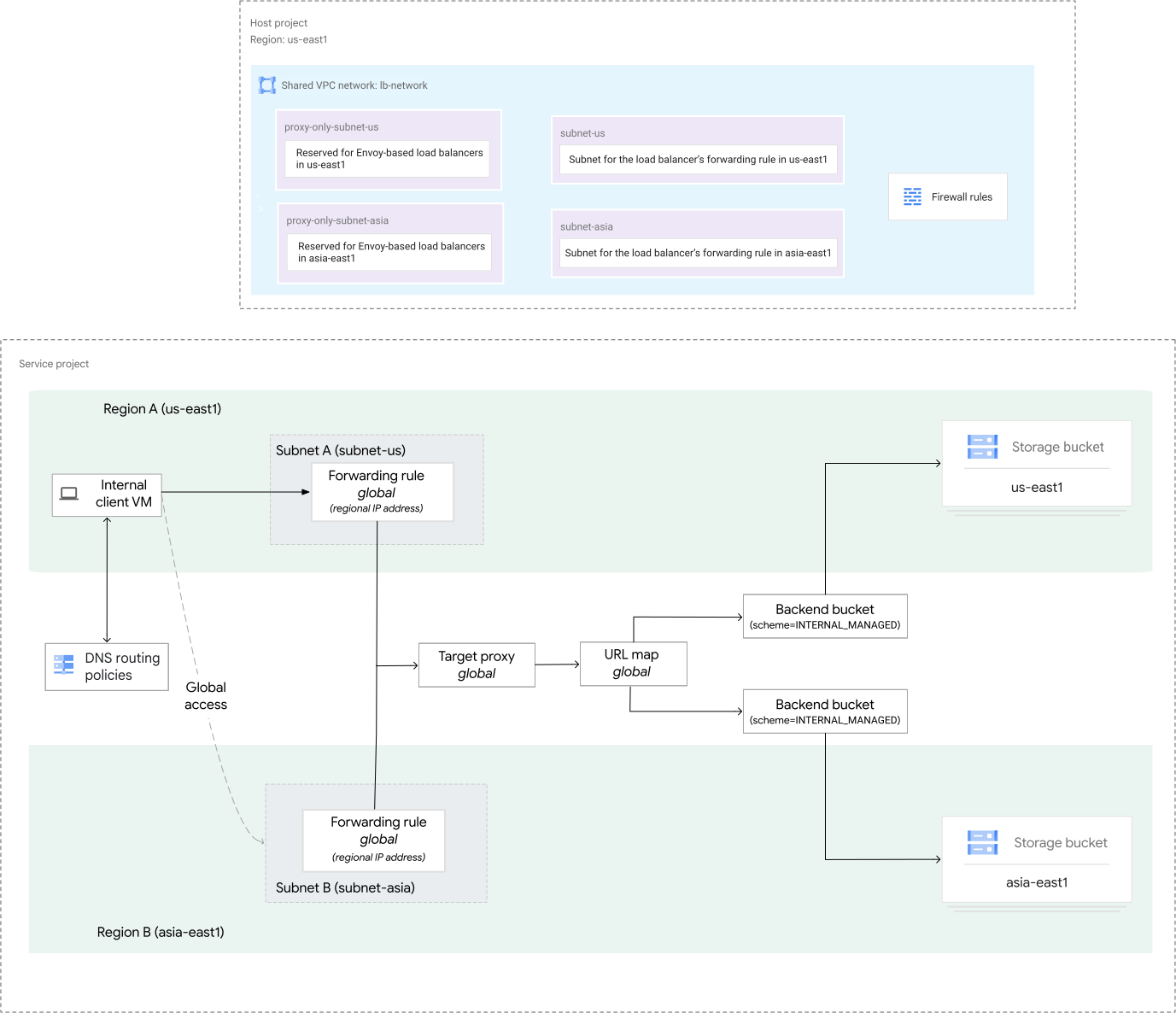
Bagian ini menunjukkan cara menyiapkan load balancer dan backend.
Contoh penyiapan di halaman ini secara eksplisit mengonfigurasi alamat IP yang dicadangkan untuk aturan penerusan load balancer, bukan mengizinkan alokasi alamat IP sementara. Sebagai praktik terbaik, sebaiknya Anda mencadangkan alamat IP untuk aturan penerusan.
Mengonfigurasi bucket Cloud Storage
Proses untuk mengonfigurasi bucket Cloud Storage Anda adalah sebagai berikut:
- Buat bucket Cloud Storage.
- Salin konten ke bucket Cloud Storage.
- Jadikan bucket Cloud Storage dapat diakses secara publik.
Membuat bucket Cloud Storage
Dalam contoh ini, Anda membuat dua bucket Cloud Storage, satu di region
us-east1 dan satu lagi di region asia-east1. Untuk deployment
produksi, sebaiknya pilih bucket multi-region, yang otomatis mereplikasi
objek ke beberapa region Google Cloud . Hal ini dapat meningkatkan ketersediaan konten Anda dan meningkatkan toleransi kegagalan di seluruh aplikasi Anda.
Konsol
- Di konsol Google Cloud , buka halaman Buckets Cloud Storage.
Klik Create .
Di bagian Mulai, masukkan nama yang unik secara global yang mengikuti pedoman penamaan.
Klik Pilih lokasi untuk menyimpan data Anda.
Tetapkan Location type ke Region.
Dari daftar wilayah, pilih us-east1.
Klik Create.
Klik Buckets untuk kembali ke halaman Cloud Storage Buckets. Gunakan petunjuk ini untuk membuat bucket kedua, tetapi tetapkan Location ke asia-east1.
gcloud
Buat bucket pertama di region
us-east1dengan perintahgcloud storage buckets create.gcloud storage buckets create gs://BUCKET1_NAME \ --default-storage-class=standard \ --location=us-east1 \ --uniform-bucket-level-access \ --project=SERVICE_PROJECT_IDBuat bucket kedua di region
asia-east1dengan perintahgcloud storage buckets create.gcloud storage buckets create gs://BUCKET2_NAME \ --default-storage-class=standard \ --location=asia-east1 \ --uniform-bucket-level-access \ --project=SERVICE_PROJECT_IDGanti kode berikut:
BUCKET1_NAMEdanBUCKET2_NAME: Nama bucket Cloud StorageSERVICE_PROJECT_ID: Google Cloud project ID yang ditetapkan ke project layanan
Menyalin konten ke bucket Cloud Storage
Untuk mengisi bucket Cloud Storage, salin file grafik dari bucket Cloud Storage publik ke bucket Cloud Storage Anda sendiri.
Jalankan perintah berikut di Cloud Shell, dengan mengganti variabel nama bucket dengan nama bucket Cloud Storage unik Anda:
gcloud storage cp gs://gcp-external-http-lb-with-bucket/three-cats.jpg gs://BUCKET1_NAME/love-to-purr/
gcloud storage cp gs://gcp-external-http-lb-with-bucket/two-dogs.jpg gs://BUCKET2_NAME/love-to-fetch/
Ganti BUCKET1_NAME dan BUCKET2_NAME dengan nama bucket Cloud Storage.
Menjadikan bucket Cloud Storage dapat diakses secara publik
Agar semua objek dalam bucket dapat dibaca oleh semua orang di internet publik, berikan peran Storage Object Viewer (roles/storage.objectViewer) kepada akun utama allUsers.
Konsol
Untuk memberikan akses kepada semua pengguna untuk melihat objek di bucket Anda, ulangi prosedur berikut untuk setiap bucket:
- Di konsol Google Cloud , buka halaman Buckets Cloud Storage.
Dalam daftar bucket, klik nama bucket yang ingin Anda tampilkan kepada publik.
Pilih tab Izin.
Di bagian Permissions, klik tombol Grant access. Dialog Grant access akan muncul.
Di kolom New principals, masukkan
allUsers.Di kolom Select a role, masukkan
Storage Object Viewerdi kotak filter lalu pilih Storage Object Viewer dari hasil yang difilter.Klik Simpan.
Klik Allow public access.
gcloud
Untuk memberikan akses kepada semua pengguna agar dapat melihat objek di bucket Anda, jalankan perintah gcloud storage buckets add-iam-policy-binding.
gcloud storage buckets add-iam-policy-binding gs://BUCKET1_NAME --member=allUsers --role=roles/storage.objectViewer
gcloud storage buckets add-iam-policy-binding gs://BUCKET2_NAME --member=allUsers --role=roles/storage.objectViewer
Ganti BUCKET1_NAME dan BUCKET2_NAME
dengan nama bucket Cloud Storage.
Mencadangkan alamat IP load balancer
Cadangkan alamat IP internal statis untuk hal berikut:
- Aturan penerusan di region
us-east1 Aturan penerusan di region
asia-east1
Konsol
Di konsol Google Cloud , buka halaman IP addresses.
Klik Reserve internal.
Untuk Name, masukkan nama untuk alamat baru.
Untuk IP version, pilih IPv4.
Klik Reserve untuk mereservasi alamat IP.
Ikuti langkah-langkah ini lagi untuk mencadangkan alamat IP di region
asia-east1.
gcloud
Untuk mencadangkan alamat IP internal statis di region
us-east1, gunakan perintahgcloud compute addresses create.gcloud compute addresses create ADDRESS1_NAME \ --region=us-east1 \ --subnet=projects/HOST_PROJECT_ID/regions/us-east1/subnetworks/subnet-us \ --project=SERVICE_PROJECT_ID
Ganti kode berikut:
ADDRESS1_NAME: nama yang ingin Anda tetapkan ke alamat IP iniHOST_PROJECT_ID: ID Google Cloud project yang ditetapkan ke project hostSERVICE_PROJECT_ID: ID Google Cloud project yang ditetapkan ke project layanan
Untuk mencadangkan alamat IP internal statis di region
asia-east1, gunakan perintahgcloud compute addresses create.gcloud compute addresses create ADDRESS2_NAME \ --region=asia-east1 \ --subnet=projects/HOST_PROJECT_ID/regions/asia-east1/subnetworks/subnet-asia \ --project=SERVICE_PROJECT_ID
Ganti kode berikut:
ADDRESS2_NAME: nama yang ingin Anda tetapkan ke alamat IP iniHOST_PROJECT_ID: ID Google Cloud project yang ditetapkan ke project hostSERVICE_PROJECT_ID: ID Google Cloud project yang ditetapkan ke project layanan
Gunakan perintah
gcloud compute addresses describeuntuk melihat hasilnya:gcloud compute addresses describe ADDRESS1_NAME \ --project=SERVICE_PROJECT_ID
gcloud compute addresses describe ADDRESS2_NAME \
   --project=SERVICE_PROJECT_ID
Ganti kode berikut:
ADDRESS1_NAMEdanADDRESS2_NAME: nama yang telah Anda tetapkan ke alamat IPSERVICE_PROJECT_ID: ID Google Cloud project yang ditetapkan ke project layanan
Alamat IP yang ditampilkan disebut sebagai
RESERVED_IP_ADDRESSdi bagian berikutnya.
Menyiapkan resource sertifikat SSL
Untuk Load Balancer Aplikasi internal lintas region yang menggunakan HTTPS sebagai protokol permintaan dan respons, buat resource sertifikat SSL menggunakan Pengelola Sertifikat seperti yang dijelaskan dalam salah satu dokumen berikut:
- Men-deploy sertifikat yang dikelola Google lintas region yang dikeluarkan oleh instance Layanan CA Anda
- Men-deploy sertifikat yang dikelola Google lintas region dengan otorisasi DNS
- Men-deploy sertifikat yang dikelola sendiri lintas region
Setelah membuat sertifikat, Anda dapat melampirkan sertifikat ke proxy target HTTPS.
Sebaiknya gunakan sertifikat yang dikelola Google.
Mengonfigurasi load balancer dengan bucket backend
Bagian ini menunjukkan cara membuat resource berikut untuk Load Balancer Aplikasi internal lintas region:
- Dua bucket backend. Bucket backend berfungsi sebagai wrapper untuk bucket Cloud Storage yang Anda buat sebelumnya.
- Peta URL
- Proxy target
- Dua aturan penerusan global dengan alamat IP regional. Aturan penerusan diberi alamat IP dari subnet yang dibuat untuk aturan penerusan load balancer. Jika Anda mencoba menetapkan alamat IP ke aturan penerusan dari subnet khusus proxy, pembuatan aturan penerusan akan gagal.
Dalam contoh ini, Anda dapat menggunakan HTTP atau HTTPS sebagai protokol permintaan dan respons antara klien dan load balancer. Untuk membuat load balancer HTTPS, Anda harus menambahkan resource sertifikat SSL ke frontend load balancer.
Untuk membuat komponen load balancing yang disebutkan di atas menggunakan gcloud CLI, ikuti langkah-langkah berikut:
Buat dua bucket backend, satu untuk setiap bucket Cloud Storage, dengan perintah
gcloud compute backend-buckets create. Bucket backend memiliki skema load balancingINTERNAL_MANAGED.Dalam contoh ini, bucket backend diberi nama
backend-bucket-catsdanbackend-bucket-dogs, yang menunjukkan konten dalam bucket Cloud Storage.gcloud compute backend-buckets create backend-bucket-cats \ --gcs-bucket-name=BUCKET1_NAME \ --load-balancing-scheme=INTERNAL_MANAGED \ --project=SERVICE_PROJECT_IDgcloud compute backend-buckets create backend-bucket-dogs \ --gcs-bucket-name=BUCKET2_NAME \ --load-balancing-scheme=INTERNAL_MANAGED \ --project=SERVICE_PROJECT_IDGanti kode berikut:
BUCKET1_NAMEdanBUCKET2_NAME: Nama bucket Cloud StorageSERVICE_PROJECT_ID: Google Cloud project ID yang ditetapkan ke project layanan
Buat peta URL untuk mengarahkan permintaan masuk ke bucket backend dengan perintah
gcloud compute url-maps create.Dalam contoh ini, peta URL diberi nama
lb-map.gcloud compute url-maps create lb-map \ --default-backend-bucket=backend-bucket-cats \ --global \ --project=SERVICE_PROJECT_IDGanti
SERVICE_PROJECT_IDdengan Google Cloud project ID yang ditetapkan ke project layanan.Konfigurasi aturan host dan jalur peta URL dengan perintah
gcloud compute url-maps add-path-matcher.Dalam contoh ini, bucket backend default adalah
backend-bucket-cats, yang menangani semua jalur yang ada di dalamnya. Namun, setiap permintaan yang menargetkanhttp://FORWARDING_RULE_IP_ADDRESS/love-to-fetch/two-dogs.jpgmenggunakan backendbackend-bucket-dogs. Misalnya, jika folder/love-to-fetch/juga ada dalam backend default (backend-bucket-cats), load balancer akan memprioritaskan backendbackend-bucket-dogskarena ada aturan jalur khusus untuk/love-to-fetch/*.gcloud compute url-maps add-path-matcher lb-map \ --path-matcher-name=path-matcher-pets \ --new-hosts=* \ --backend-bucket-path-rules="/love-to-fetch/*=backend-bucket-dogs" \ --default-backend-bucket=backend-bucket-cats --project=SERVICE_PROJECT_IDGanti
SERVICE_PROJECT_IDdengan Google Cloud project ID yang ditetapkan ke project layanan.Buat proxy target dengan perintah
gcloud compute target-http-proxies create.Untuk traffic HTTP, buat proxy HTTP target, yang diberi nama
http-proxy, untuk mengirim permintaan ke peta URL:gcloud compute target-http-proxies create http-proxy \ --url-map=lb-map \ --global \ --project=SERVICE_PROJECT_IDGanti
SERVICE_PROJECT_IDdengan Google Cloud project ID yang ditetapkan ke project layanan.Untuk traffic HTTPS, buat proxy HTTPS target, yang diberi nama
https-proxy, untuk merutekan permintaan ke peta URL. Proxy ini merupakan bagian dari load balancer yang menampung sertifikat SSL untuk load balancer HTTPS. Setelah membuat sertifikat, Anda dapat melampirkan sertifikat ke proxy target HTTPS.gcloud compute target-https-proxies create https-proxy \ --url-map=lb-map \ --certificate-manager-certificates=CERTIFICATE_NAME \ --global \ --project=SERVICE_PROJECT_IDGanti kode berikut:
CERTIFICATE_NAME: nama sertifikat SSL yang Anda buat menggunakan Certificate ManagerSERVICE_PROJECT_ID: Google Cloud project ID yang ditetapkan ke project layanan
Buat dua aturan penerusan global, satu dengan alamat IP di region
us-east1dan satu lagi dengan alamat IP di regionasia-east1dengan perintahgcloud compute forwarding-rules create.Untuk traffic HTTP, buat aturan penerusan global (
http-fw-rule-1danhttp-fw-rule-2) untuk merutekan permintaan masuk ke proxy target HTTP:gcloud compute forwarding-rules create http-fw-rule-1 \ --load-balancing-scheme=INTERNAL_MANAGED \ --network=projects/HOST_PROJECT_ID/global/networks/lb-network \ --subnet=projects/HOST_PROJECT_ID/regions/us-east1/subnetworks/subnet-us \ --subnet-region=us-east1 \ --address=RESERVED_IP_ADDRESS \ --ports=80 \ --target-http-proxy=http-proxy \ --global-target-http-proxy \ --global \ --project=SERVICE_PROJECT_IDgcloud compute forwarding-rules create http-fw-rule-2 \ --load-balancing-scheme=INTERNAL_MANAGED \ --network=projects/HOST_PROJECT_ID/global/networks/lb-network \ --subnet=projects/HOST_PROJECT_ID/regions/asia-east1/subnetworks/subnet-asia \ --subnet-region=asia-east1 \ --address=RESERVED_IP_ADDRESS \ --ports=80 \ --target-http-proxy=http-proxy \ --global-target-http-proxy \ --global \ --project=SERVICE_PROJECT_IDGanti kode berikut:
HOST_PROJECT_ID: Google Cloud project ID yang ditetapkan ke project hostRESERVED_IP_ADDRESS: alamat IP yang Anda pesanSERVICE_PROJECT_ID: Google Cloud project ID yang ditetapkan ke project layanan
Untuk traffic HTTPS, buat aturan penerusan global (
https-fw-rule-1danhttps-fw-rule-2) untuk merutekan permintaan masuk ke proxy target HTTPS:gcloud compute forwarding-rules create https-fw-rule-1 \ --load-balancing-scheme=INTERNAL_MANAGED \ --network=projects/HOST_PROJECT_ID/global/networks/lb-network \ --subnet=projects/HOST_PROJECT_ID/regions/us-east1/subnetworks/subnet-us \ --subnet-region=us-east1 \ --address=RESERVED_IP_ADDRESS \ --ports=443 \ --target-https-proxy=https-proxy \ --global-target-https-proxy \ --global \ --project=SERVICE_PROJECT_IDgcloud compute forwarding-rules create https-fw-rule-2 \ --load-balancing-scheme=INTERNAL_MANAGED \ --network=projects/HOST_PROJECT_ID/global/networks/lb-network \ --subnet=projects/HOST_PROJECT_ID/regions/asia-east1/subnetworks/subnet-asia \ --subnet-region=asia-east1 \ --address=RESERVED_IP_ADDRESS \ --ports=443 \ --target-https-proxy=https-proxy \ --global-target-https-proxy \ --global \ --project=SERVICE_PROJECT_IDGanti kode berikut:
HOST_PROJECT_ID: Google Cloud project ID yang ditetapkan ke project hostRESERVED_IP_ADDRESS: alamat IP yang Anda pesanSERVICE_PROJECT_ID: Google Cloud project ID yang ditetapkan ke project layanan
Mengirim permintaan HTTP ke load balancer
Kirim permintaan dari VM klien internal ke aturan penerusan load balancer.
Dapatkan alamat IP aturan penerusan load balancer
Untuk mendapatkan alamat IP aturan penerusan load balancer, selesaikan langkah-langkah berikut:
Dapatkan alamat IP aturan penerusan load balancer (
http-fw-rule-1), yang berada di regionus-east1.gcloud compute forwarding-rules describe http-fw-rule-1 \ --global \ --project=SERVICE_PROJECT_IDDapatkan alamat IP aturan penerusan load balancer (
http-fw-rule-2), yang berada di regionasia-east1.gcloud compute forwarding-rules describe http-fw-rule-2 \ --global \ --project=SERVICE_PROJECT_IDGanti
SERVICE_PROJECT_IDdengan Google Cloud project ID yang ditetapkan ke project layanan.Salin alamat IP yang ditampilkan untuk digunakan sebagai
FORWARDING_RULE_IP_ADDRESSdi langkah berikutnya.
Buat VM klien untuk menguji konektivitas
Untuk membuat VM klien guna menguji konektivitas, selesaikan langkah-langkah berikut:
Buat VM klien, bernama
client-a, di regionus-east1.gcloud compute instances create client-a \ --image-family=debian-12 \ --image-project=debian-cloud \ --network=projects/HOST_PROJECT_ID/global/networks/lb-network \ --subnet=projects/HOST_PROJECT_ID/regions/us-east1/subnetworks/subnet-us \ --zone=us-east1-c \ --tags=allow-ssh \ --project=SERVICE_PROJECT_IDGanti kode berikut:
HOST_PROJECT_ID: Google Cloud project ID yang ditetapkan ke project hostSERVICE_PROJECT_ID: Google Cloud project ID yang ditetapkan ke project layanan
Buat koneksi SSH ke VM klien.
 gcloud compute ssh client-a \
     --zone=us-east1-c \
     --project=SERVICE_PROJECT_ID
Ganti
SERVICE_PROJECT_IDdengan Google Cloud project ID yang ditetapkan ke project layanan.Dalam contoh ini, Load Balancer Aplikasi internal lintas region memiliki alamat IP virtual frontend (VIP) di region
us-east1danasia-east1dalam jaringan VPC. Buat permintaan HTTP ke VIP di salah satu region menggunakan curl.curl http://FORWARDING_RULE_IP_ADDRESS/love-to-fetch/two-dogs.jpg --output two-dogs.jpg
curl http://FORWARDING_RULE_IP_ADDRESS/love-to-purr/three-cats.jpg --output three-cats.jpg
Ganti
FORWARDING_RULE_IP_ADDRESSdengan alamat IP aturan penerusan load balancer.
Menguji ketersediaan tinggi
Untuk menguji ketersediaan tinggi, selesaikan langkah-langkah berikut:
Hapus aturan penerusan (
http-fw-rule-1) di regionus-east1untuk mensimulasikan pemadaman regional dan periksa apakah klien di regionus-eastmasih dapat mengakses data dari bucket backend.gcloud compute forwarding-rules delete http-fw-rule-1 \ --global \ --project=SERVICE_PROJECT_IDGanti
SERVICE_PROJECT_IDdengan Google Cloud project ID yang ditetapkan ke project layanan.Buat permintaan HTTP ke VIP aturan penerusan di salah satu region menggunakan curl.
curl http://FORWARDING_RULE_IP_ADDRESS/love-to-fetch/two-dogs.jpg --output two-dogs.jpg
curl http://FORWARDING_RULE_IP_ADDRESS/love-to-purr/three-cats.jpg --output three-cats.jpg
Ganti
FORWARDING_RULE_IP_ADDRESSdengan alamat IP aturan penerusan.Jika Anda membuat permintaan HTTP ke VIP di region
us-east1, kebijakan pemilihan rute DNS akan mendeteksi bahwa VIP ini tidak merespons, dan menampilkan VIP paling optimal berikutnya kepada klien (dalam contoh ini,asia-east1). Perilaku ini membantu memastikan aplikasi Anda tetap aktif meskipun terjadi gangguan regional.
Mengonfigurasi load balancer dengan konfigurasi lintas project
Contoh sebelumnya di halaman ini menunjukkan cara menyiapkan deployment VPC Bersama dengan semua komponen load balancer dan backend-nya dibuat di project layanan.
Load Balancer Aplikasi internal lintas region juga memungkinkan Anda mengonfigurasi deployment VPC Bersama tempat peta URL di satu host atau project layanan dapat mereferensikan bucket backend yang terletak di beberapa project layanan di lingkungan VPC Bersama.
Anda dapat menggunakan langkah-langkah di bagian ini sebagai referensi untuk mengonfigurasi kombinasi yang didukung dan tercantum di sini:
- Aturan penerusan, proxy target, dan peta URL di project host, serta bucket backend di project layanan
- Aturan penerusan, proxy target, dan peta URL di project layanan, serta bucket backend di project layanan lain
Di bagian ini, konfigurasi kedua diuraikan sebagai contoh.
Ringkasan penyiapan
Contoh ini mengonfigurasi load balancer dengan frontend dan backend-nya di dua project layanan yang berbeda.
Jika belum melakukannya, Anda harus menyelesaikan semua langkah prasyarat untuk menyiapkan VPC Bersama dan mengonfigurasi jaringan, subnet, dan aturan firewall yang diperlukan untuk contoh ini. Untuk mengetahui petunjuknya, lihat bagian berikut di awal halaman ini:
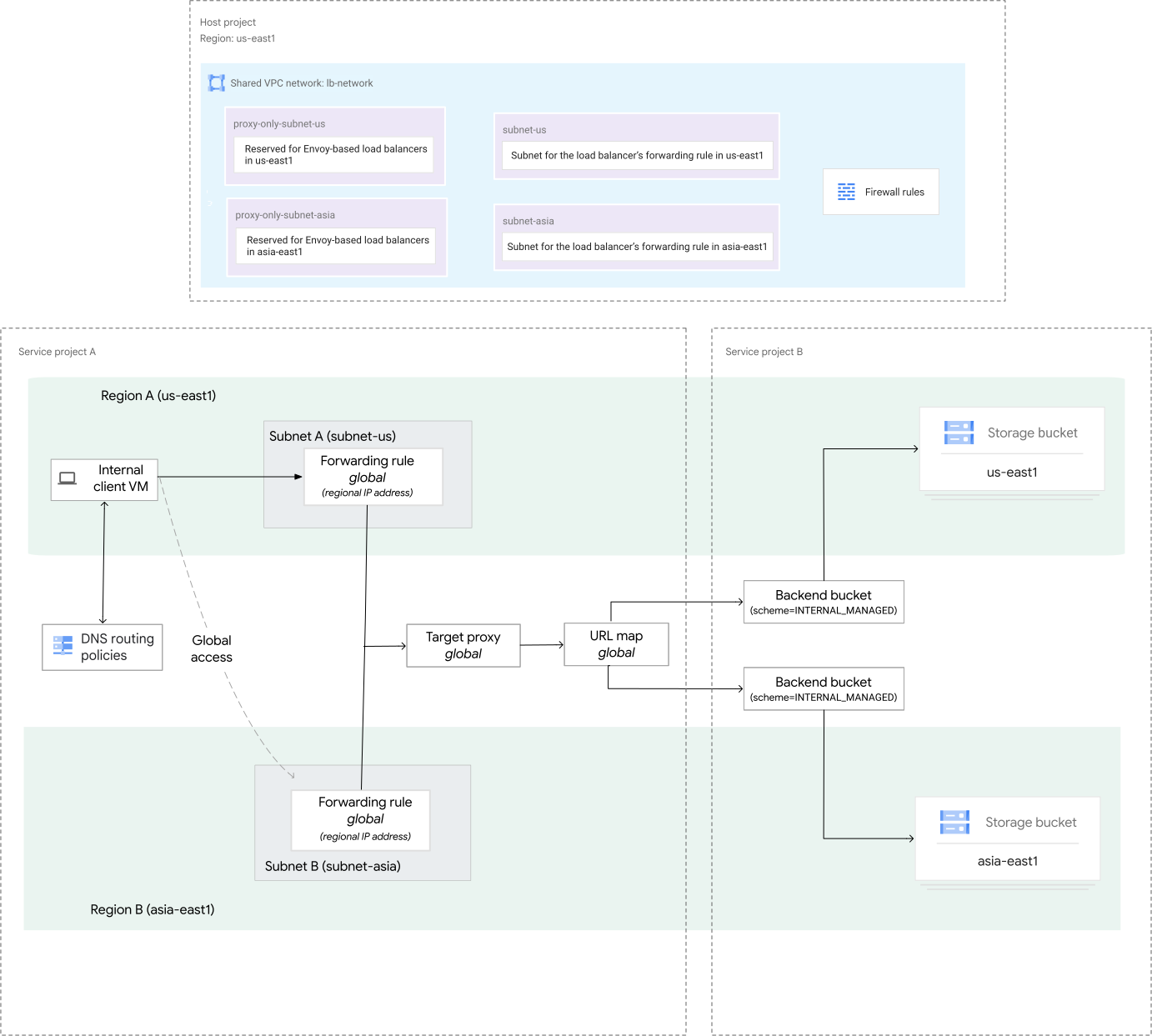
Mengonfigurasi bucket Cloud Storage dan bucket backend di project layanan B
Semua langkah di bagian ini harus dilakukan di project layanan B
Untuk membuat bucket backend, Anda harus melakukan hal berikut:
- Buat bucket Cloud Storage.
- Salin konten ke bucket Cloud Storage.
- Jadikan bucket Cloud Storage dapat diakses secara publik.
- Buat bucket backend dan arahkan ke bucket Cloud Storage.
Membuat bucket Cloud Storage
Dalam contoh ini, Anda membuat dua bucket Cloud Storage, satu di region
us-east1 dan satu lagi di region asia-east1. Untuk deployment
produksi, sebaiknya pilih bucket multi-region, yang otomatis mereplikasi
objek ke beberapa region Google Cloud . Hal ini dapat meningkatkan ketersediaan konten Anda dan meningkatkan toleransi kegagalan di seluruh aplikasi Anda.
Konsol
- Di konsol Google Cloud , buka halaman Buckets Cloud Storage.
Klik Create .
Di bagian Mulai, masukkan nama yang unik secara global yang mengikuti pedoman penamaan.
Klik Pilih lokasi untuk menyimpan data Anda.
Tetapkan Location type ke Region.
Dari daftar wilayah, pilih us-east1.
Klik Create.
Klik Buckets untuk kembali ke halaman Cloud Storage Buckets. Gunakan petunjuk ini untuk membuat bucket kedua, tetapi tetapkan Location ke asia-east1.
gcloud
Buat bucket pertama di region
us-east1dengan perintahgcloud storage buckets create.gcloud storage buckets create gs://BUCKET1_NAME \ --default-storage-class=standard \ --location=us-east1 \ --uniform-bucket-level-access \ --project=SERVICE_PROJECT_B_IDBuat bucket kedua di region
asia-east1dengan perintahgcloud storage buckets create.gcloud storage buckets create gs://BUCKET2_NAME \ --default-storage-class=standard \ --location=asia-east1 \ --uniform-bucket-level-access \ --project=SERVICE_PROJECT_B_ID
Ganti kode berikut:
BUCKET1_NAMEdanBUCKET2_NAME: Nama bucket Cloud Storage.SERVICE_PROJECT_B_ID: Google Cloud project ID yang ditetapkan ke project layanan B.
Menyalin konten ke bucket Cloud Storage
Untuk mengisi bucket Cloud Storage, salin file grafik dari bucket Cloud Storage publik ke bucket Cloud Storage Anda sendiri.
Jalankan perintah berikut di Cloud Shell, dengan mengganti variabel nama bucket dengan nama bucket Cloud Storage unik Anda:
gcloud storage cp gs://gcp-external-http-lb-with-bucket/three-cats.jpg gs://BUCKET1_NAME/love-to-purr/
gcloud storage cp gs://gcp-external-http-lb-with-bucket/two-dogs.jpg gs://BUCKET2_NAME/love-to-fetch/
Ganti BUCKET1_NAME dan BUCKET2_NAME dengan
nama bucket Cloud Storage.
Menjadikan bucket Cloud Storage dapat diakses secara publik
Agar semua objek dalam bucket dapat dibaca oleh semua orang di internet publik, berikan peran Storage Object Viewer (roles/storage.objectViewer) kepada akun utama allUsers.
Konsol
Untuk memberikan akses kepada semua pengguna untuk melihat objek di bucket Anda, ulangi prosedur berikut untuk setiap bucket:
- Di konsol Google Cloud , buka halaman Buckets Cloud Storage.
Dalam daftar bucket, klik nama bucket yang ingin Anda tampilkan kepada publik.
Pilih tab Izin.
Di bagian Permissions, klik tombol Grant access. Dialog Grant access akan muncul.
Di kolom New principals, masukkan
allUsers.Di kolom Select a role, masukkan
Storage Object Viewerdi kotak filter lalu pilih Storage Object Viewer dari hasil yang difilter.Klik Simpan.
Klik Allow public access.
gcloud
Untuk memberikan akses kepada semua pengguna agar dapat melihat objek di bucket Anda, jalankan perintah gcloud storage buckets add-iam-policy-binding.
gcloud storage buckets add-iam-policy-binding gs://BUCKET1_NAME --member=allUsers --role=roles/storage.objectViewer
gcloud storage buckets add-iam-policy-binding gs://BUCKET2_NAME --member=allUsers --role=roles/storage.objectViewer
Ganti BUCKET1_NAME dan BUCKET2_NAME dengan nama bucket Cloud Storage.
Mengonfigurasi load balancer dengan bucket backend
Untuk membuat bucket backend, ikuti langkah-langkah berikut:
Buat dua bucket backend, satu untuk setiap bucket Cloud Storage, dengan perintah
gcloud compute backend-buckets create. Bucket backend memiliki skema load balancingINTERNAL_MANAGED.Dalam contoh ini, bucket backend diberi nama
backend-bucket-catsdanbackend-bucket-dogs, yang menunjukkan konten di bucket Cloud Storage.gcloud compute backend-buckets create backend-bucket-cats \ --gcs-bucket-name=BUCKET1_NAME \ --load-balancing-scheme=INTERNAL_MANAGED \ --project=SERVICE_PROJECT_B_IDgcloud compute backend-buckets create backend-bucket-dogs \ --gcs-bucket-name=BUCKET2_NAME \ --load-balancing-scheme=INTERNAL_MANAGED \ --project=SERVICE_PROJECT_B_IDGanti kode berikut:
BUCKET1_NAMEdanBUCKET2_NAME: Nama bucket Cloud Storage.SERVICE_PROJECT_B_ID: Google Cloud project ID yang ditetapkan ke project layanan B.
Mengonfigurasi komponen frontend load balancer di project layanan A
Semua langkah di bagian ini harus dilakukan di project layanan A
Di project layanan A, Anda perlu membuat komponen load balancing frontend berikut:
- Resource sertifikat SSL yang dilampirkan ke proxy target. Anda dapat mengikuti langkah-langkah yang diuraikan di bagian sebelumnya untuk membuat sertifikat SSL.
- Dua alamat IP untuk dua aturan penerusan load balancer. Anda dapat mengikuti langkah-langkah yang diuraikan di bagian sebelumnya untuk membuat alamat IP bagi aturan penerusan.
- Peta URL yang mereferensikan bucket backend di project layanan B
- Proxy target
- Dua aturan penerusan, masing-masing memiliki alamat IP regional.
Untuk membuat komponen frontend, lakukan hal berikut:
Buat peta URL untuk mengarahkan permintaan masuk ke bucket backend dengan perintah
gcloud compute url-maps create.Dalam contoh ini, peta URL diberi nama
lb-map.gcloud compute url-maps create lb-map \ --default-backend-bucket=projects/SERVICE_PROJECT_B_ID/global/backendBuckets/backend-bucket-cats \ --global \ --project=SERVICE_PROJECT_A_IDGanti kode berikut:
SERVICE_PROJECT_B_ID: Google Cloud project ID yang ditetapkan ke project layanan BSERVICE_PROJECT_A_ID: Google Cloud project ID yang ditetapkan ke project layanan A
Konfigurasi aturan host dan jalur peta URL dengan perintah
gcloud compute url-maps add-path-matcher.Dalam contoh ini, bucket backend default adalah
backend-bucket-cats, yang menangani semua jalur yang ada di dalamnya. Namun, setiap permintaan yang menargetkanhttp://FORWARDING_RULE_IP_ADDRESS/love-to-fetch/two-dogs.jpgmenggunakan backendbackend-bucket-dogs. Misalnya, jika folder/love-to-fetch/juga ada dalam backend default (backend-bucket-cats), load balancer akan memprioritaskan backendbackend-bucket-dogskarena ada aturan jalur khusus untuk/love-to-fetch/*.gcloud compute url-maps add-path-matcher lb-map \ --path-matcher-name=path-matcher-pets \ --new-hosts=* \ --backend-bucket-path-rules="/love-to-fetch/*=projects/SERVICE_PROJECT_B_ID/global/backendBuckets/backend-bucket-dogs" \ --default-backend-bucket=projects/SERVICE_PROJECT_B_ID/global/backendBuckets/backend-bucket-cats \ --project=SERVICE_PROJECT_A_IDGanti kode berikut:
SERVICE_PROJECT_B_ID: Google Cloud project ID yang ditetapkan ke project layanan BSERVICE_PROJECT_A_ID: Google Cloud project ID yang ditetapkan ke project layanan A
Buat proxy target dengan perintah
gcloud compute target-http-proxies create.Untuk traffic HTTP, buat proxy HTTP target, yang diberi nama
http-proxy, untuk mengirim permintaan ke peta URL:gcloud compute target-http-proxies create http-proxy \ --url-map=lb-map \ --global \ --project=SERVICE_PROJECT_A_IDGanti
SERVICE_PROJECT_A_IDdengan ID projectGoogle Cloud yang ditetapkan ke project layanan A.Untuk traffic HTTPS, buat proxy HTTPS target, yang diberi nama
https-proxy, untuk merutekan permintaan ke peta URL. Proxy ini merupakan bagian dari load balancer yang menampung sertifikat SSL untuk load balancer HTTPS. Setelah membuat sertifikat, Anda dapat melampirkan sertifikat ke proxy target HTTPS.gcloud compute target-https-proxies create https-proxy \ --url-map=lb-map \ --certificate-manager-certificates=CERTIFICATE_NAME \ --global \ --project=SERVICE_PROJECT_A_IDGanti kode berikut:
CERTIFICATE_NAME: nama sertifikat SSL yang Anda buat menggunakan Certificate ManagerSERVICE_PROJECT_A_ID: Google Cloud project ID yang ditetapkan ke project layanan A
Buat dua aturan penerusan global, satu dengan alamat IP di region
us-east1dan satu lagi dengan alamat IP di regionasia-east1dengan perintahgcloud compute forwarding-rules create.Untuk traffic HTTP, buat aturan penerusan global (
http-fw-rule-1danhttp-fw-rule-2) untuk merutekan permintaan masuk ke proxy target HTTP:gcloud compute forwarding-rules create http-fw-rule-1 \ --load-balancing-scheme=INTERNAL_MANAGED \ --network=projects/HOST_PROJECT_ID/global/networks/lb-network \ --subnet=projects/HOST_PROJECT_ID/regions/us-east1/subnetworks/subnet-us \ --subnet-region=us-east1 \ --address=RESERVED_IP_ADDRESS \ --ports=80 \ --target-http-proxy=http-proxy \ --global-target-http-proxy \ --global \ --project=SERVICE_PROJECT_A_IDgcloud compute forwarding-rules create http-fw-rule-2 \ --load-balancing-scheme=INTERNAL_MANAGED \ --network=projects/HOST_PROJECT_ID/global/networks/lb-network \ --subnet=projects/HOST_PROJECT_ID/regions/asia-east1/subnetworks/subnet-asia \ --subnet-region=asia-east1 \ --address=RESERVED_IP_ADDRESS \ --ports=80 \ --target-http-proxy=http-proxy \ --global-target-http-proxy \ --global \ --project=SERVICE_PROJECT_A_IDGanti kode berikut:
HOST_PROJECT_ID: Google Cloud project ID yang ditetapkan ke project hostRESERVED_IP_ADDRESS: alamat IP yang Anda pesanSERVICE_PROJECT_A_ID: Google Cloud project ID yang ditetapkan ke project layanan A
Untuk traffic HTTPS, buat aturan penerusan global (
https-fw-rule-1danhttps-fw-rule-2) untuk merutekan permintaan masuk ke proxy target HTTPS:gcloud compute forwarding-rules create https-fw-rule-1 \ --load-balancing-scheme=INTERNAL_MANAGED \ --network=projects/HOST_PROJECT_ID/global/networks/lb-network \ --subnet=projects/HOST_PROJECT_ID/regions/us-east1/subnetworks/subnet-us \ --subnet-region=us-east1 \ --address=RESERVED_IP_ADDRESS \ --ports=443 \ --target-https-proxy=https-proxy \ --global-target-https-proxy \ --global \ --project=SERVICE_PROJECT_A_IDgcloud compute forwarding-rules create https-fw-rule-2 \ --load-balancing-scheme=INTERNAL_MANAGED \ --network=projects/HOST_PROJECT_ID/global/networks/lb-network \ --subnet=projects/HOST_PROJECT_ID/regions/asia-east1/subnetworks/subnet-asia \ --subnet-region=asia-east1 \ --address=RESERVED_IP_ADDRESS \ --ports=443 \ --target-https-proxy=https-proxy \ --global-target-https-proxy \ --global \ --project=SERVICE_PROJECT_A_IDGanti kode berikut:
HOST_PROJECT_ID: Google Cloud project ID yang ditetapkan ke project hostRESERVED_IP_ADDRESS: alamat IP yang Anda pesanSERVICE_PROJECT_A_ID: Google Cloud project ID yang ditetapkan ke project layanan A
Memberikan izin kepada Admin Load Balancer untuk menggunakan bucket backend
Jika Anda ingin load balancer mereferensikan bucket backend di project layanan lain, administrator load balancer harus memiliki izin compute.backendBuckets.use. Untuk memberikan izin ini, Anda dapat menggunakan peran IAM bawaan yang disebut Compute Load Balancer Services User (roles/compute.loadBalancerServiceUser). Peran ini harus diberikan oleh Service Project Admin dan dapat diterapkan di tingkat project layanan atau di tingkat bucket backend individual.
Dalam contoh ini, Service Project Admin dari project layanan B harus menjalankan salah satu
perintah berikut untuk memberikan izin compute.backendBuckets.use
kepada Admin Load Balancer dari project layanan A. Hal ini dapat dilakukan di tingkat project (untuk semua bucket backend dalam project) atau per bucket backend.
Konsol
Izin tingkat project
Gunakan langkah-langkah berikut untuk memberikan izin ke semua bucket backend di project Anda.
Anda memerlukan izin compute.backendBuckets.setIamPolicy dan
resourcemanager.projects.setIamPolicy untuk menyelesaikan langkah ini.
Di konsol Google Cloud , buka halaman IAM.
Pilih project Anda.
Klik Grant access.
Di kolom New principals, masukkan alamat email atau ID lain akun utama.
Di bagian Tetapkan peran, klik Tambahkan peran.
Dalam dialog Select roles, di kolom Search for roles, masukkan
Compute Load Balancer Services User.Pilih kotak centang Compute Load Balancer Services User.
Klik Terapkan.
Opsional: Tambahkan kondisi ke peran.
Klik Simpan.
Izin tingkat resource untuk setiap bucket backend
Gunakan langkah-langkah berikut untuk memberikan izin ke bucket backend individual di project Anda.
Anda memerlukan izin compute.backendBuckets.setIamPolicy untuk
menyelesaikan langkah ini.
Di konsol Google Cloud , buka halaman Backends.
Dari daftar backend, pilih bucket backend yang ingin Anda beri akses, lalu klik Izin.
Klik Add principal.
Di kolom New principals, masukkan alamat email atau ID lain akun utama.
Dalam daftar Pilih peran, pilih Compute Load Balancer Services User.
Klik Simpan.
gcloud
Izin tingkat project
Gunakan langkah-langkah berikut untuk memberikan izin ke semua bucket backend di project Anda.
Anda memerlukan izin compute.backendBuckets.setIamPolicy dan
resourcemanager.projects.setIamPolicy untuk menyelesaikan langkah ini.
  gcloud projects add-iam-policy-binding SERVICE_PROJECT_B_ID \
      --member="user:LOAD_BALANCER_ADMIN" \
      --role="roles/compute.loadBalancerServiceUser"
Ganti kode berikut:
SERVICE_PROJECT_B_ID: ID Google Cloud project yang ditetapkan ke project layanan BLOAD_BALANCER_ADMIN: principal yang akan ditambahkan binding-nya
Izin tingkat resource untuk setiap bucket backend
Di tingkat bucket backend, Service Project Admin dapat menggunakan salah satu
perintah berikut untuk memberikan peran Pengguna Layanan Load Balancer Compute
(roles/compute.loadBalancerServiceUser):
- Perintah
gcloud projects add-iam-policy-binding - Perintah
gcloud compute backend-buckets add-iam-policy-binding
Gunakan perintah gcloud projects add-iam-policy-binding untuk memberikan peran Compute Load Balancer Services User.
Anda memerlukan izin compute.backendBuckets.setIamPolicy
untuk menyelesaikan langkah ini.
  gcloud projects add-iam-policy-binding SERVICE_PROJECT_B_ID \
      --member="user:LOAD_BALANCER_ADMIN" \
      --role="roles/compute.loadBalancerServiceUser" \
      --condition='expression=resource.name=="projects/SERVICE_PROJECT_B_ID/global/backendBuckets/BACKEND_BUCKET_NAME",title=Shared VPC condition'
SERVICE_PROJECT_B_ID: ID project yang ditetapkan ke project layanan B Google CloudLOAD_BALANCER_ADMIN: principal yang akan ditambahkan binding-nyaBACKEND_BUCKET_NAME: nama bucket backend
gcloud compute backend-buckets add-iam-policy-binding
untuk memberikan peran Compute Load Balancer Services User.
  gcloud compute backend-buckets add-iam-policy-binding BACKEND_BUCKET_NAME \
      --member="user:LOAD_BALANCER_ADMIN" \
      --role="roles/compute.loadBalancerServiceUser" \
      --project=SERVICE_PROJECT_B_ID \
Mengirim permintaan HTTP ke load balancer
Kirim permintaan dari VM klien internal ke aturan penerusan load balancer.
Dapatkan alamat IP aturan penerusan load balancer
Untuk mendapatkan alamat IP aturan penerusan load balancer, selesaikan langkah-langkah berikut:
Dapatkan alamat IP aturan penerusan load balancer (
http-fw-rule-1), yang berada di regionus-east1.gcloud compute forwarding-rules describe http-fw-rule-1 \ --global \ --project=SERVICE_PROJECT_A_IDDapatkan alamat IP aturan penerusan load balancer (
http-fw-rule-2), yang berada di regionasia-east1.gcloud compute forwarding-rules describe http-fw-rule-2 \ --global \ --project=SERVICE_PROJECT_A_IDGanti
SERVICE_PROJECT_A_IDdengan ID projectGoogle Cloud yang ditetapkan ke project layanan A.Salin alamat IP yang ditampilkan untuk digunakan sebagai
FORWARDING_RULE_IP_ADDRESSdi langkah berikutnya.
Buat VM klien untuk menguji konektivitas
Untuk membuat VM klien guna menguji konektivitas, selesaikan langkah-langkah berikut:
Buat VM klien, bernama
client-a, di regionus-east1.gcloud compute instances create client-a \ --image-family=debian-12 \ --image-project=debian-cloud \ --network=projects/HOST_PROJECT_ID/global/networks/lb-network \ --subnet=projects/HOST_PROJECT_ID/regions/us-east1/subnetworks/subnet-us \ --zone=us-east1-c \ --tags=allow-ssh \ --project=SERVICE_PROJECT_A_IDGanti kode berikut:
HOST_PROJECT_ID: Google Cloud project ID yang ditetapkan ke project hostSERVICE_PROJECT_A_ID: Google Cloud project ID yang ditetapkan ke project layanan A
Buat koneksi SSH ke VM klien.
 gcloud compute ssh client-a \
     --zone=us-east1-c \
     --project=SERVICE_PROJECT_A_ID
Ganti
SERVICE_PROJECT_A_IDdengan ID projectGoogle Cloud yang ditetapkan ke project layanan A.Dalam contoh ini, Load Balancer Aplikasi internal lintas region memiliki alamat IP virtual frontend (VIP) di region
us-east1danasia-east1dalam jaringan VPC. Buat permintaan HTTP ke VIP di salah satu region menggunakan curl.curl http://FORWARDING_RULE_IP_ADDRESS/love-to-fetch/two-dogs.jpg --output two-dogs.jpg
curl http://FORWARDING_RULE_IP_ADDRESS/love-to-purr/three-cats.jpg --output three-cats.jpg
Ganti
FORWARDING_RULE_IP_ADDRESSdengan alamat IP aturan penerusan load balancer.
Untuk menguji ketersediaan tinggi, lihat bagian Menguji ketersediaan tinggi dalam dokumen ini.
Langkah berikutnya
- Ringkasan VPC Bersama
- Ringkasan Load Balancer Aplikasi Internal
- Subnet khusus proxy untuk load balancer berbasis Envoy
- Mengelola sertifikat
- Membersihkan penyiapan load balancing