


Panduan ini menunjukkan cara men-deploy Load Balancer Jaringan passthrough internal dengan backend grup endpoint jaringan (NEG) zona. NEG zona adalah resource zona yang mewakili kumpulan alamat IP atau kombinasi alamat IP/port untuk resource Google Cloud dalam satu subnet. NEG memungkinkan Anda membuat grup logis alamat IP atau kombinasi alamat IP/port yang mewakili layanan software, bukan seluruh VM.
Sebelum mengikuti panduan ini, pahami hal-hal berikut:
Load Balancer Jaringan passthrough internal hanya mendukung NEG zona dengan endpoint GCE_VM_IP.
Izin
Untuk mengikuti panduan ini, Anda perlu membuat instance dan mengubah jaringan dalam sebuah project. Anda harus menjadi pemilik atau editor project, atau Anda harus memiliki semua peran IAM Compute Engine berikut:
| Tugas | Peran yang Diperlukan |
|---|---|
| Membuat jaringan, subnet, dan komponen load balancer | Network Admin |
| Menambahkan dan menghapus aturan firewall | Security Admin |
| Membuat instance | Compute Instance Admin |
Untuk mendapatkan informasi selengkapnya, lihat panduan berikut:
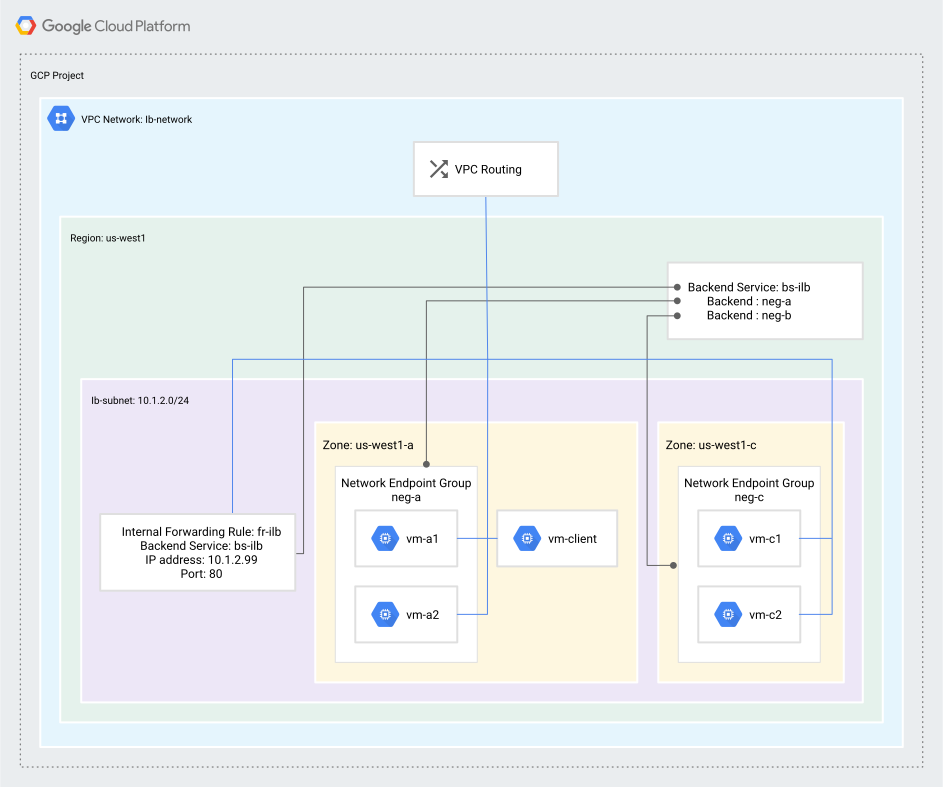
Ringkasan penyiapan
Panduan ini menunjukkan cara mengonfigurasi dan menguji Load Balancer Jaringan passthrough internal dengan backend NEG zona GCE_VM_IP. Langkah-langkah di bagian ini menjelaskan cara
mengonfigurasi hal berikut:
- Contoh jaringan VPC bernama
lb-networkdengan subnet kustom - Aturan firewall yang mengizinkan koneksi masuk ke VM backend
- Empat VM:
- VM
vm-a1danvm-a2di zonaus-west1-a - VM
vm-c1danvm-c2di zonaus-west1-c
- VM
- Dua NEG zona backend,
neg-adi zonaus-west1-a, danneg-cdi zonaus-west1-c. Setiap NEG akan memiliki endpoint berikut:neg-aberisi dua endpoint ini:nic1VMvm-a1yang diidentifikasi berdasarkan alamat IP internal utamanyanic1VMvm-a2yang diidentifikasi berdasarkan alamat IP internal utamanya
neg-cberisi dua endpoint ini:nic1VMvm-c1yang diidentifikasi berdasarkan alamat IP internal utamanyanic1VMvm-c2yang diidentifikasi berdasarkan alamat IP internal utamanya
- Satu VM klien (
vm-client) dius-west1-auntuk menguji koneksi - Komponen Load Balancer Jaringan passthrough internal berikut:
- Layanan backend internal di region
us-west1untuk mengelola distribusi koneksi ke dua NEG zona - Aturan penerusan internal dan alamat IP internal untuk frontend load balancer
- Layanan backend internal di region
- Pemilihan rute kebijakan berbasis sumber di OS tamu VM backend jika antarmuka non-
nic0(dalam contoh ini,nic1) menerima traffic load balancer.
Arsitektur untuk contoh ini terlihat seperti ini:
Mengonfigurasi jaringan, region, dan subnet
Contoh Load Balancer Jaringan passthrough internal yang dijelaskan di halaman ini dibuat di
jaringan VPC mode kustom bernama
lb-network.
VM backend, NEG zona, dan komponen load balancer dalam contoh ini berada di region dan subnet berikut:
- Region:
us-west1 - Subnet:
lb-subnet, dengan rentang alamat IP utama10.1.2.0/24
Untuk membuat contoh jaringan dan subnet, ikuti langkah-langkah berikut.
Konsol
- Buka halaman jaringan VPC di konsol Google Cloud .
Buka halaman Jaringan VPC - Klik Buat jaringan VPC.
- Masukkan Nama
lb-network. - Di bagian Subnets:
- Setel Subnet creation mode ke Custom.
- Di bagian New subnet, masukkan informasi berikut:
- Nama:
lb-subnet - Region:
us-west1 - IP address range:
10.1.2.0/24 - Klik Done.
- Nama:
- Klik Create.
gcloud
Buat jaringan VPC kustom:
gcloud compute networks create lb-network --subnet-mode=custom
- Dalam jaringan
lb-network, buat subnet untuk VM backend di regionus-west1:
gcloud compute networks subnets create lb-subnet \ --network=lb-network \ --range=10.1.2.0/24 \ --region=us-west1- Dalam jaringan
Mengonfigurasi aturan firewall
Contoh ini menggunakan aturan firewall berikut:
fw-allow-lb-access: Aturan ingress, yang berlaku untuk semua target di jaringan VPC, yang mengizinkan traffic dari sumber dalam rentang10.1.2.0/24. Aturan ini mengizinkan traffic masuk dari klien mana pun yang terletak dilb-subnet.fw-allow-ssh: Aturan ingress, yang berlaku untuk instance yang di-load balanced, yang memungkinkan konektivitas SSH yang masuk pada TCP port 22 dari alamat mana pun. Anda dapat memilih rentang IP sumber yang lebih ketat untuk aturan ini; misalnya, Anda dapat menentukan hanya rentang IP sistem tempat Anda akan memulai sesi SSH. Contoh ini menggunakan tag targetallow-sshuntuk mengidentifikasi VM yang harus menerapkan aturan firewall.
Tanpa aturan firewall ini, aturan tolak ingress default akan memblokir traffic masuk ke instance backend.
Konsol
- Di konsol Google Cloud , buka halaman kebijakan firewall.
Buka Firewall policies - Klik Create firewall rule dan masukkan informasi berikut untuk membuat aturan yang mengizinkan traffic subnet:
- Nama:
fw-allow-lb-access - Network:
lb-network - Prioritas:
1000 - Direction of traffic: ingress
- Tindakan terhadap kecocokan: izinkan
- Targets: All instances in the network
- Source filter: IPv4 ranges
- Rentang IPv4 sumber:
10.1.2.0/24 - Protocols and ports: Allow all
- Nama:
- Klik Create.
- Klik Create firewall rule lagi untuk membuat aturan yang mengizinkan koneksi SSH masuk:
- Nama:
fw-allow-ssh - Network:
lb-network - Prioritas:
1000 - Direction of traffic: ingress
- Tindakan terhadap kecocokan: izinkan
- Targets: Specified target tags
- Tag target:
allow-ssh - Source filter: IPv4 ranges
- Rentang IPv4 sumber:
0.0.0.0/0 - Protocols and ports: Pilih Specified protocols and ports, lalu
ketik:
tcp:22
- Nama:
- Klik Create.
- Klik Create firewall rule untuk ketiga kalinya guna membuat aturan yang mengizinkan
Google Cloud health check:
- Nama:
fw-allow-health-check - Network:
lb-network - Prioritas:
1000 - Direction of traffic: ingress
- Tindakan terhadap kecocokan: izinkan
- Targets: Specified target tags
- Tag target:
allow-health-check - Source filter: IPv4 ranges
- Source IPv4 ranges:
35.191.0.0/16 - Protocols and ports: Allow all
- Nama:
- Klik Create.
gcloud
Buat aturan firewall
fw-allow-lb-accessuntuk mengizinkan komunikasi dari dalam subnet:gcloud compute firewall-rules create fw-allow-lb-access \ --network=lb-network \ --action=allow \ --direction=ingress \ --source-ranges=10.1.2.0/24 \ --rules=tcp,udp,icmpBuat aturan firewall
fw-allow-sshuntuk mengizinkan konektivitas SSH ke VM dengan tag jaringanallow-ssh. Saat Anda menghapussource-ranges, Google Cloud akan menafsirkan aturan sebagai sumber apa pun.gcloud compute firewall-rules create fw-allow-ssh \ --network=lb-network \ --action=allow \ --direction=ingress \ --target-tags=allow-ssh \ --rules=tcp:22Buat aturan
fw-allow-health-checkuntuk mengizinkan health check Google Cloud.gcloud compute firewall-rules create fw-allow-health-check \ --network=lb-network \ --action=allow \ --direction=ingress \ --target-tags=allow-health-check \ --source-ranges=35.191.0.0/16\ --rules=tcp,udp,icmp
Membuat backend NEG
Untuk menunjukkan sifat regional Load Balancer Jaringan passthrough internal, contoh ini menggunakan dua backend NEG zona, neg-a dan neg-c, di zona us-west1-a dan us-
west1-c. Traffic di-load balanced di kedua NEG, dan di seluruh endpoint dalam setiap NEG.
Membuat VM
Untuk mendukung contoh ini, masing-masing dari empat VM menjalankan server web Apache yang memproses port TCP berikut: 80, 8008, 8080, 8088, 443, dan 8443.
Setiap VM diberi alamat IP internal di lb-subnet dan alamat IP eksternal (publik) sementara. Anda dapat menghapus alamat IP eksternal nanti.
Alamat IP eksternal tidak diperlukan untuk VM backend; namun, alamat IP eksternal berguna untuk contoh ini karena memungkinkan VM mendownload Apache dari internet, dan memungkinkan Anda terhubung menggunakan SSH. Secara default, Apache dikonfigurasi untuk mengikat ke alamat IP mana pun. Load Balancer Jaringan passthrough internal mengirimkan paket dengan mempertahankan IP tujuan.
Pastikan software server yang berjalan di VM Anda memproses alamat IP aturan penerusan internal load balancer.
Setiap VM dibuat dengan dua antarmuka jaringan, nic0 dan nic1. Contoh ini
menggunakan nic1, yang terkait dengan jaringan VPC
lb-network dan subnet lb-subnet. Gunakan jaringan lb-network dan subnet lb-subnet ini untuk membuat NEG zona nanti dalam prosedur ini.
Konsol
Membuat VM
- Buka halaman VM instances di konsol Google Cloud .
Buka halaman instance VM - Ulangi langkah-langkah berikut untuk membuat empat VM, menggunakan kombinasi nama dan zona berikut.
- Name:
vm-a1, zone:us-west1-a - Name:
vm-a2, zone:us-west1-a - Name:
vm-c1, zone:us-west1-c - Name:
vm-c2, zone:us-west1-c
- Name:
- Klik Create instance.
- Tetapkan Name seperti yang ditunjukkan pada langkah 2.
- Untuk Region, pilih
us-west1, dan pilih Zone seperti yang ditunjukkan pada langkah 2. - Di bagian Boot disk, pastikan Debian GNU/Linux 12 (bookworm) dipilih untuk opsi boot disk. Klik Pilih untuk mengubah gambar jika perlu.
Klik Advanced options dan buat perubahan berikut:
- Klik Networking dan tambahkan Network tags berikut:
allow-sshdanallow-health-check Untuk Network interfaces, klik Add network interface dan lakukan perubahan berikut:
Untuk backend khusus IPv4:
- Network:
lb-network - Subnet:
lb-subnet - IP stack type:
IPv4 (single-stack) - Primary internal IP: Ephemeral (automatic)
- External IP: Ephemeral
- Network:
Klik Management. Di kolom Skrip startup, salin dan tempel konten skrip berikut. Konten skripnya sama untuk keempat VM:
#! /bin/bash
if [ -f /etc/startup_script_completed ]; then
exit 0
fi
apt-get update
apt-get install apache2 -y
a2ensite default-ssl
a2enmod ssl
# Define file path variables
file_ports="/etc/apache2/ports.conf"
file_http_site="/etc/apache2/sites-available/000-default.conf"
file_https_site="/etc/apache2/sites-available/default-ssl.conf"
# Define port configuration variables
http_listen_prts="Listen 80\nListen 8008\nListen 8080\nListen 8088"
http_vh_prts="*:80 *:8008 *:8080 *:8088"
https_listen_prts="Listen 443\nListen 8443"
https_vh_prts="*:443 *:8443"
# Define hostname variable
vm_hostname="$(curl -H "Metadata-Flavor:Google" \
http://metadata.google.internal/computeMetadata/v1/instance/name)"
echo "Page served from: $vm_hostname" | \
tee /var/www/html/index.html
# Update Apache ports config
prt_conf="$(cat "$file_ports")"
prt_conf_2="$(echo "$prt_conf" | sed "s|Listen 80|${http_listen_prts}|")"
prt_conf="$(echo "$prt_conf_2" | sed "s|Listen 443|${https_listen_prts}|")"
echo "$prt_conf" | tee "$file_ports"
# Update HTTP VirtualHost config
http_site_conf="$(cat "$file_http_site")"
http_site_conf_2="$(echo "$http_site_conf" | sed "s|*:80|${http_vh_prts}|")"
echo "$http_site_conf_2" | tee "$file_http_site"
# Update HTTPS VirtualHost config
https_site_conf="$(cat "$file_https_site")"
https_site_conf_2="$(echo "$https_site_conf" | sed "s|_default_:443|${https_vh_prts}|")"
echo "$https_site_conf_2" | tee "$file_https_site"
systemctl restart apache2
touch /etc/startup_script_completed
- Klik Networking dan tambahkan Network tags berikut:
Klik Create.
gcloud
Buat empat VM dengan menjalankan perintah berikut empat kali, menggunakan
empat kombinasi ini untuk [VM-NAME] dan [ZONE]. Konten skrip
sama untuk keempat VM.
[VM-NAME]darivm-a1dan[ZONE]darius-west1-a[VM-NAME]darivm-a2dan[ZONE]darius-west1-a[VM-NAME]darivm-c1dan[ZONE]darius-west1-c[VM-NAME]darivm-c2dan[ZONE]darius-west1-cgcloud compute instances create VM-NAME \ --zone=ZONE \ --image-family=debian-12 \ --image-project=debian-cloud \ --tags=allow-ssh,allow-health-check \ --network-interface=network=default,subnet=default,stack-type=IPV4_ONLY \ --network-interface=network=lb-network,subnet=lb-subnet,stack-type=IPV4_ONLY \ --metadata=startup-script='#! /bin/bash if [ -f /etc/startup_script_completed ]; then exit 0 fi apt-get update apt-get install apache2 -y a2ensite default-ssl a2enmod ssl # Define file path variables file_ports="/etc/apache2/ports.conf" file_http_site="/etc/apache2/sites-available/000-default.conf" file_https_site="/etc/apache2/sites-available/default-ssl.conf" # Define port configuration variables http_listen_prts="Listen 80\nListen 8008\nListen 8080\nListen 8088" http_vh_prts="*:80 *:8008 *:8080 *:8088" https_listen_prts="Listen 443\nListen 8443" https_vh_prts="*:443 *:8443" # Define hostname variable vm_hostname="$(curl -H "Metadata-Flavor:Google" \ http://metadata.google.internal/computeMetadata/v1/instance/name)" echo "Page served from: $vm_hostname" | \ tee /var/www/html/index.html # Update Apache ports config prt_conf="$(cat "$file_ports")" prt_conf_2="$(echo "$prt_conf" | sed "s|Listen 80|${http_listen_prts}|")" prt_conf="$(echo "$prt_conf_2" | sed "s|Listen 443|${https_listen_prts}|")" echo "$prt_conf" | tee "$file_ports" # Update HTTP VirtualHost config http_site_conf="$(cat "$file_http_site")" http_site_conf_2="$(echo "$http_site_conf" | sed "s|*:80|${http_vh_prts}|")" echo "$http_site_conf_2" | tee "$file_http_site" # Update HTTPS VirtualHost config https_site_conf="$(cat "$file_https_site")" https_site_conf_2="$(echo "$https_site_conf" | sed "s|_default_:443|${https_vh_prts}|")" echo "$https_site_conf_2" | tee "$file_https_site" systemctl restart apache2 touch /etc/startup_script_completed'
Membuat GCE_VM_IP NEG zona
NEG (neg-a dan neg-c) harus dibuat di zona yang sama dengan VM yang dibuat pada langkah sebelumnya.
Konsol
Untuk membuat grup endpoint jaringan zona:
- Buka halaman Network Endpoint Groups di konsol Google Cloud .
Buka halaman Network Endpoint Groups - Klik Create network endpoint group.
- Masukkan Name untuk NEG zona:
neg-a. - Pilih Network endpoint group type: Network endpoint group (Zonal).
- Pilih Network: lb-network
- Pilih Subnet: lb-subnet
- Pilih Zone: us-west1-a
- Klik Create.
- Ulangi langkah-langkah ini untuk membuat NEG zona kedua bernama
neg-c, di zona us-west1-c.
Tambahkan endpoint ke NEG zona:
- Buka halaman Network Endpoint Groups di konsol Google Cloud .
Buka Network endpoint groups - Klik Name grup endpoint jaringan pertama yang dibuat di langkah sebelumnya (neg-a). Anda akan melihat halaman Network endpoint group details.
Di bagian Network endpoints in this group, klik Add network endpoint. Anda akan melihat halaman Add network endpoint.
- Klik VM instance dan pilih vm-a1 untuk menambahkan alamat IP internalnya sebagai endpoint jaringan.
- Klik Create.
- Klik Add network endpoint lagi dan di bagian VM instance, pilih vm-a2.
- Klik Create.
Klik Name grup endpoint jaringan kedua yang dibuat di langkah sebelumnya (neg-c). Anda akan melihat halaman Network endpoint group details.
Di bagian Network endpoints in this group, klik Add network endpoint. Anda akan melihat halaman Add network endpoint.
- Klik VM instance dan pilih vm-c1 untuk menambahkan alamat IP internalnya sebagai endpoint jaringan.
- Klik Create.
- Klik Add network endpoint lagi dan di bagian VM instance, pilih vm-c2.
- Klik Create.
gcloud
Buat NEG zona
GCE_VM_IPbernamaneg-adius-west1-amenggunakan perintahgcloud compute network-endpoint-groups create:gcloud compute network-endpoint-groups create neg-a \ --network-endpoint-type=gce-vm-ip \ --zone=us-west1-a \ --network=lb-network \ --subnet=lb-subnetTambahkan endpoint ke
neg-a:gcloud compute network-endpoint-groups update neg-a \ --zone=us-west1-a \ --add-endpoint='instance=vm-a1' \ --add-endpoint='instance=vm-a2'Buat NEG zona
GCE_VM_IPbernamaneg-cdius-west1-cmenggunakan perintahgcloud compute network-endpoint-groups create:gcloud compute network-endpoint-groups create neg-c \ --network-endpoint-type=gce-vm-ip \ --zone=us-west1-c \ --network=lb-network \ --subnet=lb-subnetTambahkan endpoint ke
neg-c:gcloud compute network-endpoint-groups update neg-c \ --zone=us-west1-c \ --add-endpoint='instance=vm-c1' \ --add-endpoint='instance=vm-c2'
Mengonfigurasi komponen load balancer
Langkah-langkah ini mengonfigurasi semua komponen Load Balancer Jaringan passthrough internal:
Layanan backend: Untuk contoh ini, Anda harus meneruskan traffic HTTP melalui load balancer. Oleh karena itu, Anda perlu menggunakan TCP, bukan UDP.
Aturan penerusan: Contoh ini membuat satu aturan penerusan internal.
Alamat IP internal: Dalam contoh ini, Anda menentukan alamat IP internal,
10.1.2.99, saat membuat aturan penerusan.
Konsol
gcloud
Buat health check HTTP regional baru.
gcloud compute health-checks create http hc-http-80 \
    --region=us-west1 \
    --port=80
Buat layanan backend:
gcloud compute backend-services create bs-ilb \
    --load-balancing-scheme=internal \
    --protocol=tcp \
    --region=us-west1 \
    --health-checks=hc-http-80 \
    --health-checks-region=us-west1
Tambahkan dua NEG zona,
neg-adanneg-c, ke layanan backend:gcloud compute backend-services add-backend bs-ilb \ --region=us-west1 \ --network-endpoint-group=neg-a \ --network-endpoint-group-zone=us-west1-agcloud compute backend-services add-backend bs-ilb \ --region=us-west1 \ --network-endpoint-group=neg-c \ --network-endpoint-group-zone=us-west1-cBuat aturan penerusan untuk layanan backend. Saat Anda membuat aturan penerusan, tentukan
10.1.2.99untuk alamat IP internal di subnet.gcloud compute forwarding-rules create fr-ilb \ --region=us-west1 \ --load-balancing-scheme=internal \ --network=lb-network \ --subnet=lb-subnet \ --address=10.1.2.99 \ --ip-protocol=TCP \ --ports=80,8008,8080,8088 \ --backend-service=bs-ilb \ --backend-service-region=us-west1
Mengonfigurasi pemilihan rute kebijakan di OS tamu
Untuk Load Balancer Jaringan passthrough internal dengan backend NEG zona GCE_VM_IP, load balancer mengirimkan paket (traffic klien dan pemeriksaan health check) dengan alamat IP tujuan yang ditetapkan ke alamat IP aturan penerusan load balancer. Paket tiba melalui antarmuka jaringan
di subnet VPC yang terkait dengan NEG
(dalam contoh ini, nic1 di lb-subnet).
Secara default, VM Google Cloud berbasis Linux memiliki satu tabel perutean utama
tempat rute default mengarah ke antarmuka utama, nic0 (ens4).
Saat VM backend membalas permintaan yang ditujukan ke alamat IP load balancer
yang diterima di nic1 (ens5), VM akan mengirimkan balasan
kembali melalui gateway default di nic0. Hal ini menyebabkan pemilihan rute asimetris
dan menyebabkan koneksi gagal.
Untuk mengatasinya, Anda harus menyiapkan pemilihan rute kebijakan berbasis sumber di OS tamu setiap VM backend yang berfungsi sebagai endpoint untuk NEG. Pemilihan rute kebijakan memastikan
bahwa respons keluar untuk traffic klien dan pemeriksaan health check (dengan
IP sumber yang ditetapkan ke alamat IP load balancer) keluar melalui antarmuka jaringan
yang sama (nic1) tempat respons tersebut diterima.
Untuk setiap VM backend (vm-a1, vm-a2, vm-c1, dan vm-c2),
lakukan langkah-langkah berikut:
- Hubungkan ke VM backend menggunakan SSH.
-
Buat variabel berikut.
Untuk traffic IPv4:
NIC1_GATEWAY_IPV4: Alamat IPv4 gateway untuknic1.LB_IPV4: Alamat IPv4 aturan penerusan load balancer.
NIC1_GATEWAY_IPV4=$(curl -s -H "Metadata-Flavor: Google" http://metadata.google.internal/computeMetadata/v1/instance/network-interfaces/1/gateway)
LB_IPV4=LOAD_BALANCER_INTERNAL_IPV4
Ganti
LOAD_BALANCER_INTERNAL_IPV4dengan alamat IPv4 yang dikonfigurasi untuk aturan penerusan load balancer. -
Tambahkan aturan perutean kebijakan.
Jalankan perintah berikut untuk membuat tabel pemilihan rute kustom dan menambahkan aturan pemilihan rute yang diperlukan.
-
Buat tabel pemilihan rute kustom bernama
route-nic1. Tabel ini menyimpan rute khusus untuk antarmukanic1.echo "1 route-nic1" | sudo tee -a /etc/iproute2/rt_tables
-
Tambahkan rute default ke tabel
route-nic1. Rute ini mengarahkan traffic ke gatewaynic1melalui antarmuka yang sesuai dengannic1(biasanyaens5ataueth1).Untuk traffic IPv4:
sudo ip route add default via $NIC1_GATEWAY_IPV4 dev ens5 table route-nic1
-
Tambahkan aturan pemilihan rute kebijakan untuk memutuskan kapan harus menggunakan tabel
route-nic1.Karena load balancer passthrough mempertahankan alamat IP tujuan (VIP load balancer) saat meneruskan paket ke VM, VM harus merespons dengan alamat IP sumber yang ditetapkan ke alamat IP load balancer untuk traffic klien dan pemeriksaan health check.
Tambahkan aturan yang menginstruksikan VM untuk menggunakan tabel perutean
route-nic1untuk setiap paket keluar dengan alamat IP sumber yang cocok dengan alamat IP load balancer. Hal ini memastikan bahwa semua respons terhadap traffic klien dan pemeriksaan health check keluar melaluinic1.Untuk traffic IPv4:
sudo ip rule add from $LB_IPV4/32 table route-nic1
-
Setelah Anda menyelesaikan langkah-langkah ini di semua VM backend, health check akan berhasil, dan load balancer akan merutekan traffic ke backend.
Untuk mempelajari lebih lanjut rute kebijakan, lihat Mengonfigurasi perutean untuk antarmuka jaringan tambahan.
Menguji load balancer
Pengujian ini menghubungi load balancer dari VM klien terpisah; yaitu, bukan dari VM backend load balancer. Perilaku yang diharapkan adalah traffic akan didistribusikan di antara empat VM backend karena tidak ada afinitas sesi yang dikonfigurasi.
Membuat VM klien pengujian
Contoh ini membuat VM klien (vm-client) di region yang sama dengan VM backend (server). Klien digunakan untuk memvalidasi konfigurasi load balancer dan menunjukkan perilaku yang diharapkan seperti yang dijelaskan di bagian pengujian.
Konsol
- Buka halaman VM instances di konsol Google Cloud .
Buka halaman instance VM - Klik Create instance.
- Tetapkan Name ke
vm-client. - Tetapkan Zone ke
us-west1-a. - Klik Advanced options, lalu lakukan perubahan berikut:
- Klik Networking dan tambahkan
allow-sshke Network tags. - Klik tombol edit di bagian Network interfaces dan lakukan
perubahan berikut, lalu klik Done:
- Network:
lb-network - Subnet:
lb-subnet - Primary internal IP: Ephemeral (automatic)
- External IP: Ephemeral
- Network:
- Klik Networking dan tambahkan
- Klik Create.
gcloud
VM klien dapat berada di zona mana pun di region yang sama dengan load balancer, dan dapat menggunakan subnet apa pun di region tersebut. Dalam contoh ini,
klien berada di zona us-west1-a, dan menggunakan subnet yang sama
dengan VM backend.
gcloud compute instances create vm-client \
    --zone=us-west1-a \
    --image-family=debian-12 \
    --image-project=debian-cloud \
    --tags=allow-ssh \
    --subnet=lb-subnet
Mengirim traffic ke load balancer
Lakukan langkah-langkah berikut untuk terhubung ke load balancer.
Hubungkan ke instance VM klien.
gcloud compute ssh vm-client --zone=us-west1-a
Buat permintaan web ke load balancer menggunakan
curluntuk menghubungi alamat IP-nya. Ulangi permintaan tersebut agar Anda dapat melihat bahwa respons berasal dari VM backend yang berbeda. Nama VM yang menghasilkan respons ditampilkan dalam teks di respons HTML, berdasarkan konten/var/www/html/index.htmldi setiap VM backend. Respons yang diharapkan terlihat seperti:Page served from: vm-a1danPage served from: vm-a2.curl http://10.1.2.99
Aturan penerusan dikonfigurasi untuk melayani port
80,8008,8080, dan8088. Untuk mengirim traffic ke port lain tersebut, tambahkan titik dua (:) dan nomor port setelah alamat IP, seperti ini:curl http://10.1.2.99:8008
Langkah berikutnya
- Untuk menyiapkan opsi konfigurasi tambahan, seperti mengaktifkan akses global, menerima traffic di semua port, dan menerima traffic di beberapa port menggunakan dua aturan penerusan, lihat Opsi konfigurasi tambahan untuk Load Balancer Jaringan passthrough internal.
- Lihat Ringkasan Load Balancer Jaringan passthrough internal untuk mengetahui dasar-dasar penting.
- Lihat Konsep failover untuk Load Balancer Jaringan passthrough internal untuk mengetahui informasi penting tentang failover.
- Lihat Logging dan pemantauan Load Balancer Jaringan passthrough internal untuk mengetahui informasi tentang cara mengonfigurasi Logging dan Pemantauan untuk Load Balancer Jaringan passthrough internal.
- Lihat Load Balancer Jaringan passthrough internal dan jaringan yang terhubung untuk mengetahui informasi tentang cara mengakses Load Balancer Jaringan passthrough internal dari jaringan peer yang terhubung ke jaringan VPC Anda.
- Baca bagian Memecahkan masalah Load Balancer Jaringan passthrough internal untuk mengetahui informasi tentang cara memecahkan masalah Load Balancer Jaringan passthrough internal.