


No Google Cloud, é possível integrar dispositivos de terceiros de maneira altamente disponível e escalonada horizontalmente. Para fazer isso, configure uma rota estática e defina o próximo salto dela como o balanceador de carga de rede de passagem interna Google Cloud . Isso permite que o balanceador de carga faça o balanceamento de carga do tráfego para um prefixo de destino de um conjunto de dispositivos de VM de terceiros com verificação de integridade.
Neste guia, usamos um exemplo para ensinar como configurar um balanceador de carga de rede de passagem interna para ser um próximo salto. Antes de seguir este guia, familiarize-se com os itens abaixo:
- Conceitos do balanceador de carga de rede de passagem interna
- Balanceadores de carga de rede de passagem interna como próximos saltos
Permissões
Para seguir este guia, você precisa criar instâncias e modificar uma rede em um projeto. É necessário ser proprietário ou editor de um projeto ou ter todos os papéis do IAM do Compute Engine a seguir:
| Tarefa | Papel necessário |
|---|---|
| Criar redes, sub-redes e componentes do balanceador de carga | Administrador de rede |
| Adicionar e remover regras de firewall | Administrador de segurança |
| Criar instâncias | Admin da instância do Compute |
Para mais informações, consulte estes guias:
Como configurar balanceadores de carga de rede de passagem interna como próximos saltos com back-ends comuns
Neste guia, você aprenderá a usar um balanceador de carga de rede de passagem interno como o próximo salto de uma rota estática para integrar dispositivos virtuais escalonados horizontalmente.
A solução discutida neste guia cria VMs de dispositivo que executam o Debian Linux. As VMs de exemplo não executam nenhuma filtragem de pacotes, mas é possível adicionar essa funcionalidade modificando a configuração de rede deste exemplo ou usando uma filtragem de pacote ou software de roteamento diferentes.
As etapas nesta seção contêm a descrição de como configurar os seguintes recursos:
- Amostras de redes VPC e sub-redes personalizadas
- Google Cloud regras de firewall que permitem conexões de entrada para máquinas virtuais (VMs) do dispositivo de back-end
- Rotas estáticas
- Duas VMs cliente para testar conexões
- Os componentes do balanceador de carga de rede de passagem interna a seguir:
- VMs de back-end em um grupo de instâncias gerenciadas
- Uma verificação de integridade do serviço de back-end
- Um serviço de back-end interno na região
us-west1para gerenciar a distribuição de conexões entre as VMs de back-end - Uma regra de encaminhamento interna e um endereço IP interno para o front-end do balanceador de carga
Este exemplo mostra o balanceamento de carga para várias NICs de back-end, conforme descrito aqui.
A aparência da topologia é a seguinte:
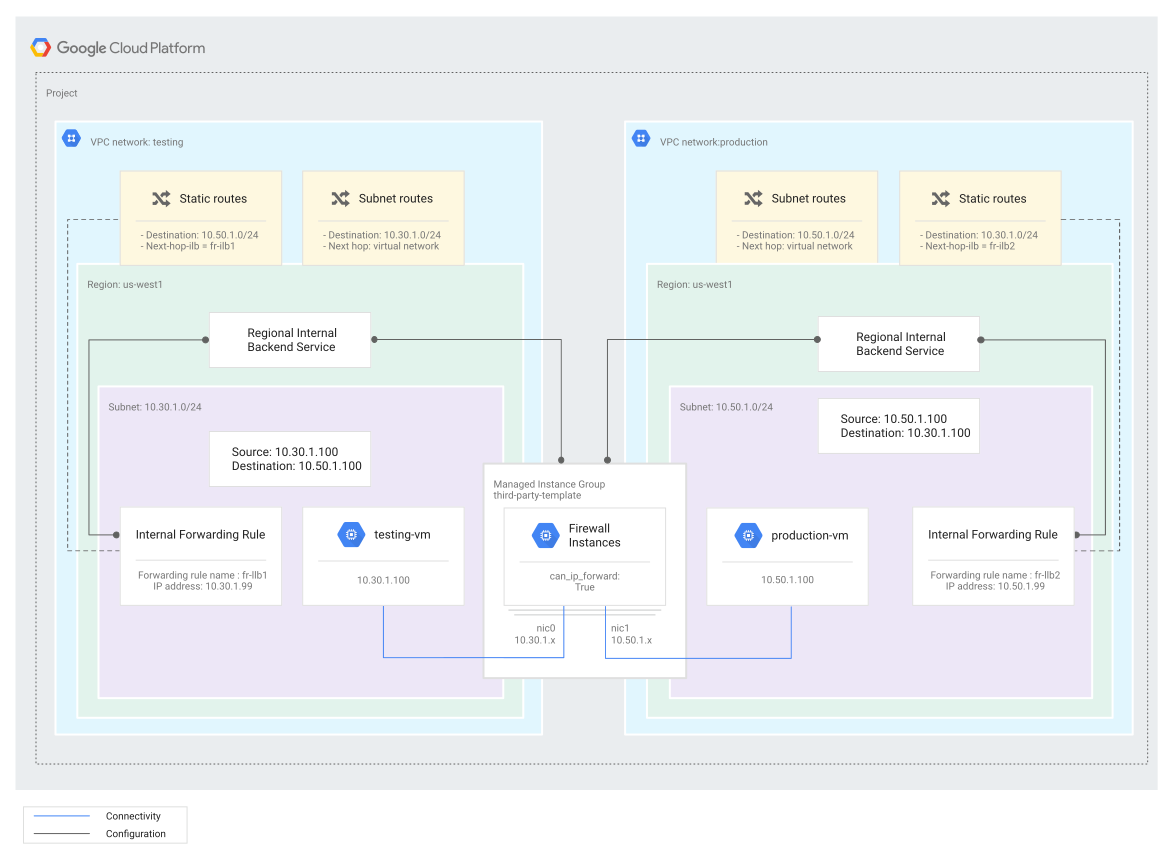
O diagrama mostra alguns dos recursos que o exemplo cria:
- Instâncias de aplicativo atrás de um balanceador de carga de rede de passagem interna (
fr-ilb1, neste exemplo). As instâncias do aplicativo têm apenas endereços IP internos. - Cada instância de aplicativo tem a sinalização
can-ip-forwardativada. Sem essa sinalização, uma VM do Compute Engine poderá transmitir um pacote somente se o endereço IP de origem do pacote corresponder ao endereço IP interno da VM, a um endereço IP de um intervalo de IP do alias ou a um endereço IP de uma regra de encaminhamento resolvida para a VM. A sinalizaçãocan-ip-forwardmuda esse comportamento para que a VM consiga transmitir pacotes com qualquer endereço IP de origem. - Uma rota estática com o destino
10.50.1.0/24e próximo salto definido como a regra de encaminhamento do balanceador de carga,fr-ilb1.
O diagrama também mostra o fluxo de tráfego:
- A rede VPC
testingtem uma rota estática para o tráfego que é destinado à sub-rede10.50.1.0/24. Essa rota direciona o tráfego para o balanceador de carga. - O balanceador de carga encaminha o tráfego para uma das instâncias de aplicativo com base na afinidade da sessão configurada. A afinidade da sessão afeta apenas o tráfego TCP.
Para mais casos de uso, consulte Balanceadores de carga de rede de passagem interna como próximos saltos.
Como configurar as redes, a região e as sub-redes
Este exemplo usa as seguintes redes, regiões e sub-redes de VPC:
Redes: o exemplo requer duas redes, cada uma com pelo menos uma sub-rede. Cada VM de dispositivo de terceiros de back-end precisa ter pelo menos duas interfaces de rede, uma em cada rede VPC. As redes no exemplo são redes VPC de modo personalizado denominadas
testingeproduction. A redetestingno exemplo contém o cliente e o balanceador de carga. A redeproductioncontém a VM de destino.Região: as sub-redes estão localizadas na região
us-west1. As sub-redes precisam estar na mesma região, porque as instâncias de VM são recursos zonais.Sub-redes: as sub-redes
testing-subneteproduction-subnetusam, respectivamente, os intervalos de endereços IP principais10.30.1.0/24e10.50.1.0/24.
Para criar as redes e sub-redes de exemplo, siga estas etapas.
Console
Crie a rede testing e a sub-rede testing-subnet:
No console do Google Cloud , acesse a página Redes VPC.
Clique em Criar rede VPC.
Informe um Nome de
testing.Na seção Sub-redes:
- Defina o Modo de criação de sub-rede como Personalizado.
- Na seção Nova sub-rede, insira as informações a seguir:
- Name:
testing-subnet - Região:
us-west1 - Intervalo de endereços IP:
10.30.1.0/24 - Clique em Concluído.
- Name:
Clique em Criar.
Crie a rede production e a sub-rede production-subnet:
No console do Google Cloud , acesse a página Redes VPC.
Clique em Criar rede VPC.
Informe um Nome de
production.Na seção Sub-redes:
- Defina o Modo de criação de sub-rede como Personalizado.
- Na seção Nova sub-rede, insira as informações a seguir:
- Name:
production-subnet - Região:
us-west1 - Intervalo de endereços IP:
10.50.1.0/24 - Clique em Concluído.
- Name:
Clique em Criar.
gcloud
Crie as redes VPC de modo personalizado:
gcloud compute networks create testing --subnet-mode=custom
gcloud compute networks create production --subnet-mode=custom
Crie sub-redes nas redes
testingeproduction, na regiãous-west1:gcloud compute networks subnets create testing-subnet \ --network=testing \ --range=10.30.1.0/24 \ --region=us-west1gcloud compute networks subnets create production-subnet \ --network=production \ --range=10.50.1.0/24 \ --region=us-west1
Como configurar regras de firewall
Este exemplo usa as seguintes regras de firewall:
fw-allow-testing-from-both: uma regra de entrada, aplicável a todos os destinos na redetesting. Essa regra permite o tráfego de origens nos intervalos de endereços IP10.30.1.0/24e10.50.1.0/24. Esses dois intervalos abrangem os endereços IP internos principais das VMs nas duas redes.fw-allow-production-from-both: uma regra de entrada, aplicável a todos os destinos na redeproduction. Essa regra permite o tráfego de origens nos intervalos de endereços IP10.30.1.0/24e10.50.1.0/24. Esses dois intervalos abrangem os endereços IP internos principais das VMs nas duas redes.fw-allow-testing-ssh: uma regra de entrada aplicável às instâncias de VM na rede VPCtesting. Essa regra permite a conectividade SSH de entrada na porta TCP22de qualquer endereço. É possível escolher um intervalo de IP de origem mais restritivo nessa regra. Por exemplo, especifique os intervalos de IP dos sistemas em que você planeja iniciar sessões SSH. Neste exemplo, usamos a tag de destinoallow-sshpara identificar as VMs às quais a regra de firewall se aplica.fw-allow-production-ssh: uma regra de entrada aplicável às instâncias de VM na rede VPCproduction. Essa regra permite a conectividade SSH de entrada na porta TCP22de qualquer endereço. Assim como na regrafw-allow-testing-ssh, é possível escolher aqui um intervalo de IPs de origem mais restrito.fw-allow-health-check: uma regra de entrada para as VMs de dispositivos de terceiros com balanceamento de carga. Essa regra permite o tráfego dos intervalos de sondagem de verificação de integridadeGoogle Cloud . Neste exemplo, usamos a tag de destinoallow-health-checkpara identificar as instâncias a que ela se aplicará.fw-allow-production-health-check: uma regra de entrada para as VMs de dispositivos de terceiros com balanceamento de carga. Essa regra permite o tráfego dos intervalos de sondagem de verificação de integridadeGoogle Cloud . Neste exemplo, usamos a tag de destinoallow-health-checkpara identificar as instâncias a que ela se aplicará.
Sem essas regras de firewall, a regra padrão de negação de entrada bloqueará o tráfego que chega para as instâncias de back-end. É necessário criar uma regra de firewall para permitir verificações de integridade dos intervalos de IP dos sistemas de sondagem Google Cloud . Consulte Intervalos de IP de sondagem para mais informações.
Console
No console do Google Cloud , acesse a página Políticas de firewall.
Clique em Criar regra de firewall e insira as seguintes informações para criar a regra que permite que as VMs de teste recebam pacotes dos testes e das sub-redes de produção:
- Name:
fw-allow-testing-from-both - Rede:
testing - Prioridade:
1000 - Direção do tráfego: entrada
- Ação se houver correspondência: permitir
- Destinos: todas as instâncias na rede
- Filtro de origem: intervalos IPv4
- Intervalos IPv4 de origem:
10.30.1.0/24,10.50.1.0/24 - Protocolos e portas: permitir todos
- Name:
Clique em Criar.
Clique em Criar regra de firewall e insira as seguintes informações para criar a regra que permite que as VMs de produção recebam pacotes dos testes e das sub-redes de produção:
- Name:
fw-allow-production-from-both - Rede:
production - Prioridade:
1000 - Direção do tráfego: entrada
- Ação se houver correspondência: permitir
- Destinos: todas as instâncias na rede
- Filtro de origem: intervalos IPv4
- Intervalos IPv4 de origem:
10.30.1.0/24,10.50.1.0/24 - Protocolos e portas: permitir todos
- Name:
Clique em Criar.
Clique em Criar regra de firewall para criar uma regra que permita conexões SSH de entrada no ambiente de teste:
- Name:
fw-allow-testing-ssh - Rede:
testing - Prioridade:
1000 - Direção do tráfego: entrada
- Ação se houver correspondência: permitir
- Destinos: tags de destino especificadas
- Tags de meta:
allow-ssh - Filtro de origem: intervalos IPv4
- Intervalos IPv4 de origem:
0.0.0.0/0 - Protocolos e portas: escolha os protocolos e portas especificados e digite:
tcp:22
- Name:
Clique em Criar.
Clique em Criar regra de firewall para criar uma regra que permita conexões SSH de entrada no ambiente de produção:
- Name:
fw-allow-production-ssh - Rede:
production - Prioridade:
1000 - Direção do tráfego: entrada
- Ação se houver correspondência: permitir
- Destinos: tags de destino especificadas
- Tags de meta:
allow-ssh - Filtro de origem: intervalos IPv4
- Intervalos IPv4 de origem:
0.0.0.0/0 - Protocolos e portas: escolha os protocolos e portas especificados e digite:
tcp:22
- Name:
Clique em Criar.
Clique em Criar regra de firewall para criar a regra que permite as verificações de integridadeGoogle Cloud no ambiente de teste:
- Nome:
fw-allow-health-check - Rede:
testing - Prioridade:
1000 - Direção do tráfego: entrada
- Ação se houver correspondência: permitir
- Destinos: tags de destino especificadas
- Tags de meta:
allow-health-check - Filtro de origem: intervalos IPv4
- Intervalos IPv4 de origem:
35.191.0.0/16 - Protocolos e portas:
tcp
- Nome:
Clique em Criar.
Clique em Criar regra de firewall para criar a regra que permite as verificações de integridadeGoogle Cloud no ambiente de produção:
- Nome:
fw-allow-production-health-check - Rede:
production - Prioridade:
1000 - Direção do tráfego: entrada
- Ação se houver correspondência: permitir
- Destinos: tags de destino especificadas
- Tags de meta:
allow-health-check - Filtro de origem: intervalos IPv4
- Intervalos IPv4 de origem:
35.191.0.0/16 - Protocolos e portas:
tcp
- Nome:
Clique em Criar.
gcloud
Crie a regra de firewall
fw-allow-testing-subnetpara permitir que as VMs de teste recebam pacotes das sub-redestestingeproduction:gcloud compute firewall-rules create fw-allow-testing-from-both \ --network=testing \ --action=allow \ --direction=ingress \ --source-ranges=10.30.1.0/24,10.50.1.0/24 \ --rules=allCrie a regra de firewall
fw-allow-production-subnetpara permitir que as VMs de produção recebam pacotes das sub-redestestingeproduction:gcloud compute firewall-rules create fw-allow-production-from-both \ --network=production \ --action=allow \ --direction=ingress \ --source-ranges=10.30.1.0/24,10.50.1.0/24 \ --rules=allCrie a regra de firewall
fw-allow-testing-sshpara autorizar a conexão SSH com VMs que tenham a tag de redeallow-ssh. Quando você omitesource-ranges, oGoogle Cloud interpreta a regra como sendo qualquer origem.gcloud compute firewall-rules create fw-allow-testing-ssh \ --network=testing \ --action=allow \ --direction=ingress \ --target-tags=allow-ssh \ --rules=tcp:22Crie a regra de firewall
fw-allow-production-sshque permita a conectividade SSH para VMs com a tag de redeallow-ssh.gcloud compute firewall-rules create fw-allow-production-ssh \ --network=production \ --action=allow \ --direction=ingress \ --target-tags=allow-ssh \ --rules=tcp:22Crie a regra
fw-allow-health-checkpara permitir verificações de integridade Google Cloud em VMs de dispositivo de terceiros na redetesting.gcloud compute firewall-rules create fw-allow-testing-health-check \ --network=testing \ --action=allow \ --direction=ingress \ --target-tags=allow-health-check \ --source-ranges=35.191.0.0/16\ --rules=tcpCrie a regra de firewall
fw-allow-production-health-checkpara permitir verificações de integridadeGoogle Cloud em VMs de dispositivo de terceiros na redeproduction.gcloud compute firewall-rules create fw-allow-production-health-check \ --network=production \ --action=allow \ --direction=ingress \ --target-tags=allow-health-check \ --source-ranges=35.191.0.0/16\ --rules=tcp
Como criar os dispositivos virtuais de terceiros
As etapas a seguir demonstram como criar um modelo de instância e um grupo de instâncias regionais gerenciadas com mais de uma interface de rede. Esse grupo de instâncias é usado como o dispositivo virtual de terceiros neste exemplo.
Console
É necessário usar a gcloud nesta etapa porque você precisa criar um modelo de instância com mais de uma interface de rede. No momento, não é possível criar modelos de instância com mais de uma interface de rede no console Google Cloud .
gcloud
Crie um arquivo local chamado
config.she insira o seguinte conteúdo:#!/bin/bash # Enable IP forwarding: echo 1 > /proc/sys/net/ipv4/ip_forward echo "net.ipv4.ip_forward=1" > /etc/sysctl.d/20-example.conf # Read VM network configuration: md_vm="http://metadata.google.internal/computeMetadata/v1/instance/" md_net="$md_vm/network-interfaces" nic0_gw="$(curl $md_net/0/gateway -H "Metadata-Flavor:Google" )" nic0_mask="$(curl $md_net/0/subnetmask -H "Metadata-Flavor:Google")" nic0_addr="$(curl $md_net/0/ip -H "Metadata-Flavor:Google")" nic0_id="$(ip addr show | grep $nic0_addr | awk '{print $NF}')" nic1_gw="$(curl $md_net/1/gateway -H "Metadata-Flavor:Google")" nic1_mask="$(curl $md_net/1/subnetmask -H "Metadata-Flavor:Google")" nic1_addr="$(curl $md_net/1/ip -H "Metadata-Flavor:Google")" nic1_id="$(ip addr show | grep $nic1_addr | awk '{print $NF}')" # Source based policy routing for nic1 echo "100 rt-nic1" >> /etc/iproute2/rt_tables sudo ip rule add pri 32000 from $nic1_gw/$nic1_mask table rt-nic1 sleep 1 sudo ip route add 35.191.0.0/16 via $nic1_gw dev $nic1_id table rt-nic1 sudo ip route add 130.211.0.0/22 via $nic1_gw dev $nic1_id table rt-nic1 # Use a web server to pass the health check for this example. # You should use a more complete test in production. sudo apt-get update sudo apt-get install apache2 -y sudo a2ensite default-ssl sudo a2enmod ssl echo "Example web page to pass health check" | \ tee /var/www/html/index.html sudo systemctl restart apache2
Crie um modelo de instância para seus dispositivos virtuais de terceiros. O modelo de instância precisa incluir a flag
--can-ip-forwardpara que as instâncias de VM criadas a partir do modelo possam encaminhar pacotes de outras instâncias nas redestestingeproduction.gcloud compute instance-templates create third-party-template-multinic \ --region=us-west1 \ --network-interface subnet=testing-subnet,address="" \ --network-interface subnet=production-subnet \ --tags=allow-ssh,allow-health-check,my-network-tag \ --image-family=debian-12 \ --image-project=debian-cloud \ --can-ip-forward \ --metadata-from-file=startup-script="config.sh"Crie um grupo gerenciado de instâncias para seus dispositivos virtuais de terceiros. Esse comando cria um grupo gerenciado de instâncias regional, que pode ser escalonado automaticamente em
us-west1.gcloud compute instance-groups managed create third-party-instance-group \ --region=us-west1 \ --template=third-party-template-multinic \ --size=3
Como criar os recursos de balanceamento de carga
Estas etapas configuram todos os componentes do balanceador de carga de rede de passagem interno, começando com verificação de integridade e serviço de back-end e, em seguida, componentes de front-end:
Verificação de integridade. Neste exemplo, a verificação de integridade de HTTP verifica uma resposta HTTP
200(OK). Para mais informações, consulte a seção "Verificação de integridade".Serviço de back-end. Embora o serviço de back-end no exemplo especifique o protocolo TCP, quando o balanceador de carga for o próximo salto de uma rota, oGoogle Cloud encaminhará o tráfego para todos os protocolos (TCP, UDP e ICMP).
Regra de encaminhamento. Embora esta regra de encaminhamento de exemplo especifique a porta 80 do TCP, quando o balanceador de carga é o próximo salto de uma rota, o tráfego em qualquer porta TCP ou UDP é enviado para os back-ends do balanceador de carga.
Endereço IP interno. O exemplo especifica um endereço IP interno,
10.30.1.99, para a regra de encaminhamento.
Console
Iniciar a configuração
No console do Google Cloud , acesse a página Balanceamento de carga.
- Clique em Criar balanceador de carga.
- Em Tipo de balanceador de carga, selecione Balanceador de carga de rede (TCP/UDP/SSL) e clique em Próxima.
- Em Proxy ou passagem, selecione Balanceador de carga de passagem e clique em Próxima.
- Em Voltado ao público ou interno, selecione Interno e clique em Próxima.
- Clique em Configurar.
Criar o primeiro balanceador de carga
- No campo Nome do balanceador de carga, insira
ilb1. - Na lista Região, selecione
us-west1. - Na lista Rede, selecione
testing. - Clique em Configuração de back-end e faça o seguinte:
- Na lista Verificação de integridade, clique em Criar verificação de integridade e insira as seguintes informações:
- Nome:
hc-http-80 - Protocolo: HTTP
- Porta:
80 - Protocolo de proxy: NONE
- Solicitação:
/Ao usar o console Google Cloud para criar o balanceador de carga, a verificação de integridade será global. Se você quiser criar uma verificação de integridade regional, usegcloudou a API.
- Nome:
- Clique em Criar.
- Na seção Novo back-end, selecione o
grupo de instâncias
third-party-instance-groupe clique em Concluído. - Na lista Afinidade da sessão, selecione IP do cliente.
- Verifique se há uma marca de seleção azul ao lado de Configuração do back-end antes de continuar. Revise esta etapa se não houver marca.
- Na lista Verificação de integridade, clique em Criar verificação de integridade e insira as seguintes informações:
- Clique em Configuração de front-end. Na seção Novo IP de front-end e porta, faça as seguintes alterações:
- Nome:
fr-ilb1 - Sub-rede:
testing-subnet - Em IP interno, escolha Reservar um endereço IP interno estático, insira as informações a seguir e clique em Reservar:
- Nome:
ip-ilb - Endereço IP estático: Quero escolher
- Endereço IP personalizado:
10.30.1.99
- Nome:
- Portas: escolha Individual e insira
80no Número da porta. Lembre-se de que a escolha de um protocolo e porta para o balanceador de carga não limita os protocolos e portas usados quando o balanceador de carga é o próximo salto de uma rota. - Verifique se há uma marca de seleção azul ao lado de Configuração do front-end antes de continuar. Revise esta etapa se não houver marca.
- Nome:
- Clique em Analisar e finalizar. Verifique suas configurações.
- Clique em Criar.
Iniciar a configuração
No console do Google Cloud , acesse a página Balanceamento de carga.
- Clique em Criar balanceador de carga.
- Em Tipo de balanceador de carga, selecione Balanceador de carga de rede (TCP/UDP/SSL) e clique em Próxima.
- Em Proxy ou passagem, selecione Balanceador de carga de passagem e clique em Próxima.
- Em Voltado ao público ou interno, selecione Interno e clique em Próxima.
- Clique em Configurar.
Criar o segundo balanceador de carga
- Defina o Nome como
ilb2. - Defina a Região como
us-west1. - Defina o Rede para
production. - Clique em Configuração de back-end e faça as alterações a seguir:
- Em Back-ends, na seção Novo item, selecione o grupo de instâncias
third-party-instance-groupe clique em Concluído. - Em Verificação de integridade, selecione
hc-http-80. - Em Afinidade da sessão, selecione IP do cliente.
- Verifique se há uma marca de seleção azul ao lado de Configuração do back-end antes de continuar. Revise esta etapa se não houver marca.
- Em Back-ends, na seção Novo item, selecione o grupo de instâncias
- Clique em Configuração de front-end. Na seção Novo IP de front-end e porta, faça as seguintes alterações:
- Nome:
fr-ilb2 - Sub-rede:
production-subnet - Em IP interno, escolha Reservar um endereço IP interno estático, insira as informações a seguir e clique em Reservar:
- Name:
ip-ilb2 - Endereço IP estático: Quero escolher
- Endereço IP personalizado:
10.50.1.99
- Name:
- Portas: escolha Individual e insira
80no Número da porta. Lembre-se de que a escolha de um protocolo e porta para o balanceador de carga não limita os protocolos e portas usados quando o balanceador de carga é o próximo salto de uma rota. - Verifique se há uma marca de seleção azul ao lado de Configuração do front-end antes de continuar. Revise esta etapa se não houver marca.
- Nome:
- Clique em Analisar e finalizar. Verifique suas configurações.
- Clique em Criar.
gcloud
Crie uma nova verificação de integridade HTTP para testar a conectividade TCP com as VMs na porta 80.
gcloud compute health-checks create http hc-http-80 \
    --region=us-west1 \
    --port=80
Crie dois serviços de back-end internos na região
us-west1.gcloud compute backend-services create ilb1 \ --load-balancing-scheme=internal \ --health-checks-region=us-west1 \ --health-checks=hc-http-80 \ --region=us-west1 \ --network=testing \ --session-affinity=CLIENT_IPgcloud compute backend-services create ilb2 \ --load-balancing-scheme=internal \ --health-checks-region=us-west1 \ --health-checks=hc-http-80 \ --region=us-west1 \ --network=production \ --session-affinity=CLIENT_IPAdicione os grupos de instâncias que contêm os dispositivos virtuais de terceiros como back-ends dos serviços de back-end.
gcloud compute backend-services add-backend ilb1 \
    --instance-group=third-party-instance-group \
    --instance-group-region=us-west1 \
    --region=us-west1
gcloud compute backend-services add-backend ilb2 \ --instance-group=third-party-instance-group \ --instance-group-region=us-west1 \ --region=us-west1Crie as regras de encaminhamento interno e conecte-as aos serviços de back-end para concluir a configuração do balanceador de carga. Lembre-se de que o protocolo (TCP) e a porta (80) dos balanceadores de carga não limitam as portas e protocolos que são encaminhados para as instâncias de back-end (os dispositivos virtuais de terceiros) quando a carga Os balanceadores são usados como próximos saltos de rotas.
gcloud compute forwarding-rules create fr-ilb1 \
    --load-balancing-scheme=internal \
    --ports=80 \
    --network=testing \
    --subnet=testing-subnet \
    --region=us-west1 \
    --backend-service=ilb1 \
    --address=10.30.1.99
gcloud compute forwarding-rules create fr-ilb2 \ --load-balancing-scheme=internal \ --ports=80 \ --network=production \ --subnet=production-subnet \ --region=us-west1 \ --backend-service=ilb2 \ --address=10.50.1.99
Como criar as rotas estáticas que definem os balanceadores de carga como os próximos saltos
Crie duas rotas estáticas que usam um balanceador de carga de próximo salto.
Console
Crie a primeira rota
No console do Google Cloud , acesse a página Rotas.
Clique em Criar rota.
Como Nome da rota, insira
ilb-nhop-dest-10-50-1.Selecione a rede
testing.Como Intervalo de IP de destino, digite
10.50.1.0/24.Em Tags da instância, insira
my-network-tag.Em Próximo salto da rota, selecione Especificar uma regra de encaminhamento de um balanceador de carga de rede de passagem interna.
Para especificar o endereço IP do balanceador de carga como o próximo salto, use a CLI gcloud ou a API.
Especifique o nome da regra de encaminhamento. Como nome da regra de encaminhamento, selecione
fr-ilb1.Clique em Criar.
Crie a segunda rota
- Clique em Criar rota.
- Como Nome da rota, insira
ilb-nhop-dest-10-30-1. - Selecione a rede
testing. - Como Intervalo de IP de destino, digite
10.30.1.0/24. Em Próximo salto da rota, selecione Especificar uma regra de encaminhamento de um balanceador de carga de rede de passagem interna.
Para especificar o endereço IP do balanceador de carga como o próximo salto, use a CLI gcloud ou a API.
Como nome da regra de encaminhamento, selecione
fr-ilb2.Clique em Criar.
gcloud
Crie rotas estáticas com o próximo salto definido para a regra de encaminhamento de cada balanceador de carga e cada intervalo de destino definido conforme necessário.
Para a flag --next-hop-ilb, especifique um nome ou um endereço IP de regra de encaminhamento. O endereço IP de uma regra de encaminhamento do próximo salto pode estar localizado na mesma rede VPC que contém a rota ou em uma rede VPC com peering. Para mais informações, consulte
Projeto e rede do próximo salto.
No exemplo, a primeira rota usa o endereço IP 10.30.1.99, enquanto a segunda usa o nome da regra de encaminhamento fr-ilb12.
Se quiser, você pode especificar uma ou mais tags de instância
na rota.
A rota pode ser aplicada a VMs específicas se você especificar tags de rede na
rota. Se você não especificar nenhuma tag de rede, a rota será aplicada a todas as VMs
na rede VPC. Neste exemplo, a rota usa
my-network-tag para a tag de rede da rota.
gcloud compute routes create ilb-nhop-dest-10-50-1 \
    --network=testing \
    --destination-range=10.50.1.0/24 \
    --next-hop-ilb=10.30.1.99 \
    --tags=my-network-tag
gcloud compute routes create ilb-nhop-dest-10-30-1 \
    --network=production \
    --destination-range=10.30.1.0/24 \
    --next-hop-ilb=fr-ilb2 \
    --next-hop-ilb-region=us-west1
Como criar a instância de VM testing
No exemplo abaixo, é criada uma instância de VM com o endereço IP 10.30.1.100 na sub-rede testing-subnet (10.30.1.0/24), na rede VPC testing.
gcloud
Execute o comando a seguir para criar
testing-vm.gcloud compute instances create testing-vm \ --zone=us-west1-a \ --image-family=debian-12 \ --image-project=debian-cloud \ --tags=allow-ssh,my-network-tag \ --subnet=testing-subnet \ --private-network-ip 10.30.1.100 \ --metadata=startup-script='#! /bin/bash sudo apt-get update sudo apt-get install apache2 -y sudo a2ensite default-ssl sudo a2enmod ssl vm_hostname="$(curl -H "Metadata-Flavor:Google" \ http://metadata.google.internal/computeMetadata/v1/instance/name)" echo "Page served from: $vm_hostname" | \ tee /var/www/html/index.html sudo systemctl restart apache2'
Como criar a instância de VM production
No exemplo abaixo, é criada uma instância de VM com o endereço IP 10.50.1.100 na sub-rede production-subnet (10.50.1.0/24), na rede VPC production.
gcloud
A production-vm pode estar em qualquer zona na mesma região do balanceador de carga. Além disso, ela pode usar qualquer sub-rede nessa região. No exemplo, production-vm está na zona us-west1-a.
Execute o comando a seguir para criar
production-vm.gcloud compute instances create production-vm \ --zone=us-west1-a \ --image-family=debian-12 \ --image-project=debian-cloud \ --tags=allow-ssh \ --subnet=production-subnet \ --private-network-ip 10.50.1.100 \ --metadata=startup-script='#! /bin/bash sudo apt-get update sudo apt-get install apache2 -y sudo a2ensite default-ssl sudo a2enmod ssl vm_hostname="$(curl -H "Metadata-Flavor:Google" \ http://metadata.google.internal/computeMetadata/v1/instance/name)" echo "Page served from: $vm_hostname" | \ tee /var/www/html/index.html sudo systemctl restart apache2'
Como testar o balanceamento de carga em uma implantação de várias NICs
Verifique a integridade dos back-ends do balanceador de carga.
gcloud compute backend-services get-health ilb1 --region us-west1
gcloud compute backend-services get-health ilb2 --region us-west1
Teste a conectividade a partir da VM
testing.gcloud compute ssh testing-vm --zone=us-west1-a
curl http://10.50.1.99
exit
Teste a conectividade a partir da VM
production.gcloud compute ssh production-vm --zone=us-west1-a
curl http://10.30.1.99
exit
Como ativar o hash simétrico
O hash simétrico é ativado (e não pode ser desativado) quando os dois balanceadores de carga de rede de passagem interna atendem aos requisitos do balanceador de carga.
Se as rotas estáticas ou as regras de encaminhamento do balanceador de carga de rede de passagem interna foram criadas antes de 22 de junho de 2021, faça o seguinte:
Em cada rede, crie uma regra de encaminhamento que faça referência ao mesmo serviço de back-end usado pela regra de encaminhamento de cada balanceador de carga.
Em cada rede, crie uma rota estática que faça referência à nova regra de encaminhamento. Verifique se cada nova rota tem uma prioridade mais alta do que as rotas atuais.
Exclua as rotas atuais de prioridade mais baixa e as regras de encaminhamento mais antigas.
Limpeza
Nas configurações do balanceador de carga, remova o back-end dos serviços de back-end.
gcloud compute backend-services remove-backend ilb1 \
    --instance-group=third-party-instance-group \
    --instance-group-region=us-west1 \
    --region=us-west1
gcloud compute backend-services remove-backend ilb2 \ --instance-group=third-party-instance-group \ --instance-group-region=us-west1 \ --region=us-west1Exclua as rotas.
gcloud compute routes delete ilb-nhop-dest-10-50-1
gcloud compute routes delete ilb-nhop-dest-10-30-1
Nas configurações do balanceador de carga, exclua as regras de encaminhamento.
gcloud compute forwarding-rules delete fr-ilb1 \
    --region=us-west1
gcloud compute forwarding-rules delete fr-ilb2 \ --region=us-west1Nas configurações do balanceador de carga, exclua os serviços de back-end.
gcloud compute backend-services delete ilb1 \
    --region=us-west1
gcloud compute backend-services delete ilb2 \ --region=us-west1Nas configurações do balanceador de carga, exclua a verificação de integridade.
gcloud compute health-checks delete hc-http-80 \
    --region=us-west1
Se você usou o console Google Cloud , a verificação de integridade é global. Portanto, o comando é o seguinte:
gcloud compute health-checks delete hc-http-80 \
     --global
Exclua o grupo gerenciado de instâncias.
gcloud compute instance-groups managed delete third-party-instance-group \
    --region=us-west1
Exclua os modelos de instância.
gcloud compute instance-templates delete third-party-template
gcloud compute instance-templates delete third-party-template-multinic
Exclua as instâncias de teste e produção.
gcloud compute instances delete testing-vm \
    --zone=us-west1-a
gcloud compute instances delete production-vm \ --zone=us-west1-a
A seguir
- Visão geral do balanceador de carga de rede de passagem interna
- Failover para balanceadores de carga de rede de passagem interna
- Configurar balanceadores de carga de rede de passagem interna com back-ends de grupos de instâncias de VM
- Geração de registros e monitoramento do balanceador de carga de rede de passagem interna
- Balanceadores de carga de rede de passagem interna e redes conectadas
- Como solucionar problemas de balanceadores de carga de rede de passagem interna
- Limpe a configuração do balanceador de carga.