


本文說明如何建立區域外部應用程式負載平衡器,將靜態內容的要求轉送至 Cloud Storage 值區。
事前準備
請確認設定符合下列必要條件。
安裝 Google Cloud CLI
本指南中的部分操作只能使用 Google Cloud CLI 執行。如要安裝,請參閱「安裝 gcloud CLI」。
您可以在「API 和 gcloud CLI 參考資料」文件中找到與負載平衡相關的指令。
必要的角色
如果您是專案建立者,系統會授予您擁有者角色 (roles/owner)。根據預設,擁有者角色 (roles/owner) 或編輯者角色 (roles/editor) 包含遵循本文件所需的權限。
如果您不是專案建立者,必須在專案中將必要權限授予適當的主體。舉例來說,主體可以是 Google 帳戶 (適用於使用者) 或服務帳戶。 <0x
如要取得建立 Cloud Storage bucket 和網路資源所需的權限,請要求管理員在專案中授予您下列 IAM 角色:
-
建立虛擬私有雲網路和負載平衡元件:
Compute 網路管理員角色 (
roles/compute.networkAdmin) -
建立 Cloud Storage bucket:
Storage 物件管理員角色 (
roles/storage.objectAdmin)
如要進一步瞭解如何授予角色,請參閱「管理專案、資料夾和組織的存取權」。
如要進一步瞭解 Cloud Load Balancing 的角色和權限,請參閱「角色和權限」。如要進一步瞭解如何定義 IAM 政策,並為轉送規則設定條件式授權,請參閱「轉送規則的 IAM 條件」。
設定 SSL 憑證資源
如果是使用 HTTPS 做為要求和回應通訊協定的區域外部應用程式負載平衡器,您可以使用 Compute Engine SSL 憑證或 Certificate Manager 憑證,建立 SSL 憑證資源。
在本範例中,請使用 Certificate Manager 建立 SSL 憑證資源,如以下任一文件所述:
建立憑證後,即可將憑證附加至 HTTPS 目標 Proxy。
建議使用 Google 代管的憑證。
限制
Cloud Storage bucket 做為區域外部應用程式負載平衡器的後端時,有下列限制:
系統不支援私有 bucket 存取權,因此後端 bucket 必須可透過網際網路公開存取。
系統不支援已簽署的網址。
為區域外部應用程式負載平衡器建立後端 bucket 時,無法整合 Cloud CDN。
使用區域性外部應用程式負載平衡器存取後端 bucket 時,系統僅支援 HTTP
GET方法。您可以從 bucket 下載內容,但無法透過區域外部應用程式負載平衡器將內容上傳至 bucket。如果是區域性外部應用程式負載平衡器,則僅支援在設定負載平衡器的區域中使用 Cloud Storage bucket。不支援雙區域或多區域 bucket。
設定總覽
下圖顯示區域性外部應用程式負載平衡器,後端 bucket 與負載平衡器位於相同區域。
區域外部應用程式負載平衡器的轉送規則具有外部 IP 位址。
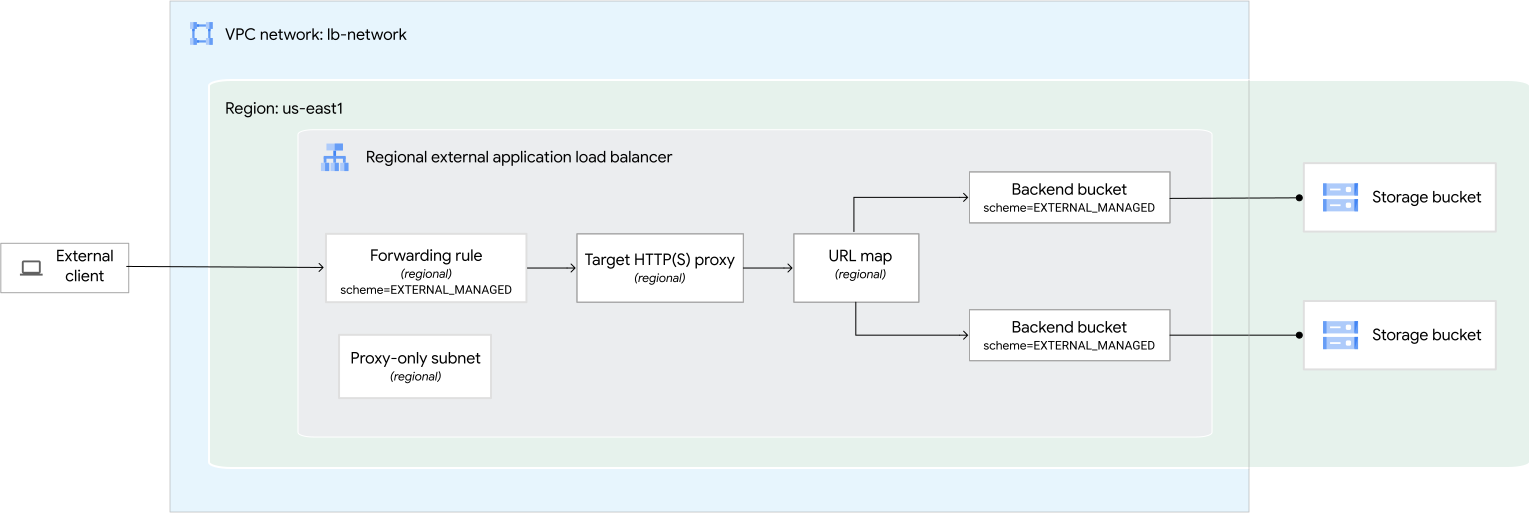
在後續章節中,您將設定各種資源,如上圖所示。
設定網路和僅限 Proxy 的子網路
這個範例使用以下虛擬私有雲網路、區域和僅限 Proxy 的子網路:
電視網。網路是名為
lb-network的自訂模式虛擬私有雲網路。Envoy Proxy 的子網路。
us-east1區域中名為proxy-only-subnet-us的子網路使用10.129.0.0/23做為其主要 IP 範圍。
設定自訂模式虛擬私有雲網路
控制台
前往 Google Cloud 控制台的「VPC Networks」(虛擬私有雲網路) 頁面。
按一下「建立虛擬私有雲網路」。
在「Name」(名稱) 中輸入
lb-network。點選「建立」。
gcloud
使用
gcloud compute networks create指令,建立名為lb-network的自訂虛擬私有雲網路。gcloud compute networks create lb-network --subnet-mode=custom
設定僅限 Proxy 的子網路
僅限 Proxy 的子網路提供一組 IP 位址, Google Cloud 會代表您執行 Envoy Proxy。Proxy 會終止來自用戶端的連線,並建立與後端的新連線。
這個僅限 Proxy 的子網路,會由與虛擬私有雲網路位於相同區域的所有 Envoy 型區域負載平衡器使用。每個地區和每個網路只能有一個用於特定用途的有效僅限 Proxy 子網路。
控制台
前往 Google Cloud 控制台的「VPC Networks」(虛擬私有雲網路) 頁面。
按一下您建立的虛擬私有雲網路名稱。
在「子網路」分頁中,按一下「新增子網路」。
輸入下列資訊:
- Name (名稱):
proxy-only-subnet-us - Region (區域):
us-east1 - 用途:區域受管理 Proxy
- IP address range (IP 位址範圍):
10.129.0.0/23
- Name (名稱):
按一下「新增」。
gcloud
使用
gcloud compute networks subnets create指令,在us-east1區域中建立僅限 Proxy 的子網路。gcloud compute networks subnets create proxy-only-subnet-us \ --purpose=REGIONAL_MANAGED_PROXY \ --role=ACTIVE \ --region=us-east1 \ --network=lb-network \ --range=10.129.0.0/23
設定 Cloud Storage bucket
設定 Cloud Storage bucket 的程序如下:
- 建立 bucket。
- 將內容複製到 bucket。
建立 Cloud Storage 值區
在本範例中,您會在 us-east1 區域建立兩個 Cloud Storage bucket。
控制台
- 前往 Google Cloud 控制台的「Cloud Storage bucket」頁面。
按一下「建立」。
在「開始使用」部分,輸入符合命名規範的全域不重複名稱。
按一下「Choose where to store your data」(選取資料的儲存位置)。
將「Location type」(位置類型) 設為「Region」(區域)。
從區域清單中選取「us-east1」。
點選「建立」。
按一下「Buckets」(值區),返回 Cloud Storage Buckets 頁面。 按照這些操作說明,在 us-east1 區域建立第二個 bucket。
gcloud
使用
gcloud storage buckets create指令,在us-east1區域中建立第一個 bucket。gcloud storage buckets create gs://BUCKET1_NAME \ --default-storage-class=standard \ --location=us-east1 \ --uniform-bucket-level-access使用
gcloud storage buckets create指令,在us-east1區域中建立第二個 bucket。gcloud storage buckets create gs://BUCKET2_NAME \ --default-storage-class=standard \ --location=us-east1 \ --uniform-bucket-level-access
將變數 BUCKET1_NAME 和 BUCKET2_NAME 替換為 Cloud Storage 值區名稱。
將圖片檔案複製到 Cloud Storage bucket
如要測試設定,請將圖片檔案從公開的 Cloud Storage bucket 複製到您自己的 Cloud Storage bucket。
在 Cloud Shell 中執行下列指令,並將 Cloud Storage bucket 名稱變數改為不重複的 Cloud Storage bucket 名稱:
gcloud storage cp gs://gcp-external-http-lb-with-bucket/three-cats.jpg gs://BUCKET1_NAME/love-to-purr/
gcloud storage cp gs://gcp-external-http-lb-with-bucket/two-dogs.jpg gs://BUCKET2_NAME/love-to-fetch/
將 Cloud Storage 值區設為可公開讀取
如要將 bucket 中的所有物件設為可供公開網際網路中的所有使用者讀取,請授予主體 allUsers Storage 物件檢視者角色 (roles/storage.objectViewer)。
控制台
如要向所有使用者授予 bucket 中物件的檢視權限,請為每個 bucket 重複執行下列程序:
- 前往 Google Cloud 控制台的「Cloud Storage bucket」頁面。
在 bucket 清單中,找到要設為公開的 bucket 名稱,然後點選這個名稱。
選取 [權限] 分頁標籤。
在「Permissions」(權限) 部分,按一下「Grant access」(授予存取權限) 按鈕 。系統會顯示「授予存取權」對話方塊。
在「New principals」(新增主體) 欄位中輸入
allUsers。在「選取角色」欄位中,在篩選方塊中輸入
Storage Object Viewer,然後從篩選結果中選取「Storage 物件檢視者」。按一下 [儲存]。
按一下「Allow public access」(允許公開存取)。
gcloud
如要向所有使用者授予值區中物件的檢視權限,請執行 buckets add-iam-policy-binding 指令。
gcloud storage buckets add-iam-policy-binding gs://BUCKET1_NAME \
    --member=allUsers \
    --role=roles/storage.objectViewer
gcloud storage buckets add-iam-policy-binding gs://BUCKET2_NAME \
   --member=allUsers \
   --role=roles/storage.objectViewer
保留負載平衡器的 IP 位址
為負載平衡器的轉送規則保留靜態外部 IP 位址。
控制台
前往 Google Cloud 控制台的「Reserve a static address」(保留靜態位址) 頁面。
選擇新位址的「名稱」。
將「IP version」(IP 版本) 設為「IPv4」。
在「Type」(類型) 中,選取「Regional」(地區)。
在「Region」(地區) 中選取「us-east1」。
將「Attached to」(連接至) 選項保留為「None」(無)。建立負載平衡器後,這個 IP 位址會附加至負載平衡器的轉送規則。
按一下「保留」,保留 IP 位址。
gcloud
如要預留靜態外部 IP 位址,請使用
gcloud compute addresses create指令。gcloud compute addresses create ADDRESS_NAME \ --region=us-east1
更改下列內容:
ADDRESS_NAME:您要稱呼此位址的名稱。
使用
gcloud compute addresses describe指令查看結果:gcloud compute addresses describe ADDRESS_NAME
傳回的 IP 位址在下節中稱為 RESERVED_IP_ADDRESS。
設定具備後端值區的負載平衡器
本節說明如何為區域外部應用程式負載平衡器建立下列資源:
- 兩個後端值區。後端 bucket 會做為您先前建立的 Cloud Storage bucket 的 wrapper。
- 網址對應
- 目標 Proxy
- 具有區域 IP 位址的轉送規則。轉送規則具有外部 IP 位址。
在本範例中,您可以使用 HTTP 或 HTTPS 做為用戶端與負載平衡器之間的要求與回應通訊協定。如要建立 HTTPS 負載平衡器,您必須在負載平衡器的前端新增 SSL 憑證資源。
如要使用 gcloud CLI 建立上述負載平衡元件,請按照下列步驟操作:
使用
gcloud compute backend-buckets create指令,在us-east1區域中建立兩個後端 bucket。後端值區的負載平衡架構為EXTERNAL_MANAGED。gcloud compute backend-buckets create backend-bucket-cats \ --gcs-bucket-name=BUCKET1_NAME \ --load-balancing-scheme=EXTERNAL_MANAGED \ --region=us-east1gcloud compute backend-buckets create backend-bucket-dogs \ --gcs-bucket-name=BUCKET2_NAME \ --load-balancing-scheme=EXTERNAL_MANAGED \ --region=us-east1將變數
BUCKET1_NAME和BUCKET2_NAME替換為 Cloud Storage 值區名稱。使用
gcloud compute url-maps create指令建立網址對應,將傳入要求轉送至後端 bucket。gcloud compute url-maps create URL_MAP_NAME \ --default-backend-bucket=backend-bucket-cats \ --region=us-east1將變數
URL_MAP_NAME替換為網址對應的名稱。使用
gcloud compute url-maps add-path-matcher指令設定網址對應的主機與路徑規則。在本例中,預設後端 bucket 為
backend-bucket-cats,負責處理其中的所有路徑。不過,任何以http://FORWARDING_RULE_IP_ADDRESS/love-to-fetch/two-dogs.jpg為目標的要求都會使用backend-bucket-dogs後端。舉例來說,如果預設後端 (backend-bucket-cats) 中也存在/love-to-fetch/資料夾,負載平衡器會優先處理backend-bucket-dogs後端,因為/love-to-fetch/*有專屬的路徑規則。gcloud compute url-maps add-path-matcher URL_MAP_NAME \ --path-matcher-name=path-matcher-pets \ --new-hosts=* \ --backend-bucket-path-rules="/love-to-fetch/*=backend-bucket-dogs" \ --default-backend-bucket=backend-bucket-cats將變數
URL_MAP_NAME替換為網址對應的名稱。使用
gcloud compute target-http-proxies create指令建立目標 Proxy。如果是 HTTP 流量,請建立目標 HTTP Proxy,將要求轉送至網址對應:
gcloud compute target-http-proxies create http-proxy \
    --url-map=URL_MAP_NAME \
    --region=us-east1
將變數
URL_MAP_NAME替換為網址對應的名稱。如果是 HTTPS 流量,請建立目標 HTTPS Proxy,將要求轉送至網址對應。Proxy 是負載平衡器的一部分,用於保存 HTTPS 負載平衡器的 SSL 憑證。建立憑證後,即可將憑證附加至 HTTPS 目標 Proxy。
如要附加 Certificate Manager 憑證,請執行下列指令:
gcloud compute target-https-proxies create https-proxy \
    --url-map=URL_MAP_NAME \
    --certificate-manager-certificates=CERTIFICATE_NAME \
    --region=us-east1
更改下列內容:
URL_MAP_NAME:網址對應的名稱CERTIFICATE_NAME:使用 Certificate Manager 建立的 SSL 憑證名稱。
使用
gcloud compute forwarding-rules create指令,在us-east1區域中建立含有 IP 位址的轉送規則。如果是 HTTP 流量,請建立區域轉送規則,將傳入要求轉送至 HTTP 目標 Proxy:
gcloud compute forwarding-rules create http-fw-rule \
    --load-balancing-scheme=EXTERNAL_MANAGED \
    --network=lb-network \
    --address=RESERVED_IP_ADDRESS \
    --ports=80 \
    --region=us-east1 \
    --target-http-proxy=http-proxy \
    --target-http-proxy-region=us-east1
如果是 HTTPS 流量,請建立區域轉送規則,將傳入要求轉送至 HTTPS 目標 Proxy:
gcloud compute forwarding-rules create https-fw-rule \
    --load-balancing-scheme=EXTERNAL_MANAGED \
    --network=lb-network \
    --address=RESERVED_IP_ADDRESS \
    --ports=443 \
    --region=us-east1 \
    --target-https-proxy=https-proxy \
    --target-https-proxy-region=us-east1
向負載平衡器傳送 HTTP 要求
負載平衡服務已開始執行,接著可以向負載平衡器的轉送規則傳送要求。
取得負載平衡器轉送規則的 IP 位址 (
http-fw-rule),該規則位於us-east1區域。gcloud compute forwarding-rules describe http-fw-rule \ --region=us-east1複製傳回的 IP 位址,在下一步中做為
FORWARDING_RULE_IP_ADDRESS使用。使用 curl 向轉送規則的虛擬 IP 位址 (VIP) 發出 HTTP 要求。
curl http://FORWARDING_RULE_IP_ADDRESS/love-to-purr/three-cats.jpg --output three-cats.jpg
curl http://FORWARDING_RULE_IP_ADDRESS/love-to-fetch/two-dogs.jpg --output two-dogs.jpg