


בדף הזה מוסבר איך לפרוס מאזן עומסים חיצוני אזורי של אפליקציות (ALB) עם קצה עורפי של Cloud Run. כדי להגדיר את זה, משתמשים בבק-אנד של NEG בלי שרת עבור מאזן העומסים.
לפני שמנסים את התהליך הזה, חשוב לוודא שאתם מכירים את הנושאים הבאים:
במאמר הזה מוסבר איך להגדיר מאזן עומסים של אפליקציות (ALB) שמעביר בקשות ל-NEG בקצה העורפי ללא שרת.
קבוצות של נקודות קצה ברשת (NEGs) בלי שרת מאפשרות לכם להשתמש בשירותי Cloud Run עם מאזן העומסים. אחרי שמגדירים מאזן עומסים עם קצה עורפי של NEG בלי שרת (serverless), בקשות למאזן העומסים מנותבות לקצה העורפי של Cloud Run.
לפני שמתחילים
התקנה של Google Cloud SDK
מתקינים את הכלי Google Cloud CLI. מידע על מושגים ועל התקנה של ה-CLI של gcloud זמין במאמר סקירה כללית של ה-CLI של gcloud.
אם לא הפעלתם את ה-CLI של gcloud בעבר, קודם מריצים את הפקודה gcloud init כדי לאתחל את ספריית ה-CLI של gcloud.
פריסת שירות Cloud Run
ההוראות בדף הזה מניחות שכבר יש לכם שירות Cloud Run שפועל.
כדי לפרוס שירות Cloud Run, אפשר להשתמש בכל אחד מהמדריכים למתחילים של Cloud Run.
ה-NEG בלי שרת ומאזן העומסים צריכים להיות באותו אזור כמו שירות Cloud Run. אפשר לחסום בקשות חיצוניות שנשלחות ישירות לכתובות ה-URL שמוגדרות כברירת מחדל בשירות Cloud Run על ידי הגבלת תעבורת נתונים נכנסת (ingress) ל-internal and cloud load
balancing. לדוגמה:
gcloud run deploy CLOUD_RUN_SERVICE_NAME \
    --platform=managed \
    --allow-unauthenticated \
    --ingress=internal-and-cloud-load-balancing \
    --region=REGION \
    --image=IMAGE_URL
שימו לב לשם השירות שאתם יוצרים. בהמשך הדף מוסבר איך להגדיר מאזן עומסים שמנתב בקשות לשירות הזה.
הגדרת ההרשאות
כדי לפעול לפי המדריך הזה, צריך ליצור NEG בלי שרת (serverless) וליצור מאזן עומסים (LB) בפרויקט. אתם צריכים להיות בעלים או עורכים של הפרויקט, או שיהיו לכם ההרשאות ותפקידי ה-IAM הבאים ב-Compute Engine:
| משימה | תפקיד נדרש |
|---|---|
| יצירת מאזן עומסים ורכיבי רשת | אדמין ברשת Compute (roles/compute.networkAdmin) |
| יצירה ושינוי של קבוצות NEG | Compute Instance Admin (v1) (roles/compute.instanceAdmin.v1) |
| יצירה ושינוי של אישורי SSL | Security Admin (roles/iam.securityAdmin) |
הגדרת רשת ה-VPC ורשת המשנה של ה-proxy בלבד
כדי להגדיר את הרשת, מבצעים את המשימות הבאות:
- יוצרים רשת VPC.
- יוצרים תת-רשת של שרת proxy בלבד.
יצירת רשת VPC
יוצרים רשת VPC במצב מותאם אישית.
המסוף
נכנסים לדף VPC networks במסוף Google Cloud .
לוחצים על יצירת רשת VPC.
בשדה Name (שם), מזינים
lb-network.לוחצים על יצירה.
gcloud
יוצרים את רשת ה-VPC המותאמת אישית באמצעות הפקודה
gcloud compute networks create:gcloud compute networks create lb-network --subnet-mode=custom
יצירת תת-רשת לשרת proxy בלבד
יוצרים תת-רשת לשרת proxy בלבד לכל מאזני העומסים האזוריים שמבוססים על Envoy באזור ספציפי ברשת lb-network.
המסוף
נכנסים לדף VPC networks במסוף Google Cloud .
לוחצים על השם של רשת ה-VPC המשותפת שרוצים להוסיף לה את רשת המשנה מסוג proxy בלבד.
לוחצים על הוספת רשת משנה.
בשדה שם מזינים
proxy-only-subnet.בוחרים Region.
מגדירים את Purpose (מטרה) לערך Regional Managed Proxy (שרת proxy מנוהל אזורי).
מזינים טווח כתובות IP בתור
10.129.0.0/23.לוחצים על הוספה.
gcloud
יוצרים את רשת המשנה של ה-proxy בלבד באמצעות הפקודה gcloud compute networks subnets
create.
בדוגמה הזו נעשה שימוש בטווח כתובות IP 10.129.0.0/23 עבור תת-הרשת של ה-proxy בלבד. אפשר להגדיר כל טווח תקין של רשתות משנה.
gcloud compute networks subnets create proxy-only-subnet \
--purpose=REGIONAL_MANAGED_PROXY \
--role=ACTIVE \
--region=REGION \
--network=lb-network \
--range=10.129.0.0/23
יצירת מאזן העומסים
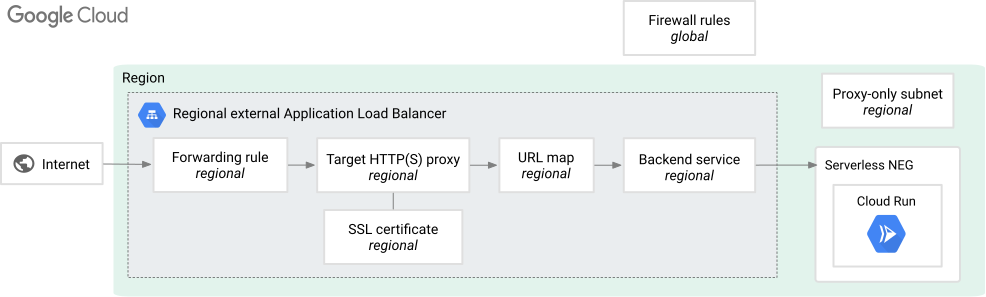
בתרשים הבא, מאזן העומסים משתמש בקצה עורפי מסוג NEG ללא שרת כדי להפנות בקשות לשירות Cloud Run ללא שרת.
תעבורת נתונים שיוצאת ממאזן העומסים אל הקצה העורפי של ה-NEG בלי שרתים משתמשת במסלולים מיוחדים שמוגדרים מחוץ ל-VPC, שלא חלים עליהם כללי חומת האש. לכן, אם למאזן העומסים שלכם יש רק שרתים עורפיים (backend) של NEG ללא שרתים, אתם לא צריכים ליצור כללי חומת אש כדי לאפשר תעבורת נתונים מתת-רשת של שרת proxy בלבד לשרת עורפי ללא שרת.
המסוף
בחירת סוג מאזן העומסים
נכנסים לדף Load balancing במסוף Google Cloud .
- לוחצים על Create load balancer (יצירת מאזן עומסים).
- בקטע Type of load balancer, בוחרים באפשרות Application Load Balancer (HTTP/HTTPS) ולוחצים על Next.
- בקטע Public facing or internal (פנימי או גלוי לכולם), בוחרים באפשרות Public facing (external) (גלוי לכולם – חיצוני) ולוחצים על Next (הבא).
- לפריסה גלובלית או פריסה באזור יחיד, בוחרים באפשרות הכי טוב לעומסי עבודה אזוריים ולוחצים על הבא.
- לוחצים על Configure (הגדרה).
הגדרה בסיסית
- בשדה של שם מאזן העומסים, מזינים
serverless-lb. - בוחרים באפשרות רשת בתור
lb_network. - כדי להמשיך, צריך להשאיר את החלון פתוח.
הגדרת הקצה הקדמי
- לפני שממשיכים, צריך לוודא שיש אישור SSL.
- לוחצים על Frontend configuration.
- מזינים שם.
- כדי להגדיר מאזן עומסים חיצוני אזורי של אפליקציות (ALB), ממלאים את השדות באופן הבא.
- בשדה Protocol, בוחרים באפשרות HTTPS.
- בקטע Network service tier, בוחרים באפשרות Standard.
- בשביל IP version, בוחרים IPv4.
- בקטע IP address, בוחרים באפשרות Ephemeral.
- בשדה Port, בוחרים באפשרות
443. בשדה Choose certificate repository, בוחרים באפשרות Classic Certificates.
בדוגמה הבאה אפשר לראות איך ליצור אישורי SSL של Compute Engine:
- לוחצים על יצירת אישור חדש.
- בשדה שם, מזינים שם.
- בשדות המתאימים, מעלים את הקבצים בפורמט PEM:
- אישור
- מפתח פרטי
- לוחצים על יצירה.
- אופציונלי: כדי ליצור מאזן עומסים ב-HTTP:
- בשדה Protocol, בוחרים באפשרות HTTP.
- בקטע Network service tier, בוחרים באפשרות Standard.
- בשביל IP version, בוחרים IPv4.
- בקטע IP address, בוחרים באפשרות Ephemeral.
- בשדה Port, בוחרים באפשרות
80. - לוחצים על סיום.
אם רוצים לבדוק את התהליך הזה בלי להגדיר משאב של אישור SSL, אפשר להגדיר מאזן עומסים של HTTP.
הגדרת שירותי הקצה העורפי
- לוחצים על Backend configuration.
- בתפריט Create or select backend services, מעבירים את הסמן מעל שירות לקצה העורפי ובוחרים באפשרות Create a backend service.
- בחלון Create a backend service, מזינים Name.
- בקטע Backend type (סוג קצה עורפי), בוחרים באפשרות Serverless network endpoint group (קבוצה של נקודות קצה ברשת ללא שרת).
- משאירים את Protocol ללא שינוי. המערכת מתעלמת מהפרמטר הזה.
- בקטע Backends > New backend, בוחרים באפשרות Create serverless network endpoint group.
- בחלון Create serverless network endpoint group (יצירת קבוצת נקודות קצה ברשת ללא שרת), מזינים Name (שם).
- בקטע אזור מוצג האזור של מאזן העומסים.
- בשדה Serverless network endpoint group type (סוג קבוצת נקודות קצה ברשת ללא שרת), בוחרים באפשרות Cloud Run. Cloud Run הוא הסוג היחיד שנתמך.
- לוחצים על בחירת שם שירות.
- ברשימה Service (שירות), בוחרים את שירות Cloud Run שרוצים ליצור עבורו מאזן עומסים.
- לוחצים על סיום.
- לוחצים על יצירה.
-
אופציונלי: הגדרת מדיניות אבטחה של קצה עורפי כברירת מחדל. מדיניות האבטחה שמוגדרת כברירת מחדל מגבילה את התנועה מעל סף שהמשתמש הגדיר. מידע נוסף על מדיניות אבטחה שמוגדרת כברירת מחדל זמין במאמר סקירה כללית על הגבלת קצב הבקשות.
- כדי לבטל את ההצטרפות למדיניות האבטחה שמוגדרת כברירת מחדל ב-Cloud Armor, בוחרים באפשרות
Noneברשימה Cloud Armor backend security policy (מדיניות אבטחה של Cloud Armor לשרת עורפי). - כדי להגדיר את מדיניות האבטחה שמוגדרת כברירת מחדל ב-Cloud Armor, בוחרים באפשרות Default security policy (מדיניות האבטחה שמוגדרת כברירת מחדל) ברשימה Cloud Armor backend security policy (מדיניות האבטחה של העורף ב-Cloud Armor).
- בשדה Policy name, מאשרים את השם שנוצר באופן אוטומטי או מזינים שם למדיניות האבטחה.
- בשדה Request count (מספר הבקשות), מאשרים את מספר הבקשות שמוגדר כברירת מחדל או מזינים מספר שלם בין
1ל-10,000. - בשדה Interval, בוחרים מרווח זמן.
- בשדה Enforce on key (החלת האכיפה על מפתח), בוחרים באחד מהערכים הבאים: All (הכול), IP address (כתובת IP) או X-Forwarded-For IP address (כתובת IP של X-Forwarded-For). מידע נוסף על האפשרויות האלה זמין במאמר בנושא זיהוי לקוחות להגבלת קצב.
- כדי לבטל את ההצטרפות למדיניות האבטחה שמוגדרת כברירת מחדל ב-Cloud Armor, בוחרים באפשרות
- בחלון יצירת שירות לקצה העורפי לוחצים על יצירה.
הגדרת כללי ניתוב
כללי הניתוב קובעים לאן התנועה מופנית. אפשר להפנות תנועה לשירות לקצה העורפי או לשירות Kubernetes. כל תעבורה שלא תואמת באופן מפורש למארח ולנתיב, תישלח לשירות ברירת המחדל.
- לוחצים על Simple host and path rule (כלל פשוט של מארח ונתיב).
- בוחרים שירות לקצה העורפי מהרשימה Backend.
בדיקת ההגדרות האישיות
- לוחצים על Review and finalize.
- בודקים את הערכים של Backend, Host and Path rules ו-Frontend.
- אופציונלי: לוחצים על Equivalent Code (קוד מקביל) כדי לראות את בקשת ה-API בארכיטקטורת REST שתשמש ליצירת מאזן העומסים.
- לוחצים על יצירה. מחכים שמאזן העומסים ייווצר.
- לוחצים על השם של מאזן העומסים (serverless-lb).
- שימו לב לכתובת ה-IP של מאזן העומסים לקראת המשימה הבאה.
gcloud
- שומרים כתובת IP חיצונית סטטית למאזן העומסים.
gcloud compute addresses create IP_ADDRESS_NAME \ --region=REGION \ --network-tier=STANDARD - יוצרים NEG ללא שרת בשביל שירות Cloud Run:
gcloud compute network-endpoint-groups create SERVERLESS_NEG_NAME \ --region=REGION \ --network-endpoint-type=serverless \ --cloud-run-service=CLOUD_RUN_SERVICE_NAME - יוצרים שירות לקצה עורפי אזורי. מגדירים את
--protocolל-HTTP. המערכת מתעלמת מהפרמטר הזה, אבל חובה להשתמש בו כי אחרת--protocolמוגדר כברירת מחדל ל-TCP.gcloud compute backend-services create BACKEND_SERVICE_NAME \ --load-balancing-scheme=EXTERNAL_MANAGED \ --protocol=HTTP \ --region=REGION - מוסיפים את ה-NEG בלי שרת (serverless) כקצה עורפי לשירות לקצה העורפי:
gcloud compute backend-services add-backend BACKEND_SERVICE_NAME \ --region=REGION \ --network-endpoint-group=SERVERLESS_NEG_NAME \ --network-endpoint-group-region=REGION - יוצרים מפת URL אזורית כדי לנתב בקשות נכנסות לשירות הקצה העורפי:
gcloud compute url-maps create URL_MAP_NAME \ --default-service=BACKEND_SERVICE_NAME \ --region=REGION - אופציונלי: מבצעים את השלב הזה אם משתמשים ב-HTTPS בין הלקוח לבין מאזן העומסים. לא צריך לבצע את השלב הזה במאזני עומסים מסוג HTTP.
אתם יכולים ליצור אישורים של Compute Engine או של Certificate Manager. אפשר להשתמש בכל אחת מהשיטות הבאות כדי ליצור אישורים באמצעות Certificate Manager:
- אישורים אזוריים בניהול עצמי. מידע על יצירה ושימוש באישורים אזוריים בניהול עצמי אין תמיכה במיפוי אישורים.
אישורים אזוריים שמנוהלים על ידי Google. אין תמיכה במיפוי אישורים.
ב-Certificate Manager יש תמיכה בסוגים הבאים של אישורים אזוריים בניהול Google:
- אישורים אזוריים שמנוהלים על ידי Google עם הרשאת DNS לכל פרויקט. מידע נוסף זמין במאמר בנושא פריסת אישור אזורי מנוהל של Google עם הרשאת DNS.
- אישורים אזוריים שמנוהלים על ידי Google (פרטיים) באמצעות Certificate Authority Service. מידע נוסף זמין במאמר בנושא פריסת אישור אזורי שמנוהל על ידי Google באמצעות Certificate Authority Service.
אחרי שיוצרים אישורים, מצרפים אותם ישירות לשרת ה-proxy של היעד.
כדי ליצור משאב של אישור SSL בניהול עצמי ברמה אזורית:gcloud compute ssl-certificates create SSL_CERTIFICATE_NAME \ --certificate CRT_FILE_PATH \ --private-key KEY_FILE_PATH \ --region=REGION - יוצרים שרת proxy אזורי ליעד כדי להפנות בקשות למפת URL.
כדי ליצור Proxy ליעד HTTP עבור מאזן עומסים מסוג HTTP:gcloud compute target-http-proxies create TARGET_HTTP_PROXY_NAME \ --url-map=URL_MAP_NAME \ --region=REGIONgcloud compute target-https-proxies create TARGET_HTTPS_PROXY_NAME \ --ssl-certificates=SSL_CERTIFICATE_NAME \ --url-map=URL_MAP_NAME \ --region=REGION - יוצרים כלל העברה כדי להפנות בקשות נכנסות לשרת ה-proxy.
עבור מאזן עומסים מסוג HTTP:
gcloud compute forwarding-rules create HTTP_FORWARDING_RULE_NAME \ --load-balancing-scheme=EXTERNAL_MANAGED \ --network-tier=STANDARD \ --network=lb-network \ --target-http-proxy=TARGET_HTTP_PROXY_NAME \ --target-http-proxy-region=REGION \ --region=REGION \ --ports=80gcloud compute forwarding-rules create HTTPS_FORWARDING_RULE_NAME \ --load-balancing-scheme=EXTERNAL_MANAGED \ --network-tier=STANDARD \ --network=lb-network \ --target-https-proxy=TARGET_HTTPS_PROXY_NAME \ --target-https-proxy-region=REGION \ --region=REGION \ --ports=443
בדיקת מאזן העומסים
אחרי שמגדירים את מאזן העומסים, אפשר להתחיל לשלוח תנועה לכתובת ה-IP של מאזן העומסים.
נכנסים לדף Load balancing במסוף Google Cloud .
לוחצים על מאזן העומסים שיצרתם.
שימו לב לכתובת ה-IP של מאזן העומסים.
במקרה של מאזן עומסים מסוג HTTP, אפשר לבדוק את מאזן העומסים באמצעות דפדפן אינטרנט. לשם כך, עוברים אל
http://IP_ADDRESS. מחליפים אתIP_ADDRESSבכתובת ה-IP של מאזן העומסים. תועברו לדף הבית של שירות Cloud Run.במקרה של מאזן עומסים ב-HTTPS, אפשר לבדוק את מאזן העומסים באמצעות דפדפן אינטרנט על ידי מעבר אל
https://IP_ADDRESS. מחליפים אתIP_ADDRESSבכתובת ה-IP של מאזן העומסים. תועברו לדף הבית של שירות Cloud Run.
אם השתמשתם באישור בחתימה עצמית לבדיקה, תוצג בדפדפן אזהרה. צריך להנחות את הדפדפן באופן מפורש לקבל אישור בחתימה עצמית. לוחצים על האזהרה כדי לראות את הדף בפועל.
אפשרויות הגדרה נוספות
בקטע הזה אנחנו מרחיבים את דוגמת ההגדרה ומציגים אפשרויות הגדרה חלופיות ונוספות. כל המשימות הן אופציונליות. אפשר לבצע אותן בכל סדר.
שימוש במסכת כתובות URL
כשיוצרים NEG בלי שרת (serverless), במקום לבחור שירות ספציפי ב-Cloud Run, אפשר להשתמש במסכת כתובות URL כדי להפנות לכמה שירותים שפועלים באותו דומיין. מסכת כתובת URL היא תבנית של סכימת כתובות ה-URL שלכם. ה-NEG בלי שרת (serverless) משתמש בתבנית הזו כדי לחלץ את שם השירות מכתובת ה-URL של הבקשה הנכנסת ולמפות את הבקשה לשירות המתאים.
מסכות של כתובות URL שימושיות במיוחד אם השירות ממופה לדומיין מותאם אישית ולא לכתובת ברירת המחדל ש- Google Cloud מספק לשירות שנפרס. מסכת כתובת URL מאפשרת לכם לטרגט כמה שירותים וגרסאות באמצעות כלל אחד, גם אם האפליקציה שלכם משתמשת בתבנית מותאמת אישית של כתובות URL.
אם עדיין לא עשיתם את זה, כדאי לקרוא את סקירת ה-NEGs ללא שרתים: מסכות של כתובות URL.
יצירת מסכת כתובת URL
כדי ליצור מסכת כתובת URL למאזן העומסים, מתחילים עם כתובת ה-URL של השירות. בדוגמה הזו נשתמש באפליקציה לדוגמה ללא שרת שפועלת בכתובת
https://example.com/login. זו כתובת ה-URL שבה מוצג השירות של אפליקציית login.
- מסירים את
httpאוhttpsמכתובת ה-URL. נותרו לךexample.com/login. - מחליפים את שם השירות בפלייסלודר של מסכת כתובת ה-URL.
- Cloud Run: מחליפים את שם השירות ב-Cloud Run במחזיק המקום
<service>. אם שירות Cloud Run משויך לתג, מחליפים את שם התג במחזיק המקום<tag>. בדוגמה הזו, מסכת כתובות ה-URL שנותרה היאexample.com/<service>.
- Cloud Run: מחליפים את שם השירות ב-Cloud Run במחזיק המקום
אופציונלי: אם אפשר לחלץ את שם השירות מחלק הנתיב של כתובת ה-URL, אפשר להשמיט את הדומיין. החלק של הנתיב במסכת כתובת ה-URL מובחן על ידי התו הראשון של הקו הנטוי (
/). אם אין לוכסן (/) במסכת כתובת ה-URL, המסכה מייצגת רק את המארח. לכן, בדוגמה הזו, אפשר לצמצם את מסכת כתובת ה-URL ל-/<service>.באופן דומה, אם אפשר לחלץ את הערך
<service>מחלק המארח של כתובת ה-URL, אפשר להשמיט את הנתיב לחלוטין ממסכת כתובת ה-URL.אפשר גם להשמיט רכיבים של מארח או של תת-דומיין שמגיעים לפני ה-placeholder הראשון, וגם רכיבים של נתיב שמגיעים אחרי ה-placeholder האחרון. במקרים כאלה, הפלייסהולדר [מציין המיקום] מתעד את המידע הנדרש לגבי הרכיב.
הנה עוד כמה דוגמאות שממחישות את הכללים האלה:
בטבלה הזו מניחים שיש לכם דומיין מותאם אישית בשם example.com ושכל שירותי Cloud Run ממופים לדומיין הזה.
| שירות, שם התג | כתובת URL של דומיין מותאם אישית ב-Cloud Run | אנונימיזציה של כתובת URL |
|---|---|---|
| service: login | https://login-home.example.com/web | <service>-home.example.com |
| service: login | https://example.com/login/web | example.com/<service> או /<service> |
| service: login, tag: test | https://test.login.example.com/web | <tag>.<service>.example.com |
| service: login, tag: test | https://example.com/home/login/test | example.com/home/<service>/<tag> or /home/<service>/<tag> |
| service: login, tag: test | https://test.example.com/home/login/web | <tag>.example.com/home/<service> |
יצירת NEG ללא שרת עם מסכת כתובת URL
המסוף
כדי ליצור מאזן עומסים חדש, אפשר להשתמש באותו תהליך מקצה לקצה שמתואר בהמשך המסמך. כשמגדירים את שירות לקצה העורפי, במקום לבחור שירות ספציפי, מזינים מסכת כתובת URL.
אם יש לכם מאזן עומסים קיים, אתם יכולים לערוך את הגדרות ה-backend ולהגדיר את ה-NEG בלי שרת כך שיפנה למסכת כתובות URL במקום לשירות ספציפי.
כדי להוסיף ל-NEG קיים של שרתים וירטואליים ללא שרתים, שמבוסס על מסכת כתובות URL, לשירות קיים של קצה עורפי:
- נכנסים לדף Load balancing במסוף Google Cloud .
כניסה לדף Load balancing - לוחצים על השם של מאזן העומסים שכולל את שירות לקצה העורפי שרוצים לערוך.
- בדף Load balancer details (פרטי איזון העומסים), לוחצים על Edit (עריכה).
- בדף Edit global external Application Load Balancer, לוחצים על Backend configuration.
- בדף Backend configuration (הגדרות ה-Backend), לוחצים על Edit (עריכה) בשירות לקצה העורפי שרוצים לשנות.
- לוחצים על הוספת קצה עורפי.
- בוחרים באפשרות יצירת קבוצה של נקודות קצה ברשת ללא שרת.
- בשדה Name (שם), מזינים
helloworld-serverless-neg. - בקטע אזור מוצג האזור של מאזן העומסים.
- בקטע סוג קבוצת נקודות קצה ברשת ללא שרת, Cloud Run הוא הסוג היחיד של קבוצת נקודות קצה ברשת שנתמך.
- בוחרים באפשרות שימוש במסכת כתובת URL.
- מזינים מסכת כתובות URL. מידע על יצירת מסכת כתובת URL זמין במאמר יצירת מסכת כתובת URL.
- לוחצים על יצירה.
- בקצה העורפי החדש, לוחצים על סיום.
- לוחצים על עדכון.
gcloud
כדי ליצור NEG בלי שרת (serverless) עם מסכת כתובת URL לדוגמה של
example.com/<service>:
gcloud compute network-endpoint-groups create SERVERLESS_NEG_MASK_NAME \
    --region=REGION \
    --network-endpoint-type=serverless \
    --cloud-run-url-mask="example.com/<service>"
מחיקה של NEG ללא שרת
אי אפשר למחוק קבוצת נקודות קצה ברשת אם היא מצורפת לשירות קצה עורפי. לפני שמוחקים NEG, מוודאים שהוא מנותק משירות לקצה העורפי.
המסוף
- כדי לוודא ש-NEG בלי שרת שרוצים למחוק לא נמצא בשימוש על ידי אף שירות לקצה העורפי, עוברים לכרטיסייה Backend services בדף Load balancing components.
כניסה לדף Backend services - אם ה-NEG בלי שרת (serverless) נמצא בשימוש, מבצעים את הפעולות הבאות:
- לוחצים על השם של שירות הקצה העורפי שמשתמש ב-NEG ללא שרת.
- לוחצים על עריכה.
- ברשימה Backends, לוחצים על כדי להסיר את ה-NEG של ה-backend ללא שרת מהשירות של ה-backend.
- לוחצים על Save.
- נכנסים לדף Network endpoint group במסוף Google Cloud .
מעבר אל 'קבוצת נקודות קצה ברשת' - מסמנים את התיבה שלצד ה-NEG ללא שרת שרוצים למחוק.
- לוחצים על Delete.
- כדי לאשר, לוחצים שוב על מחיקה.
gcloud
כדי להסיר NEG בלי שרת (serverless) משירות לקצה העורפי, צריך לציין את האזור שבו נוצר ה-NEG.
gcloud compute backend-services remove-backend BACKEND_SERVICE_NAME \
    --network-endpoint-group=SERVERLESS_NEG_NAME \
    --network-endpoint-group-region=REGION \
    --region=REGION
כדי למחוק את ה-NEG בלי שרת (serverless):
gcloud compute network-endpoint-groups delete SERVERLESS_NEG_NAME \
    --region=REGION
המאמרים הבאים
- שימוש ברישום ביומן ובמעקב
- פתרון בעיות ב-NEGs ללא שרת
- ניקוי ההגדרות של מאזן העומסים
- שימוש במודול Terraform למאזן עומסים חיצוני מסוג HTTPS עם קצה עורפי של Cloud Run