


Cette page explique comment configurer le mTLS de backend à l'aide de certificats autogérés.
La procédure de configuration du mTLS de backend est semblable à celle de la configuration TLS authentifiée de backend, sauf que vous devez également créer un certificat pour l'équilibreur de charge. Ce certificat, également appelé certificat client, est associé à la ressource de configuration de l'authentification du backend. L'équilibreur de charge utilise ce certificat client pour s'authentifier auprès des backends.
Pour configurer mTLS de backend, vous devez procéder comme suit. Ces étapes sont décrites dans les sections suivantes de ce document.
- Créez une ressource de configuration de confiance composée de certificats racine et intermédiaires.
- Créez un certificat client et importez-le dans Certificate Manager.
- Créez une ressource de configuration d'authentification de backend qui fait référence à la fois à la configuration de confiance et au certificat client.
- Associez la ressource de configuration d'authentification de backend au service de backend de l'équilibreur de charge.
Avant de commencer
- Consultez la présentation de la TLS authentifiée et du mTLS pour le backend.
- Consultez Gérer les configurations de confiance.
Si vous souhaitez suivre les instructions de ce guide à l'aide de Google Cloud CLI, vous devez l'installer. Vous trouverez des commandes liées à l'équilibrage de charge dans la documentation de référence de l'API et de gcloud CLI.
Si vous n'avez pas encore utilisé gcloud CLI, exécutez d'abord la commande
gcloud initpour vous authentifier.Activez les API suivantes : API Compute Engine, API Certificate Manager, sécurité réseau et API Network Services. Pour en savoir plus, consultez Activer des API.
Configurez un équilibreur de charge avec l'un des backends compatibles suivants :
- Backends de groupe d'instances de VM
- NEG de connectivité hybride
- NEG zonaux
Autorisations
Cette section liste les autorisations requises pour configurer l'authentification mTLS du backend.| Opération | Autorisation |
|---|---|
| Créer une configuration de confiance | certificatemanager.trustconfigs.create sur le Google Cloud projet cible |
| Créer un certificat client | certificatemanager.certs.create sur le Google Cloud projet cible |
| Créer une ressource de configuration d'authentification de backend |
certificatemanager.certs.use sur le certificat ciblecertificatemanager.trustconfigs.use sur la configuration de confiance ciblenetworksecurity.backendauthenticationconfigs.create sur le projet Google Cloud cible |
| Associez la ressource de configuration d'authentification de backend au service de backend de l'équilibreur de charge. |
compute.backendservice.update sur le service de backend ciblenetworksecurity.backendauthenticationconfigs.use sur la ressource de configuration d'authentification de backend cible |
Vue d'ensemble de la configuration
Les sections suivantes décrivent les étapes à suivre pour configurer le protocole mTLS de backend en fonction de l'architecture illustrée dans le schéma suivant.
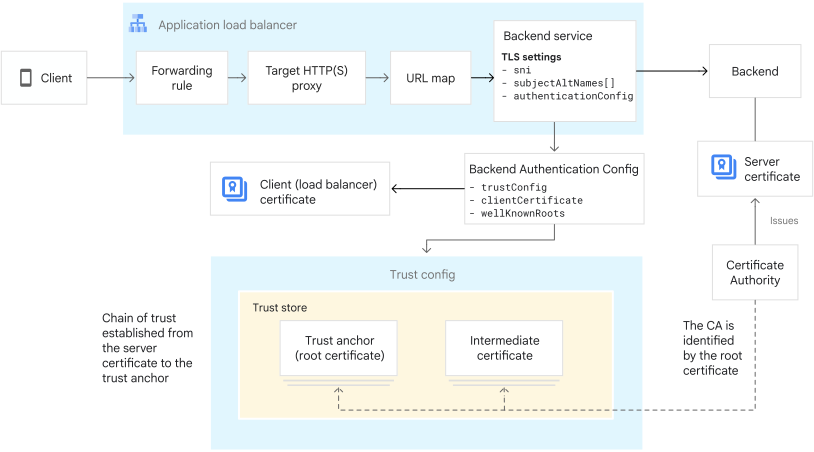
Créer les certificats racine et intermédiaire
Cette section utilise la bibliothèque OpenSSL pour créer le certificat racine (ancrage de confiance) et le certificat intermédiaire.
Un certificat racine se trouve en haut de la chaîne de certificats. Un certificat intermédiaire fait partie de la chaîne de confiance qui remonte au certificat racine. Le certificat intermédiaire est signé de manière cryptographique par le certificat racine. Lorsque l'équilibreur de charge reçoit un certificat de serveur, il le valide en établissant une chaîne de confiance entre le certificat de serveur et l'ancre de confiance configurée.
Utilisez les commandes suivantes pour créer les certificats racine et intermédiaire.
Créez un fichier de configuration OpenSSL.
Dans l'exemple suivant, le fichier de configuration (
example.cnf) contient la section[ca_exts], qui spécifie les extensions X.509 qui indiquent que le certificat convient à une autorité de certification. Pour en savoir plus sur les exigences concernant les certificats racine et intermédiaires, consultez Exigences concernant les certificats.cat > example.cnf << EOF [req] distinguished_name = empty_distinguished_name [empty_distinguished_name] # Kept empty to allow setting via -subj command-line argument. [ca_exts] basicConstraints=critical,CA:TRUE keyUsage=keyCertSign extendedKeyUsage=serverAuth EOFGénérez une clé privée RSA (
root.key) et utilisez-la pour créer un certificat CA racine X.509 autosigné (root.cert), qui sert d'autorité de certification (CA) racine.openssl req -x509 \ -new -sha256 -newkey rsa:2048 -nodes \ -days 3650 -subj '/CN=root' \ -config example.cnf \ -extensions ca_exts \ -keyout root.key -out root.certCréez une demande de signature de certificat (CSR) (
int.req) pour le certificat intermédiaire.openssl req -new \ -sha256 -newkey rsa:2048 -nodes \ -subj '/CN=int' \ -config example.cnf \ -extensions ca_exts \ -keyout int.key -out int.reqCréez le certificat intermédiaire X.509 (
int.cert) à partir de la CSR. L'autorité de certification racine utilise sa clé privée (root.key) et son certificat (root.cert) pour émettre et signer le certificat intermédiaire X.509.openssl x509 -req \ -CAkey root.key -CA root.cert \ -set_serial 1 \ -days 3650 \ -extfile example.cnf \ -extensions ca_exts \ -in int.req -out int.cert
Mettre en forme les certificats
Pour inclure de nouveaux certificats ou des certificats existants dans un magasin de confiance, définissez une mise en forme de ces certificats sur une seule ligne et stockez-les dans des variables d'environnement, afin qu'ils puissent être référencés par le fichier YAML de configuration du magasin de confiance.
export ROOT_CERT=$(cat root.cert | sed 's/^[ ]*//g' | tr '\n' $ | sed 's/\$/\\n/g')
export INTERMEDIATE_CERT=$(cat int.cert | sed 's/^[ ]*//g' | tr '\n' $ | sed 's/\$/\\n/g')
Créer une configuration de confiance
Une configuration de confiance est une ressource qui représente votre configuration d'infrastructure à clé publique (PKI) dans Certificate Manager.
Pour créer une ressource de configuration de l'approbation, procédez comme suit :
Console
Dans la console Google Cloud , accédez à la page Certificate Manager.
Dans l'onglet Configurations d'approbation, cliquez sur Ajouter une configuration d'approbation.
Attribuez un nom à la configuration.
Pour Emplacement, sélectionnez Global ou Régional.
L'emplacement indique où la ressource de configuration de confiance est stockée. Pour les équilibreurs de charge d'application externes globaux et les équilibreurs de charge d'application internes interrégionaux, créez une ressource de configuration de confiance globale. Pour les équilibreurs de charge d'application externes régionaux et les équilibreurs de charge d'application internes régionaux, créez une ressource de configuration de confiance régionale.
Dans la section Magasin de confiance, cliquez sur Ajouter une ancre de confiance et importez le fichier de certificat encodé au format PEM, ou copiez le contenu du certificat.
Cliquez sur Ajouter.
Dans la section Magasin de confiance, cliquez sur Ajouter une autorité de certification intermédiaire, puis importez le fichier de certificat encodé au format PEM ou copiez le contenu du certificat. Cette étape vous permet d'ajouter un niveau de confiance entre le certificat racine et le certificat de votre serveur.
Cliquez sur Ajouter pour ajouter l'autorité de certification intermédiaire.
Pour ajouter le certificat que vous avez ajouté à la liste d'autorisation, cliquez sur Ajouter.
Cliquez sur Créer.
Vérifiez que la nouvelle ressource de configuration de confiance apparaît dans la liste des configurations.
gcloud
Créez un fichier YAML de configuration de l'approbation (
trust_config.yaml) qui spécifie les paramètres de configuration de l'approbation. Cet exemple de configuration de confiance contient un magasin de confiance avec une ancre de confiance et un certificat intermédiaire. Cet exemple de ressource de configuration de confiance lit le contenu du certificat à partir des variables d'environnement créées à l'étape précédente, Mettre en forme les certificats.cat << EOF > trust_config.yaml trustStores: - trustAnchors: - pemCertificate: "${ROOT_CERT}" intermediateCas: - pemCertificate: "${INTERMEDIATE_CERT}" EOFPour créer un magasin de confiance avec d'autres ancres de confiance ou d'autres certificats intermédiaires, ajoutez des lignes
pemCertificatedans la section appropriée.Pour importer le fichier YAML de configuration de confiance, utilisez la commande
gcloud certificate-manager trust-configs import.global
Pour les équilibreurs de charge d'application externes globaux et les équilibreurs de charge d'application internes interrégionaux, spécifiez
globalcomme emplacement de stockage de la ressource de configuration de confiance.gcloud certificate-manager trust-configs import TRUST_CONFIG_NAME \ --source=trust_config.yaml \ --location=globalRemplacez
TRUST_CONFIG_NAMEpar le nom de la configuration de confiance.régional
Pour les équilibreurs de charge d'application externes régionaux et les équilibreurs de charge d'application internes régionaux, spécifiez la région dans laquelle la ressource de configuration de confiance est stockée.
gcloud certificate-manager trust-configs import TRUST_CONFIG_NAME \
    --source=trust_config.yaml \
    --location=REGION
Remplacez les éléments suivants :
TRUST_CONFIG_NAME: nom de la ressource de configuration de confianceREGION: région où la ressource de configuration de confiance est stockée
Créer un certificat client
Dans mTLS de backend, l'équilibreur de charge agit en tant que client et le backend en tant que serveur.
Pour activer le protocole mTLS de backend, l'équilibreur de charge doit prouver son identité au backend. Cette authentification est effectuée à l'aide d'un certificat client que l'équilibreur de charge présente au backend. Le serveur de backend doit valider le certificat client à l'aide de sa propre chaîne de confiance.
Lors de la connexion à un serveur backend, l'équilibreur de charge définit l'indication du nom du serveur (SNI) sur le nom d'hôte spécifié dans la configuration TLS. Le serveur backend sélectionne le certificat SSL/TLS approprié en fonction de cette valeur SNI. L'équilibreur de charge s'attend à ce que la valeur SNI corresponde à un autre nom de l'objet (SAN) listé dans le certificat du serveur backend.
Les certificats client peuvent être des certificats gérés provenant d'une autorité de certification privée via Certificate Authority Service ou des certificats PKI privés autogérés. Dans cet exemple, le certificat client est émis à l'aide de certificats autogérés. Cette section utilise la bibliothèque OpenSSL pour créer le certificat de l'autorité de certification racine et le certificat client.
Pour créer un certificat client, procédez comme suit :
Créez un fichier de configuration OpenSSL.
Dans l'exemple suivant, le fichier de configuration (
example.cnf) contient la section[ca_exts], qui spécifie les extensions X.509 qui indiquent que le certificat convient à une autorité de certification (CA). L'attributextendedKeyUsageest défini surclientAuth. Pour en savoir plus sur les exigences concernant les certificats racine et intermédiaires, consultez Exigences concernant les certificats.cat > example.cnf << EOF [req] distinguished_name = empty_distinguished_name [empty_distinguished_name] # Kept empty to allow setting via -subj command-line argument. [ca_exts] basicConstraints=critical,CA:TRUE keyUsage=keyCertSign extendedKeyUsage=clientAuth EOFGénérez une clé privée RSA (
client-root.key) et utilisez-la pour créer un certificat CA racine X.509 autosigné (client-root.cert), qui sert de CA racine.openssl req -x509 \ -new -sha256 -newkey rsa:2048 -nodes \ -days 3650 -subj '/CN=root' \ -config example.cnf \ -extensions ca_exts \ -keyout client-root.key -out client-root.certCréez un fichier de configuration pour générer la CSR du certificat client.
Le fichier de configuration suivant (
client.config) contient la section[extension_requirements], qui spécifie les extensions X.509 à inclure dans la RDC. Pour en savoir plus sur les exigences concernant les certificats client, consultez Exigences concernant les certificats.cat > client.config << EOF [req] default_bits = 2048 req_extensions = extension_requirements distinguished_name = dn_requirements prompt = no [extension_requirements] basicConstraints = critical, CA:FALSE keyUsage = critical, nonRepudiation, digitalSignature, keyEncipherment extendedKeyUsage = clientAuth [dn_requirements] countryName = US stateOrProvinceName = California localityName = San Francisco 0.organizationName = example organizationalUnitName = test commonName = test.example.com emailAddress = test@example.com EOFCréez une CSR (
client.csr) pour le certificat client.openssl req -new \ -config client.config \ -keyout client.key -out client.csrCréez un certificat client (
client.cert) à partir de la CSR. L'autorité de certification racine utilise sa clé privée (client-root.key) et son certificat (client-root.cert) pour émettre et signer le certificat client X.509.openssl x509 -req \ -CAkey client-root.key -CA client-root.cert \ -days 365 \ -extfile client.config \ -extensions extension_requirements \ -in client.csr -out client.cert
Importer le certificat client dans le gestionnaire de certificats
Pour importer le certificat client dans Certificate Manager, procédez comme suit :
Console
Dans la console Google Cloud , accédez à la page Certificate Manager.
Dans l'onglet Certificats, cliquez sur Ajouter un certificat.
Attribuez un nom au certificat.
Ce nom doit être unique au projet.
Facultatif : saisissez une description du certificat. La description vous permet d'identifier un certificat spécifique ultérieurement.
Pour Emplacement, sélectionnez Global ou Régional.
L'emplacement indique où la ressource de configuration de confiance est stockée. Pour les équilibreurs de charge d'application externes globaux et les équilibreurs de charge d'application internes interrégionaux, créez une ressource de configuration de confiance globale. Pour les équilibreurs de charge d'application externes régionaux et les équilibreurs de charge d'application internes régionaux, créez une ressource de configuration de confiance régionale.
Dans le champ Scope (Niveau d'accès), sélectionnez Client Authentication (Authentification du client).
Dans le champ Type de certificat, sélectionnez Créer un certificat autogéré.
Dans le champ Certificat, importez un fichier de certificat encodé au format PEM ou copiez et collez le contenu d'un certificat encodé au format PEM.
Dans le champ Certificat de clé privée, importez une clé privée encodée au format PEM qui n'est pas protégée par une phrase secrète, ou copiez et collez le contenu de la clé privée encodée au format PEM.
Spécifiez un libellé à associer au certificat. Si nécessaire, vous pouvez ajouter plusieurs libellés. Pour ajouter un libellé, cliquez sur le bouton Ajouter un libellé, puis spécifiez un
keyet unvaluepour votre libellé.Cliquez sur Créer. Vérifiez que le nouveau certificat apparaît dans la liste des certificats.
gcloud
Pour importer le certificat client dans Certificate Manager, utilisez la commande
gcloud certificate-manager certificates create. Le champ d'application de ce certificat estclient-auth, ce qui indique qu'il est utilisé comme certificat client dans le protocole mTLS de backend.global
Pour les équilibreurs de charge d'application externes globaux et les équilibreurs de charge d'application internes interrégionaux, créez un certificat Certificate Manager global.
gcloud certificate-manager certificates create CLIENT_ CERTIFICATE_NAME \
    --certificate-file=client.cert \
    --private-key-file=client.key \
    --scope=client-auth \
    --location=global
Remplacez
CLIENT_CERTIFICATE_NAMEpar le nom de la ressource de certificat client. Ce certificat client avec le champ d'applicationclient-authest utilisé par la ressource de configuration de l'authentification du backend.régional
Pour les équilibreurs de charge d'application externes régionaux et les équilibreurs de charge d'application internes régionaux, créez un certificat Certificate Manager régional.
gcloud certificate-manager certificates create CLIENT_ CERTIFICATE_NAME \
    --certificate-file=client.cert \
    --private-key-file=client.key \
    --scope=client-auth \
    --location=REGION
Remplacez les éléments suivants :
CLIENT_CERTIFICATE_NAME: nom de la ressource de certificat client. Ce certificat client avec le champ d'applicationclient-authest utilisé par la ressource de configuration de l'authentification du backend.REGION: région dans laquelle le certificat doit être créé.
Créer une ressource de configuration d'authentification de backend
Pour créer une ressource de configuration d'authentification du backend (BackendAuthenticationConfig), procédez comme suit.
Console
- Dans la console Google Cloud , accédez à la page Configuration de l'authentification.
- Dans l'onglet Authentification du backend, cliquez sur Créer.
- Saisissez le nom de la ressource de configuration d'authentification de backend.
- Pour Emplacement, sélectionnez Global ou Régional.
- Sélectionnez la ressource de certificat client que vous avez créée précédemment.
- Facultatif : Sélectionnez les racines de confiance publiques.
- Sélectionnez la ressource de configuration de confiance que vous avez créée précédemment.
- Facultatif : Cliquez sur Code équivalent pour afficher la configuration Terraform de cette ressource.
- Cliquez sur Créer.
Vérifiez que la ressource de configuration d'authentification de backend s'affiche.
gcloud
Créez un fichier YAML qui spécifie de manière déclarative les différents attributs de la ressource de configuration de l'authentification du backend.
global
Pour les équilibreurs de charge d'application externes globaux et les équilibreurs de charge d'application internes interrégionaux, créez une ressource de configuration d'authentification de backend globale. Associez le certificat client à la ressource de configuration d'authentification de backend pour activer le mTLS de backend.
cat << EOF > BACKEND_AUTHENTICATION_CONFIG_RESOURCE_FILENAME.yaml
name: projects/PROJECT_ID/locations/global/backendAuthenticationConfigs/BACKEND_AUTH_CONFIG_NAME
trustConfig: projects/PROJECT_ID/locations/global/trustConfigs/TRUST_CONFIG_NAME
clientCertificate: projects/PROJECT_ID/locations/global/certificates/CLIENT_ CERTIFICATE_NAME
wellKnownRoots: PUBLIC_ROOTS
EOF
Remplacez les éléments suivants :
BACKEND_AUTHENTICATION_CONFIG_RESOURCE_FILENAME: nom du fichier YAML dans lequel la ressource de configuration de l'authentification du backend est définiePROJECT_ID: ID de votre projet Google CloudBACKEND_AUTH_CONFIG_NAME: nom de la ressource de configuration de l'authentification du backendTRUST_CONFIG_NAME: nom de la ressource de configuration de confiance que vous avez créée précédemmentCLIENT_CERTIFICATE_NAME: nom de la ressource de certificat client que vous avez créée précédemment
régional
Pour les équilibreurs de charge d'application externes régionaux et les équilibreurs de charge d'application internes régionaux, créez une ressource de configuration d'authentification de backend régionale. Associez le certificat client à la ressource de configuration d'authentification de backend pour activer le mTLS de backend.
cat << EOF > BACKEND_AUTHENTICATION_CONFIG_RESOURCE_FILENAME.yaml
name: projects/PROJECT_ID/locations/REGION/backendAuthenticationConfigs/BACKEND_AUTH_CONFIG_NAME
trustConfig: projects/PROJECT_ID/locations/REGION/trustConfigs/TRUST_CONFIG_NAME
clientCertificate: projects/PROJECT_ID/locations/REGION/certificates/CLIENT_ CERTIFICATE_NAME
wellKnownRoots: PUBLIC_ROOTS
EOF
Remplacez les éléments suivants :
BACKEND_AUTHENTICATION_CONFIG_RESOURCE_FILENAME: nom du fichier YAML dans lequel la ressource de configuration de l'authentification du backend est définiePROJECT_ID: ID de votre projet Google CloudREGION: nom de la régionBACKEND_AUTH_CONFIG_NAME: nom de la ressource de configuration de l'authentification du backendTRUST_CONFIG_NAME: nom de la ressource de configuration de confiance que vous avez créée précédemmentCLIENT_CERTIFICATE_NAME: nom de la ressource de certificat client que vous avez créée précédemment
Pour importer la configuration d'authentification de backend, utilisez la commande
gcloud network-security backend-authentication-configs import.global
Pour les équilibreurs de charge d'application externes globaux et les équilibreurs de charge d'application internes interrégionaux, définissez l'option
--locationsurglobal.gcloud network-security backend-authentication-configs import BACKEND_AUTH_CONFIG_NAME \ --source=BACKEND_AUTHENTICATION_CONFIG_RESOURCE_FILENAME.yaml \ --location=globalRemplacez les éléments suivants :
BACKEND_AUTH_CONFIG_NAME: nom de la ressource de configuration de l'authentification du backendBACKEND_AUTHENTICATION_CONFIG_RESOURCE_FILENAME: nom du fichier YAML dans lequel la ressource de configuration de l'authentification du backend est définie
régional
Pour les équilibreurs de charge d'application externes régionaux et les équilibreurs de charge d'application internes régionaux, définissez l'indicateur
--locationsur la région dans laquelle l'équilibreur de charge est configuré.gcloud network-security backend-authentication-configs import BACKEND_AUTH_CONFIG_NAME \ --source=BACKEND_AUTHENTICATION_CONFIG_RESOURCE_FILENAME.yaml \ --location=REGIONRemplacez les éléments suivants :
BACKEND_AUTH_CONFIG_NAME: nom de la ressource de configuration de l'authentification du backendBACKEND_AUTHENTICATION_CONFIG_RESOURCE_FILENAME: nom du fichier YAML dans lequel la ressource de configuration de l'authentification du backend est définieREGION: région dans laquelle l'équilibreur de charge est configuré
Associez la ressource de configuration d'authentification de backend au service de backend de l'équilibreur de charge.
Pour associer la configuration d'authentification de backend (ressource BackendAuthenticationConfig) au service de backend de l'équilibreur de charge, procédez comme suit.
Console
Dans la console Google Cloud , accédez à la page Équilibrage de charge.
Dans l'onglet Backends, sélectionnez le service de backend pour lequel vous devez activer le TLS authentifié par le backend et le mTLS de backend.
Cliquez sur Modifier ().
Développez la section Configurations avancées.
Dans la section Authentification du backend, cochez la case Activer.
Facultatif : Spécifiez le nom d'hôte SNI et les SAN acceptés pour valider le certificat du backend.
Pour associer la ressource de configuration d'authentification de backend au service de backend, sélectionnez-la dans la liste Configuration d'authentification de backend.
Cliquez sur Continuer.
Pour mettre à jour les paramètres du service de backend, cliquez sur Mettre à jour.
gcloud
Pour répertorier toutes les ressources de service de backend de votre projet, exécutez la commande
gcloud compute backend-services list.gcloud compute backend-services list
Notez le nom du service de backend auquel associer la ressource
BackendAuthenticationConfig. Ce nom sera appeléBACKEND_SERVICE_NAMEdans les étapes suivantes.Pour exporter la configuration du service de backend vers un fichier, utilisez la commande
gcloud compute backend-services export.global
Pour les équilibreurs de charge d'application externes globaux et les équilibreurs de charge d'application internes interrégionaux, définissez l'option
--locationsurglobal.gcloud compute backend-services export BACKEND_SERVICE_NAME \ --destination=BACKEND_SERVICE_FILENAME.yaml \ --globalRemplacez les éléments suivants :
BACKEND_SERVICE_NAME: Nom du service de backend.BACKEND_SERVICE_FILENAME: nom et chemin d'accès à un fichier YAML dans lequel la configuration de service de backend est exportée
régional
Pour les équilibreurs de charge d'application externes régionaux et les équilibreurs de charge d'application internes régionaux, définissez l'indicateur
--locationsur la région dans laquelle l'équilibreur de charge est configuré.gcloud compute backend-services export BACKEND_SERVICE_NAME \ --destination=BACKEND_SERVICE_FILENAME.yaml \ --region=REGIONRemplacez les éléments suivants :
BACKEND_SERVICE_NAME: Nom du service de backend.BACKEND_SERVICE_FILENAME: nom et chemin d'accès à un fichier YAML dans lequel la configuration de service de backend est exportéeREGION: nom de la régionGoogle Cloud où se trouve le service de backend
Mettez à jour l'attribut
tlsSettingsdu service de backend en le pointant vers la ressource de configuration d'authentification de backend. De plus, vous pouvez configurer le nom d'hôte SNI et les SAN acceptés sur le service de backend pour valider le certificat de backend.global
Pour les équilibreurs de charge d'application externes globaux et les équilibreurs de charge d'application internes interrégionaux, associez la ressource de configuration de l'authentification du backend global au service de backend.
Les valeurs SNI et SAN de la déclaration YAML suivante ne sont fournies qu'à titre d'exemple. Vous pouvez les remplacer par des valeurs réelles adaptées à votre configuration.
  cat << EOF >> BACKEND_SERVICE_FILENAME.yaml
  tlsSettings:
    authenticationConfig: //networksecurity.googleapis.com/projects/PROJECT_ID/locations/global/backendAuthenticationConfigs/BACKEND_AUTH_CONFIG_NAME
    sni: examplepetstore.com
    subjectAltNames:
    - dnsName: examplepetstore.com
    - dnsName: api.examplepetstore.com
  EOF
Remplacez les éléments suivants :
BACKEND_SERVICE_FILENAME: nom du fichier YAML dans lequel la configuration de service de backend est exportéePROJECT_ID: ID de votre projet Google CloudBACKEND_AUTH_CONFIG_NAME: nom de la ressource de configuration de l'authentification du backend
régional
Pour les équilibreurs de charge d'application externes régionaux et les équilibreurs de charge d'application internes régionaux, associez la ressource de configuration de l'authentification du backend régional au service de backend.
Les valeurs SNI et SAN de la déclaration YAML suivante ne sont fournies qu'à titre d'exemple. Vous pouvez les remplacer par des valeurs réelles adaptées à votre configuration.
  cat << EOF >> BACKEND_SERVICE_FILENAME.yaml
  tlsSettings:
    authenticationConfig: //networksecurity.googleapis.com/projects/PROJECT_ID/locations/REGION/backendAuthenticationConfigs/BACKEND_AUTH_CONFIG_NAME
    sni: examplepetstore.com
    subjectAltNames:
    - dnsName: examplepetstore.com
    - dnsName: api.examplepetstore.com
  EOF
Remplacez les éléments suivants :
BACKEND_SERVICE_FILENAME: nom du fichier YAML dans lequel la configuration de service de backend est exportéePROJECT_ID: ID de votre projet Google CloudREGION: nom de la régionGoogle Cloud dans laquelle la configuration de l'authentification du backend est crééeBACKEND_AUTH_CONFIG_NAME: nom de la ressource de configuration de l'authentification du backend
Pour importer la configuration mise à jour du service de backend à partir d'un fichier, utilisez la commande
gcloud compute backend-services import.global
Pour les équilibreurs de charge d'application externes globaux et les équilibreurs de charge d'application internes interrégionaux, utilisez l'option
--global.gcloud compute backend-services import BACKEND_SERVICE_NAME \ --source=BACKEND_SERVICE_FILENAME.yaml \ --globalRemplacez les éléments suivants :
BACKEND_SERVICE_NAME: Nom du service de backend.BACKEND_SERVICE_FILENAME: nom du fichier YAML de configuration de service de backend
régional
Pour les équilibreurs de charge d'application externes régionaux et les équilibreurs de charge d'application internes régionaux, définissez l'indicateur
--regionsur la région dans laquelle se trouve l'équilibreur de charge.gcloud compute backend-services import BACKEND_SERVICE_NAME \ --source=BACKEND_SERVICE_FILENAME.yaml \ --region=REGIONRemplacez les éléments suivants :
BACKEND_SERVICE_NAME: Nom du service de backend.BACKEND_SERVICE_FILENAME: nom du fichier YAML de configuration de service de backendREGION: nom de la régionGoogle Cloud où se trouve le service de backend
Créer un certificat de serveur de backend
Cette section fournit une option de configuration supplémentaire pour créer un certificat de serveur (d'entité finale) signé par le certificat intermédiaire, qui fait partie de la configuration de confiance. Cela permet d'établir une chaîne de confiance du certificat de serveur à l'ancre de confiance.
Si vous avez déjà créé une ressource TrustConfig contenant un certificat intermédiaire, procédez comme suit :
Créez un fichier de configuration pour générer la CSR du certificat de serveur.
Le fichier de configuration suivant (
server.config) contient la section[extension_requirements], qui spécifie les extensions X.509 à inclure dans la CSR. Pour en savoir plus sur les exigences concernant les certificats de serveur, consultez Exigences concernant les certificats.cat > server.config << EOF [req] default_bits = 2048 req_extensions = extension_requirements distinguished_name = dn_requirements prompt = no [extension_requirements] basicConstraints = critical, CA:FALSE keyUsage = critical, nonRepudiation, digitalSignature, keyEncipherment extendedKeyUsage = serverAuth subjectAltName = @alt_names [alt_names] DNS.1 = examplepetstore.com DNS.2 = api.examplepetstore.com [dn_requirements] countryName = US stateOrProvinceName = California localityName = San Francisco 0.organizationName = example organizationalUnitName = test commonName = examplepetstore.com emailAddress = test@examplepetstore.com EOFCréez la CSR (
server.csr) pour le certificat de serveur.openssl req -new \ -sha256 -newkey rsa:2048 -nodes \ -config server.config \ -keyout server.key -out server.csrCréez le certificat de serveur X.509 (
server.cert) à partir de la CSR. L'autorité de certification intermédiaire utilise sa clé privée (int.key) et son certificat (int.cert) pour émettre et signer le certificat client X.509.openssl x509 -req \ -CAkey int.key -CA int.cert \ -days 365 \ -extfile server.config \ -extensions extension_requirements \ -in server.csr -out server.certLorsque l'équilibreur de charge se connecte au serveur backend, celui-ci présente son certificat (
server.cert) pour s'authentifier auprès de l'équilibreur de charge, ce qui termine le processus d'authentification du backend.
Options de configuration SSL supplémentaires sur un serveur Web Apache
Cette section facultative vous explique comment mettre à jour les options de configuration SSL sur un serveur Apache en fonction des certificats client et serveur que vous avez créés précédemment.-
Copiez la clé privée du serveur (
server.key) et le certificat du serveur (server.cert) sur le serveur Web Apache.cat > server.key << EOF -----BEGIN PRIVATE KEY----- [...] -----END PRIVATE KEY----- EOF sudo cp ./server.key /etc/ssl/private/server.keyRemplacez
[...]par la clé privée du serveur encodée au format PEM que vous avez créée précédemment.cat > server.cert << EOF -----BEGIN CERTIFICATE----- [...] -----END CERTIFICATE----- EOF sudo cp ./server.cert /etc/ssl/certs/server.certRemplacez
[...]par le certificat de serveur encodé au format PEM que vous avez créé précédemment. -
Importez le certificat client dans la configuration de confiance du serveur pour valider le certificat client.
      cat > client.cert << EOF
      -----BEGIN CERTIFICATE-----
      [...]
      -----END CERTIFICATE-----
      EOF

      sudo cp ./client.cert /etc/ssl/certs/client.cert
Remplacez
[...]par le certificat client encodé au format PEM que vous avez créé précédemment. -
Mettez à jour la configuration SSL du serveur Web Apache.
Mettez à jour la configuration SSL d'Apache pour activer le trafic HTTPS à l'aide du certificat SSL et de la clé privée spécifiés.
    sudo vi /etc/apache2/sites-available/default-ssl.conf

    ----
    SSLCertificateFile      /etc/ssl/certs/server.cert
    SSLCertificateKeyFile /etc/ssl/private/server.key
    ----
Mettez à jour la configuration SSL d'Apache pour exiger l'authentification par certificat client et spécifier le certificat CA pour la validation.
sudo vi /etc/apache2/sites-available/default-ssl.conf ---- SSLVerifyClient require SSLVerifyDepth 5 SSLCACertificateFile /etc/ssl/certs/client.cert ---- -
Réindexez les certificats CA.
sudo c_rehash /etc/ssl/certs/ -
Redémarrez le serveur Web Apache pour appliquer les modifications.
sudo systemctl restart apache2.service