


En este instructivo, se muestra cómo ajustar un modelo de lenguaje grande (LLM) con unidades de procesamiento tensorial (TPU) en Google Kubernetes Engine (GKE) con JAX. El ajuste fino te permite adaptar un modelo de base, como Gemma 3, a un dominio o una tarea específicos. Este proceso mejora la precisión y la exactitud del modelo, ya que actualiza sus parámetros con tu propio conjunto de datos especializado.
Esta guía es un buen punto de partida si necesitas el control detallado, la personalización, la escalabilidad, la resiliencia, la portabilidad y la rentabilidad de Kubernetes administrado cuando ajustas tus cargas de trabajo de IA/AA.
Fondo
Si usas TPU en GKE con JAX para ajustar un LLM, puedes compilar una solución de ajuste robusta y lista para producción con todos los beneficios de Kubernetes administrado.
Gemma
Gemma es un conjunto de modelos multimodales de IA/AA generativa básicos y de disponibilidad general que se lanzan con una licencia abierta. Estos modelos de IA están disponibles para ejecutarse en tus aplicaciones, hardware, dispositivos móviles o servicios alojados. Gemma 3 introduce la multimodalidad y admite entradas de lenguaje visual y salidas de texto. Maneja ventanas de contexto de hasta 128,000 tokens y admite más de 140 idiomas. Gemma 3 también ofrece capacidades mejoradas de matemáticas, razonamiento y chat, incluidas salidas estructuradas y llamadas a funciones.
Puedes usar los modelos de Gemma para la generación de texto, pero también puedes ajustar estos modelos en el caso de tareas especializadas.
Para obtener más información, consulta la documentación de Gemma.
TPU
Las TPU son circuitos integrados específicos de aplicaciones (ASIC) que Google desarrolló de forma personalizada para acelerar el aprendizaje automático y los modelos de IA compilados con frameworks como TensorFlow, PyTorch y JAX.
Antes de usar las TPU en GKE, te recomendamos que completes la siguiente ruta de aprendizaje:
- Obtén información sobre la disponibilidad actual de la versión de TPU con la arquitectura del sistema de Cloud TPU.
- Obtén más información sobre las TPU en GKE.
JAX
JAX es un framework de aprendizaje automático de alto rendimiento diseñado para usarse con TPU y GPU. JAX proporciona una API para compilar y entrenar modelos de aprendizaje automático.
Para obtener más información, consulta el repositorio de JAX.
Objetivos
En este instructivo, se abarcan los siguientes pasos:
- Crea un clúster de GKE en modo Autopilot o Standard con la topología de TPU recomendada según las características del modelo. Durante este instructivo, realizarás el ajuste fino en grupos de nodos de un solo host.
- Agrega datos a un bucket de Cloud Storage y, luego, súbelos al contenedor a través de Cloud Storage FUSE.
- Implementa el trabajo de ajuste del LLM en GKE.
- Supervisa el trabajo de ajuste y visualiza los registros.
Antes de comenzar
- Accede a tu cuenta de Google Cloud . Si es la primera vez que usas Google Cloud, crea una cuenta para evaluar el rendimiento de nuestros productos en situaciones reales. Los clientes nuevos también obtienen $300 en créditos gratuitos para ejecutar, probar y, además, implementar cargas de trabajo.
-
In the Google Cloud console, on the project selector page, select or create a Google Cloud project.
Roles required to select or create a project
- Select a project: Selecting a project doesn't require a specific IAM role—you can select any project that you've been granted a role on.
-
Create a project: To create a project, you need the Project Creator role
(
roles/resourcemanager.projectCreator), which contains theresourcemanager.projects.createpermission. Learn how to grant roles.
-
Verify that billing is enabled for your Google Cloud project.
Enable the required API, if it is not already enabled.
Roles required to enable APIs
To enable APIs, you need the
serviceusage.services.enablepermission. If you created the project, then you likely already have this permission through the Owner role (roles/owner). Otherwise, you can get this permission through the Service Usage Admin role (roles/serviceusage.serviceUsageAdmin). Learn how to grant roles.-
In the Google Cloud console, on the project selector page, select or create a Google Cloud project.
Roles required to select or create a project
- Select a project: Selecting a project doesn't require a specific IAM role—you can select any project that you've been granted a role on.
-
Create a project: To create a project, you need the Project Creator role
(
roles/resourcemanager.projectCreator), which contains theresourcemanager.projects.createpermission. Learn how to grant roles.
-
Verify that billing is enabled for your Google Cloud project.
Enable the required API, if it is not already enabled.
Roles required to enable APIs
To enable APIs, you need the
serviceusage.services.enablepermission. If you created the project, then you likely already have this permission through the Owner role (roles/owner). Otherwise, you can get this permission through the Service Usage Admin role (roles/serviceusage.serviceUsageAdmin). Learn how to grant roles.-
Asegúrate de tener los siguientes roles en el proyecto: roles/container.admin,roles/iam.serviceAccountAdmin,roles/storage.admin
Verifica los roles
-
En la consola de Google Cloud , dirígete a la página IAM.
Ir a IAM - Selecciona el proyecto.
-
En la columna Principal, busca todas las filas que te identifiquen a ti o a un grupo en el que se te incluya. Para saber en qué grupos estás incluido, comunícate con tu administrador.
- Para todas las filas en las que se te especifique o se te incluya, verifica la columna Rol para ver si la lista de roles incluye los roles necesarios.
Otorga los roles
-
En la consola de Google Cloud , dirígete a la página IAM.
Ir a IAM - Selecciona el proyecto.
- Haz clic en Otorgar acceso.
-
En el campo Principales nuevas, ingresa tu identificador de usuario. Esta suele ser la dirección de correo electrónico de una Cuenta de Google.
- Haz clic en Seleccionar un rol y, luego, busca el rol.
- Para otorgar roles adicionales, haz clic en Agregar otro rol y agrega uno más.
- Haz clic en Guardar.
-
- Asegúrate de tener suficiente cuota para 16 chips de TPU Trillium (v6e). En este instructivo, usarás una configuración de grupo de nodos que requiere 16 chips y instancias bajo demanda.
- Asegúrate de tener un repositorio de Docker. Si no tienes uno, crea un repositorio estándar en Artifact Registry.
Prepare el entorno
En este instructivo, usarás Cloud Shell para administrar recursos alojados en Google Cloud. Cloud Shell tiene preinstalado el software que necesitas para este instructivo, incluidos kubectl y Google Cloud CLI.
Para configurar tu entorno con Cloud Shell, sigue estos pasos:
En la Google Cloud consola, inicia una sesión de Cloud Shell y haz clic en
 Activar Cloud Shell. Esta acción inicia una sesión en el panel inferior de la consola de Google Cloud .
Configura las variables de entorno predeterminadas:
gcloud config set project PROJECT_ID
gcloud config set billing/quota_project PROJECT_ID
export PROJECT_ID=$(gcloud config get project)
export PROJECT_NUMBER=$(gcloud projects describe ${PROJECT_ID} --format="value(projectNumber)")
export CLUSTER_NAME=CLUSTER_NAME
export REGION=CONTROL_PLANE_LOCATION
export ZONE=ZONE
export GCS_BUCKET_NAME=BUCKET_NAME
Reemplaza los siguientes valores:
PROJECT_ID: Es el Google Cloud ID del proyecto.CLUSTER_NAME: Es el nombre de tu clúster de GKE.CONTROL_PLANE_LOCATION: Es la región de Compute Engine en la que se encuentran tu clúster de GKE y los nodos TPU. La región debe contener zonas en las que estén disponibles los tipos de máquinas de TPU Trillium (v6e).ZONE: Es una zona dentro de la regiónCONTROL_PLANE_LOCATIONseleccionada en la que están disponibles los tipos de máquinas de TPU Trillium (v6e). Para enumerar las zonas en las que están disponibles las TPU Trillium (v6e), ejecuta el siguiente comando:gcloud compute accelerator-types list --filter="name~ct6e" --format="value(zone)"BUCKET_NAME: Es el nombre del bucket de Cloud Storage que contiene tus datos de entrenamiento.
Clona el repositorio de ejemplo:
git clone https://github.com/GoogleCloudPlatform/kubernetes-engine-samples.git
cd kubernetes-engine-samples
Navega hasta el directorio de trabajo:
cd ai-ml/llm-training-jax-tpu-gemma3
Crea y configura recursos de Google Cloud
En esta sección, crearás y configurarás recursos de Google Cloud .
Crea un clúster de GKE
Puedes ajustar un LLM en TPU en un clúster de GKE Autopilot o Standard. Te recomendamos que uses un clúster de Autopilot para una experiencia de Kubernetes completamente administrada. Para elegir el modo de operación de GKE que se adapte mejor a tus cargas de trabajo, consulta Elige un modo de operación de GKE.
Autopilot
Crea un clúster de GKE Autopilot que use la federación de identidades para cargas de trabajo para GKE y tenga habilitado Cloud Storage FUSE.
gcloud container clusters create-auto ${CLUSTER_NAME} \
    --location=${REGION}
La creación del clúster puede tomar varios minutos.
Estándar
Crea un clúster de GKE Estándar regional que use Workload Identity Federation for GKE y tenga habilitado Cloud Storage FUSE.
gcloud container clusters create ${CLUSTER_NAME} \
    --enable-ip-alias \
    --addons GcsFuseCsiDriver \
    --machine-type=n2-standard-4 \
    --num-nodes=2 \
    --workload-pool=${PROJECT_ID}.svc.id.goog \
    --location=${REGION}
La creación del clúster puede tomar varios minutos.
Crea un grupo de nodos de host único:
gcloud container node-pools create jax-tpu-nodepool \
    --cluster=${CLUSTER_NAME} \
    --machine-type=ct6e-standard-1t \
    --num-nodes=1 \
    --location=${REGION} \
    --node-locations=${ZONE} \
    --workload-metadata=GKE_METADATA
GKE crea un grupo de nodos TPU Trillium con una topología 1x1 y un nodo. La marca --workload-metadata=GKE_METADATA configura el grupo de nodos para usar el servidor de metadatos de GKE.
Instalar JobSet
Configura
kubectlpara comunicarse con tu clúster:gcloud container clusters get-credentials ${CLUSTER_NAME} --location=${REGION}Instala la versión más reciente de JobSet:
kubectl apply --server-side -f https://github.com/kubernetes-sigs/jobset/releases/download/JOBSET_VERSION/manifests.yamlReemplaza
JOBSET_VERSIONpor la versión más reciente de JobSet. Por ejemplo,v0.11.0.Verifica la instalación de JobSet:
kubectl get pods -n jobset-systemEl resultado es similar a lo siguiente:
NAME                                         READY   STATUS    RESTARTS   AGE
jobset-controller-manager-6c56668494-l4dhc   1/1     Running   0          4m45s
Es posible que debas agregar más nodos si JobSet está esperando recursos.
Configura Cloud Storage FUSE
Para ajustar el LLM, debes proporcionar datos de entrenamiento. En este instructivo, usarás el conjunto de datos TinyStories de Hugging Face. Este conjunto de datos contiene cuentos cortos generados de forma sintética por GPT-3.5 y GPT-4 que usan un vocabulario limitado.
En esta sección, se describen los pasos para configurar Cloud Storage FUSE para leer datos de un bucket de Cloud Storage.
Descarga el conjunto de datos:
wget https://huggingface.co/datasets/roneneldan/TinyStories/resolve/main/TinyStories-train.txt?download=true -O TinyStories-train.txtSube los datos a un bucket nuevo de Cloud Storage:
gcloud storage buckets create gs://${GCS_BUCKET_NAME} \
    --location=${REGION} \
    --enable-hierarchical-namespace \
    --uniform-bucket-level-access
gcloud storage cp TinyStories-train.txt gs://${GCS_BUCKET_NAME}
Para permitir que tu carga de trabajo lea datos a través de Cloud Storage FUSE, crea una cuenta de servicio de Kubernetes (
jaxserviceaccount) en el espacio de nombresdefault:kubectl create serviceaccount jaxserviceaccount --namespace defaultOtorga a la
jaxserviceaccountServiceAccount de Kubernetes el rol de visualizador de objetos de almacenamiento (roles/storage.objectViewer) en el bucket de Cloud Storage:gcloud storage buckets add-iam-policy-binding gs://${GCS_BUCKET_NAME} \ --member="principal://iam.googleapis.com/projects/${PROJECT_NUMBER}/locations/global/workloadIdentityPools/${PROJECT_ID}.svc.id.goog/subject/ns/default/sa/jaxserviceaccount" \ --role="roles/storage.objectViewer" \ --condition=NoneCualquier Pod que se ejecute en el espacio de nombres
defaultde tu clúster de GKE que use el ServiceAccountjaxserviceaccountahora tiene acceso de lectura a los objetos almacenados en el bucketgs://${GCS_BUCKET_NAME}, lo que se requiere para que el trabajo de ajuste pueda acceder al conjunto de datos con Cloud Storage FUSE.
Crea la secuencia de comandos de ajuste
En esta sección, explorarás la secuencia de comandos de entrenamiento que realiza una operación de ajuste de un modelo de Gemma 3. Esta secuencia de comandos usa Gemma3Tokenizer.
Revisa la siguiente secuencia de comandos de ajuste Gemma3LLMTrain.py:
En esta secuencia de comandos, se aplica lo siguiente:
- Un
Gemma3Tokenizerconvierte los datos de texto en tokens que el modelo puede procesar. - La función
load_and_preprocess_datalee los datos de entrenamiento de un archivo, los divide en historias individuales y usa el tokenizador para convertir el texto en secuencias de tokens con padding. - La función
generate_texttoma el modelo, sus parámetros y una instrucción para generar texto. - La función
train_stepdefine una sola iteración de entrenamiento que incluye el pase hacia adelante, el cálculo de la pérdida (con entropía cruzada), el cálculo del gradiente y las actualizaciones de los parámetros. - La función
train_modelitera a través del conjunto de datos durante una cantidad especificada de épocas, lo que llama a la funcióntrain_steppara cada lote. - La función
run_trainingcoordina todo el proceso para cargar datos, inicializar el modelo Gemma 3 (Gemma3_270M) y el optimizador, cargar parámetros previamente entrenados, configurar la fragmentación de datos para el procesamiento paralelo, ejecutar una generación de prueba, ejecutar el ciclo de entrenamiento y realizar una generación de texto final para demostrar el efecto del ajuste. - La secuencia de comandos usa la biblioteca
argparsepara aceptar argumentos de línea de comandos para los parámetrosmaxlen,batch_sizeydatacount.
Ahora que exploraste la secuencia de comandos de ajuste, agrégala a un contenedor para ejecutarla en GKE.
Organiza la secuencia de comandos de ajuste en contenedores
Antes de ejecutar la secuencia de comandos de ajuste en un clúster de GKE, debes contenerla. En este instructivo, se usa una imagen generada por IA de JAX como imagen base.
Abre el
Dockerfileen el mismo directorio que el archivoGemma3LLMTrain.py:Este Dockerfile instala las dependencias necesarias y copia el archivo
Gemma3LLMTrain.pyen el contenedor.Compila la imagen de Docker y envíala a un repositorio de imágenes:
export REPOSITORY=REPOSITORY_NAME
export IMAGE_NAME="jax-gemma3-training"
export IMAGE_TAG="latest"
export DOCKERFILE_PATH="./Dockerfile"
export IMAGE_URI="${REGION}-docker.pkg.dev/${PROJECT_ID}/${REPOSITORY}/${IMAGE_NAME}:${IMAGE_TAG}"

docker build -t "${IMAGE_URI}" -f "${DOCKERFILE_PATH}" .
gcloud auth configure-docker "${REGION}-docker.pkg.dev" -q
docker push "${IMAGE_URI}"
Reemplaza
REPOSITORY_NAMEpor el nombre de tu repositorio de Artifact Registry.Agrega vinculaciones de roles a la cuenta de servicio:
export PROJECT_NUMBER=$(gcloud projects describe $PROJECT_ID --format 'get(projectNumber)')
gcloud artifacts repositories add-iam-policy-binding ${REPOSITORY} \
    --project=${PROJECT_ID} \
    --location=${REGION} \
    --member="serviceAccount:${PROJECT_NUMBER}-compute@developer.gserviceaccount.com" \
    --role="roles/artifactregistry.reader"
Con la imagen en el repositorio, ahora puedes implementar el trabajo de ajuste en un clúster de GKE.
Implementa el trabajo de ajuste del LLM
En esta sección, se muestra cómo implementar el trabajo de ajuste de LLM en tu clúster de GKE.
Abre el manifiesto
training_singlehost.yaml:Aplica el manifiesto
envsubst < training_singlehost.yaml | kubectl apply -f -
GKE crea un trabajo que inicia un Pod en un nodo de TPU Trillium (v6e). Este Pod ejecuta la secuencia de comandos de ajuste fino de Python, que accede a los datos de ajuste fino desde el bucket de Cloud Storage especificado que se activó en la ruta de acceso /data con Cloud Storage FUSE. Luego, la secuencia de comandos ajusta el modelo de Gemma.
Supervisa el trabajo de entrenamiento
En esta sección, supervisarás el progreso del trabajo de ajuste y su rendimiento.
Cómo ver el progreso del ajuste
Enumera los Pods:
# Find the Pods
kubectl get pods
Sigue el resultado del registro:
kubectl logs -f pods/POD_NAMEReemplaza
POD_NAMEpor el nombre del Pod.El resultado es similar a lo siguiente:
Global device count: 1
Batch size: 128, Max length: 256, Data count: 96000
I1028 00:12:55.925999 1387 google_auth_provider.cc:181] Running on GCE, using service account ...
Generating response for: Once upon a time, there was a girl named Amy.
Response:
Amy lived in a small house. The house was in a big field. Amy liked to play in the big field. She
Start training model
Loss after batch 0: 10.25
Loss after batch 10: 4.3125
.
.
.
Loss after batch 740: 1.41406
Completed training model. Total time for training 294.6791355609894 seconds
Generating response for: Once upon a time, there was a girl named Amy.
Response:
She loved to play with her toys. One day, Amy's mom told her that she had to go to the store to
Analiza el resultado:
- La línea
Global device count: 1indica los núcleos de TPU que se usan. - El modelo genera texto razonable antes de esta ejecución de ajuste porque se carga desde un punto de control entrenado previamente.
- El resultado generado después del ajuste fino se parece más al comienzo de un cuento, lo que indica que el modelo está aprendiendo del nuevo conjunto de datos.
- El ajuste en el conjunto de datos completo debería producir resultados aún más refinados.
- La línea
Observa las métricas
Consulta el rendimiento del trabajo de ajuste verificando las métricas de la TPU y la CPU. Para ver las métricas de observabilidad de tu clúster, sigue los pasos que se indican en Visualiza las métricas de observabilidad del clúster y la carga de trabajo.
Configuraciones alternativas de ajuste
En esta sección, se describen configuraciones alternativas para tu carga de trabajo de ajuste.
Selección del modelo
En este instructivo, se usó el modelo Gemma3_270M, que es un modelo pequeño que se ajusta a un grupo de nodos de TPU Trillium (v6e) de host único. Para los modelos más grandes que requieren más memoria y capacidad de procesamiento para el ajuste, puedes usar configuraciones de grupos de nodos de varios hosts o varias porciones.
Para obtener una lista completa de los modelos disponibles, consulta la documentación de Gemma.
Configuraciones de grupos de nodos
En este instructivo, se usó un grupo de nodos de host único. También puedes crear grupos de nodos de porciones de TPU de varios hosts o grupos de nodos de multislice, según tus necesidades.
En las siguientes pestañas, se muestra cómo crear grupos de nodos de varios hosts y de varias porciones:
Varios hosts
En Cloud Shell, ejecuta el siguiente comando:
gcloud container node-pools create jax-tpu-multihost1 \
    --cluster=${CLUSTER_NAME} \
    --machine-type=ct6e-standard-4t \
    --num-nodes=2 \
    --tpu-topology=2x4 \
    --location=${REGION} \
    --node-locations=${ZONE}
GKE crea un grupo de nodos TPU Trillium con una topología
2x4y dos nodos.Abre la definición del trabajo
training_multihost_jobset.yaml:Implementa el trabajo de ajuste:
envsubst < training_multihost_jobset.yaml | kubectl apply -f -
Porciones múltiples
En Cloud Shell, ejecuta el siguiente comando:
gcloud container node-pools create jax-tpu-multihost1 \
  --cluster=${CLUSTER_NAME} \
  --machine-type=ct6e-standard-4t \
  --num-nodes=2 \
  --tpu-topology=2x4 \
  --location=${REGION} \
  --node-locations=${ZONE}

gcloud container node-pools create jax-tpu-multihost2 \
  --cluster=${CLUSTER_NAME} \
  --machine-type=ct6e-standard-4t \
  --num-nodes=2 \
  --tpu-topology=2x4 \
  --location=${REGION} \
  --node-locations=${ZONE}
GKE crea dos grupos de nodos TPU Trillium. Cada grupo de nodos tiene una topología
2x4y dos nodos.Abre la definición del trabajo
training_multislice_jobset.yaml:Implementa el trabajo de ajuste:
envsubst < training_multislice_jobset.yaml | kubectl apply -f -
Análisis y optimización del rendimiento
Para analizar y optimizar el rendimiento del ajuste de tu modelo de aprendizaje automático, puedes usar XProf. XProf es un conjunto de herramientas que genera perfiles y analiza las cargas de trabajo de AA creadas con JAX, TensorFlow o PyTorch/XLA. Al mostrar los registros de ejecución, el uso de memoria y otros datos, XProf te permite ajustar tus modelos y la configuración del entrenamiento para lograr una mayor eficiencia y un entrenamiento más rápido.
Para analizar el rendimiento de tu carga de trabajo de ajuste con XProf, completa los siguientes pasos en esta sección:
- Instala el paquete
xprof. Modifica tu secuencia de comandos de entrenamiento para iniciar el servidor de XProf. - Modifica el manifiesto de tu trabajo de Kubernetes para incluir un volumen activado para los registros de XProf.
- Otorga permisos a la cuenta de servicio de Kubernetes para escribir registros de XProf en un bucket de Cloud Storage.
- Ejecuta XProf dentro de tu Pod y configura la redirección de puertos para acceder al panel de XProf.
Instala el paquete de XProf
Navega al directorio que contiene las muestras de XProf:
cd ai-ml/llm-training-jax-tpu-gemma3/xprof-enabledCompila la imagen de Docker y envíala a un repositorio de imágenes:
export REPOSITORY=REPOSITORY_NAME
export IMAGE_NAME="jax-gemma3-training-xp"
export IMAGE_TAG="latest"
export DOCKERFILE_PATH="./Dockerfile"
export IMAGE_URI="${REGION}-docker.pkg.dev/${PROJECT_ID}/${REPOSITORY}/${IMAGE_NAME}:${IMAGE_TAG}"

docker build -t "${IMAGE_URI}" -f "${DOCKERFILE_PATH}" .
gcloud auth configure-docker "${REGION}-docker.pkg.dev" -q
docker push "${IMAGE_URI}"
Reemplaza
REPOSITORY_NAMEpor el nombre de tu repositorio de Artifact Registry.Ejecuta la secuencia de comandos
Dockerfile:Este Dockerfile instala las dependencias de XProf.
Copia tu secuencia de comandos de ajuste fino en el contenedor
En esta sección, crearás y aplicarás un manifiesto de trabajo de Kubernetes que incluya los activadores de volúmenes necesarios para los registros de XProf.
Abre la definición del trabajo
training_singlehost.yaml:Aplica el manifiesto
envsubst < training_singlehost.yaml | kubectl apply -f -
Otorga permisos a la ServiceAccount de Kubernetes para escribir registros de XProf
Para permitir que la
jaxserviceaccountServiceAccount de Kubernetes escriba y lea registros de XProf, otórgale el rol de usuario de objetos de almacenamiento (roles/storage.objectUser) en el bucket:export XPROF_GCS_BUCKET_NAME="XPROF_GCS_BUCKET_NAME" gcloud storage buckets add-iam-policy-binding "gs://${XPROF_GCS_BUCKET_NAME}" \ --member="principal://iam.googleapis.com/projects/${PROJECT_NUMBER}/locations/global/workloadIdentityPools/${PROJECT_ID}.svc.id.goog/subject/ns/default/sa/jaxserviceaccount" \ --role="roles/storage.objectUser" \ --project="${PROJECT_ID}" \ --condition=NoneReemplaza
XPROF_GCS_BUCKET_NAMEpor el nombre del bucket al que se le otorgará el rol.Ejecuta XProf dentro de tu Pod:
kubectl exec POD_NAME -c training-container -it -- bash # exec into the container
xprof --port 9001 --logdir /xprof # start xprof
Reemplaza
POD_NAMEpor el nombre del Pod.
Accede al panel de XProf
Configura la redirección de puertos al servidor de XProf en el Pod:
kubectl port-forward POD_NAME 9001:9001En la barra de direcciones del navegador, ingresa lo siguiente:
http://localhost:9001/Se abrirá el Visor de registros de XProf.
En la ventana de TensorBoard, haz clic en Capture profile.
En el campo URLs del servicio de perfil o nombre de TPU, ingresa
localhost:9002.Para capturar más detalles, en el nivel de registro de Host Trace (TraceMe), selecciona verbose y habilita el registro de seguimiento de Python.
Para ver el panel, haz clic en Capturar.
TensorBoard captura el perfil y te permite analizar el rendimiento de la secuencia de comandos de entrenamiento. En el gráfico, se muestra la línea de tiempo de ejecución de los perfiles de rendimiento de la CPU y la TPU:
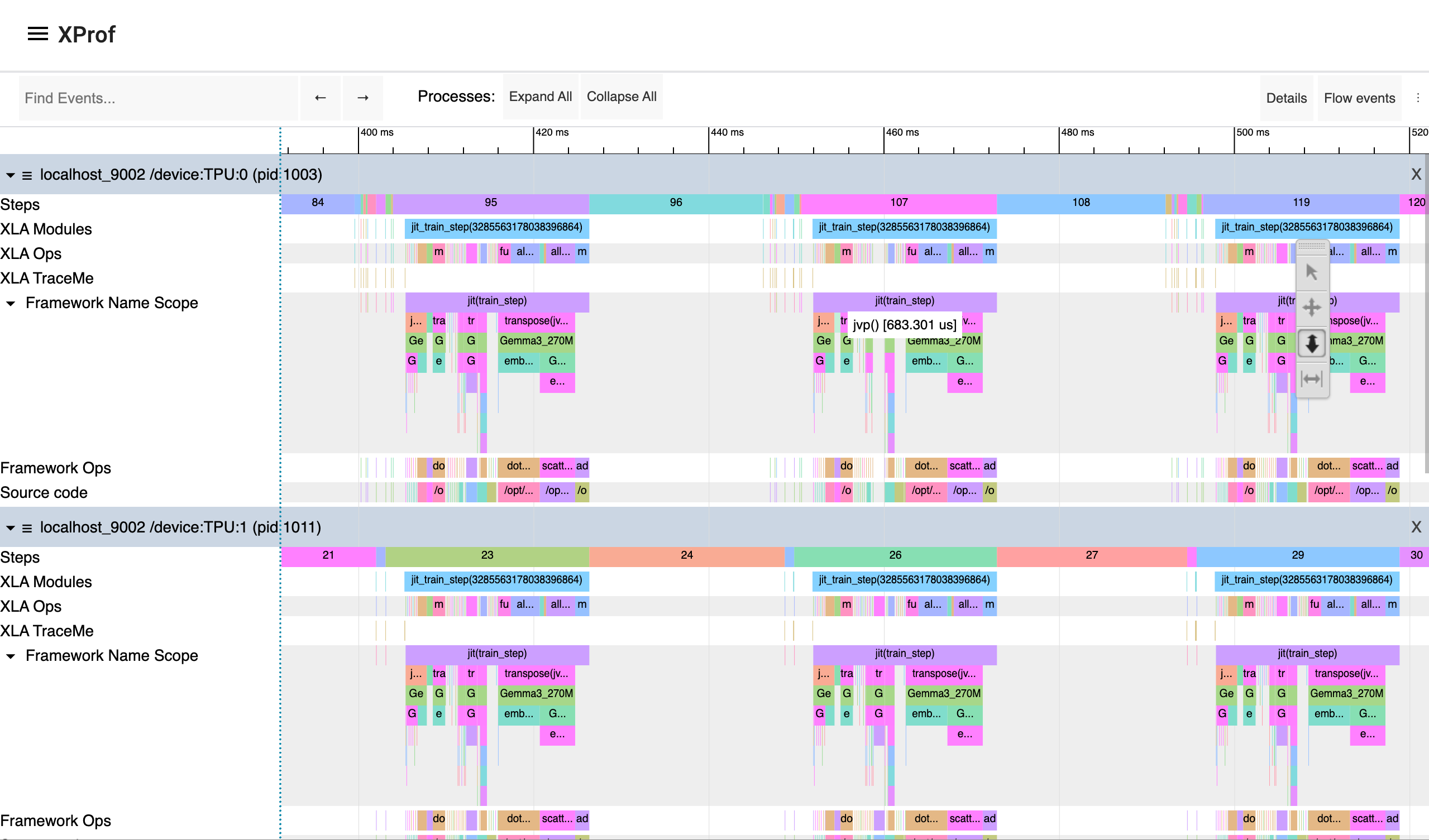
Para obtener más opciones de generación de perfiles para analizar el rendimiento de tu carga de trabajo de entrenamiento, consulta la documentación de JAX sobre Generación de perfiles de procesamiento.
Ajuste en entornos de producción
En este instructivo, se mostró cómo probar el entrenamiento basado en JAX en un entorno distribuido. Para optimizar el ajuste de LLM en producción, usa la biblioteca Maxtext. Si te interesan los modelos de difusión, usa las implementaciones de Maxdiffusion.
Para las cargas de trabajo de entrenamiento o ajuste de modelos de larga duración en producción, configura puntos de control de la carga de trabajo para minimizar la pérdida de progreso durante una falla. Para obtener más información sobre cómo configurar el registro de puntos de control de varios niveles, consulta Cómo entrenar modelos de aprendizaje automático a gran escala en GKE con el registro de puntos de control de varios niveles.
Realiza una limpieza
Para evitar que se apliquen cargos a tu cuenta de Google Cloud por los recursos usados en este instructivo, borra el proyecto que contiene los recursos o conserva el proyecto y borra los recursos individuales.
Borra los recursos individuales
Para evitar que se apliquen cargos a tu Google Cloud cuenta por los recursos usados en este instructivo, borra el proyecto que contiene los recursos o conserva el proyecto y borra los recursos individuales ejecutando los siguientes comandos:
Borra los recursos que creaste en este instructivo:
gcloud container clusters delete ${CLUSTER_NAME} --location=${REGION}
gcloud storage rm --recursive gs://${GCS_BUCKET_NAME}
gcloud artifacts docker images delete ${IMAGE_URI} --delete-tags
Si no necesitas los datos que genera XProf, quita el bucket de Cloud Storage que usa XProf:
gcloud storage rm --recursive gs://${XPROF_GCS_BUCKET_NAME}
¿Qué sigue?
- Obtén más información sobre las TPU en GKE.
- Explora el repositorio de JAX.