


このチュートリアルでは、Google Kubernetes Engine(GKE)を使用して、コンテナ化されたエージェント AI / ML アプリケーションをデプロイおよび管理する方法について説明します。Google Agent Development Kit(ADK)と、vLLM によってサービングされる Llama 3.1 のようなセルフホスト型大規模言語モデル(LLM)を組み合わせることで、モデルスタックを完全に制御しながら、AI エージェントを効率的かつ大規模に運用できます。このチュートリアルでは、GPU アクセラレーションを備えた GKE Autopilot クラスタで Python ベースのエージェントを開発して本番環境にデプロイするまでのエンドツーエンドのプロセスについて説明します。
このチュートリアルは、エージェント AI / ML アプリケーションのサービングに Kubernetes コンテナ オーケストレーション機能を使用することに関心がある ML エンジニア、デベロッパー、クラウド アーキテクトを対象としています。 Google Cloudのコンテンツで参照する一般的なロールとタスク例の詳細については、GKE ユーザーの一般的なロールとタスクをご覧ください。
始める前に、次の内容を理解しておいてください。
背景
このセクションでは、このチュートリアルで使用されている重要なテクノロジーについて説明します。
Agent Development Kit(ADK)
Agent Development Kit(ADK)は、AI エージェントの開発とデプロイ用に設計された、柔軟性の高いモジュール型のフレームワークです。ADK は Gemini と Google エコシステム向けに最適化されていますが、特定のモデルやデプロイメントを使用する必要はなく、他のフレームワークとの互換性を考慮して構築されています。ADK は、エージェント開発をソフトウェア開発のように感じられるよう設計されており、デベロッパーは基本的なタスクから複雑なワークフローまで、幅広いエージェント アーキテクチャを簡単に作成、デプロイ、オーケストレートできます。
詳細については、ADK のドキュメントをご覧ください。
GKE マネージド Kubernetes サービス
Google Cloud には、GKE など、AI / ML ワークロードのデプロイと管理に適したサービスが幅広く用意されています。GKE は、コンテナ化されたアプリケーションのデプロイ、スケーリング、管理を簡素化するマネージド Kubernetes サービスです。GKE は、LLM のコンピューティング需要を処理するために必要なインフラストラクチャ(スケーラブルなリソース、分散コンピューティング、効率的なネットワーキングなど)を提供します。
Kubernetes の主なコンセプトの詳細については、Kubernetes の学習を開始するをご覧ください。GKE の詳細と、GKE が Kubernetes のスケーリング、自動化、管理にどのように役立つかについては、GKE の概要をご覧ください。
vLLM
vLLM は、GPU のサービング スループットを向上させる高度に最適化されたオープンソースの LLM サービング フレームワークであり、次のような機能を備えています。
- PagedAttention による Transformer の実装の最適化
- サービング スループットを全体的に向上させる連続的なバッチ処理
- 複数の GPU でのテンソル並列処理と分散サービング
詳細については、vLLM のドキュメントをご覧ください。
目標
このチュートリアルでは、次の方法を説明します。
- Google Cloud 環境をセットアップする。
- GPU 対応の GKE クラスタをプロビジョニングする。
- vLLM 推論サーバーを使用して Llama 3.1 モデルをデプロイする。
- ADK ベースのエージェントのコンテナ イメージをビルドする。
- エージェントを GKE クラスタにデプロイし、セルフホスト型 LLM に接続する。
- デプロイしたエージェントをテストする。
アーキテクチャ
このチュートリアルでは、GKE にエージェント AI アプリケーションをデプロイするためのスケーラブルなアーキテクチャを示します。ADK エージェント アプリケーションは標準 CPU ノードプールで実行され、セルフホスト型 LLM(vLLM 上の Llama 3.1)は GPU 対応ノードプールで実行されます。どちらも同じ GKE クラスタ内にあります。このアーキテクチャでは、エージェントのアプリケーション ロジックが LLM 推論ワークロードから分離されるため、各コンポーネントのスケーリングや管理を個別に行うことができます。
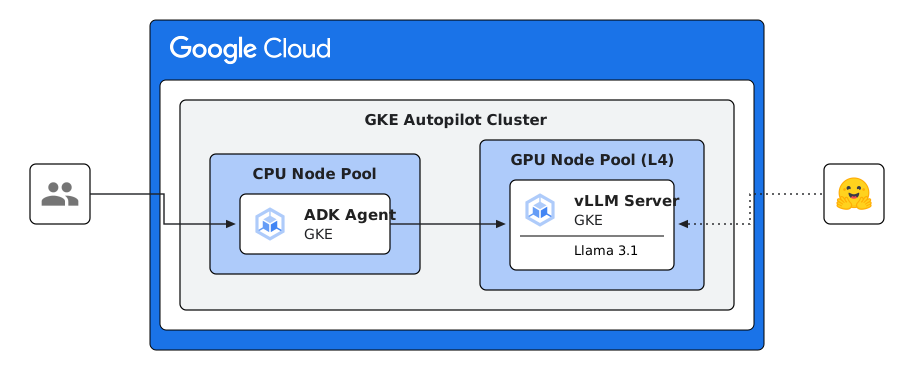
このアーキテクチャには次の 2 つのコア コンポーネントがあり、それぞれが固有の GKE Deployment 上に存在します。
ADK エージェント アプリケーション: エージェントのカスタムビルドされたビジネス ロジックとツール(
get_weatherなど)がコンテナ イメージに格納されています。イメージは標準 CPU ノードプールで実行され、内部 Kubernetes サービスを使用して LLM とやり取りします。セルフホスト型 LLM(vLLM 上の Llama 3.1): Llama 3.1 モデルは、GPU 対応ノードプール上の専用 vLLM サーバーで実行されます。このデプロイメントは、コンテナの起動時に Hugging Face から指定されたモデルをダウンロードしてサービングするよう構成されたパブリック コンテナ イメージ(
vllm/vllm-openai:v0.8.5)を使用します。エージェントは、vllm-llama3-serviceKubernetes サービスによって公開された REST API を介してこのサーバーとやり取りします。
ADK エージェントと vLLM デプロイメントはどちらも同じ GKE クラスタで実行されます。単一クラスタ内のこのコロケーションにより、ネットワーキング、管理、デプロイは簡素化されますが、それでもアプリケーションのコンポーネントに専用のハードウェアを割り当てることができます。
費用
このチュートリアルでは、課金対象である次の Google Cloudコンポーネントを使用します。
各サービスの料金を確認して、どの程度の費用が発生するか把握してください。
始める前に
- Google Cloud アカウントにログインします。 Google Cloudを初めて使用する場合は、 アカウントを作成して、実際のシナリオでの Google プロダクトのパフォーマンスを評価してください。新規のお客様には、ワークロードの実行、テスト、デプロイができる無料クレジット $300 分を差し上げます。
-
In the Google Cloud console, on the project selector page, select or create a Google Cloud project.
Roles required to select or create a project
- Select a project: Selecting a project doesn't require a specific IAM role—you can select any project that you've been granted a role on.
-
Create a project: To create a project, you need the Project Creator role
(
roles/resourcemanager.projectCreator), which contains theresourcemanager.projects.createpermission. Learn how to grant roles.
-
Verify that billing is enabled for your Google Cloud project.
Enable the required APIs.
Roles required to enable APIs
To enable APIs, you need the
serviceusage.services.enablepermission. If you created the project, then you likely already have this permission through the Owner role (roles/owner). Otherwise, you can get this permission through the Service Usage Admin role (roles/serviceusage.serviceUsageAdmin). Learn how to grant roles.-
In the Google Cloud console, on the project selector page, select or create a Google Cloud project.
Roles required to select or create a project
- Select a project: Selecting a project doesn't require a specific IAM role—you can select any project that you've been granted a role on.
-
Create a project: To create a project, you need the Project Creator role
(
roles/resourcemanager.projectCreator), which contains theresourcemanager.projects.createpermission. Learn how to grant roles.
-
Verify that billing is enabled for your Google Cloud project.
Enable the required APIs.
Roles required to enable APIs
To enable APIs, you need the
serviceusage.services.enablepermission. If you created the project, then you likely already have this permission through the Owner role (roles/owner). Otherwise, you can get this permission through the Service Usage Admin role (roles/serviceusage.serviceUsageAdmin). Learn how to grant roles.-
プロジェクトに次のロール(複数の場合あり)が割り当てられていることを確認します。 roles/container.admin、roles/iam.serviceAccountAdmin、roles/artifactregistry.admin、roles/cloudbuild.builds.editor、roles/resourcemanager.projectIamAdmin
ロールを確認する
-
Google Cloud コンソールで、[IAM] ページに移動します。
IAM に移動 - プロジェクトを選択します。
-
[プリンシパル] 列で、自分または自分が所属するグループの行をすべて確認します。所属するグループについては、管理者にお問い合わせください。
- 自分のメールアドレスを含む行の [ロール] 列で、ロールのリストに必要なロールが含まれているかどうか確認します。
ロールを付与する
-
Google Cloud コンソールで、[IAM] ページに移動します。
IAM に移動 - プロジェクトを選択します。
- [ アクセスを許可] をクリックします。
-
[新しいプリンシパル] フィールドに、ユーザー ID を入力します。 これは通常、Google アカウントのメールアドレスです。
- [ロールを選択] をクリックし、ロールを検索します。
- 追加のロールを付与するには、 [別のロールを追加] をクリックして各ロールを追加します。
- [保存] をクリックします。
-
- Hugging Face から読み取りアクセス トークンを取得して、Llama モデルをダウンロードします。また、Llama 3.1 モデルへのアクセス権もリクエストする必要があります。
環境を準備する
このチュートリアルでは、Cloud Shell を使用して Google Cloudでホストされているリソースを管理します。Cloud Shell には、このチュートリアルに必要なソフトウェア(kubectl、terraform、Google Cloud CLI など)がプリインストールされています。
Cloud Shell を使用して環境を設定するには、次の操作を行います。
- Google Cloud コンソールで Cloud Shell セッションを起動し、
 (Cloud Shell をアクティブにする)をクリックします。これにより、 Google Cloud コンソール ペインでセッションが起動します。
 デフォルトの環境変数を設定します。
gcloud config set project PROJECT_ID
export GOOGLE_CLOUD_REGION=REGION
export PROJECT_ID=PROJECT_ID
次の値を置き換えます。
- PROJECT_ID: 実際の Google Cloud プロジェクト ID。
- REGION: GKE クラスタ、Artifact Registry、その他のリージョン リソースをプロビジョニングする Google Cloud リージョン(例:
us-east4)。L4 GPU と G2 マシンタイプ インスタンスがサポートされているリージョンを指定します。リージョンの可用性を確認するには、Compute Engine ドキュメントの GPU のリージョンとゾーンをご覧ください。
サンプル プロジェクトのクローンを作成する
Cloud Shell ターミナルから、チュートリアルのサンプルコード リポジトリのクローンを作成します。
git clone https://github.com/GoogleCloudPlatform/kubernetes-engine-samples.gitチュートリアル ディレクトリに移動します。
cd kubernetes-engine-samples/ai-ml/adk-vllm
Google Cloud リソースを作成して構成する
エージェントをデプロイするには、まず必要な Google Cloudリソースをプロビジョニングする必要があります。GKE クラスタと Artifact Registry リポジトリは、gcloud CLI または Terraform を使用して作成できます。
gcloud
このセクションでは、GKE クラスタと Artifact Registry をセットアップする gcloud CLI コマンドについて説明します。
GKE クラスタを作成する: コンテナ化されたエージェント アプリケーションは、GKE Autopilot クラスタまたは GKE Standard クラスタにデプロイできます。フルマネージドの Kubernetes エクスペリエンスを実現するには、Autopilot クラスタを使用します。ワークロードに最適な GKE のオペレーション モードを選択するには、GKE のオペレーション モードについてをご覧ください。
Autopilot
Cloud Shell で、次のコマンドを実行します。
gcloud container clusters create-auto CLUSTER_NAME \
    --location=$GOOGLE_CLOUD_REGION
CLUSTER_NAME を GKE クラスタの名前に置き換えます。
GKE Autopilot では、ワークロードのリソース リクエストに基づいてノードが自動的にプロビジョニングされます。LLM に必要な GPU は、
deploy-llm.yamlマニフェスト内でnodeSelectorを使用してリクエストします。nvidia-l4GPU をリクエストするnodeSelectorを追加する手順は次のとおりです。kubernetes-engine-samples/ai-ml/adk-vllm/deploy-llm/deploy-llm.yamlをエディタで開きます。spec.template.specの下に次のnodeSelectorを追加します。nodeSelector: cloud.google.com/gke-accelerator: nvidia-l4
Standard
Cloud Shell で、次のコマンドを実行して Standard クラスタを作成します。
gcloud container clusters create CLUSTER_NAME \
    --location=$GOOGLE_CLOUD_REGION
CLUSTER_NAME を GKE クラスタの名前に置き換えます。
次のコマンドを実行して、クラスタの GPU 対応ノードプールを作成します。
gcloud container node-pools create gpu-node-pool \ --cluster=CLUSTER_NAME \ --location=$GOOGLE_CLOUD_REGION \ --machine-type=g2-standard-8 \ --accelerator=type=nvidia-l4,count=1 \ --enable-gvnicnvidia-l4GPU はdeploy-llm.yamlファイルで指定されています。この GPU は G2 マシンシリーズで使用できます。このマシンタイプの詳細については、Compute Engine ドキュメントの GPU マシンタイプをご覧ください。
Artifact Registry リポジトリを作成する: エージェントの Docker コンテナ イメージを安全に保存して管理するための Artifact Registry リポジトリを作成します。
gcloud artifacts repositories create REPO_NAME \
    --repository-format=docker \
    --location=$GOOGLE_CLOUD_REGION
REPO_NAME は、使用する Artifact Registry リポジトリの名前に置き換えます(例:
adk-repo)。リポジトリの URL を取得する: リポジトリの完全なパスを確認するには、次のコマンドを実行します。この形式は、エージェント イメージをビルドするときに Docker イメージにタグを付けるために使用します。
gcloud artifacts repositories describe REPO_NAME \
    --location $GOOGLE_CLOUD_REGION
Terraform
このセクションでは、サンプル リポジトリに含まれている Terraform 構成を使用して Google Cloud リソースを自動的にプロビジョニングする方法について説明します。
Terraform ディレクトリに移動する:
\terraformディレクトリには、GKE クラスタとその他の必須リソースを作成するために必要なすべての構成ファイルが含まれています。cd terraformTerraform 変数ファイルを作成する: 提供されたサンプル変数ファイル(
example_vars.tfvars)をコピーして、独自のvars.tfvarsファイルを作成します。cp example_vars.tfvars vars.tfvarsvars.tfvarsファイルをエディタで開き、プレースホルダの値を特定の構成に置き換えます。少なくとも、PROJECT_ID は Google Cloud プロジェクト ID に、CLUSTER_NAME は GKE クラスタの名前に置き換える必要があります。Terraform を初期化する: Google Cloud用の必要なプロバイダ プラグインをダウンロードするには、次のコマンドを実行します。
terraform init実行プランを確認する: 次のコマンドを実行すると、Terraform によってインフラストラクチャに加えられる変更が表示されます。
terraform plan -var-file=vars.tfvars構成を適用する: Google Cloud プロジェクトにリソースを作成するには、Terraform プランを実行します。プロンプトが表示されたら、
yesで確定します。terraform apply -var-file=vars.tfvars
これらのコマンドを実行すると、GKE クラスタと Artifact Registry リポジトリがプロビジョニングされ、Workload Identity Federation for GKE を含む必要な IAM ロールとサービス アカウントが構成されます。
Terraform の使用方法の詳細については、Terraform を使用して GKE リソースをプロビジョニングするをご覧ください。
クラスタと通信するように kubectl を構成する
クラスタと通信するように kubectl を構成するには、次のコマンドを実行します。
gcloud container clusters get-credentials CLUSTER_NAME \
    --location=${GOOGLE_CLOUD_REGION}
CLUSTER_NAME を GKE クラスタの名前に置き換えます。
エージェント イメージをビルドする
gcloud CLI または Terraform を使用してインフラストラクチャを作成したら、次の手順に沿ってエージェント アプリケーションをビルドします。
Cloud Build に必要な IAM ロールを付与する: Cloud Build サービスに、エージェントのコンテナ イメージを Artifact Registry に push する権限を与える必要があります。Cloud Build によって使用される Compute Engine のデフォルト サービス アカウントに
roles/artifactregistry.writerロールを付与します。Compute Engine のデフォルト サービス アカウントのメールアドレスを作成します。
export PROJECT_NUMBER=$(gcloud projects describe $PROJECT_ID --format="value(projectNumber)")
export COMPUTE_SA_EMAIL=${PROJECT_NUMBER}-compute@developer.gserviceaccount.com
サービス アカウントに
roles/artifactregistry.writerロールを付与します。gcloud projects add-iam-policy-binding $PROJECT_ID \ --member=serviceAccount:${COMPUTE_SA_EMAIL} \ --role=roles/artifactregistry.writer
エージェント コンテナ イメージをビルドして push する: プロジェクトのルート ディレクトリ(
adk/llama/vllm)から次のコマンドを実行し、Docker イメージをビルドして Artifact Registry に push します。export IMAGE_URL="${GOOGLE_CLOUD_REGION}-docker.pkg.dev/${PROJECT_ID}/REPO_NAME/adk-agent:latest" gcloud builds submit --tag $IMAGE_URLイメージが push されたことを確認する: ビルドプロセスが正常に完了したら、リポジトリ内のイメージを一覧表示して、エージェントのコンテナ イメージが Artifact Registry に push されたことを確認します。
gcloud artifacts docker images list ${GOOGLE_CLOUD_REGION}-docker.pkg.dev/${PROJECT_ID}/REPO_NAME出力されたイメージの一覧に、リポジトリに push して
latestというタグを付けたイメージが含まれていることを確認します。
モデルをデプロイする
GKE クラスタのセットアップとエージェント イメージのビルドが完了したら、次にセルフホスト型 Llama 3.1 モデルをクラスタにデプロイします。そのためには、Hugging Face からモデルを pull してクラスタ内で内部的にサービングする、事前構成された vLLM 推論サーバーをデプロイします。
Hugging Face の認証情報用の Kubernetes Secret を作成する: GKE クラスタがゲート付きの Llama 3.1 モデルをダウンロードできるようにするには、Hugging Face トークンを Kubernetes Secret として提供する必要があります。
deploy-llm.yamlマニフェストは、このシークレットを認証に使用するよう構成されています。kubectl create secret generic hf-secret \ --from-literal=hf-token-secret=HUGGING_FACE_TOKENHUGGING_FACE_TOKEN は、実際のトークンに置き換えます。
マニフェストを表示する: プロジェクトのルート ディレクトリ(
adk/llama/vllm)から、モデルの Deployment マニフェストを含む/deploy-llmディレクトリに移動します。cd deploy-llmマニフェストを適用する: 次のコマンドを実行して、
deploy-llm.yamlマニフェストをクラスタに適用します。kubectl apply -f deploy-llm.yamlこのコマンドは、次の 3 つの Kubernetes リソースを作成します。
meta-llama/Llama-3.1-8B-Instructモデルを使用するよう構成された vLLM サーバーを実行する Deployment。- 内部クラスタ IP アドレスで vLLM サーバーを公開し、その IP アドレスを介して ADK エージェントが vLLM サーバーと通信できるようにする、
vllm-llama3-serviceという名前の Service。 - Llama 3.1 モデルに必要な Jinja チャット テンプレートを含む ConfigMap。
モデルの Deployment を確認する: vLLM サーバーが Hugging Face からモデルファイルを pull します。この処理には数分かかることがあります。Pod のステータスをモニタリングすることで、その readiness を確認できます。
Deployment が使用可能になるまで待ちます。
kubectl wait --for=condition=available --timeout=600s deployment/vllm-llama3-deployment実行中の Pod のログを表示して、サーバーが正常に起動したことを確認します。
export LLM_POD=$(kubectl get pods -l app=vllm-llama3 -o jsonpath='{.items[0].metadata.name}')
kubectl logs -f $LLM_POD
ログに次のような行が出力されていれば、Deployment の準備は完了です。これは、LLM サーバーが起動し、API ルートが使用可能になったことを示しています。
INFO 07-16 14:15:16 api_server.py:129] Uvicorn running on http://0.0.0.0:8000 (Press CTRL+C to quit)モデルサーバーにリクエストを直接送信して、LLM が使用可能であることを確認します。そのためには、新しい Cloud Shell ターミナルを開き、次のコマンドを実行して
vllm-llama3-serviceをローカルマシンに転送します。kubectl port-forward service/vllm-llama3-service 8000:8000別のターミナルで、
curlを使用してモデルの API エンドポイントにサンプル リクエストを送信します。次に例を示します。curl -X POST http://localhost:8000/v1/completions \ -H "Content-Type: application/json" \ -d '{ "model": "meta-llama/Llama-3.1-8B-Instruct", "prompt": "Hello!", "max_tokens": 10 }'成功の JSON レスポンスが返されたら、LLM は使用可能です。これで、ターミナル ウィンドウで
Ctrl+Cを押してポート転送プロセスを終了し、エージェントのデプロイに進むことができます。
エージェント アプリケーションをデプロイする
次のステップは、ADK ベースのエージェント アプリケーションをデプロイすることです。
/deploy-agentディレクトリに移動する: プロジェクトのルート ディレクトリ(adk/llama/vllm)から、エージェントのソースコードとデプロイメント マニフェストを含む/deploy-agentディレクトリに移動します。cd ../deploy-agentエージェントのデプロイメント マニフェストを更新する:
サンプルの
deploy-agent.yamlマニフェスト ファイルには、コンテナ イメージの URL にプロジェクト ID のプレースホルダが含まれています。このプレースホルダを実際の Google Cloud プロジェクト ID に置き換える必要があります。image: us-central1-docker.pkg.dev/PROJECT_ID/adk-repo/adk-agent:latestこの置換をインプレースで行うには、次のコマンドを実行します。
sed -i "s/<PROJECT_ID>/$PROJECT_ID/g" deploy-agent.yamlreadinessProbeパスが、/dev-uiではなく/に設定されていることを確認します。この置換をインプレースで行うには、次のコマンドを実行します。sed -i "s|path: /dev-ui/|path: /|g" deploy-agent.yaml
マニフェストを適用する: 次のコマンドを実行して、
deploy-agent.yamlマニフェストをクラスタに適用します。kubectl apply -f deploy-agent.yamlこのコマンドは、次の 2 つの Kubernetes リソースを作成します。
- カスタムビルドのエージェント コンテナ イメージを実行する、
adk-agentという名前の Deployment。 - エージェント アプリケーションを公開してテスト用にアクセスできるようにする、
adk-agentという名前の NodePort タイプの Service。
- カスタムビルドのエージェント コンテナ イメージを実行する、
エージェントのデプロイメントを確認する: Pod のステータスを確認して、Pod が正しく実行されていることを確認します。
Deployment が使用可能になるまで待ちます。
kubectl wait --for=condition=available --timeout=300s deployment/adk-agent実行中のエージェント Pod のログを表示します。
export AGENT_POD=$(kubectl get pods -l app=adk-agent -o jsonpath='{.items[0].metadata.name}')
kubectl logs -f $AGENT_POD
ログに次のような行が出力されていれば、デプロイは成功しています。これは、Uvicorn サーバーが実行されていて、リクエストを受け入れる準備ができていることを示します。
INFO: Uvicorn running on http://0.0.0.0:8001 (Press CTRL+C to quit)
デプロイしたエージェントをテストする
vLLM サーバーとエージェント アプリケーションの両方が正常にデプロイされたら、エージェントのウェブ UI を使用してエンドツーエンドの機能をテストできます。
エージェントのサービスをローカルマシンに転送する:
adk-agentサービスはNodePortタイプですが、Cloud Shell 環境からこのサービスにアクセスする最も直接的な方法はkubectl port-forwardコマンドを使用することです。次のコマンドを実行して、エージェントの Pod への安全なトンネルを作成します。kubectl port-forward $AGENT_POD 8001:8001エージェントのウェブ UI にアクセスする: Cloud Shell で、[ウェブでプレビュー] ボタンをクリックして [ポート 8001 でプレビュー] を選択します。新しいブラウザタブが開き、エージェントのチャット インターフェースが表示されます。
エージェントと対話する: エージェントの
get_weatherツールを呼び出す質問をします。次に例を示します。What's the weather like in Tokyo?エージェントはまず LLM を呼び出してインテントを理解し、
get_weatherツールを使用する必要があるかどうかを判断します。次に、「Tokyo」をパラメータとしてこのツールを実行します。最後に、ツールの出力を使用してレスポンスを生成します。次のようなレスポンスが表示されます。The weather in Tokyo is 25°C and sunny.(省略可)ログでツールの呼び出しを確認する: 各 Pod のログを表示することで、エージェントと LLM のやり取りやツールの実行を確認できます。
エージェント Pod のログ: 新しいターミナルで、
adk-agentPod のログを表示します。ツールの呼び出しとその結果が表示されます。kubectl logs -f $AGENT_POD出力に、ツールが呼び出されたこと、結果が処理されたことが示されます。
LLM Pod ログ:
vllm-llama3-deploymentPod のログを表示して、エージェントからの受信リクエストを確認します。kubectl logs -f $LLM_PODログには、エージェントが LLM に送信したプロンプトの全文が表示されます。これには、システム メッセージ、ユーザーからのクエリ、
get_weatherツールの定義が含まれます。
テストが完了したら、ターミナル ウィンドウで Ctrl+C を押して port-forward プロセスを終了します。
クリーンアップ
このチュートリアルで使用したリソースについて、Google Cloud アカウントに課金されないようにするには、リソースを含むプロジェクトを削除するか、プロジェクトを維持して個々のリソースを削除します。
デプロイされたリソースを削除する
このチュートリアルで作成したリソースについて Google Cloud アカウントに課金されないようにするには、次のコマンドを実行します。
gcloud
gcloud CLI を使用してリソースを作成した場合は、次のコマンドを実行して GKE クラスタと Artifact Registry リポジトリを削除し、サービス アカウントの権限を元の状態に戻します。
gcloud container clusters delete CLUSTER_NAME \
    --location=$GOOGLE_CLOUD_REGION

gcloud artifacts repositories delete REPO_NAME \
    --location=$GOOGLE_CLOUD_REGION

gcloud projects remove-iam-policy-binding $PROJECT_ID \
    --member=serviceAccount:${COMPUTE_SA_EMAIL} \
    --role=roles/artifactregistry.writer
Terraform
Terraform を使用してインフラストラクチャをプロビジョニングした場合は、/terraform ディレクトリで 1 つのコマンドを実行することですべてのリソースを破棄できます。
プロジェクトのルート ディレクトリ(
adk/llama/vllm)から/terraformディレクトリに移動します。cd terraform次のコマンドを実行して、Terraform 構成ファイルで定義されているすべてのリソースを削除します。
terraform destroy
次のステップ
- エージェントのリソースをオンデマンドで自動的に調整するために Horizontal Pod Autoscaler(HPA)を構成する方法を学ぶ。
- Google Cloudで実行されているウェブ アプリケーション用に Identity-Aware Proxy(IAP)を構成し、エージェントの UI へのアクセスに対する認可を一元化する方法を学ぶ。
- Cloud Logging と Cloud Monitoring を使用して GKE クラスタ内のエージェントのパフォーマンスと健全性に関する情報を取得する方法を学ぶ。
- GKE を使用してエージェント AI イニシアチブを加速させるため、GKE AI Labs で試験運用版のサンプルを探す。