


Auf dieser Seite wird beschrieben, wie Google Kubernetes Engine (GKE) Service Extensions verwendet, um benutzerdefinierte Logik in Cloud Load Balancing einzufügen.
Diese Seite richtet sich an GKE-Identitäts- und Kontoadministratoren sowie Entwickler, die benutzerdefinierte Traffic-Management-Logik mit Diensterweiterungen konfigurieren müssen.
Machen Sie sich vor dem Lesen dieser Seite mit den folgenden Themen vertraut:
- Grundlegende GKE-Netzwerkkonzepte
- GKE Gateway API
- GKE Gateway-Controller
- GKE GatewayClasses
- Service Extensions – Übersicht
Übersicht
Die GKE verwendet Service Extensions, um benutzerdefinierte Logik in Cloud Load Balancing einzufügen. Sie können Service Extensions für Aufgaben wie erweiterte Aufteilung des Traffics, benutzerdefinierte Authentifizierung oder Anfragelogging verwenden.
Der GKE Gateway Controller unterstützt die folgenden Service Extensions:
- GCPRoutingExtension: Diese Erweiterung fügt benutzerdefinierte Logik in Cloud Load Balancing ein, um das Traffic-Routing zu steuern.
- GCPTrafficExtension: Mit dieser Erweiterung wird benutzerdefinierte Logik in Cloud Load Balancing eingefügt, um Traffic zu ändern. Diese Logik wird auf Traffic angewendet, nachdem der Dienst ausgewählt wurde. Der Load-Balancer kann die Header und Nutzlasten von HTTP-Anfragen und -Antworten hinzufügen oder ändern. GCPTrafficExtension hat keine Auswirkungen auf die Auswahl von Diensten oder auf die Sicherheitsrichtlinien für Dienste.
- GCPEdgeExtension: Mit dieser Erweiterung können Sie die Auswahl des Backend-Dienstes und die Cloud CDN-Cache-IDs beeinflussen, indem Sie Anfrageheader ändern. Sie wird ausschließlich für globale externe verwaltete Load Balancer unterstützt.
- GCPAuthzExtension: Mit dieser Erweiterung können Sie Autorisierungsentscheidungen an eine benutzerdefinierte oder Drittanbieter-Autorisierungs-Engine (z. B. eine externe Web Application Firewall) oder Identity-Aware Proxy delegieren. Diese Erweiterung wird mit einer GCPAuthzPolicy-Ressource verwendet, die die Zugriffssteuerung für Traffic erzwingt, der in das Gateway gelangt, und festlegt, wann der Callout an die Erweiterung erfolgen soll.
Eine Erweiterung wird an ein Gateway angehängt. Bei einem Single-Cluster-Gateway verweist die Erweiterung auf eine Service-Ressource, eine GCPWasmPlugin-Ressource oder eine GoogleAPIServiceName-Ressource. Bei einem Multi-Cluster-Gateway verweist die Erweiterung auf eine ServiceImport-Ressource oder eine GoogleAPIServiceName-Ressource.
Auf eine Service-Ressource oder eine ServiceImport-Ressource verweisen: In diesem Modell stellen Sie Ihre benutzerdefinierte Logik als separate Back-End-Anwendung bereit, die als Kubernetes-Service verfügbar gemacht wird. Der Load-Balancer ruft diesen Dienst auf, um Traffic zu verarbeiten. Dieser Ansatz ist vielseitig und ermöglicht es Ihnen, benutzerdefinierte Routinglogik zu implementieren oder Traffic zu manipulieren, z. B. Header zu ändern oder die Nutzlast zu prüfen.
Auf eine GCPWasmPlugin-Ressource verweisen: Bei leistungsstarken Anwendungsfällen können Sie benutzerdefinierte, vom Nutzer geschriebene Logik direkt in den Datenpfad desGoogle Cloud -Load-Balancers einfügen, indem Sie ein WebAssembly-Modul (Wasm) verwenden. Sie definieren eine GCPWasmPlugin-Ressource, die auf das Image Ihres Wasm-Moduls in Artifact Registry verweist. Diese Methode wird nur mit GCPTrafficExtension- und GCPEdgeExtension-Ressourcen und einem globalen externen Application Load Balancer verwendet.
Auf einen Google API-Dienst verweisen: Sie können auch direkt auf einen Google API-Dienst verweisen, indem Sie das Feld
googleAPIServiceNamein einer GCPTrafficExtension oder GCPAuthzExtension verwenden.
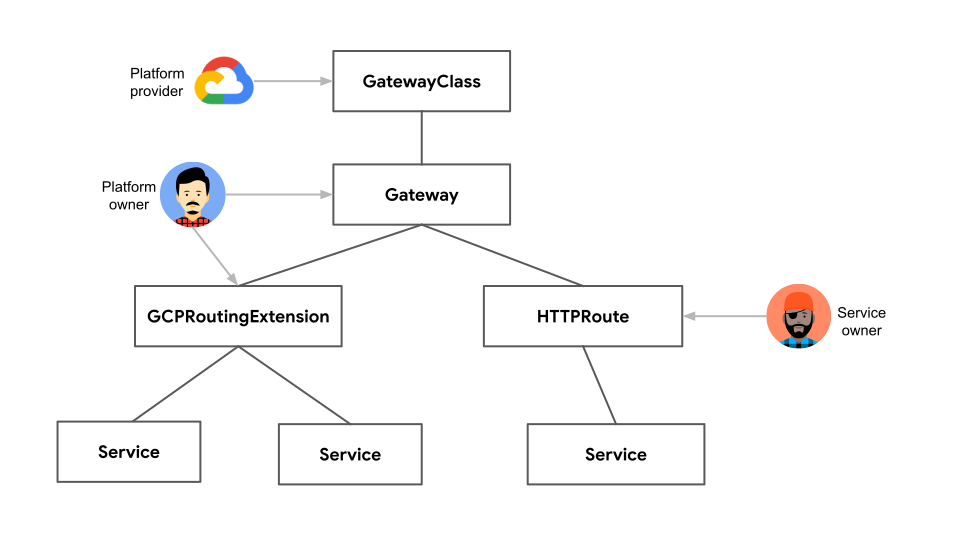
Im folgenden Diagramm ist die GCPRoutingExtension-Ressource an ein Gateway angehängt und verweist auf mehrere Dienste. Die Erweiterung steuert das Traffic-Routing zu den Diensten.
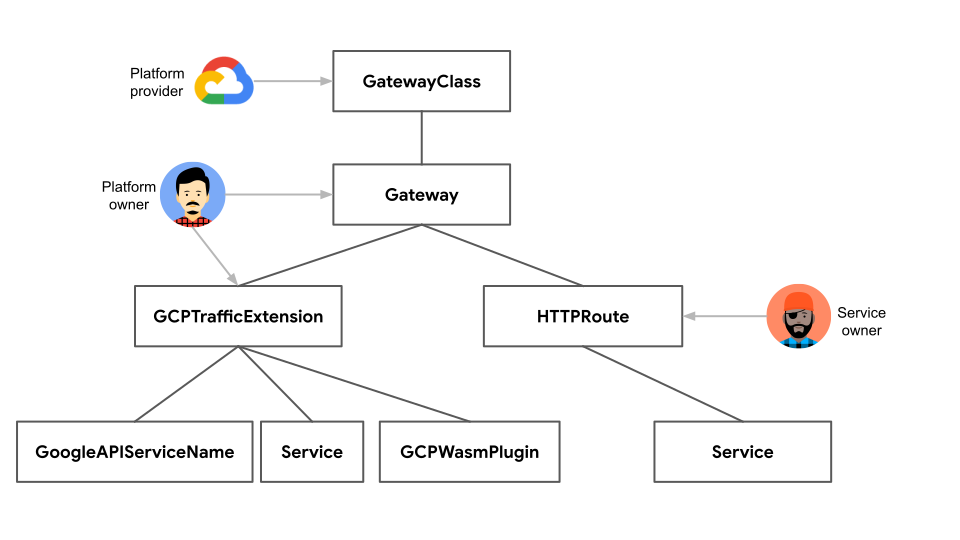
Im folgenden Diagramm ist die GCPTrafficExtension-Ressource an ein Gateway angehängt und verweist auf einen Dienst, einen GoogleAPIServiceName oder ein GCPWasmPlugin. Die Erweiterung ändert die Header und Nutzlasten von Anfragen und Antworten.
Hinweis
Führen Sie die folgenden Aufgaben aus, bevor Sie beginnen:
- Aktivieren Sie die Google Kubernetes Engine API. Google Kubernetes Engine API aktivieren
- Wenn Sie die Google Cloud CLI für diese Aufgabe verwenden möchten, müssen Sie die gcloud CLI installieren und dann initialisieren. Wenn Sie die gcloud CLI bereits installiert haben, rufen Sie die neueste Version mit dem Befehl
gcloud components updateab. Ältere gcloud CLI-Versionen unterstützen möglicherweise nicht die Ausführung der Befehle in diesem Dokument.
Aktivieren Sie bei Bedarf die Compute Engine API, die Network Services API und die Model Armor API.
Rufen Sie Zugriff auf APIs aktivieren auf und folgen Sie der Anleitung.
Ausführliche Informationen zu den Preisen für Google Cloud-Diensterweiterungen finden Sie unter Preise.
Informationen zu den erforderlichen Rollen und Berechtigungen finden Sie unter Zugriffssteuerung für Dienst-Erweiterungen.
Machen Sie sich mit den Kontingenten und Limits unter Kontingente für Service Extensions vertraut.
Wenn Sie Common Expression Language (CEL)-Matcher verwenden möchten, sehen Sie sich die unterstützten Attribute und Operatoren in der CEL-Matcher-Sprachreferenz an.
Sehen Sie sich die Einschränkungen für Service Extensions an.
Anforderungen für GKE Gateway Controller
- Ihr Cluster muss die GKE-Version 1.33 oder höher verwenden.
- Damit Sie das GCPWasmPlugin verwenden können, muss Ihr Cluster die GKE-Version 1.33.3 oder höher verwenden.
- Wenn Sie die ServiceImport-Ressource verwenden möchten, muss auf Ihrem Cluster die GKE-Version 1.34.3 oder höher ausgeführt werden.
- Sie benötigen eine konfigurierte Gateway-Ressource für ein internes Multi-Cluster-Gateway. Diese Ressource kann ein globaler externer Application Load Balancer, ein regionenübergreifender interner Application Load Balancer, ein regionaler externer Application Load Balancer oder ein regionales internes Application Load Balancer-Gateway sein.
- Für den Cluster muss die Gateway API aktiviert sein.
- Sie müssen eine Gateway-Ressource konfiguriert haben. Diese Ressource kann ein globaler externer Application Load Balancer, ein regionaler externer Application Load Balancer oder ein regionales internes Application Load Balancer-Gateway sein. Wenn Sie eine GCPWasmPlugin-Ressource verwenden, müssen Sie nur ein globales externes Application Load Balancer-Gateway bereitstellen.
- Sie müssen eine HTTPRoute-Ressource konfiguriert haben.
Limits und Einschränkungen
In der folgenden Tabelle sind die Einschränkungen aufgeführt, die mit der Konfiguration von Gateway Service Extensions in GKE verbunden sind:
| Kategorie | Limits und Einschränkungen |
|---|---|
| Load Balancer |
Die GCPRoutingExtension wird für die folgenden Load-Balancer unterstützt:
gke-l7-global-external-managed-Gateway-Klasse) unterstützt.
|
| Erweiterungskette und Spezifikation |
|
| Zeitlimit |
|
| MatchCondition |
|
| Header |
|
| Metadaten |
|
| Ereignis |
|
| RequestBodySendMode |
|
| ResponseBodySendMode |
|
| Ressourcenreferenzen |
|
| GCPWasmPlugin |
|
| GCPAuthzPolicy und GCPAuthzExtension |
|
googleAPIServiceName |
|
backendRef |
Wenn Sie in einer Erweiterung auf einen Dienst verweisen, der backendRef verwendet, müssen die folgenden Bedingungen erfüllt sein:
|
observabilityMode |
Das Feld observabilityMode kann für Extension mit den folgenden Einschränkungen festgelegt werden:
|
Auf einen Dienst verweisen
In Diensterweiterungen können Sie auf einen Dienst verweisen, der die benutzerdefinierte Logik hostet, die der Load Balancer ausführen soll. Gateways haben standardmäßig keine Service Extensions.
So konfigurieren Sie GKE Service Extensions:
Backend-Callout-Dienst bereitstellen: Erstellen Sie einen Kubernetes-Dienst, der den Backend-Dienst für die Ausführung benutzerdefinierter Logik darstellt. Der Load Balancer ruft diesen Dienst auf.
Diensterweiterungen konfigurieren: Verwenden Sie die entsprechende Erweiterung basierend auf Ihrem Load-Balancer-Typ.
GCPRoutingExtension für regionale Gateways: Verwenden Sie diese Erweiterung für regionale externe Application Load Balancer und regionale interne Application Load Balancer, um benutzerdefinierte Routinglogik innerhalb der Region zu implementieren.
GCPTrafficExtension für globale externe, regionale externe und interne Gateways: Verwenden Sie diese Erweiterung für globale externe Application Load Balancer, regionale externe Application Load Balancer und regionale interne Application Load Balancer, um Trafficmanipulationen wie Header-Änderungen oder Nutzlastprüfungen über verschiedene Load-Balancer-Typen hinweg durchzuführen.
Backend-Callout-Dienst bereitstellen
Ein Callout-Dienst implementiert benutzerdefinierte Logik für Gateway Service Extensions in GKE. Das Gateway ruft diese Backend-Anwendungen basierend auf GCPTrafficExtension- oder GCPRoutingExtension-Konfigurationen auf, um Traffic zu ändern oder weiterzuleiten.
Sie stellen einen Callout-Dienst bereit, um Ihrem Gateway benutzerdefinierte Logik hinzuzufügen. Dieser separate Dienst übernimmt die benutzerdefinierte Verarbeitung, z. B. die Bearbeitung von Headern, die Transformation von Nutzlasten oder das Routing von Traffic.
So stellen Sie einen Dienst bereit, der als Callout für Ihr Gateway fungieren kann:
(Optional) Secret für TLS erstellen: Mit diesem Befehl wird ein Kubernetes-Secret vom Typ „TLS“ erstellt, das Ihr TLS-Zertifikat und Ihren privaten Schlüssel enthält.
Ersetzen Sie Folgendes, um das TLS-Secret für Ihren Callout-Dienst zu erstellen:
SECRET_NAME: der Secret-Name für Ihren Callout-Dienstpath-to-cert: die Dateipfade zu Ihrem Zertifikatpath-to-key: die Dateipfade zu Ihrem Schlüssel
Führen Sie den folgenden Befehl aus, um zu prüfen, ob das Secret hinzugefügt wurde:
kubectl get secrets SECRET_NAMEErsetzen Sie
SECRET_NAMEdurch den Namen des Secrets für Ihren Callout-Dienst.Die Ausgabe sollte in etwa so aussehen:
NAME            TYPE                DATA   AGE
SECRET_NAME     kubernetes.io/tls   2      12s
Deployment- und Dienstressourcen definieren
Sie müssen Folgendes definieren:
- Deployment: Zum Verwalten der Anwendungs-Pods, die die benutzerdefinierte Logik für Ihre Service Extensions enthalten.
- Dienst: Damit werden die Anwendungs-Pods, die vom Deployment verwaltet werden, als Netzwerkdienst bereitgestellt.
Erstellen Sie ein Beispielmanifest
extension-service-app.yamlmit Deployment- und Dienstdefinitionen:apiVersion: apps/v1 kind: Deployment metadata: name: extension-service-app spec: selector: matchLabels: app: store replicas: 1 template: metadata: labels: app: store spec: containers: - name: serviceextensions image: us-docker.pkg.dev/service-extensions-samples/callouts/python-example-basic:public-image-e42d951 ports: - containerPort: 8080 - containerPort: 443 volumeMounts: - name: certs mountPath: "/etc/certs/" readOnly: true env: - name: POD_NAME valueFrom: fieldRef: fieldPath: metadata.name - name: NAMESPACE valueFrom: fieldRef: fieldPath: metadata.namespace - name: TLS_SERVER_CERT_PATH value: "/etc/certs/path-to-cert" - name: TLS_SERVER_PRIVKEY value: "/etc/certs/path-to-key" resources: requests: cpu: 10m volumes: - name: certs secret: secretName: SECRET_NAME optional: false --- apiVersion: v1 kind: Service metadata: name: extension-service spec: ports: - port: 443 targetPort: 443 appProtocol: HTTP2 selector: app: storeErsetzen Sie Folgendes:
POD_NAME: der Name Ihres Pods.SECRET_NAME: der Secret-Name für Ihren Callout-Dienst.TLS_SERVER_CERT_PATH: Der Pfad zum TLS-Serverzertifikat im Pod.TLS_SERVER_PRIVKEY: der Pfad zum privaten TLS-Serverschlüssel im Pod.
Wenden Sie das
extension-service-app.yaml-Manifest an:kubectl apply -f extension-service-app.yaml
Konfiguration überprüfen:
Prüfen Sie, ob die Anwendung bereitgestellt wurde:
kubectl get pod --selector app=storeNachdem die Anwendung gestartet wurde, sieht die Ausgabe in etwa so aus:
NAME                                     READY   STATUS    RESTARTS   AGE
extension-service-app-85f466bc9b-b5mf4   1/1     Running   0          7s
Prüfen Sie, ob der Dienst bereitgestellt wurde:
kubectl get service extension-serviceDie Ausgabe sieht etwa so aus, wobei ein Dienst für jede Store-Bereitstellung angezeigt wird:
NAME                TYPE        CLUSTER-IP     EXTERNAL-IP   PORT(S)   AGE
extension-service   ClusterIP   34.118.225.9   <none>        443/TCP   2m40s
Service Extensions konfigurieren
Sie können entweder eine GCPRoutingExtension oder eine GCPTrafficExtension konfigurieren, um den Verkehrsfluss anzupassen.
GCPRoutingExtension für regionale Gateways konfigurieren
Sie können Traffic mithilfe einer GCPRoutingExtension umleiten. Wenn Sie eine GCPRoutingExtension konfigurieren möchten, aktualisieren Sie die HTTPRoute, um die Anfragen für den Host service-extensions.com anzugeben.
HTTPRoute aktualisieren Ändern Sie Ihre HTTPRoute so, dass sie Hostnamen oder Pfade enthält, die die Routing-Erweiterung auslösen.
Speichern Sie das folgende Beispielmanifest als Datei
store-route.yaml:kind: HTTPRoute apiVersion: gateway.networking.k8s.io/v1 metadata: name: store spec: parentRefs: - kind: Gateway name:GATEWAY_NAME hostnames: - "store.example.com" - "service-extensions.example.com" rules: - backendRefs: - name: store-v1 port: 8080 - matches: - headers: - name: env value: canary backendRefs: - name: store-v2 port: 8080 - matches: - path: value: /de backendRefs: - name: store-german port: 8080Ersetzen Sie
GATEWAY_NAMEdurch den Namen Ihres Gateways.Wenden Sie das
store-route.yaml-Manifest an:kubectl apply -f store-route.yaml
Definieren Sie die GCPRoutingExtension.
Speichern Sie die GCPRoutingExtension-Konfiguration in der Beispieldatei
gcp-routing-extension.yaml:kind: GCPRoutingExtension apiVersion: networking.gke.io/v1 metadata: name: my-gateway-extension namespace: default spec: targetRefs: - group: "gateway.networking.k8s.io" kind: Gateway name: GATEWAY_NAME extensionChains: - name: chain1 matchCondition: celExpressions: - celMatcher: request.path.contains("serviceextensions") extensions: - name: ext1 authority: "myext.com" timeout: 1s backendRef: group: "" kind: Service name: extension-service port: 443Ersetzen Sie
GATEWAY_NAMEdurch den Namen Ihres Gateways.Wenden Sie das Beispielmanifest auf Ihren Cluster an:
kubectl apply -f gcp-routing-extension.yaml
Prüfen Sie die Konfiguration der GCPRoutingExtension und ihre Bindung an das Gateway.
GCPRoutingExtension-Bereitstellung prüfen:
kubectl describe gcproutingextension my-gateway-extensionDie Ausgabe sieht etwa so aus:
Name:         my-gateway-extension
Namespace:    default
Labels:       <none>
Annotations:  <none>
API Version:  networking.gke.io/v1
Kind:         GCPRoutingExtension
Metadata:
  Creation Timestamp:  2025-03-02T17:12:30Z
  Generation:        1
  Resource Version:  31283253
  UID:               ec8efaa0-d8e7-4e1b-9fd4-0ae0ef3c74d0
Spec:
  Extension Chains:
    Extensions:
      Authority:    myext.com
      Backend Ref:
        Group:
        Kind: Service
        Name: extension-service
        Port: 443
      Name:       ext1
      Timeout:    1s
    Match Condition:
      Cel Expressions:
        Cel Matcher: request.path.contains("serviceextensions")
    Name:  chain1
  Target Refs:
    Group: gateway.networking.k8s.io
    Kind: Gateway
    Name: GATEWAY_NAME
Events:  <none>
In der Ausgabe werden die Details der GCPRoutingExtension mit dem Namen
my-gateway-extensionim Standard-Namespace angezeigt. Die Ausgabe enthält das FeldSpec, das die Definition des Verhaltens der Erweiterung enthält.Prüfen Sie die Gateway-Bindung:
Prüfen Sie, ob die GCPRoutingExtension an das Gateway gebunden ist. Dies kann einige Minuten dauern:
kubectl describe gateway GATEWAY_NAMEErsetzen Sie
GATEWAY_NAMEdurch den Namen Ihres Gateways.Die Ausgabe sieht etwa so aus:
Name:         GATEWAY_NAME
Namespace:    default
Labels:       none
Annotations:  networking.gke.io/addresses: /projects/1234567890/regions/us-central1/addresses/test-hgbk-default-internal-http-5ypwen3x2gcr
              networking.gke.io/backend-services:
                /projects/1234567890/regions/us-central1/backendServices/test-hgbk-default-extension-service-443-rduk21fwhoj0, /projects/1234567890/re...
              networking.gke.io/firewalls: /projects/1234567890/global/firewalls/test-hgbk-l7-default-us-central1
              networking.gke.io/forwarding-rules: /projects/1234567890/regions/us-central1/forwardingRules/test-hgbk-default-internal-http-qn7dk9i9zm73
              networking.gke.io/health-checks:
                /projects/1234567890/regions/us-central1/healthChecks/test-hgbk-default-extension-service-443-rduk21fwhoj0, /projects/1234567890/regio...
              networking.gke.io/last-reconcile-time: 2025-03-02T17:15:02Z
              networking.gke.io/lb-route-extensions:
                /projects/1234567890/locations/us-central1/lbRouteExtensions/test-hgbk-default-internal-http-lwh0op4qorb0
              networking.gke.io/lb-traffic-extensions:
              networking.gke.io/ssl-certificates:
              networking.gke.io/target-http-proxies:
                /projects/1234567890/regions/us-central1/targetHttpProxies/test-hgbk-default-internal-http-2jzr7e3xclhj
              networking.gke.io/target-https-proxies:
              networking.gke.io/url-maps: /projects/1234567890/regions/us-central1/urlMaps/test-hgbk-default-internal-http-2jzr7e3xclhj
API Version:  gateway.networking.k8s.io/v1
Kind:         Gateway
Metadata:
  Creation Timestamp:  2025-03-02T16:37:50Z
  Finalizers:
  gateway.finalizer.networking.gke.io
  Generation:        1
  Resource Version:  31284863
  UID:               fd512611-bad2-438e-abfd-5619474fbf31
...
Die Ausgabe zeigt die Annotationen, die GKE verwendet, um die Verknüpfungen zwischen dem Gateway und den zugrunde liegendenGoogle Cloud -Ressourcen zu speichern. Die Annotation
networking.gke.io/lb-route-extensionsbestätigt die Bindung des Gateways an die GCPRoutingExtension.Prüfen Sie den Status der Erweiterung, indem Sie bestätigen, dass die GCPRoutingExtension den Status
Programmedmit dem GrundProgrammingSucceededhat. Dieser Befehl kann einige Minuten dauern.kubectl describe gcproutingextension my-gateway-extensionDie Ausgabe sieht etwa so aus:
Name:         my-gateway-extension
Namespace:    default
Labels:       <none>
Annotations:  <none>
API Version:  networking.gke.io/v1
Kind:         GCPRoutingExtension
Metadata:
  Creation Timestamp:  2025-03-02T17:12:30Z
  Generation:          1
  Resource Version:    31284378
  UID:                 ec8efaa0-d8e7-4e1b-9fd4-0ae0ef3c74d0
Spec:
  Extension Chains:
    Extensions:
      Authority:  myext.com
      Backend Ref:
        Group:
        Kind:   Service
        Name:   extension-service
        Port:   443
      Name:     ext1
      Timeout:  1s
    Match Condition:
      Cel Expressions:
        Cel Matcher:  request.path.contains("serviceextensions")
    Name:             chain1
  Target Refs:
    Group:  gateway.networking.k8s.io
    Kind:   Gateway
    Name:   GATEWAY_NAME
Status:
  Ancestors:
    Ancestor Ref:
      Group:      gateway.networking.k8s.io
      Kind:       Gateway
      Name:       GATEWAY_NAME
      Namespace:  default
    Conditions:
      Last Transition Time:  2025-03-02T17:14:15Z
      Message:
      Reason:                Accepted
      Status:                True
      Type:                  Accepted
      Last Transition Time:  2025-03-02T17:14:15Z
      Message:
      Reason:                ProgrammingSucceeded
      Status:                True
      Type:                  Programmed
    Controller Name:         networking.gke.io/gateway
Events:
  Type    Reason  Age                From                   Message
  ----    ------  ----               ----                   -------
  Normal  ADD     2m31s              sc-gateway-controller  default/my-gateway-extension
Normal  SYNC    51s (x2 over 98s)  sc-gateway-controller  Attachment of GCPRoutingExtension "default/my-gateway-extension" to AncestorRef {Group:       "gateway.networking.k8s.io",
Kind:        "Gateway",
Namespace:   "default",
Name:        GATEWAY_NAME,
SectionName: nil,
Port:        nil} was a success
  Normal  SYNC    23s           sc-gateway-controller  Reconciliation of GCPRoutingExtension "default/my-gateway-extension" to AncestorRef {Group:       "gateway.networking.k8s.io",
Kind:        "Gateway",
Namespace:   "default",
Name:        GATEWAY_NAME,
SectionName: nil,
Port:        nil} was a success
Im Feld
Status.Conditionswird eineProgrammed-Bedingung mitStatus: TrueundReason: ProgrammingSucceededangezeigt. Diese Informationen bestätigen, dass die Verlängerung erfolgreich angewendet wurde.
Traffic an die Anwendung senden
Nachdem das Gateway, die Route und die Anwendung in Ihrem Cluster bereitgestellt wurden, können Sie den Traffic an Ihre Anwendung weiterleiten.
Um auf Ihre Anwendung zuzugreifen, müssen Sie die IP-Adresse Ihres Gateways ermitteln.
Verwenden Sie im Terminal den folgenden Befehl:
kubectl get gateways.gateway.networking.k8s.io GATEWAY_NAME -o=jsonpath="{.status.addresses[0].value}"Ersetzen Sie
GATEWAY_NAMEdurch den Namen Ihres Gateways.Mit diesem Befehl wird die IP-Adresse des Gateways ausgegeben. Ersetzen Sie in den nachfolgenden Befehlen
GATEWAY_IP_ADDRESSdurch die IP-Adresse aus der Ausgabe.Testen Sie die Pfadaktualisierung. Rufen Sie dazu die
serviceextensions-Version des Speicherdienstes unterstore.example.com/serviceextensionsauf:curl http://store.example.com/serviceextensions --resolve store.example.com:80:GATEWAY_IP_ADDRESS -vDie Ausgabe sieht etwa so aus:
{ "cluster_name": "gke1", "host_header": "service-extensions.com", "metadata": "store-v1", "pod_name": "store-v1-5d9554f847-cvxpd", "pod_name_emoji": "💇🏼♀️", "project_id": "gateway-demo", "timestamp": "2025-03-15T12:00:00", "zone": "us-central1-c" }
GCPTrafficExtension konfigurieren
Sie können eine GCPTrafficExtension verwenden, um erweiterte Funktionen zur Trafficverwaltung in Ihrer Google Cloud -Umgebung zu nutzen. Sie können diese Erweiterung für globale externe Application Load Balancer, regionale externe Application Load Balancer und regionale interne Application Load Balancer konfigurieren. Mit GCPTrafficExtension können Sie benutzerdefinierte HTTP-Anfrage- und Antwortlogik, komplexes Routing, Transformationen und Sicherheitsrichtlinien implementieren.
HTTPRoute aktualisieren Ändern Sie Ihre HTTPRoute so, dass sie Hostnamen oder Pfade enthält, die die Traffic-Erweiterung auslösen.
Speichern Sie das folgende Beispielmanifest als Datei
store-route.yaml:kind: HTTPRoute apiVersion: gateway.networking.k8s.io/v1 metadata: name: store spec: parentRefs: - kind: Gateway name: GATEWAY_NAME hostnames: - "store.example.com" - "service-extensions.example.com" rules: - backendRefs: - name: store-v1 port: 8080 - matches: - headers: - name: env value: canary backendRefs: - name: store-v2 port: 8080 - matches: - path: value: /de backendRefs: - name: store-german port: 8080Ersetzen Sie
GATEWAY_NAMEdurch den Namen Ihres Gateways, z. B.internal-http,external-httpoderglobal-external-http.Wenden Sie das
store-route.yaml-Manifest auf Ihren Cluster an:kubectl apply -f store-route.yaml
Definieren Sie die GCPTrafficExtension.
Speichern Sie die GCPTrafficExtension-Konfiguration in der Beispieldatei
gcp-traffic-extension.yaml:kind: GCPTrafficExtension apiVersion: networking.gke.io/v1 metadata: name: my-traffic-extension namespace: default spec: targetRefs: - group: "gateway.networking.k8s.io" kind: Gateway name: GATEWAY_NAME extensionChains: - name: chain1 matchCondition: celExpressions: - celMatcher: request.path.contains("serviceextensions") extensions: - name: ext1 authority: "myext.com" timeout: 1s backendRef: group: "" kind: Service name: extension-service port: 443 supportedEvents: - RequestHeaders - RequestBody - ResponseHeaders - ResponseBodyErsetzen Sie
GATEWAY_NAMEdurch den Namen Ihres Gateways, z. B.internal-http,external-httpoderglobal-external-http.Wenden Sie das Beispielmanifest auf Ihren Cluster an:
kubectl apply -f gcp-traffic-extension.yaml
Prüfen Sie die Konfiguration der GCPTrafficExtension und ihre Bindung an das Gateway.
Prüfen Sie die GCPTrafficExtension-Bereitstellung:
kubectl describe gcptrafficextension my-traffic-extensionDie Ausgabe sieht etwa so aus:
Name:         my-traffic-extension
Namespace:    default
Labels:       <none>
Annotations:  <none>
API Version:  networking.gke.io/v1
Kind:         GCPTrafficExtension
Metadata:
  Creation Timestamp:  2025-03-02T17:12:30Z
  Generation:        1
  Resource Version:  31283253
  UID:               ec8efaa0-d8e7-4e1b-9fd4-0ae0ef3c74d0
Spec:
  Extension Chains:
    Extensions:
      Authority:    myext.com
      Backend Ref:
        Group:
        Kind: Service
        Name: extension-service
        Port: 443
      Name:       ext1
      Timeout:    1s
    Match Condition:
      Cel Expressions:
        Cel Matcher: request.path.contains("serviceextensions")
    Name:  chain1
  Target Refs:
    Group: gateway.networking.k8s.io
    Kind: Gateway
    Name: GATEWAY_NAME
Events:  <none>
Die Ausgabe enthält die Details der GCPTrafficExtension mit dem Namen
my-traffic-extensionim Standard-Namespace. Es wird das FeldSpecangezeigt, das die Definition des Verhaltens der Erweiterung enthält.Prüfen Sie die Gateway-Bindung:
Prüfen Sie, ob die GCPTrafficExtension an das Gateway gebunden ist. Die Ausführung dieses Befehls kann einige Minuten dauern:
kubectl describe gateway GATEWAY_NAMEDie Ausgabe sieht etwa so aus:
Name:         GATEWAY_NAME
Namespace:    default
Labels:       <none>
Annotations:  networking.gke.io/addresses: /projects/1234567890/regions/us-central1/addresses/test-hgbk-default-internal-http-5ypwen3x2gcr
              networking.gke.io/backend-services:
                /projects/1234567890/regions/us-central1/backendServices/test-hgbk-default-extension-service-443-rduk21fwhoj0, /projects/1234567890/re...
              networking.gke.io/firewalls: /projects/1234567890/global/firewalls/test-hgbk-l7-default-us-central1
              networking.gke.io/forwarding-rules: /projects/1234567890/regions/us-central1/forwardingRules/test-hgbk-default-internal-http-qn7dk9i9zm73
              networking.gke.io/health-checks:
                /projects/1234567890/regions/us-central1/healthChecks/test-hgbk-default-extension-service-443-rduk21fwhoj0, /projects/1234567890/regio...
              networking.gke.io/last-reconcile-time: 2025-03-02T17:15:02Z
              networking.gke.io/lb-traffic-extensions:
                /projects/1234567890/locations/us-central1/lbTrafficExtensions/test-hgbk-default-internal-http-lwh0op4qorb0
              networking.gke.io/ssl-certificates:
              networking.gke.io/target-http-proxies:
                /projects/1234567890/regions/us-central1/targetHttpProxies/test-hgbk-default-internal-http-2jzr7e3xclhj
              networking.gke.io/target-https-proxies:
              networking.gke.io/url-maps: /projects/1234567890/regions/us-central1/urlMaps/test-hgbk-default-internal-http-2jzr7e3xclhj
API Version:  gateway.networking.k8s.io/v1
Kind:         Gateway
Metadata:
  Creation Timestamp:  2025-03-02T16:37:50Z
  Finalizers:
    gateway.finalizer.networking.gke.io
  Generation:        1
  Resource Version:  31284863
  UID:               fd512611-bad2-438e-abfd-5619474fbf31
...
Die Ausgabe enthält die Annotationen, die GKE zum Speichern der Links zwischen dem Gateway und den zugrunde liegenden Google Cloud -Ressourcen verwendet. Die Annotation
networking.gke.io/lb-traffic-extensionsbestätigt die Bindung.Prüfen Sie den Status der Erweiterung:
Führen Sie den folgenden Befehl aus, um den Erweiterungsstatus von GCPTrafficExtension zu prüfen:
kubectl describe gcptrafficextension my-traffic-extensionPrüfen Sie, ob die GCPTrafficExtension den Status
Programmedmit dem GrundProgrammingSucceededhat. Die Verarbeitung des Befehls kann einige Minuten dauern.Die Ausgabe der GCPTrafficExtension-Ressource sieht in etwa so aus:
Name:         my-traffic-extension
Namespace:    default
Labels:       <none>
Annotations:  <none>
API Version:  networking.gke.io/v1
Kind:         GCPTrafficExtension
Metadata:
  Creation Timestamp:  2025-03-02T17:12:30Z
  Generation:          1
  Resource Version:    31284378
  UID:                 ec8efaa0-d8e7-4e1b-9fd4-0ae0ef3c74d0
Spec:
  Extension Chains:
    Extensions:
      Authority:  myext.com
      Backend Ref:
        Group:
        Kind:   Service
        Name:   extension-service
        Port:   443
      Name:     ext1
      Timeout:  1s
    Match Condition:
      Cel Expressions:
        Cel Matcher:  request.path.contains("serviceextensions")
    Name:             chain1
  Target Refs:
    Group:  gateway.networking.k8s.io
    Kind:   Gateway
    Name:   GATEWAY_NAME
Status:
  Ancestors:
    Ancestor Ref:
      Group:      gateway.networking.k8s.io
      Kind:       Gateway
      Name:       GATEWAY_NAME
      Namespace:  default
    Conditions:
      Last Transition Time:  2025-03-02T17:14:15Z
      Message:
      Reason:                Accepted
      Status:                True
      Type:                  Accepted
      Last Transition Time:  2025-03-02T17:14:15Z
      Message:
      Reason:                ProgrammingSucceeded
      Status:                True
      Type:                  Programmed
    Controller Name:         networking.gke.io/gateway
Events:
  Type    Reason  Age                From                   Message
  ----    ------  ----               ----                   -------
  Normal  ADD     2m31s              sc-gateway-controller  default/my-traffic-extension
  Normal  SYNC    51s (x2 over 98s)  sc-gateway-controller  Attachment of GCPTrafficExtension "default/my-gateway-extension" to AncestorRef {Group:       "gateway.networking.k8s.io",
  Kind:        "Gateway",
  Namespace:   "default",
  Name:        GATEWAY_NAME,
  SectionName: nil,
  Port:        nil} was a success
  Normal  SYNC    23s           sc-gateway-controller  Reconciliation of GCPTrafficExtension "default/my-traffic-extension" to AncestorRef {Group:       "gateway.networking.k8s.io",
  Kind:        "Gateway",
  Namespace:   "default",
  Name:        GATEWAY_NAME,
  SectionName: nil,
  Port:        nil} was a success
Im Feld
Status.Conditionswird eineProgrammed-Bedingung mitStatus: TrueundReason: ProgrammingSucceededangezeigt. Diese Informationen bestätigen, dass die Erweiterung erfolgreich angewendet wurde.
Traffic an die Anwendung senden
Nachdem das Gateway, die Route und die Anwendung in Ihrem Cluster bereitgestellt wurden, können Sie den Traffic an Ihre Anwendung weiterleiten.
Um auf Ihre Anwendung zuzugreifen, müssen Sie die IP-Adresse Ihres Gateways ermitteln.
Verwenden Sie im Terminal den folgenden Befehl:
kubectl get gateways.gateway.networking.k8s.io GATEWAY_NAME -o=jsonpath="{.status.addresses[0].value}"Ersetzen Sie
GATEWAY_NAMEdurch den Namen Ihres Gateways.Mit diesem Befehl wird die IP-Adresse des Gateways ausgegeben. Ersetzen Sie in den nachfolgenden Befehlen
GATEWAY_IP_ADDRESSdurch die IP-Adresse aus der Ausgabe.Testen Sie die Pfadaktualisierung. Rufen Sie dazu die
serviceextensions-Version des Speicherdienstes unterstore.example.com/serviceextensionsauf:curl http://store.example.com/serviceextensions --resolve store.example.com:80:GATEWAY_IP_ADDRESS -vDie Ausgabe sieht etwa so aus:
{ * Request completely sent off < HTTP/1.1 200 OK < server: Werkzeug/2.3.7 Python/3.11.3 < date: Sun, 02 Mar 2025 16:58:10 GMT < content-type: application/json < access-control-allow-origin: * < hello: service-extensions < via: 1.1 google < transfer-encoding: chunked }
GCPAuthzExtension-Ressource konfigurieren
Sie können eine GCPAuthzExtension mit einer GCPAuthzPolicy verwenden, um komplexe Autorisierungsentscheidungen zu erzwingen, indem Sie sie an einen externen Dienst oder Identity-Aware Proxy (IAP) delegieren.
Definieren Sie die GCPAuthzExtension:
Sie können die GCPAuthzExtension so konfigurieren, dass sie entweder auf einen benutzerdefinierten Erweiterungsdienst oder auf IAP als Callout-Dienst verweist.
Option 1: Auf einen benutzerdefinierten Erweiterungsdienst verweisen
- Speichern Sie die GCPAuthzExtension-Konfiguration in der Beispieldatei
gcp-authz-extension.yaml:
apiVersion: networking.gke.io/v1 kind: GCPAuthzExtension metadata: name: my-authz-ext namespace: default spec: backendRef: kind: Service name: "${authz-service}" forwardHeaders: - Authorization failOpen: false timeout: "0.1s" wireFormat: EXT_PROC_GRPCIm vorherigen Beispiel ist
"${authz-service}"ein Erweiterungsdienst, der im selben Namespace wie GCPAuthzPolicy vorhanden sein muss.- Wenden Sie das Manifest an:
kubectl apply -f gcp-authz-extension.yaml- Speichern Sie die GCPAuthzExtension-Konfiguration in der Beispieldatei
Option 2: IAP als benutzerdefinierten Callout-Dienst referenzieren
Sie können IAP auch als benutzerdefinierten Callout-Dienst konfigurieren, indem Sie
iap.googleapis.comim FeldgoogleAPIServiceNameangeben:- Speichern Sie die GCPAuthzExtension-Konfiguration in der Beispieldatei
authz-extension-iap.yaml:
apiVersion: networking.gke.io/v1 kind: GCPAuthzExtension metadata: name: my-authz-ext-iap namespace: default spec: googleAPIServiceName: iap.googleapis.com timeout: 50ms failOpen: false- Wenden Sie das Manifest an:
kubectl apply -f authz-extension-iap.yaml- Speichern Sie die GCPAuthzExtension-Konfiguration in der Beispieldatei
Definieren Sie die GCPAuthzPolicy:
Die GCPAuthzPolicy ist auf das Gateway ausgerichtet und gibt die Aktion an, die für übereinstimmenden Traffic ausgeführt werden soll:
CUSTOM-Autorisierungsrichtlinie einrichten:Mit der Aktion
CUSTOMwird die Autorisierungsentscheidung an die Erweiterung delegiert, die Sie im vorherigen Schritt erstellt haben.Speichern Sie das folgende Manifest unter
gcp-authz-policy.yaml:apiVersion: networking.gke.io/v1 kind: GCPAuthzPolicy metadata: name: my-gateway-authz namespace: default spec: enforcementLevel: L7 targetRefs: - group: gateway.networking.k8s.io kind: Gateway name: "GATEWAY_NAME" rules: - from: sources: - principals: - principal_selector: CLIENT_CERT_URI_SANS principal: exact: "spiffee://cluster.local/ns1/pod1" - to: operations: - paths: - exact: "/api/secure-endpoint" action: CUSTOM customProvider: authzExtension: extensionRefs: - group: networking.gke.io kind: GCPAuthzExtension name: my-authz-extErsetzen Sie
GATEWAY_NAMEdurch den Namen Ihres Gateways.Wenden Sie das Manifest an:
kubectl apply -f gcp-authz-policy.yaml
Auf eine GCPWasmPlugin-Ressource verweisen
Sie können benutzerdefinierte Logik direkt in den Datenpfad des Load Balancers einfügen, indem Sie ein GCPWasmPlugin mit einer GCPTrafficExtension oder GCPEdgeExtension verwenden. Mit dieser Methode können Sie benutzerdefinierte Funktionen zur Trafficverwaltung bereitstellen, die als Wasm-Modul verpackt sind.
So konfigurieren Sie GKE Service Extensions:
GCPWasmPlugin bereitstellen: Erstellen Sie eine GCPWasmPlugin-CustomResourceDefinition (CRD) mit dem benutzerdefinierten Code für Ihr Wasm-Modul und stellen Sie sie bereit. Sie können GCPWasmPlugin mit GCPTrafficExtension oder GCPEdgeExtension für die
gke-l7-global-external-managedGatewayClass verwenden.Service Extensions konfigurieren: Konfigurieren Sie eine der folgenden Erweiterungen mit GCPWasmPlugin:
GCPWasmPlugin bereitstellen
Mit dem GCPWasmPlugin können Sie benutzerdefinierte, vom Nutzer geschriebene Logik direkt in den Datenpfad des Google Cloud Load Balancers einfügen. Die GCPWasmPlugin-Ressource verweist auf das Image des Wasm-Moduls in Artifact Registry, das dann vom Load Balancer ausgeführt wird.
Bevor Sie mit den folgenden Schritten fortfahren, müssen Sie Ihr Wasm-Modul in ein Artifact Registry-Repository hochgeladen haben. Weitere Informationen finden Sie unter Plug-in-Code vorbereiten.
So stellen Sie eine GCPWasmPlugin-Ressource bereit:
Speichern Sie das folgende Manifest als
wasm-plugin.yaml:kind: GCPWasmPlugin apiVersion: networking.gke.io/v1 metadata: name: gcp-wasm-plugin spec: versions: - name: wasm-plugin-version description: "Test wasm plugin version" image: "us-docker.pkg.dev/service-extensions-samples/plugins/local-reply:main" weight: 1000000 logConfig: enabled: true # Configures the sampling rate of activity logs. # The value of the field must be in range [0, 1e6]. sampleRate: 1000000 # Specifies the lowest level of logs that are exported to Cloud Logging. minLogLevel: INFOWichtige Hinweise:
spec.versions.name: Der Versionsname muss innerhalb der GCPWasmPlugin-Ressource eindeutig sein. Sie können bis zu 10 Versionen auflisten. Nur eine Version muss ein Gewicht ungleich null haben.spec.versions.image: Verweist auf das Image mit dem Plug-in-Code, das in Artifact Registry gespeichert ist.spec.versions.weight: Gibt das Gewicht der Plugin-Version an. Die Gewichtung muss eine Zahl zwischen 0 und 1.000.000 (einschließlich) sein.spec.logConfig: Gibt an, ob Cloud Logging für dieses Plug-in aktiviert werden soll. Wenn der Wert nicht angegeben ist, ist Cloud Logging standardmäßig deaktiviert.spec.logConfig.sampleRate: Konfiguriert die Abtastrate von Aktivitätsprotokollen. Die Rate muss eine Zahl zwischen 0 und 1.000.000 sein. Wenn Cloud Logging aktiviert ist und kein Wert angegeben wird, ist der Standardwert1,000,000(100% der Anfragen werden protokolliert).spec.logConfig.minLogLevel: Gibt die niedrigste Ebene von Logs an, die nach Cloud Logging exportiert werden. Wenn der Wert nicht angegeben wird, wenn Cloud Logging aktiviert ist, wird das Feld standardmäßig aufINFOfestgelegt.
Wenden Sie das
wasm-plugin.yaml-Manifest an:kubectl apply -f wasm-plugin.yamlPrüfen Sie, ob das Plug-in bereitgestellt wurde:
kubectl describe gcpwasmplugins.networking.gke.io gcp-wasm-pluginDie Ausgabe sieht etwa so aus:
Name: gcp-wasm-plugin Namespace: default Labels: <none> Annotations: <none> API Version: networking.gke.io/v1 Kind: GCPWasmPlugin Metadata: Creation Timestamp: 2025-08-08T19:54:18Z Generation: 1 Resource Version: 44578 UID: 549a12c7-91d1-43ad-a406-d6157a799b79 Spec: Log Config: Enabled: true Min Log Level: INFO Sample Rate: 1000000 Versions: Description: Test wasm plugin version Image: us-docker.pkg.dev/service-extensions-samples/plugins/local-reply:main Name: wasm-plugin-version Weight: 1000000 Events: <none>
GCPTrafficExtension konfigurieren
Wenn Sie Ihrem globalen externen Application Load Balancer benutzerdefinierte Logik hinzufügen möchten, können Sie eine GCPTrafficExtension so konfigurieren, dass ein GCPWasmPlugin verwendet wird. Mit einer GCPTrafficExtension können Sie erweiterte Funktionen zur Traffic-Verwaltung in Ihrer Google Cloud -Umgebung nutzen. Sie können diese Erweiterung für globale externe Application Load Balancer konfigurieren.
Führen Sie die folgenden Schritte aus, um eine GCPTrafficExtension für die Verwendung eines GCPWasmPlugin zu konfigurieren:
Definieren Sie die GCPTrafficExtension.
Speichern Sie die GCPTrafficExtension-Konfiguration als
gcp-traffic-extension-with-plugin.yaml:kind: GCPTrafficExtension apiVersion: networking.gke.io/v1 metadata: name: gcp-traffic-extension-with-plugin namespace: default spec: targetRefs: - group: "gateway.networking.k8s.io" kind: Gateway name: GATEWAY_NAME extensionChains: - name: chain1 matchCondition: celExpressions: - celMatcher: request.path.contains("serviceextensions") extensions: - name: ext1 supportedEvents: - RequestHeaders - ResponseHeaders backendRef: group: "networking.gke.io" kind: GCPWasmPlugin name: gcp-wasm-pluginErsetzen Sie
GATEWAY_NAMEdurch den Namen Ihres Gateways, z. B.global-external-http.Wenden Sie das Beispielmanifest auf Ihren Cluster an:
kubectl apply -f gcp-traffic-extension-with-plugin.yaml
Prüfen Sie die Konfiguration der GCPTrafficExtension und ihre Bindung an das Gateway.
Prüfen Sie die GCPTrafficExtension-Bereitstellung:
kubectl describe gcptrafficextensions.networking.gke.io gcp-traffic-extension-with-pluginDie Ausgabe sieht etwa so aus:
Name: gcp-traffic-extension-with-plugin Namespace: default Labels: <none> Annotations: <none> API Version: networking.gke.io/v1 Kind: GCPTrafficExtension Metadata: Creation Timestamp: 2025-03-02T17:12:30Z Generation: 1 Resource Version: 31283253 UID: ec8efaa0-d8e7-4e1b-9fd4-0ae0ef3c74d0 Spec: Extension Chains: Extensions: Backend Ref: Group: networking.gke.io Kind: GCPWasmPlugin Name: gcp-wasm-plugin Name: ext1 Supported Events: RequestHeaders ResponseHeaders Match Condition: Cel Expressions: Cel Matcher: request.path.contains("serviceextensions") Name: chain1 Target Refs: Group: gateway.networking.k8s.io Kind: Gateway Name: GATEWAY_NAME Events: <none>Ersetzen Sie
GATEWAY_NAMEdurch den Namen Ihres Gateways.Die Ausgabe enthält die Details der GCPTrafficExtension mit dem Namen
gcp-traffic-extension-with-pluginim Standard-Namespace. Es wird das FeldSpecangezeigt, das die Definition des Verhaltens der Erweiterung enthält.Prüfen Sie die Gateway-Bindung:
Prüfen Sie, ob die GCPTrafficExtension an das Gateway gebunden ist. Die Ausführung dieses Befehls kann einige Minuten dauern:
kubectl describe gateway GATEWAY_NAMEErsetzen Sie
GATEWAY_NAMEdurch den Namen Ihres Gateways.Die Ausgabe sieht etwa so aus:
Name: GATEWAY_NAME Namespace: default Labels: <none> Annotations: networking.gke.io/addresses: /projects/922988411345/global/addresses/test-k18j-default-external-http-2jfqxrkgd0fm networking.gke.io/backend-services: /projects/922988411345/global/backendServices/test-k18j-default-gw-serve404-80-8zjp3d8cqfsu, /projects/922988411345/global/backendServices... networking.gke.io/certmap: store-example-com-map networking.gke.io/firewalls: /projects/922988411345/global/firewalls/test-k18j-l7-default-global networking.gke.io/forwarding-rules: /projects/922988411345/global/forwardingRules/test-k18j-default-external-http-wt1tl0cwi6zr networking.gke.io/health-checks: /projects/922988411345/global/healthChecks/test-k18j-default-gw-serve404-80-8zjp3d8cqfsu, /projects/922988411345/global/healthChecks/test-... networking.gke.io/last-reconcile-time: 2025-08-08T20:27:35Z networking.gke.io/lb-route-extensions: networking.gke.io/lb-traffic-extensions: projects/922988411345/locations/global/lbTrafficExtensions/test-k18j-default-external-http-0tdum40yts35 networking.gke.io/ssl-certificates: networking.gke.io/target-http-proxies: networking.gke.io/target-https-proxies: /projects/922988411345/global/targetHttpsProxies/test-k18j-default-external-http-jy9mc97xb5yh networking.gke.io/url-maps: /projects/922988411345/global/urlMaps/test-k18j-default-external-http-jy9mc97xb5yh networking.gke.io/wasm-plugin-versions: projects/922988411345/locations/global/wasmPlugins/test-k18j-default-gcp-wasm-plugin-itle20jj9nyk/versions/test-k18j-wasm-plugin-version-i... networking.gke.io/wasm-plugins: projects/922988411345/locations/global/wasmPlugins/test-k18j-default-gcp-wasm-plugin-itle20jj9nyk API Version: gateway.networking.k8s.io/v1 Kind: Gateway Metadata: Creation Timestamp: 2025-03-02T16:37:50Z Finalizers: gateway.finalizer.networking.gke.io Generation: 1 Resource Version: 31284863 UID: fd512611-bad2-438e-abfd-5619474fbf31 Spec: Gateway Class Name: gke-l7-global-external-managed Listeners: Allowed Routes: Namespaces: From: Same Name: https Port: 443 Protocol: HTTPS ...Die Ausgabe zeigt die Annotationen, die GKE zum Speichern der Links zwischen dem Gateway und den zugrunde liegenden Google Cloud-Ressourcen verwendet. Die Annotationen
networking.gke.io/lb-traffic-extensions,networking.gke.io/wasm-plugin-versionsundnetworking.gke.io/wasm-pluginsbestätigen die Bindung.Prüfen Sie den Erweiterungsstatus:
Prüfen Sie, ob die GCPTrafficExtension den Status
Programmedmit dem GrundProgrammingSucceededhat. Die Ausführung dieses Befehls kann einige Minuten dauern.kubectl describe gcptrafficextensions.networking.gke.io gcp-traffic-extension-with-pluginDie Ausgabe sieht etwa so aus:
Name: gcp-traffic-extension-with-plugin Namespace: default Labels: <none> Annotations: <none> API Version: networking.gke.io/v1 Kind: GCPTrafficExtension Metadata: Creation Timestamp: 2025-08-08T20:08:09Z Generation: 1 Resource Version: 56528 UID: 1389f790-9663-45ca-ac4e-a2c082f43359 Spec: Extension Chains: Extensions: Backend Ref: Group: networking.gke.io Kind: GCPWasmPlugin Name: gcp-wasm-plugin Name: ext1 Supported Events: RequestHeaders ResponseHeaders Match Condition: Cel Expressions: Cel Matcher: request.path.contains("serviceextensions") Name: chain1 Target Refs: Group: gateway.networking.k8s.io Kind: Gateway Name: external-http Status: Ancestors: Ancestor Ref: Group: gateway.networking.k8s.io Kind: Gateway Name: external-http Namespace: default Conditions: Last Transition Time: 2025-08-08T20:16:13Z Message: Observed Generation: 1 Reason: Accepted Status: True Type: Accepted Last Transition Time: 2025-08-08T20:16:13Z Message: Observed Generation: 1 Reason: ResolvedRefs Status: True Type: ResolvedRefs Last Transition Time: 2025-08-08T20:16:13Z Message: Observed Generation: 1 Reason: ProgrammingSucceeded Status: True Type: Programmed Controller Name: networking.gke.io/gateway Events: Type Reason Age From Message ---- ------ ---- ---- ------- Normal ADD 19m sc-gateway-controller default/gcp-traffic-extension-with-plugin Normal SYNC 3m25s (x4 over 11m) sc-gateway-controller Attachment of GCPTrafficExtension "default/gcp-traffic-extension-with-plugin" to AncestorRef {Group: "gateway.networking.k8s.io", Kind: "Gateway", Namespace: "default", Name: "external-http", SectionName: nil, Port: nil} was a success Normal SYNC 3m25s (x4 over 11m) sc-gateway-controller All the object references were able to be resolved for GCPTrafficExtension "default/gcp-traffic-extension-with-plugin" bound to AncestorRef {Group: "gateway.networking.k8s.io", Kind: "Gateway", Namespace: "default", Name: "external-http", SectionName: nil, Port: nil} Normal SYNC 3m25s (x4 over 11m) sc-gateway-controller Programming of GCPTrafficExtension "default/gcp-traffic-extension-with-plugin" to AncestorRef {Group: "gateway.networking.k8s.io", Kind: "Gateway", Namespace: "default", Name: "external-http", SectionName: nil, Port: nil} was a successPrüfen Sie den Status des Plug-ins.
Prüfen Sie, ob die GCPWasmPlugin-Ressource den Status
Programmedmit dem GrundProgrammingSucceededhat. Die Ausführung dieses Befehls kann einige Minuten dauern.kubectl describe gcpwasmplugins.networking.gke.io gcp-wasm-pluginDie Ausgabe sieht etwa so aus:
Name: gcp-wasm-plugin Namespace: default Labels: <none> Annotations: <none> API Version: networking.gke.io/v1 Kind: GCPWasmPlugin Metadata: Creation Timestamp: 2025-08-08T19:54:18Z Generation: 1 Resource Version: 44578 UID: 549a12c7-91d1-43ad-a406-d6157a799b79 Spec: Log Config: Enabled: true Min Log Level: INFO Sample Rate: 1000000 Versions: Description: Test wasm plugin version Image: us-docker.pkg.dev/service-extensions-samples/plugins/local-reply:main Name: wasm-plugin-version Weight: 1000000 Status: Ancestors: Ancestor Ref: Group: gateway.networking.k8s.io Kind: Gateway Name: external-http Namespace: default Conditions: Last Transition Time: 2025-08-08T19:59:06Z Message: Observed Generation: 1 Reason: Accepted Status: True Type: Accepted Last Transition Time: 2025-08-08T19:59:06Z Message: Observed Generation: 1 Reason: ResolvedRefs Status: True Type: ResolvedRefs Last Transition Time: 2025-08-08T19:59:06Z Message: Observed Generation: 1 Reason: ProgrammingSucceeded Status: True Type: Programmed Controller Name: networking.gke.io/gateway Events: Type Reason Age From Message ---- ------ ---- ---- ------- Normal ADD 31m sc-gateway-controller default/gcp-wasm-plugin Normal SYNC 2m1s (x7 over 26m) sc-gateway-controller Attachment of WasmPlugin "default/gcp-wasm-plugin" to AncestorRef {Group: "gateway.networking.k8s.io", Kind: "Gateway", Namespace: "default", Name: "external-http", SectionName: nil, Port: nil} was a success Normal SYNC 2m1s (x7 over 26m) sc-gateway-controller All the object references were able to be resolved for WasmPlugin "default/gcp-wasm-plugin" bound to AncestorRef {Group: "gateway.networking.k8s.io", Kind: "Gateway", Namespace: "default", Name: "external-http", SectionName: nil, Port: nil} Normal SYNC 2m1s (x7 over 26m) sc-gateway-controller Programming of WasmPlugin "default/gcp-wasm-plugin" to AncestorRef {Group: "gateway.networking.k8s.io", Kind: "Gateway", Namespace: "default", Name: "external-http", SectionName: nil, Port: nil} was a success
Traffic an die Anwendung senden
Nachdem das Gateway, die Route und die Anwendung in Ihrem Cluster bereitgestellt wurden, können Sie den Traffic an Ihre Anwendung weiterleiten.
Um auf Ihre Anwendung zuzugreifen, müssen Sie die IP-Adresse Ihres Gateways ermitteln.
Verwenden Sie im Terminal den folgenden Befehl:
kubectl get gateways.gateway.networking.k8s.io GATEWAY_NAME -o=jsonpath="{.status.addresses[0].value}"Ersetzen Sie
GATEWAY_NAMEdurch den Namen Ihres Gateways.Mit diesem Befehl wird die IP-Adresse des Gateways ausgegeben. Ersetzen Sie in den nachfolgenden Befehlen
GATEWAY_IP_ADDRESSdurch die IP-Adresse aus der Ausgabe.Testen Sie die Pfadaktualisierung. Rufen Sie dazu die
serviceextensions-Version des Speicherdienstes unterstore.example.com/serviceextensionsauf:curl https://store.example.com/serviceextensions --resolve store.example.com:443:GATEWAY_IP_ADDRESS --cacert cacert.pem -vDie Ausgabe gibt
Hello Worldzurück.
GCPEdgeExtension mit GCPWasmPlugin konfigurieren
Wenn Sie Ihrem globalen externen Application Load Balancer mithilfe eines WebAssembly-Moduls (Wasm) benutzerdefinierte Logik hinzufügen möchten, konfigurieren Sie eine GCPEdgeExtension, die auf das GCPWasmPlugin verweist.
Speichern Sie das folgende GCPEdgeExtension-Manifest als
gcp-edge-extension-with-plugin.yaml:kind: GCPEdgeExtension apiVersion: networking.gke.io/v1 metadata: name: gcp-edge-extension-with-plugin namespace: default spec: targetRefs: - group: "gateway.networking.k8s.io" kind: Gateway name: GATEWAY_NAME extensionChains: - name: chain1 matchCondition: celExpressions: - celMatcher: request.path.startsWith("/serviceextensions") extensions: - name: ext1 supportedEvents: - RequestHeaders backendRef: group: "networking.gke.io" kind: GCPWasmPlugin name: gcp-wasm-pluginErsetzen Sie
GATEWAY_NAMEdurch den Namen Ihres Gateways.Wenden Sie das Manifest auf Ihren Cluster an:
kubectl apply -f gcp-edge-extension-with-plugin.yamlPrüfen Sie die Konfiguration der GCPEdgeExtension und ihre Bindung an das Gateway:
Prüfen Sie den Erweiterungsstatus:
Führen Sie den folgenden Befehl aus, um den Erweiterungsstatus der GCPEdgeExtension zu prüfen:
kubectl describe gcpedgeextensions.networking.gke.io gcp-edge-extension-with-pluginPrüfen Sie, ob die GCPEdgeExtension den Status
Programmedmit dem GrundProgrammingSucceededhat. Die Verarbeitung dieses Befehls kann einige Minuten dauern.Prüfen Sie die Gateway-Bindung:
Führen Sie dazu diesen Befehl aus:
kubectl describe gateway GATEWAY_NAMEErsetzen Sie
GATEWAY_NAMEdurch den Namen Ihres Gateways.Prüfen Sie, ob die GCPEdgeExtension an das Gateway gebunden ist. Die Verarbeitung dieses Befehls kann einige Minuten dauern. Die Ausgabe enthält die Annotation
networking.gke.io/lb-edge-extensions, die die Verbindung zwischen dem Gateway und der Edge-Erweiterung bestätigt.
Traffic an die Erweiterung senden
Nachdem Sie Ihr Gateway und Ihre GCPEdgeExtension bereitgestellt haben, testen Sie die Routing-Logik, indem Sie Traffic an Ihre Anwendung senden.
So greifen Sie auf Ihre Anwendung zu: Rufen Sie die IP-Adresse Ihres Gateways ab:
kubectl get gateways.gateway.networking.k8s.io external-http -o=jsonpath="{.status.addresses[0].value}"Die Ausgabe ist die IP-Adresse des Gateways. Ersetzen Sie in den folgenden Befehlen
GATEWAY_IP_ADDRESSdurch die IP-Adresse aus der Ausgabe.Senden Sie eine Anfrage an die Basis-URL:
curl http://store.example.com --resolve store.example.com:80:GATEWAY_IP_ADDRESS -vDas Gateway leitet die Anfrage an den Standarddienst weiter, z. B.
store-v1.Senden Sie eine Anfrage an den in Ihrem „celMatcher“ angegebenen Pfad, z. B.
/serviceextensions:curl http://store.example.com/serviceextensions --resolve store.example.com:80:GATEWAY_IP_ADDRESS -vDie Erweiterung löst das Wasm-Plug-in aus, das die Anfrage an den sekundären Dienst weiterleitet, z. B.
store-v2.
GCPWasmPlugin-Ressource verwalten
Sie können die GCPWasmPlugin-CRD aktualisieren und das Plug-in überwachen.
GCPWasmPlugin aktualisieren
So aktualisieren Sie eine GCPWasmPlugin-Ressource:
Nehmen Sie die Änderung in Ihrem GCPWasmPlugin-Manifest vor und folgen Sie der Anleitung unter GCPWasmPlugin bereitstellen.
Wenn Sie beispielsweise zwei Versionen des Plug-ins haben möchten, von denen eine Traffic verarbeitet und die andere nicht, aktualisieren Sie die Datei
wasm-plugin.yamlso:kind: GCPWasmPlugin apiVersion: networking.gke.io/v1 metadata: name: gcp-wasm-plugin spec: versions: - name: wasm-plugin-version-v1 description: "Serving Wasm Plugin version" image: "us-docker.pkg.dev/service-extensions-samples/plugins/local-reply:main" weight: 1000000 - name: wasm-plugin-version-v2 description: "Non serving Wasm Plugin version" image: "us-docker.pkg.dev/service-extensions-samples/plugins/local-reply:main" weight: 0 logConfig: enabled: true sampleRate: 1000000 minLogLevel: INFOIn diesem Beispiel gilt Folgendes:
wasm-plugin-version-v1hat einenweightvon1000000, d. h., es wird der gesamte Traffic verarbeitet.wasm-plugin-version-v2hat einenweightvon0, d. h., es wird kein Traffic bereitgestellt.
Führen Sie den folgenden Befehl aus, um sicherzustellen, dass das Gateway aktualisiert wird. Die Ausführung dieses Befehls kann einige Minuten dauern:
kubectl describe gateway GATEWAY_NAMEErsetzen Sie
GATEWAY_NAMEdurch den Namen Ihres Gateways.
GCPWasmPlugin überwachen
Informationen zum Aufrufen von Messwerten für GCPWasmPlugin in der Google Cloud Console finden Sie unter Monitoring aus der Perspektive von Plug-ins.
Wenn Sie in der Anleitung den Schritt erreichen, in dem Sie einen Wert aus der Liste Plugin version filter auswählen müssen, suchen Sie nach dem Format prefix−WASM_PLUGIN_VERSION_NAME_FROM_FILE−suffix, wobei WASM_PLUGIN_VERSION_NAME_FROM_FILE der spezifische Versionsname ist, den Sie in Ihrer GCPWasmPlugin-Konfigurationsdatei definiert haben.
Probleme mit Traffic-Erweiterungen auf Gateways beheben
In diesem Abschnitt finden Sie Tipps zur Fehlerbehebung bei der Konfiguration von Traffic-Erweiterungen auf Gateways.
Gateway nicht gefunden
Der folgende Fehler gibt an, dass die im Feld targetRefs der Ressource „GCPTrafficExtension“, „GCPRoutingExtension“ oder „GCPEdgeExtension“ angegebene Gateway-Ressource nicht vorhanden ist:
error: failed to create resource: GCPTrafficExtension.networking.gke.io "my-traffic-extension" is invalid: spec.gatewayRef: gateway "my-gateway" not found in namespace "default"
Achten Sie zur Behebung dieses Problems darauf, dass die im Feld targetRefs der GCPTrafficExtension- oder GCPRoutingExtension-Ressource angegebene Gateway-Ressource im angegebenen Namespace vorhanden ist.
Dienst oder Dienstport nicht gefunden
Der folgende Fehler weist darauf hin, dass der im Feld backendRef der GCPTrafficExtension- oder GCPRoutingExtension-Ressource angegebene Dienst oder Dienstport nicht vorhanden ist:
error: failed to create resource: GCPTrafficExtension.networking.gke.io "my-traffic-extension" is invalid: spec.service: service "callout-service" not found in namespace "default"
Achten Sie zur Behebung dieses Problems darauf, dass der Dienst und der Dienstport, die im Feld backendRef der GCPTrafficExtension- oder GCPRoutingExtension-Ressource angegeben sind, im angegebenen Namespace vorhanden sind.
Keine Netzwerkendpunkte in der NEG
Der folgende Fehler weist darauf hin, dass keine Netzwerkendpunkte in der NEG mit dem Dienst verknüpft sind, der im Feld backendRef der GCPTrafficExtension- oder GCPRoutingExtension-Ressource angegeben ist:
error: failed to create resource: GCPTrafficExtension.networking.gke.io "my-traffic-extension" is invalid: spec.service: no network endpoints found for service "callout-service"
Um dieses Problem zu beheben, müssen Sie dafür sorgen, dass der Dienst, der im Feld backendRef der GCPTrafficExtension- oder GCPRoutingExtension-Ressource angegeben ist, Netzwerkendpunkte hat.
Keine Antwort oder Antwort mit einem Fehler beim Senden der Anfrage
Wenn Sie keine Antwort oder eine Antwort mit einem Fehler erhalten, wenn Sie eine Anfrage senden, deutet dies möglicherweise darauf hin, dass der Callout-Dienst nicht richtig funktioniert.
Prüfen Sie die Logs des Callout-Dienstes auf Fehler, um dieses Problem zu beheben.
Fehlercode 404 in der JSON-Nutzlast
Der folgende Fehler weist darauf hin, dass der Callout-Dienst nicht gefunden wurde oder nicht auf die Anfrage reagiert:
{
"error": {
"code": 404,
"message": "Requested entity was not found.",
"status": "NOT_FOUND"
}
}
Prüfen Sie, ob der Callout-Dienst ausgeführt wird, ob er den richtigen Port überwacht und ob der Dienst in der GCPTrafficExtension- oder GCPRoutingExtension-Ressource richtig konfiguriert ist, um das Problem zu beheben.
Fehlercode 500 in der JSON-Nutzlast
Der folgende Fehler weist darauf hin, dass beim Callout-Dienst ein interner Serverfehler aufgetreten ist:
{
"error": {
"code": 500,
"message": "Internal server error.",
"status": "INTERNAL"
}
}
Um dieses Problem zu beheben, prüfen Sie die Logs des Callout-Dienstes, um die Ursache des internen Serverfehlers zu ermitteln.
GCPWasmPlugin ist nicht vorhanden
Der folgende Fehler weist darauf hin, dass die GCPWasmPlugin-Ressource für Ihre GCPTrafficExtension oder GCPEdgeExtension nicht in Ihrem Projekt vorhanden ist:
Status:
Ancestors:
Ancestor Ref:
Group: gateway.networking.k8s.io
Kind: Gateway
Name: external-http
Namespace: default
Conditions:
Last Transition Time: 2025-03-06T16:27:57Z
Message:
Reason: Accepted
Status:
True
Type: Accepted
Last Transition Time: 2025-03-06T16:27:57Z
Message: error cause: invalid-wasm-plugin: GCPWasmPlugin default/my-wasm-plugin in GCPTrafficExtension default/my-gateway-plugin-extension does not exist
Reason: GCPWasmPluginNotFound
Status: False
Type: ResolvedRefs
Controller Name: networking.gke.io/gateway
Um dieses Problem zu beheben, erstellen Sie ein entsprechendes GCPWasmPlugin im Projekt Google Cloud oder verweisen Sie mit einer Erweiterung auf ein vorhandenes GCPWasmPlugin.
Nächste Schritte
- Informationen zum GKE Inference Gateway
- Informationen zum Bereitstellen eines LLM mit dem GKE Inference Gateway
- Beobachtbarkeitsmesswerte aufrufen