


Dokumen ini menunjukkan cara menyiapkan VM di Compute Engine dengan Terraform agar Anda dapat menginstal dan mencoba Google Distributed Cloud dalam mode ketersediaan tinggi (HA). Untuk mengetahui informasi tentang cara menggunakan Google Cloud CLI untuk melakukan hal ini, lihat Mencoba Google Distributed Cloud di VM Compute Engine.
Anda dapat mencoba Google Distributed Cloud dengan cepat dan tanpa perlu menyiapkan hardware apa pun. Skrip Terraform yang disediakan membuat jaringan VM di Compute Engine yang dapat digunakan untuk menjalankan Google Distributed Cloud. Dalam tutorial ini, kita menggunakan model deployment cluster hybrid.
Selesaikan langkah-langkah berikut untuk menjalankan cluster contoh:
- Jalankan skrip Terraform untuk menyiapkan jaringan VM di Compute Engine
- Men-deploy cluster hybrid
- Verifikasi cluster Anda
Sebelum memulai
Deployment memerlukan resource berikut:
- Satu workstation dengan akses ke internet dan alat berikut yang diinstal: Git, Google Cloud CLI, dan Terraform (>= v0.15.5, < 1.2).
Project Google Cloud .
Akun layanan dalam project yang memenuhi salah satu persyaratan berikut dan file kuncinya didownload ke workstation:
- Akun layanan memiliki izin Pemilik
- Akun layanan memiliki izin Editor dan Project IAM Admin
Menyiapkan jaringan VM di Compute Engine
Di bagian ini, Anda akan menggunakan skrip Terraform dari repositori anthos-samples. Skrip mengonfigurasi Compute Engine dengan resource berikut:
- Enam VM untuk men-deploy cluster hybrid:
- Satu VM admin yang digunakan untuk men-deploy cluster hybrid ke komputer lain.
- Tiga VM untuk tiga node bidang kontrol yang diperlukan untuk menjalankan bidang kontrol cluster hybrid.
- Dua VM untuk dua node pekerja yang diperlukan untuk menjalankan workload di cluster hybrid.
- Jaringan overlay
VxLANantara semua node untuk meniru konektivitas L2. - Akses SSH ke node control-plane dan worker dari VM admin.
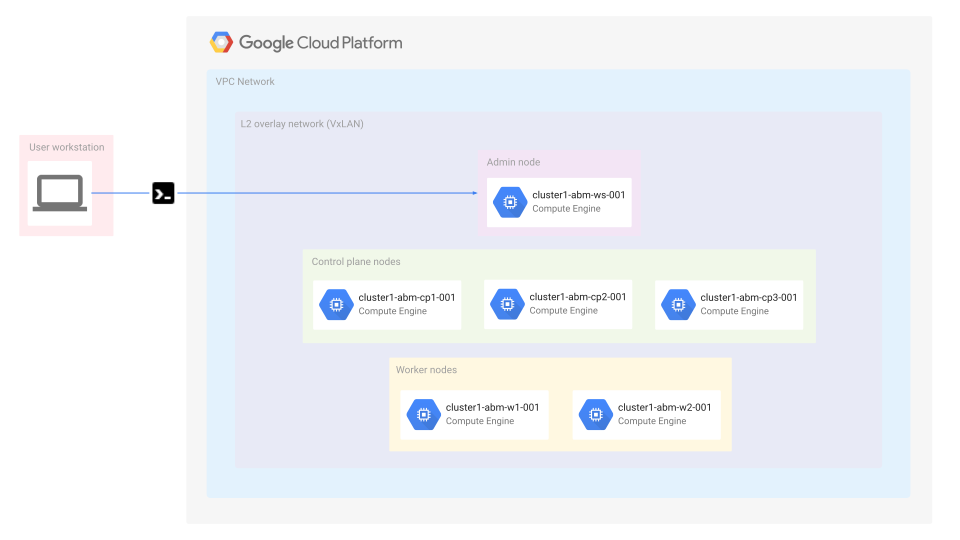
Anda dapat mengubah jumlah node dalam cluster dengan menambahkan nama node baru ke variabel Terraform instance_count:
Download skrip Terraform untuk contoh
anthos-bm-gcp-terraform:git clone https://github.com/GoogleCloudPlatform/anthos-samples cd anthos-samples/anthos-bm-gcp-terraformPerbarui file
terraform.tfvars.sampleuntuk menyertakan variabel khusus untuk lingkungan Anda:project_id = "PROJECT_ID" region = "GOOGLE_CLOUD_REGION" zone = "GOOGLE_CLOUD_ZONE" credentials_file = "PATH_TO_GOOGLE_CLOUD_SERVICE_ACCOUNT_KEY_FILE"Ganti nama file
terraform.tfvars.samplemenjadi nama default yang digunakan oleh terraform untuk file variabel:mv terraform.tfvars.sample terraform.tfvarsLakukan inisialisasi direktori contoh sebagai direktori kerja Terraform. Tindakan ini menyiapkan konfigurasi pengelolaan status Terraform yang diperlukan, mirip dengan
git init:terraform initBuat rencana eksekusi Terraform. Langkah ini membandingkan status resource, memverifikasi skrip, dan membuat rencana eksekusi:
terraform planTerapkan perubahan yang dijelaskan dalam skrip Terraform. Langkah ini menjalankan rencana pada penyedia tertentu (dalam hal ini Google Cloud) untuk mencapai status resource yang ditargetkan:
terraform apply # when prompted to confirm the Terraform plan, type 'Yes' and enter
Men-deploy cluster hybrid
Setelah eksekusi Terraform selesai, Anda siap men-deploy cluster hibrida.
Gunakan SSH untuk terhubung ke host admin:
gcloud compute ssh tfadmin@cluster1-abm-ws0-001 --project=PROJECT_ID --zone=GOOGLE_CLOUD_ZONEAnda dapat mengabaikan pesan apa pun tentang memperbarui VM dan menyelesaikan tutorial ini. Jika Anda berencana mempertahankan VM sebagai lingkungan pengujian, Anda mungkin ingin memperbarui OS atau mengupgrade ke rilis berikutnya seperti yang dijelaskan dalam dokumentasi Ubuntu.
Jalankan blok kode berikut untuk membuat cluster hybrid
cluster1di VM Compute Engine yang dikonfigurasi:sudo ./run_initialization_checks.sh && \ sudo bmctl create config -c cluster1 && \ sudo cp ~/cluster1.yaml bmctl-workspace/cluster1 && \ sudo bmctl create cluster -c cluster1
Menjalankan perintah bmctl akan memulai penyiapan cluster hybrid baru. Hal ini mencakup melakukan pemeriksaan pra-penerbangan pada node, membuat cluster admin dan pengguna, serta mendaftarkan cluster dengan Google Cloud menggunakan
Connect Agent. Seluruh penyiapan dapat memerlukan waktu hingga 15 menit. Anda akan melihat
output berikut saat cluster sedang dibuat:
    Created config: bmctl-workspace/cluster1/cluster1.yaml
    Creating bootstrap cluster... OK
    Installing dependency components... OK
    Waiting for preflight check job to finish... OK
    - Validation Category: machines and network
            - [PASSED] 10.200.0.3
            - [PASSED] 10.200.0.4
            - [PASSED] 10.200.0.5
            - [PASSED] 10.200.0.6
            - [PASSED] 10.200.0.7
            - [PASSED] gcp
            - [PASSED] node-network
    Flushing logs... OK
    Applying resources for new cluster
    Waiting for cluster to become ready OK
    Writing kubeconfig file
    kubeconfig of created cluster is at bmctl-workspace/cluster1/cluster1-kubeconfig, please run
    kubectl --kubeconfig bmctl-workspace/cluster1/cluster1-kubeconfig get nodes
    to get cluster node status.
    Please restrict access to this file as it contains authentication credentials of your cluster.
    Waiting for node pools to become ready OK
    Moving admin cluster resources to the created admin cluster
    Flushing logs... OK
    Deleting bootstrap cluster... OK
Memverifikasi dan berinteraksi dengan cluster
Anda dapat menemukan file kubeconfig cluster di mesin admin dalam direktori bmctl-workspace. Untuk memverifikasi deployment Anda, selesaikan langkah-langkah berikut.
Jika Anda terputus dari host admin, gunakan SSH untuk terhubung ke host:
# You can copy the command from the output of the Terraform execution above
gcloud compute ssh tfadmin@cluster1-abm-ws0-001 --project=PROJECT_ID --zone=GOOGLE_CLOUD_ZONE
Tetapkan variabel lingkungan
KUBECONFIGdengan jalur ke file konfigurasi cluster untuk menjalankan perintahkubectldi cluster:export CLUSTER_ID=cluster1 export KUBECONFIG=$HOME/bmctl-workspace/$CLUSTER_ID/$CLUSTER_ID-kubeconfig kubectl get nodesAnda akan melihat node cluster yang dicetak, mirip dengan output berikut:
NAME          STATUS   ROLES    AGE   VERSION
cluster1-abm-cp1-001   Ready    master   17m   v1.18.6-gke.6600
cluster1-abm-cp2-001   Ready    master   16m   v1.18.6-gke.6600
cluster1-abm-cp3-001   Ready    master   16m   v1.18.6-gke.6600
cluster1-abm-w1-001    Ready    <none>   14m   v1.18.6-gke.6600
cluster1-abm-w2-001    Ready    <none>   14m   v1.18.6-gke.6600
Login ke cluster Anda dari konsol Google Cloud
Untuk mengamati beban kerja di konsol Google Cloud , Anda harus login ke cluster.
Untuk mengetahui petunjuk dan informasi selengkapnya tentang cara login ke cluster, lihat Bekerja dengan cluster dari konsol Google Cloud .
Pembersihan
Anda dapat membersihkan penyiapan cluster dengan dua cara.
Konsol
Terraform
- Batalkan pendaftaran cluster sebelum menghapus semua resource yang dibuat oleh Terraform.
# Use SSH to connect to the admin host
gcloud compute ssh tfadmin@cluster1-abm-ws0-001 --project=PROJECT_ID --zone=GOOGLE_CLOUD_ZONE

# Reset the cluster
export CLUSTER_ID=cluster1
export KUBECONFIG=$HOME/bmctl-workspace/$CLUSTER_ID/$CLUSTER_ID-kubeconfig
sudo bmctl reset --cluster $CLUSTER_ID

# log out of the admin host
exit
- Gunakan Terraform untuk menghapus semua resource.
terraform destroy --auto-approve