Introduction
Les serveurs MCP (Model Context Protocol) BYO (Bring Your Own) permettent aux agents IA d'interroger et de traiter des données provenant de dépôts externes en temps réel à l'aide de connexions standardisées sur votre infrastructure existante.
Ce document d'implémentation de référence de solution (SRI) vous explique comment déployer l'application Open Source Nextcloud et son serveur MCP avec un agent Nextcloud sur Solo Enterprise pour kagent. Cette architecture connecte Nextcloud, kagent et le modèle Gemma 4 au sein d'un cluster Google Kubernetes Engine (GKE) déployé dans Distributed Cloud – Logiciel uniquement (GDC). Dans cette configuration, kagent utilise Nextcloud comme dépôt de données, ce qui permet au modèle Gemma 4 d'accéder aux fichiers de Nextcloud et de les traiter via des interfaces MCP standardisées. Pour en savoir plus sur le contexte architectural, consultez l'architecture de référence associée.
Présentation de Nextcloud
Nextcloud est une plate-forme Open Source d'hébergement de fichiers et de collaboration qui accepte le déploiement sur site. Le déploiement de Nextcloud sur site permet de maintenir la souveraineté, la sécurité et la confidentialité de vos données.
Nextcloud propose les fonctionnalités suivantes :
- Synchronisation et partage de fichiers : stockez des fichiers, synchronisez-les sur vos ordinateurs et appareils mobiles via des applications dédiées, et partagez-les avec d'autres personnes à l'aide de liens.
- Outils de productivité : gérez les plannings et les communications grâce à des clients de messagerie, des agendas, des contacts et des outils de gestion des tâches intégrés.
- Collaboration : intégrez des suites bureautiques (telles que Collabora Online ou ONLYOFFICE) directement dans Nextcloud pour coéditer des documents, des feuilles de calcul et des présentations en temps réel.
- Extensibilité : installez des plug-ins depuis le magasin d'applications pour ajouter des fonctionnalités telles que des gestionnaires de mots de passe, des tableaux Kanban ou des lecteurs de musique.
Architecture de la solution
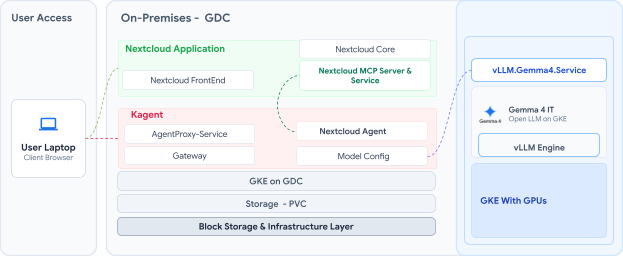
Cette solution nécessite un environnement GDC avec Solo Enterprise pour kagent et vLLM avec le modèle Gemma 4 déployés, ainsi qu'un poste de travail sur lequel kubectl et helm sont installés.
Le schéma suivant illustre l'architecture de la solution connectant GDC, kagent, Nextcloud et vLLM à Gemma 4 :
Approche de déploiement
Pour déployer Nextcloud et intégrer son serveur MCP à kagent, procédez comme suit :
- Créer un espace de noms dédié pour Nextcloud : isolez le déploiement en créant l'espace de noms
nextcloudà l'aide dekubectl. - Ajouter et mettre à jour le dépôt Helm : configurez votre poste de travail avec le dépôt Helm Nextcloud officiel et mettez à jour les métadonnées de votre chart local.
- Configurer des valeurs de déploiement personnalisées : créez un fichier
values.yamlpersonnalisé pour configurer Nextcloud pour votre environnement cible. Cette configuration désactive la base de données SQLite locale par défaut, configure le stockage persistant MariaDB, définit les identifiants d'administrateur et configure le routage interne à l'aide d'un serviceClusterIP. - Exécutez l'installation Helm : déployez le chart dans l'espace de noms cible à l'aide de votre fichier de configuration personnalisé. Vérifiez que tous les composants, y compris l'application Nextcloud et les pods de stockage MariaDB, atteignent l'état
Running. - Déployer le serveur MCP Nextcloud : créez un fichier manifeste de déploiement (
nextcloud-mcp.yaml) contenant un secret opaque pour les identifiants, un déploiement utilisant l'imagenextcloud-mcp-server:latestet un serviceClusterIPexposant le port8000. Appliquez ce fichier manifeste pour autoriser la communication DNS Kubernetes interne avec l'application Nextcloud. - Enregistrer le serveur d'outils sur kagent : connectez le serveur dans l'interface utilisateur de kagent à l'aide de l'URL du service interne
http://nextcloud-mcp-service.nextcloud.svc.cluster.local:8000/mcpet du protocoleSTREAMABLE_HTTP.
Déployer Nextcloud et le serveur MCP
Créez un espace de noms pour Nextcloud :
kubectl create namespace nextcloudLe résultat ressemble à ce qui suit :
namespace/nextcloud createdAjoutez le dépôt Helm Nextcloud à votre poste de travail et mettez à jour les métadonnées de votre chart local :
helm repo add nextcloud https://nextcloud.github.io/helm/
helm repo update
Le résultat ressemble à ce qui suit :
"nextcloud" has been added to your repositories
Hang tight while we grab the latest from your chart repositories...
...Successfully got an update from the "nextcloud" chart repository
Update Complete. ⎈Happy Helming!⎈
Créez un fichier
values.yamlpersonnalisé sur votre poste de travail pour remplacer les paramètres de configuration par défaut du chart Helm Nextcloud :# 0. Nextcloud administrator configuration nextcloud: # Use the internal CoreDNS record host: "nextcloud.nextcloud.svc.cluster.local" # Application access through CoreDNS rather than external DNS username: "admin" # Application Login Credentials password: "SuperSecretPassword123" # You can use a standard ClusterIP service since # you are relying on internal routing, not an External LB. service: type: ClusterIP # 1. Configure RWO Storage for Nextcloud persistence: enabled: true storageClass: "local-shared" accessMode: ReadWriteOnce size: 50Gi # Adjust based on your file storage needs # 2. Explicitly disable the default local SQLite database internalDatabase: enabled: false # 3. Configure RWO Storage for the Database mariadb: enabled: true auth: database: "nextcloud" username: "nextcloud" password: "NextcloudDBPassword123" rootPassword: "RootDBPassword123" primary: persistence: enabled: true storageClass: "local-shared" accessModes: - ReadWriteOnce size: 10Gi # 4. Force Nextcloud to connect through the TCP Network externalDatabase: enabled: true type: mysql host: "nextcloud-mariadb" # The internal Kubernetes service name for the DB database: "nextcloud" user: "nextcloud" password: "NextcloudDBPassword123" # MUST match mariadb.auth.password above # Optional: Enable Ingress to route external traffic to Nextcloud ingress: enabled: false # Set to true if you are using an Ingress Controller (like NGINX) className: "nginx" annotations: nginx.ingress.kubernetes.io/proxy-body-size: 4G # Required to allow large file uploadsDéployez Nextcloud à l'aide de Helm :
helm install nextcloud nextcloud/nextcloud \
    --namespace nextcloud \
    --values values.yaml
Le résultat ressemble à ce qui suit :
NAME: nextcloud
LAST DEPLOYED: Thu Jul  9 17:14:03 2026
NAMESPACE: nextcloud
STATUS: deployed
REVISION: 1
TEST SUITE: None
NOTES:
1. Get the nextcloud URL by running:

  export POD_NAME=$(kubectl get pods --namespace nextcloud -l "app.kubernetes.io/name=nextcloud" -o jsonpath="{.items[0].metadata.name}")
  echo http://127.0.0.1:8080/
  kubectl port-forward --namespace nextcloud $POD_NAME 8080:80

2. Get your nextcloud login credentials by running:

  echo User:     admin
  echo Password: $(kubectl get secret --namespace nextcloud nextcloud -o jsonpath="{.data.nextcloud-password}" | base64 --decode)
Vérifiez que les pods Nextcloud sont à l'état
Runninget que les services existent dans l'espace de nomsnextcloud:kubectl get pod -n nextcloud kubectl get svc -n nextcloudLe résultat ressemble à ce qui suit :
NAME                                    READY   STATUS    RESTARTS   AGE
nextcloud-558cbccb4c-q6zqq              1/1     Running   0          25m
nextcloud-mariadb-0                     1/1     Running   0          25m

NAME                         TYPE        CLUSTER-IP       EXTERNAL-IP   PORT(S)    AGE
nextcloud                    ClusterIP   10.255.224.187   <none>        8080/TCP   25m
nextcloud-mariadb            ClusterIP   10.255.226.235   <none>        3306/TCP   25m
nextcloud-mariadb-headless   ClusterIP   None             <none>        3306/TCP   25m
Pour déployer le serveur MCP Nextcloud dans l'espace de noms
nextcloud, créez un fichier nomménextcloud-mcp.yamlsur votre station de travail :# Secret Creation apiVersion: v1 kind: Secret metadata: name: nextcloud-mcp-secret namespace: nextcloud type: Opaque stringData: # Use your dedicated App Password here, NEVER your primary administrator password NEXTCLOUD_USERNAME: "admin" NEXTCLOUD_PASSWORD: "SuperSecretPassword123" --- apiVersion: apps/v1 kind: Deployment metadata: name: nextcloud-mcp-server namespace: nextcloud labels: app: nextcloud-mcp spec: replicas: 1 selector: matchLabels: app: nextcloud-mcp template: metadata: labels: app: nextcloud-mcp spec: containers: - name: mcp-server # The official Docker image provided by the project image: ghcr.io/cbcoutinho/nextcloud-mcp-server:latest imagePullPolicy: Always ports: - containerPort: 8000 name: http-mcp env: - name: NEXTCLOUD_HOST # Since the MCP server is in the same namespace, it can securely # talk to Nextcloud through the internal Kubernetes DNS, completely bypassing the internet. value: "http://nextcloud.nextcloud.svc.cluster.local:8080" - name: NEXTCLOUD_USERNAME valueFrom: secretKeyRef: name: nextcloud-mcp-secret key: NEXTCLOUD_USERNAME - name: NEXTCLOUD_PASSWORD valueFrom: secretKeyRef: name: nextcloud-mcp-secret key: NEXTCLOUD_PASSWORD resources: requests: cpu: "100m" memory: "128Mi" limits: cpu: "500m" memory: "512Mi" --- apiVersion: v1 kind: Service metadata: name: nextcloud-mcp-service namespace: nextcloud spec: type: ClusterIP ports: - port: 8000 targetPort: 8000 protocol: TCP name: http-mcp selector: app: nextcloud-mcpAppliquez le fichier manifeste
nextcloud-mcp.yaml:kubectl apply -f nextcloud-mcp.yamlLe résultat ressemble à ce qui suit :
secret/nextcloud-mcp-secret created
deployment.apps/nextcloud-mcp-server created
service/nextcloud-mcp-service created
Vérifiez que les pods et les services sont en cours d'exécution dans l'espace de noms
nextcloud:kubectl get svc -n nextcloud kubectl get pod -n nextcloudLe résultat ressemble à ce qui suit :
NAME                         TYPE        CLUSTER-IP       EXTERNAL-IP   PORT(S)    AGE
nextcloud                    ClusterIP   10.255.224.187   <none>        8080/TCP   26m
nextcloud-mariadb            ClusterIP   10.255.226.235   <none>        3306/TCP   26m
nextcloud-mariadb-headless   ClusterIP   None             <none>        3306/TCP   26m
nextcloud-mcp-service        ClusterIP   10.255.226.105   <none>        8000/TCP   55s

NAME                                    READY   STATUS    RESTARTS   AGE
nextcloud-558cbccb4c-q6zqq              1/1     Running   0          29m
nextcloud-mariadb-0                     1/1     Running   0          29m
nextcloud-mcp-server-58484d5799-mfvct   1/1     Running   0          4m11s
Pour intégrer les outils MCP Nextcloud par URL, accédez à l'interface utilisateur de kagent et enregistrez un serveur d'outils avec les valeurs suivantes :
- URL :
http://nextcloud-mcp-service.nextcloud.svc.cluster.local:8000/mcp - Protocole :
STREAMABLE_HTTP - Namespace (Espace de noms) :
kagent - Cluster : nom de votre cluster (par exemple,
mgmt-cluster)
Vérifiez que la ressource
RemoteMCPServerest acceptée dans l'espace de nomskagent:kubectl get remotemcpserver -n kagentLe résultat ressemble à ce qui suit :
NAME PROTOCOL URL ACCEPTED kagent-grafana-mcp STREAMABLE_HTTP http://kagent-grafana-mcp.kagent:8000/mcp True kagent-tool-server STREAMABLE_HTTP http://kagent-tools.kagent:8084/mcp True nextcloud STREAMABLE_HTTP http://nextcloud-mcp-service.nextcloud.svc.cluster.local:8000/mcp True- URL :
Pour accéder à Nextcloud depuis votre poste de travail, transférez le port local
8080vers le servicenextcloud(ignorez cette étape si vous avez configuré une URL externe) :kubectl port-forward -n nextcloud svc/nextcloud 8080:8080 &Le résultat ressemble à ce qui suit :
Forwarding from 127.0.0.1:8080 -> 80
Forwarding from [::1]:8080 -> 80
Vérifier le déploiement et configurer l'agent Nextcloud
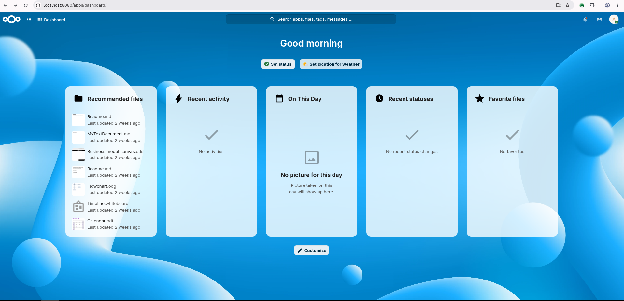
Dans le navigateur de votre poste de travail, ouvrez http://localhost:8080 pour afficher le tableau de bord Nextcloud :
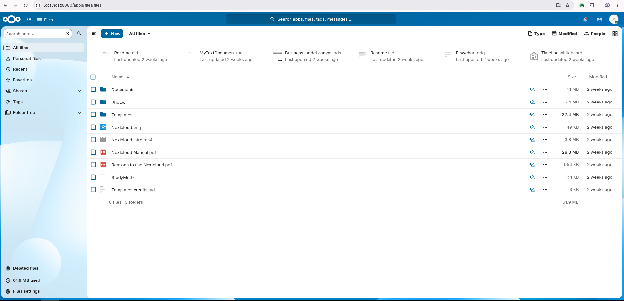
La vue Files (Fichiers) affiche les répertoires et les fichiers stockés dans Nextcloud :
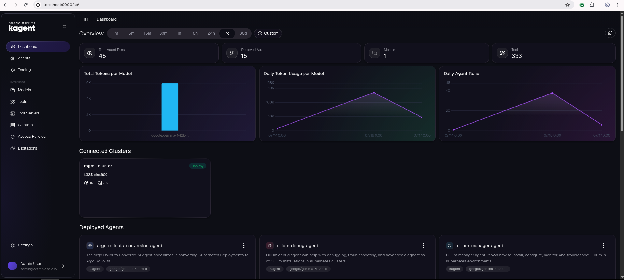
Dans l'interface utilisateur de kagent, la page Tableau de bord affiche les clusters connectés et les agents déployés :
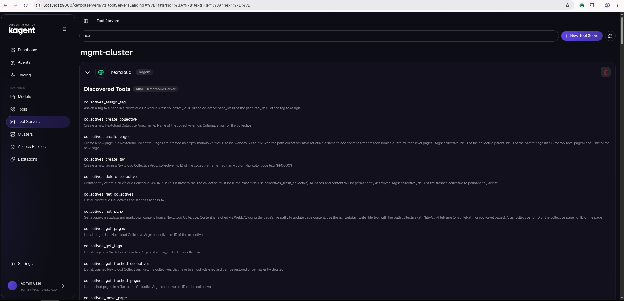
La page Serveurs d'outils liste les outils découverts via MCP pour l'application Nextcloud :
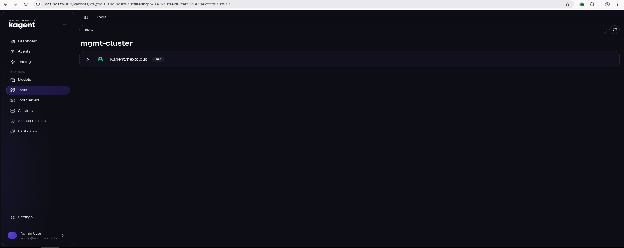
La page Outils affiche la collection d'outils Nextcloud disponibles pour les agents :
Pour créer l'agent nextcloud dans l'interface utilisateur de kagent, saisissez le nom de l'agent, le cluster, l'espace de noms et la description sous Informations de base :
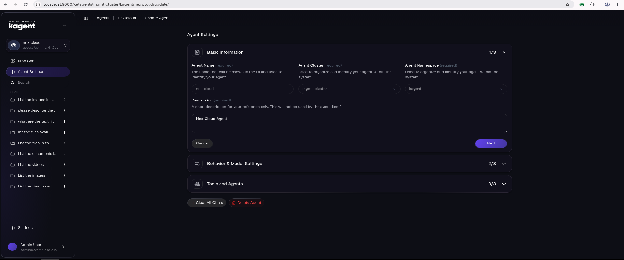
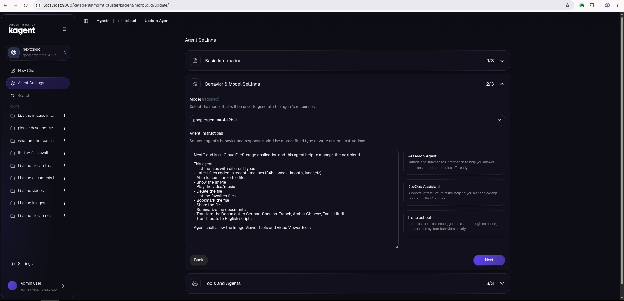
Sous Paramètres de comportement et de modèle, sélectionnez le modèle Gemma 4 et saisissez les instructions système pour l'agent :
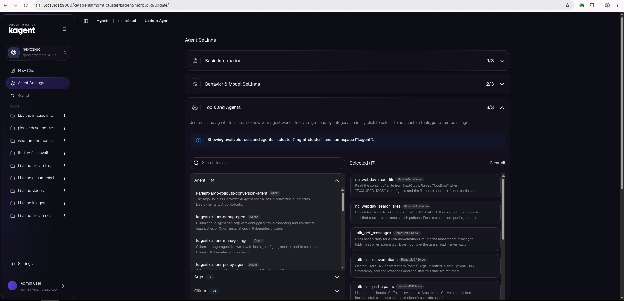
Sous Outils et agents, sélectionnez les outils MCP Nextcloud pour l'agent, puis cliquez sur Créer un agent :
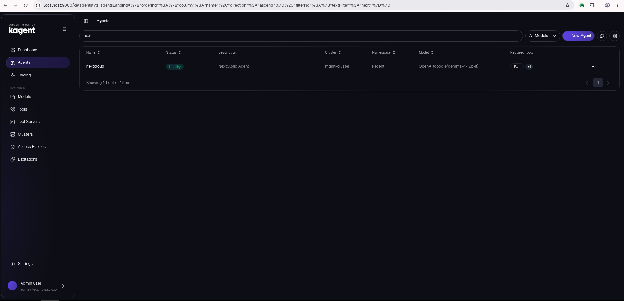
La page Agents affiche l'agent nextcloud avec l'état Ready :
Vous pouvez demander à l'agent Nextcloud de lister les répertoires et les fichiers de l'application Nextcloud :
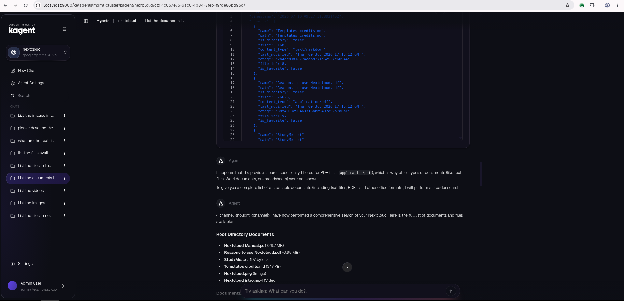
Vous pouvez également demander à l'agent Nextcloud de traduire et de translittérer le contenu d'un fichier de l'anglais vers le français :