


Menggabungkan software Distributed Cloud khusus untuk bare metal dengan Config Sync memungkinkan Anda men-deploy dan mengelola cluster Kubernetes edge dalam skala besar dari lokasi terpusat. Config Sync secara dinamis mengambil konfigurasi dari GitHub dan otomatis menerapkan kebijakan ini di seluruh cluster Anda. Dalam tutorial ini, yang dirancang untuk operator dan developer platform, Anda akan menggunakan virtual machine (VM) Compute Engine untuk mengemulasi node edge yang menjalankan contoh workload point-of-sale.
Sebelum memulai, pastikan Anda telah memahami project Google Cloud ,
CLI gcloud dan kubectl, tantangan deployment edge,
playbook Ansible,
dan
men-deploy aplikasi web dalam container.
Arsitektur deployment edge
Deployment edge retail adalah cara yang baik untuk mengilustrasikan arsitektur yang digunakan dalam deployment cluster bare metal standar.
Toko retail fisik adalah titik interaksi terdekat antara unit bisnis perusahaan dan konsumen. Sistem software di dalam toko harus menjalankan workload, menerima update tepat waktu, dan melaporkan metrik penting secara terpisah dari sistem pengelolaan pusat perusahaan. Selain itu, sistem software ini perlu dirancang agar dapat diperluas ke lebih banyak lokasi toko pada masa mendatang. Meskipun setiap deployment cluster bare metal memenuhi semua persyaratan ini untuk sistem software toko, profil edge memungkinkan kasus penggunaan yang penting: deployment di lingkungan dengan resource hardware terbatas, seperti etalase toko retail.
Diagram berikut menunjukkan deployment cluster bare metal yang menggunakan profil edge di toko retail:
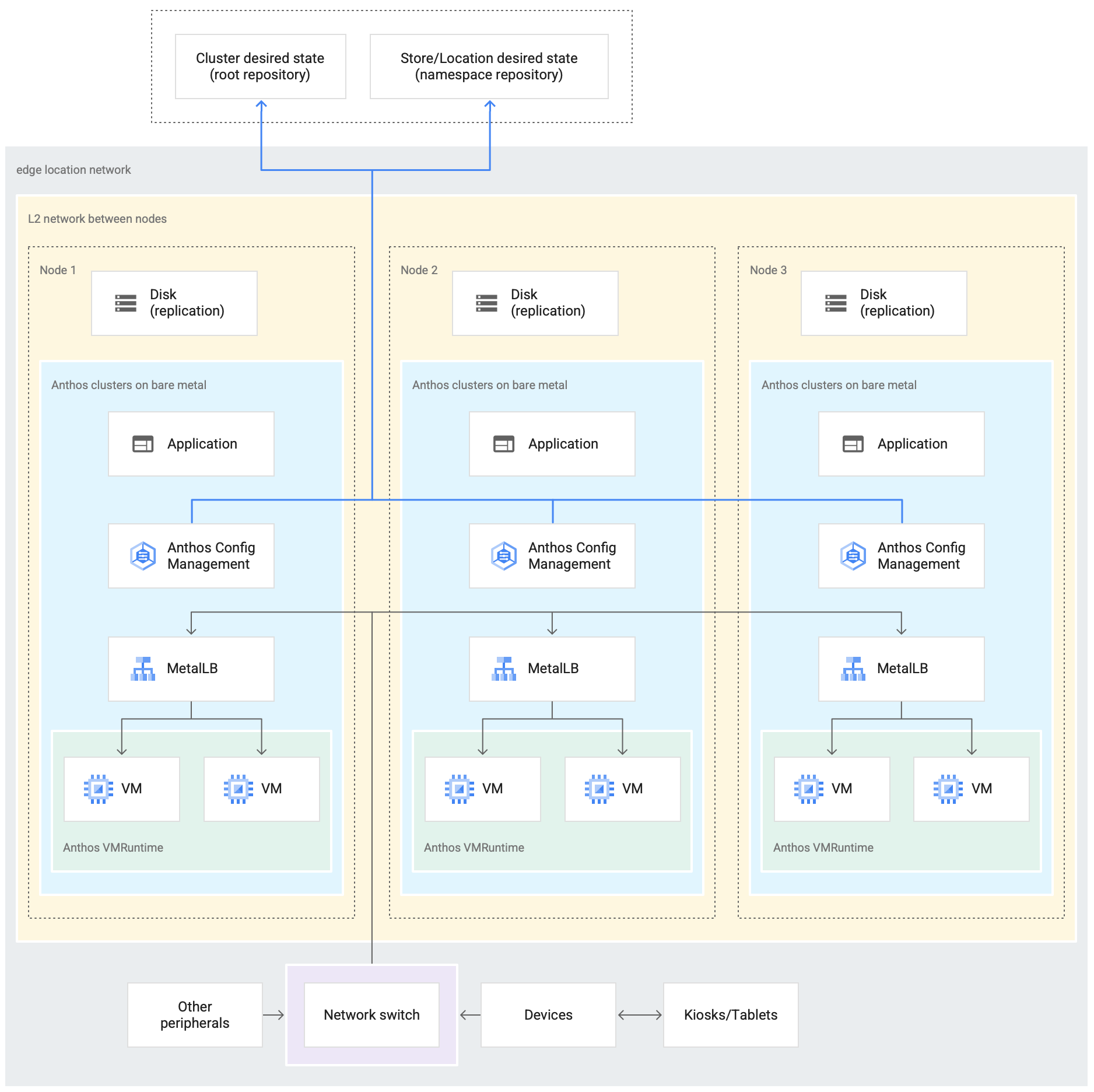
Diagram di atas menunjukkan toko retail fisik pada umumnya. Toko ini memiliki perangkat
smart seperti pembaca kartu, mesin point-of-sale, kamera, dan printer. Toko
ini juga memiliki tiga perangkat hardware komputasi fisik (berlabel Node 1,
Node 2, dan Node 3). Semua perangkat ini terhubung ke switch jaringan
pusat. Dengan demikian, ketiga perangkat komputasi tersebut terhubung satu sama lain melalui
jaringan Lapisan 2. Perangkat komputasi yang terhubung dalam jaringan membentuk infrastruktur
bare metal. Software Google Distributed Cloud berjalan di dalam masing-masing dari tiga perangkat komputasi. Perangkat ini juga memiliki penyimpanan disk sendiri dan
dikonfigurasi untuk replikasi data di antara keduanya guna ketersediaan tinggi.
Diagram ini juga menunjukkan komponen utama berikut yang merupakan bagian dari deployment cluster bare metal:
Komponen yang ditandai sebagai MetalLB adalah load balancer yang dipaketkan.
Komponen Config Sync memungkinkan sinkronisasi status cluster dengan repositori sumber. Add-on opsional ini sangat direkomendasikan dan memerlukan penginstalan serta konfigurasi terpisah. Untuk mengetahui informasi selengkapnya tentang cara menyiapkan Config Sync dan berbagai nomenklatur, lihat dokumentasi Config Sync
Repositori root dan repositori namespace yang ditampilkan di bagian atas diagram di luar lokasi toko mewakili dua repositori sumber.
Perubahan pada cluster dikirim ke repositori sumber pusat ini. Deployment cluster di berbagai lokasi edge mengambil update dari repositori sumber. Perilaku ini ditunjukkan oleh panah yang menghubungkan dua repositori dalam diagram ke komponen Config Sync di dalam cluster yang berjalan di perangkat.
Komponen utama lain yang digambarkan sebagai bagian dari cluster adalah Runtime VM di GDC. Runtime VM di GDC memungkinkan menjalankan workload berbasis VM yang ada di dalam cluster tanpa perlu containerisasi. Dokumentasi Runtime VM di GDC menjelaskan cara mengaktifkannya dan men-deploy workload VM ke dalam cluster.
Komponen yang ditandai sebagai Application menunjukkan software yang di-deploy ke cluster oleh toko retail. Aplikasi tempat penjualan yang terlihat di kios toko retail dapat menjadi salah satu contoh aplikasi tersebut.
Kotak di bagian bawah diagram mewakili banyak perangkat (seperti kios, tablet, atau kamera) di dalam toko retail, yang semuanya terhubung ke switch jaringan pusat. Jaringan lokal di dalam toko memungkinkan aplikasi yang berjalan di dalam cluster untuk menjangkau perangkat ini.
Di bagian berikutnya, Anda akan melihat emulasi deployment toko retail ini di Google Cloud menggunakan VM Compute Engine. Emulasi ini adalah yang Anda gunakan dalam tutorial berikut untuk bereksperimen dengan cluster bare metal.
Deployment edge yang diemulasikan di Google Cloud
Diagram berikut adalah penggambaran semua yang Anda siapkan di Google Cloud dalam tutorial ini. Diagram ini berkorelasi dengan diagram toko retail dari bagian sebelumnya. Deployment ini merepresentasikan lokasi edge yang diemulasikan tempat aplikasi tempat penjualan di-deploy. Arsitektur ini juga menunjukkan contoh workload aplikasi penjualan yang Anda gunakan dalam tutorial ini. Anda mengakses aplikasi tempat penjualan di dalam cluster dengan menggunakan browser web sebagai kios.
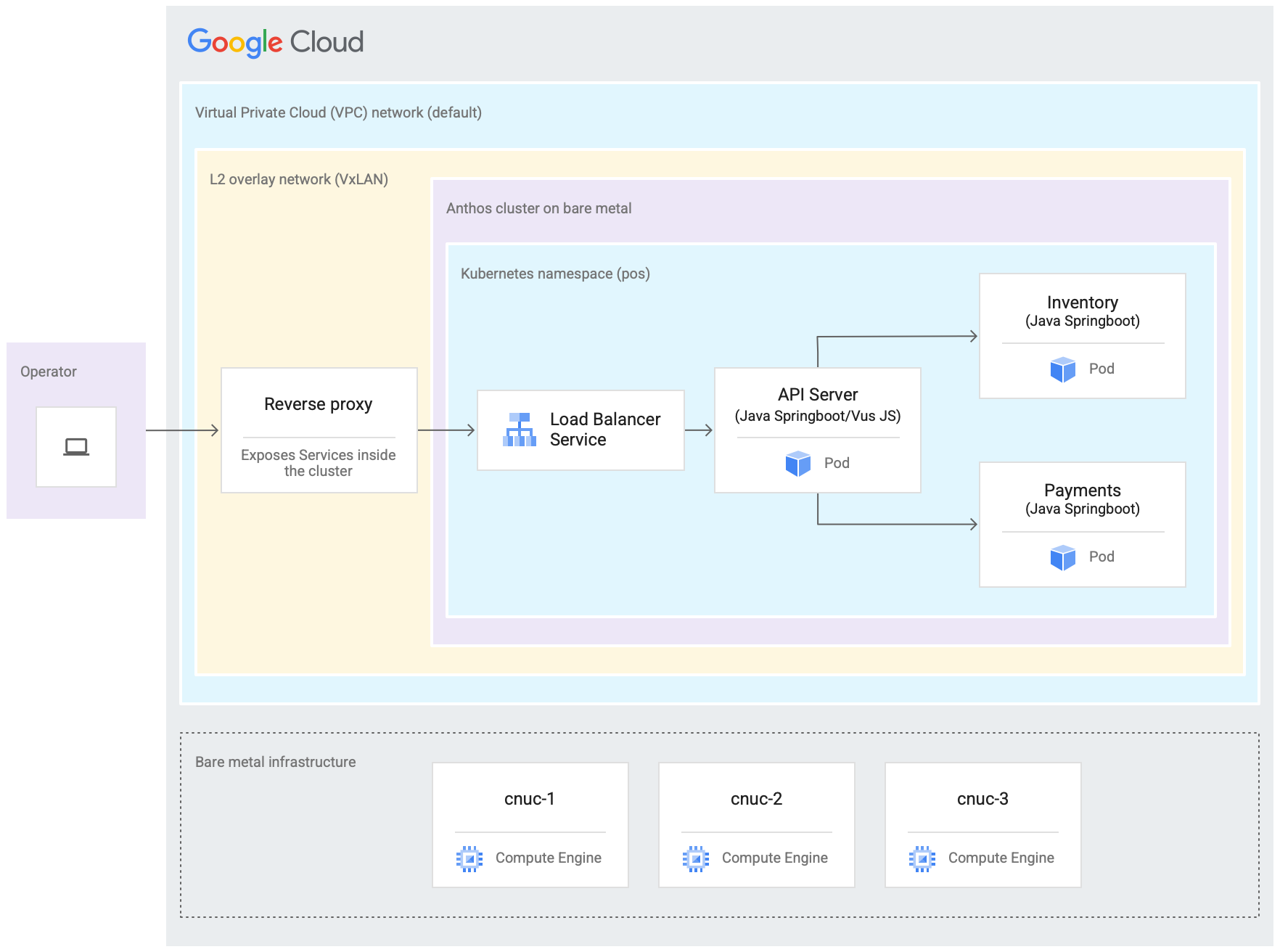
Tiga virtual machine (VM) Compute Engine dalam diagram sebelumnya mewakili hardware fisik (atau node) di lokasi edge standar. Hardware ini akan dihubungkan bersama dengan switch jaringan untuk membentuk infrastruktur bare metal. Dalam lingkungan emulasi kita di Google Cloud, VM ini terhubung satu sama lain melalui jaringan Virtual Private Cloud (VPC) default di project Google Cloud .
Dalam penginstalan cluster bare metal standar, Anda dapat mengonfigurasi load balancer Anda sendiri. Namun, untuk tutorial ini, Anda tidak perlu menyiapkan load balancer eksternal. Sebagai gantinya, Anda menggunakan load balancer MetalLB yang dipaketkan. Load balancer MetalLB yang dipaketkan memerlukan konektivitas jaringan Lapisan 2 antar-node. Dengan demikian, konektivitas Lapisan 2 antara VM Compute Engine diaktifkan dengan membuat jaringan overlay VxLAN di atas jaringan Virtual Private Cloud (VPC) default.
Dalam persegi panjang berlabel "L2 overlay network (VxLAN)", komponen software yang berjalan di dalam tiga VM Compute Engine ditampilkan. Persegi panjang VxLAN ini mencakup deployment cluster, yang berisi namespace Kubernetes di dalam cluster. Semua komponen di dalam namespace Kubernetes ini membentuk aplikasi titik penjualan yang di-deploy ke cluster. Aplikasi point of sale memiliki tiga microservice: Server API, Inventaris, dan Pembayaran. Semua komponen ini bersama-sama mewakili satu "aplikasi" yang ditampilkan dalam diagram arsitektur peluncuran Edge sebelumnya.
Load balancer MetalLB yang dipaketkan cluster tidak dapat dijangkau langsung dari luar VM. Diagram ini menunjukkan reverse proxy NGINX yang dikonfigurasi untuk berjalan di dalam VM guna merutekan traffic yang masuk ke VM Compute Engine ke load balancer. Ini hanyalah solusi untuk keperluan tutorial ini, di mana node edge diemulasikan menggunakan VM Compute Engine Google Cloud. Di lokasi edge yang sebenarnya, hal ini dapat dilakukan dengan konfigurasi jaringan yang tepat.
Tujuan
- Menggunakan VM Compute Engine untuk mengemulasi infrastruktur bare metal yang berjalan di lokasi edge.
- Menggunakan Google Distributed Cloud untuk membuat cluster di infrastruktur edge yang diemulasikan.
- Hubungkan dan daftarkan cluster dengan Google Cloud.
- Men-deploy contoh workload aplikasi titik penjualan di cluster.
- Gunakan konsol Google Cloud untuk memverifikasi dan memantau aplikasi tempat penjualan yang beroperasi di lokasi edge.
- Gunakan Config Sync untuk mengupdate aplikasi point of sale yang berjalan di cluster.
Sebelum memulai
Di konsol Google Cloud , pada halaman pemilih project, pilih atau buat Google Cloud project.
Pastikan penagihan diaktifkan untuk project Cloud Anda. Pelajari cara memeriksa apakah penagihan telah diaktifkan pada suatu project.
Instal dan lakukan inisialisasi Google Cloud CLI.
Melakukan fork dan clone repositori anthos-samples
Semua skrip yang digunakan dalam tutorial ini disimpan di repositori anthos-samples. Struktur folder di bagian
/anthos-bm-edge-deployment/acm-config-sink
diatur sesuai dengan yang diharapkan oleh Config Sync.
Clone repositori ini ke akun GitHub Anda sendiri sebelum melanjutkan ke langkah-langkah berikut.
Jika Anda belum memilikinya, buat akun di GitHub.
Buat token akses pribadi untuk digunakan dalam konfigurasi Config Sync. Hal ini diperlukan agar komponen Config Sync di cluster dapat melakukan autentikasi dengan akun GitHub Anda saat mencoba menyinkronkan perubahan baru.
- Pilih cakupan
public_reposaja. - Simpan token akses yang Anda buat di tempat yang aman untuk digunakan nanti.
- Pilih cakupan
Lakukan fork repositori
anthos-sampleske akun GitHub Anda sendiri:- Buka repositori anthos-samples.
- Klik ikon Fork di pojok kanan atas halaman.
- Klik akun pengguna GitHub yang ingin Anda gunakan untuk melakukan fork repositori. Anda
akan otomatis dialihkan ke halaman dengan versi repositori
anthos-samplesyang di-fork.
Buka terminal di lingkungan lokal Anda.
Clone repositori yang di-fork dengan menjalankan perintah berikut, dengan GITHUB_USERNAME adalah nama pengguna untuk akun GitHub Anda:
git clone https://github.com/GITHUB_USERNAME/anthos-samples
cd anthos-samples/anthos-bm-edge-deployment
Menyiapkan lingkungan workstation
Untuk menyelesaikan deployment edge yang dijelaskan dalam dokumen ini, Anda memerlukan satu workstation dengan akses ke internet dan alat berikut yang telah diinstal:
- Docker
- Alat antarmuka command line envsubst (biasanya sudah diinstal di Linux dan OS mirip Unix lainnya)
Jalankan semua perintah dalam tutorial di workstation yang Anda konfigurasi di bagian ini.
Di workstation Anda, lakukan inisialisasi variabel lingkungan di instance shell baru:
export PROJECT_ID="PROJECT_ID"
export REGION="us-central1"
export ZONE="us-central1-a"

# port on the admin Compute Engine instance you use to set up an nginx proxy
# this allows to reach the workloads inside the cluster via the VM IP
export PROXY_PORT="8082"

# should be a multiple of 3 since N/3 clusters are created with each having 3 nodes
export GCE_COUNT="3"

# url to the fork of: https://github.com/GoogleCloudPlatform/anthos-samples
export ROOT_REPO_URL="https://github.com/GITHUB_USERNAME/anthos-samples"

# this is the username used to authenticate to your fork of this repository
export SCM_TOKEN_USER="GITHUB_USERNAME"

# access token created in the earlier step
export SCM_TOKEN_TOKEN="ACCESS_TOKEN"
Ganti nilai berikut:
- PROJECT_ID: Project ID Google Cloud Anda.
- GITHUB_USERNAME: nama pengguna GitHub Anda.
- ACCESS_TOKEN: token akses pribadi yang Anda buat untuk repositori GitHub Anda.
Pertahankan nilai default untuk variabel lingkungan lainnya. Hal ini dijelaskan di bagian berikut.
Di workstation Anda, lakukan inisialisasi Google Cloud CLI:
gcloud config set project "${PROJECT_ID}" gcloud services enable compute.googleapis.com gcloud config set compute/region "${REGION}" gcloud config set compute/zone "${ZONE}"Di workstation Anda, buat akun layanan Google Cloud untuk instance Compute Engine. Skrip ini membuat file kunci JSON untuk akun layanan baru di
<REPO_ROOT>/anthos-bm-edge-deployment/build-artifacts/consumer-edge-gsa.json. Skrip ini juga menyiapkan keyring dan kunci Cloud Key Management Service untuk enkripsi kunci pribadi SSH../scripts/create-primary-gsa.shContoh berikut hanya merupakan bagian dari skrip. Untuk melihat seluruh skrip, klik View on GitHub.
Menyediakan instance Compute Engine
Di bagian ini, Anda akan membuat VM Compute Engine tempat software Distributed Cloud saja yang akan diinstal. Anda juga memverifikasi konektivitas ke VM ini sebelum melanjutkan ke bagian penginstalan.
Di workstation Anda, buat kunci SSH yang digunakan untuk komunikasi antara instance Compute Engine:
ssh-keygen -f ./build-artifacts/consumer-edge-machineEnkripsi kunci pribadi SSH menggunakan Cloud Key Management Service:
gcloud kms encrypt \
    --key gdc-ssh-key \
    --keyring gdc-ce-keyring \
    --location global \
    --plaintext-file build-artifacts/consumer-edge-machine \
    --ciphertext-file build-artifacts/consumer-edge-machine.encrypted
Buat file konfigurasi lingkungan
.envrcdan jadikan sebagai sumber. Setelah dibuat, periksa file.envrcuntuk memastikan bahwa variabel lingkungan telah diganti dengan nilai yang benar.envsubst < templates/envrc-template.sh > .envrc source .envrcBerikut adalah contoh file
.envrcyang dihasilkan dengan mengganti variabel lingkungan dalam filetemplates/envrc-template.sh. Perhatikan bahwa baris yang diperbarui ditandai:Membuat instance Compute Engine:
./scripts/cloud/create-cloud-gce-baseline.sh -c "$GCE_COUNT" | \
    tee ./build-artifacts/gce-info
Menginstal cluster bare metal dengan Ansible
Skrip yang digunakan dalam panduan ini membuat cluster dalam grup yang terdiri dari tiga instance Compute Engine. Jumlah cluster yang dibuat dikontrol oleh
variabel lingkungan GCE_COUNT. Misalnya, Anda menetapkan variabel lingkungan GCE_COUNT ke 6 untuk membuat dua cluster dengan masing-masing 3 instance VM.
Secara default, variabel lingkungan GCE_COUNT ditetapkan ke 3. Oleh karena itu, dalam panduan ini, satu cluster dengan instance Compute Engine 3 akan dibuat. Instance VM diberi nama dengan awalan cnuc- diikuti dengan angka. Instance VM pertama dari setiap cluster bertindak sebagai workstation admin tempat penginstalan dipicu. Cluster ini juga diberi nama yang sama dengan VM workstation admin (misalnya, cnuc-1, cnuc-4, cnuc-7).
Playbook Ansible melakukan hal berikut:
- Mengonfigurasi instance Compute Engine dengan alat yang diperlukan, seperti
docker,bmctl,gcloud, dannomos. - Menginstal cluster bare metal di instance Compute Engine yang dikonfigurasi.
- Membuat cluster mandiri bernama
cnuc-1. - Mendaftarkan cluster
cnuc-1dengan Google Cloud. - Menginstal Config Sync ke dalam cluster
cnuc-1. - Mengonfigurasi Config Sync untuk disinkronkan dengan konfigurasi cluster yang terletak di
anthos-bm-edge-deployment/acm-config-sinkdi repositori yang di-fork. - Membuat
Login tokenuntuk cluster.
Selesaikan langkah-langkah berikut untuk menyiapkan dan memulai proses penginstalan:
Di workstation Anda, buat image Docker yang digunakan untuk penginstalan. Image ini memiliki semua alat yang diperlukan untuk proses penginstalan, seperti Ansible, Python, dan Google Cloud CLI.
gcloud builds submit --config docker-build/cloudbuild.yaml docker-build/Jika build berhasil dijalankan, build akan menghasilkan output seperti berikut:
...
latest: digest: sha256:99ded20d221a0b2bcd8edf3372c8b1f85d6c1737988b240dd28ea1291f8b151a size: 4498
DONE
----------------------------------------------------------------------------------------------------------------------------------------------------------------------------------
ID                                    CREATE_TIME                DURATION  SOURCE                                                                                         IMAGES                                                  STATUS
2238baa2-1f41-440e-a157-c65900b7666b  2022-08-17T19:28:57+00:00  6M53S     gs://my_project_cloudbuild/source/1660764535.808019-69238d8c870044f0b4b2bde77a16111d.tgz  gcr.io/my_project/consumer-edge-install (+1 more)  SUCCESS
Buat file inventaris Ansible dari template:
envsubst < templates/inventory-cloud-example.yaml > inventory/gcp.yamlJalankan skrip penginstalan yang memulai container Docker dari image yang dibuat sebelumnya. Skrip ini secara internal menggunakan Docker untuk membuat container dengan pemasangan volume ke direktori kerja saat ini. Setelah berhasil menyelesaikan skrip ini, Anda harus berada di dalam container Docker yang telah dibuat. Anda memicu penginstalan Ansible dari dalam container ini.
./install.shJika berhasil dijalankan, skrip akan menghasilkan output seperti berikut:
...
Check the values above and if correct, do you want to proceed? (y/N): y
Starting the installation
Pulling docker install image...

==============================
Starting the docker container. You will need to run the following 2 commands (cut-copy-paste)
==============================
1: ./scripts/health-check.sh
2: ansible-playbook all-full-install.yaml -i inventory
3: Type 'exit' to exit the Docker shell after installation
==============================
Thank you for using the quick helper script!
(you are now inside the Docker shell)
Dari dalam container Docker, verifikasi akses ke instance Compute Engine:
./scripts/health-check.shJika berhasil dijalankan, skrip akan menghasilkan output seperti berikut:
...
cnuc-2 | SUCCESS => {"ansible_facts": {"discovered_interpreter_python": "/usr/bin/python3"},"changed": false,"ping": "pong"}
cnuc-3 | SUCCESS => {"ansible_facts": {"discovered_interpreter_python": "/usr/bin/python3"},"changed": false,"ping": "pong"}
cnuc-1 | SUCCESS => {"ansible_facts": {"discovered_interpreter_python": "/usr/bin/python3"},"changed": false,"ping": "pong"}
Dari dalam container Docker, jalankan playbook Ansible untuk menginstal cluster bare metal di instance Compute Engine:
Setelah selesai, Anda akan melihat
Login Tokenuntuk cluster yang dicetak di layar.ansible-playbook all-full-install.yaml -i inventory | tee ./build-artifacts/ansible-run.logJika penginstalan berhasil dijalankan, output seperti berikut akan dihasilkan:
...
TASK [abm-login-token : Display login token] **************************************************************************
ok: [cnuc-1] => {
    "msg": "eyJhbGciOiJSUzI1NiIsImtpZCI6Imk2X3duZ3BzckQyWmszb09sZHFMN0FoWU9mV1kzOWNGZzMyb0x2WlMyalkifQ.eymljZS1hY2NvdW
iZXJuZXRlcy5pby9zZXJ2aWNlYWNjb3VudC9zZWNyZXQubmFtZSI6ImVkZ2Etc2EtdG9rZW4tc2R4MmQiLCJrdWJlcm5ldGVzLmlvL3NlcnZpY2VhY2Nvd
4CwanGlof6s-fbu8"
}
skipping: [cnuc-2]
skipping: [cnuc-3]

PLAY RECAP ***********************************************************************************************************
cnuc-1                     : ok=205  changed=156  unreachable=0    failed=0    skipped=48   rescued=0    ignored=12
cnuc-2                     : ok=128  changed=99   unreachable=0    failed=0    skipped=108  rescued=0    ignored=2
cnuc-3                     : ok=128  changed=99   unreachable=0    failed=0    skipped=108  rescued=0    ignored=2
Login ke cluster di konsol Google Cloud
Setelah playbook Ansible berjalan hingga selesai, cluster mandiri akan diinstal di dalam VM Compute Engine. Cluster ini juga terdaftar ke Google Cloud, menggunakan Connect Agent. Namun, untuk melihat detail tentang cluster ini, Anda harus login ke cluster dari konsol Google Cloud .
Untuk login ke cluster, selesaikan langkah-langkah berikut:
Salin token dari output playbook Ansible di bagian sebelumnya.
Di konsol Google Cloud , buka halaman Kubernetes clusters dan gunakan token yang disalin untuk login ke cluster
cnuc-1.Buka halaman cluster Kubernetes
- Dalam daftar cluster, klik
Actions
di samping cluster
cnuc-1, lalu klik Log in. - Pilih Token dan tempel token yang disalin.
- Klik Login.
- Dalam daftar cluster, klik
Actions
di samping cluster
- Di konsol Google Cloud , buka halaman Config di bagian Features.
Di tab Packages, periksa kolom Sync status di tabel cluster.
Pastikan statusnya adalah Synced. Status Synced menunjukkan bahwa
Config Sync
telah berhasil menyinkronkan konfigurasi GitHub dengan cluster yang di-deploy, cnuc-1.
Mengonfigurasi proxy untuk traffic eksternal
Cluster yang diinstal pada langkah sebelumnya menggunakan load balancer yang dipaketkan yang disebut
MetalLB. Layanan load balancer ini hanya dapat diakses melalui alamat IP Virtual Private Cloud (VPC). Untuk merutekan
traffic yang masuk melalui IP eksternalnya ke load balancer yang dipaketkan, siapkan
layanan reverse proxy di host admin (cnuc-1). Layanan reverse proxy ini
memungkinkan Anda menjangkau Server API aplikasi point of sale melalui
IP eksternal host admin (cnuc-1).
Skrip penginstalan pada langkah sebelumnya menginstal NGINX di host admin beserta contoh file konfigurasi. Perbarui file ini untuk menggunakan alamat IP layanan load balancer dan mulai ulang NGINX.
Di workstation Anda, gunakan SSH untuk login ke workstation admin:
ssh -F ./build-artifacts/ssh-config abm-admin@cnuc-1Dari dalam workstation admin, siapkan reverse proxy NGINX untuk merutekan traffic ke layanan Load Balancer Server API. Dapatkan alamat IP layanan Kubernetes jenis Load balancer:
ABM_INTERNAL_IP=$(kubectl get services api-server-lb -n pos | awk '{print $4}' | tail -n 1)Perbarui file konfigurasi template dengan alamat IP yang diambil:
sudo sh -c "sed 's/<K8_LB_IP>/${ABM_INTERNAL_IP}/g' \
    /etc/nginx/nginx.conf.template > /etc/nginx/nginx.conf"
Mulai ulang NGINX untuk memastikan konfigurasi baru diterapkan:
sudo systemctl restart nginxPeriksa dan verifikasi status laporan server NGINX "active (running)":
sudo systemctl status nginxJika NGINX berhasil berjalan, NGINX akan menghasilkan output seperti contoh berikut:
● nginx.service - A high performance web server and a reverse proxy server
    Loaded: loaded (/lib/systemd/system/nginx.service; enabled; vendor preset: enabled)
    Active: active (running) since Fri 2021-09-17 02:41:01 UTC; 2s ago
    Docs: man:nginx(8)
    Process: 92571 ExecStartPre=/usr/sbin/nginx -t -q -g daemon on; master_process on; (code=exited, status=0/SUCCESS)
    Process: 92572 ExecStart=/usr/sbin/nginx -g daemon on; master_process on; (code=exited, status=0/SUCCESS)
Main PID: 92573 (nginx)
    Tasks: 17 (limit: 72331)
    Memory: 13.2M
    CGroup: /system.slice/nginx.service
            ├─92573 nginx: master process /usr/sbin/nginx -g daemon on; master_process on;
            ├─92574 nginx: worker process
            ├─92575 nginx: worker process
            ├─92577 nginx: ....
            ...
            ...
Keluar dari sesi SSH ke workstation admin:
exitKeluar dari sesi shell ke container Docker. Setelah keluar dari instance admin, Anda masih berada di dalam container Docker yang digunakan untuk penginstalan:
exit
Mengakses aplikasi tempat penjualan
Dengan penyiapan proxy eksternal, Anda dapat mengakses aplikasi yang berjalan di dalam cluster. Untuk mengakses aplikasi point of sale contoh, selesaikan langkah-langkah berikut.
Di workstation Anda, dapatkan alamat IP eksternal instance Compute Engine admin dan akses UI aplikasi penjualan:
EXTERNAL_IP=$(gcloud compute instances list \
    --project ${PROJECT_ID} \
    --filter="name:cnuc-1" \
    --format="get(networkInterfaces[0].accessConfigs[0].natIP)")
echo "Point the browser to: ${EXTERNAL_IP}:${PROXY_PORT}"
Jika berhasil dijalankan, skrip akan menghasilkan output seperti berikut:
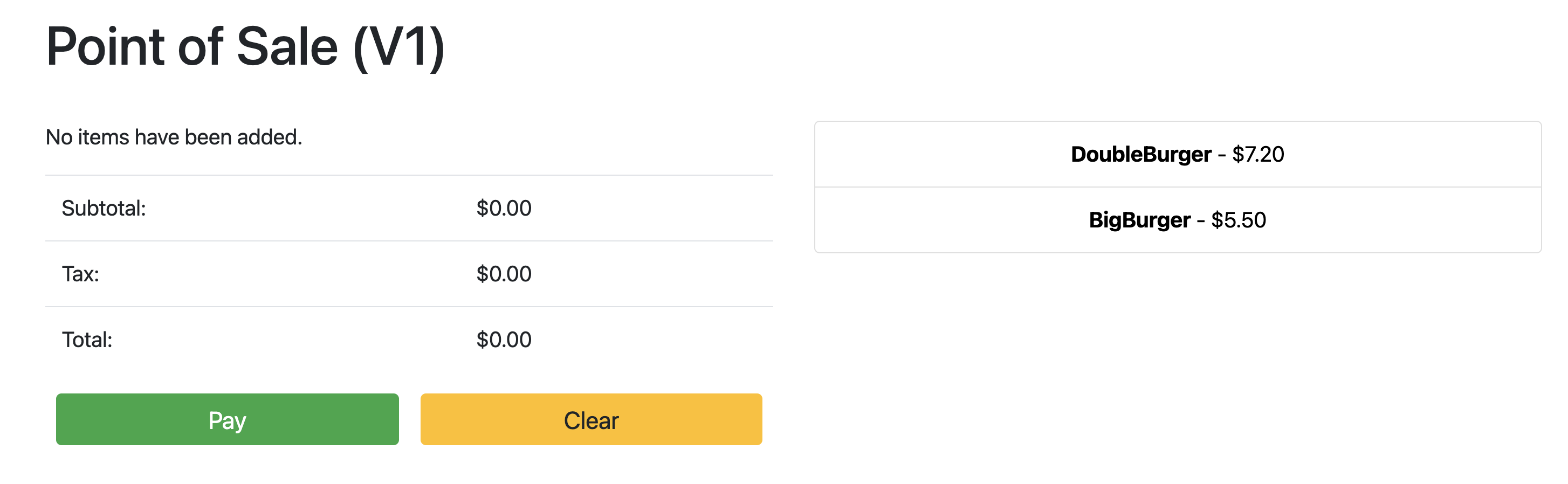
Point the browser to: 34.134.194.84:8082Buka browser web dan buka alamat IP yang ditampilkan di output perintah sebelumnya. Anda dapat mengakses dan menguji contoh aplikasi titik penjualan, seperti yang ditunjukkan dalam contoh screenshot berikut:
Menggunakan Config Sync untuk mengupdate Server API
Aplikasi contoh dapat diupgrade ke versi yang lebih baru dengan mengupdate file konfigurasi di repositori root. Config Sync mendeteksi
update dan otomatis membuat perubahan pada cluster Anda. Dalam contoh ini,
repositori root adalah repositori anthos-samples yang Anda clone di
awal panduan ini. Untuk melihat bagaimana aplikasi titik penjualan contoh dapat melalui deployment upgrade ke versi yang lebih baru, selesaikan langkah-langkah berikut.
Di workstation Anda, perbarui kolom
imageuntuk mengubah versi Server API dariv1menjadiv2. Konfigurasi YAML untuk deployment berada dalam file dianthos-bm-edge-deployment/acm-config-sink/namespaces/pos/api-server.yaml.Tambahkan, commit, dan kirim perubahan ke repositori yang di-fork:
git add acm-config-sink/namespaces/pos/api-server.yaml
git commit -m "chore: updated api-server version to v2"
git push
Di konsol Google Cloud , buka halaman Config Sync untuk memeriksa Config spec status. Pastikan statusnya adalah Synced.
Di konsol Google Cloud , buka halaman Kubernetes Engine Workloads untuk memverifikasi bahwa Deployment telah diupdate.
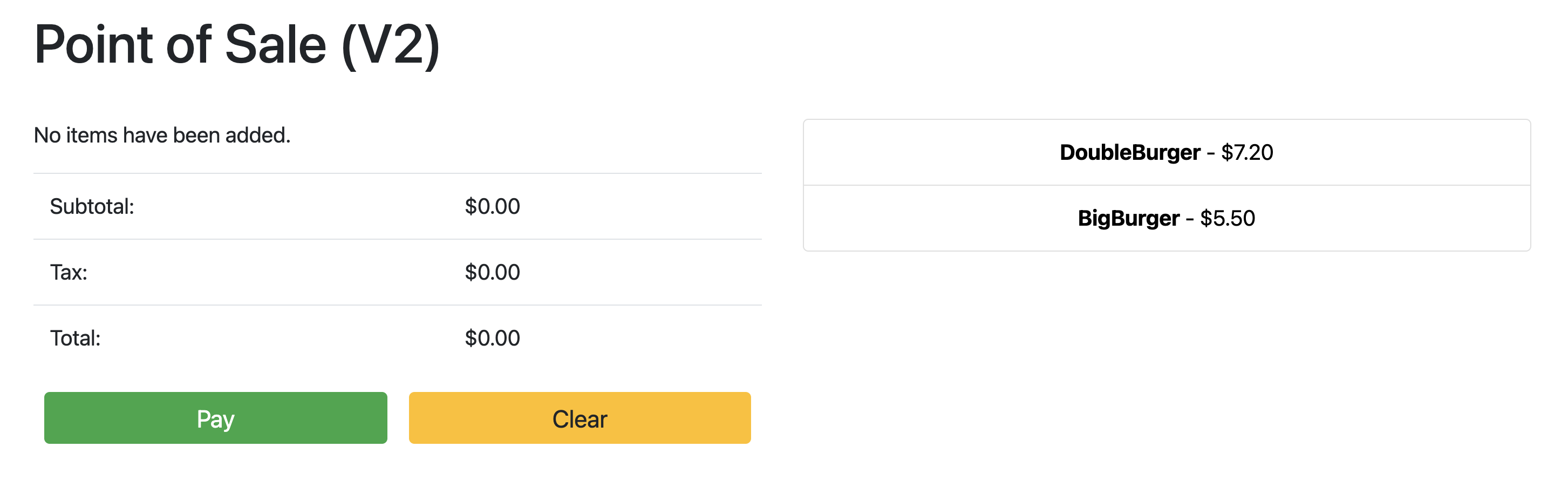
Jika status Deployment adalah OK, arahkan browser Anda ke alamat IP dari bagian sebelumnya untuk melihat aplikasi point of sale. Perhatikan bahwa versi dalam judul menampilkan "V2", yang menunjukkan bahwa perubahan aplikasi Anda telah di-deploy, seperti yang ditunjukkan dalam contoh screenshot berikut:
Anda mungkin harus melakukan refresh paksa pada tab browser untuk melihat perubahannya.
Pembersihan
Untuk menghindari tagihan Google Cloud yang tidak perlu, hapus resource yang digunakan untuk panduan ini setelah Anda selesai menggunakannya. Anda dapat menghapus resource ini secara manual, atau menghapus project Google Cloud Anda, yang juga akan menghapus semua resource. Selain itu, Anda mungkin juga ingin membersihkan perubahan yang dibuat di workstation lokal:
Workstation lokal
File berikut harus diperbarui untuk menghapus perubahan yang dibuat oleh skrip penginstalan.
- Hapus alamat IP VM Compute Engine yang ditambahkan ke file
/etc/hosts. - Hapus konfigurasi SSH untuk
cnuc-*di file~/.ssh/config. - Hapus sidik jari VM Compute Engine dari file
~/.ssh/known_hosts.
Hapus Project
Jika Anda membuat project khusus untuk prosedur ini, hapus project Google Cloud
dari konsol Google Cloud .
Manual
Jika Anda menggunakan project yang sudah ada untuk prosedur ini, lakukan hal berikut:
- Membatalkan pendaftaran semua cluster Kubernetes dengan nama yang diawali dengan
cnuc-. - Hapus semua VM Compute Engine dengan nama yang diawali dengan
cnuc-. - Hapus bucket Cloud Storage dengan nama yang diawali dengan
abm-edge-boot. - Hapus Aturan Firewall
allow-pod-ingressdanallow-pod-egress. - Hapus secret Secret Manager
install-pub-key.
Apa langkah selanjutnya?
Anda dapat memperluas panduan ini dengan menambahkan lokasi edge lain. Menetapkan variabel lingkungan GCE_COUNT ke 6 dan menjalankan kembali langkah yang sama dari bagian sebelumnya akan membuat tiga instance Compute Engine baru (cnuc-4, cnuc-5, cnuc-6) dan cluster mandiri baru bernama cnuc-4.
Anda juga dapat mencoba mengupdate konfigurasi cluster
di repositori yang di-fork untuk menerapkan berbagai versi
aplikasi tempat penjualan secara selektif ke dua cluster, cnuc-1 dan cnuc-4, menggunakan
ClusterSelectors.
Untuk mengetahui detail tentang setiap langkah dalam panduan ini, skrip yang terlibat, lihat repositori anthos-samples.