


Dokumen ini menjelaskan cara mengonfigurasi Google Distributed Cloud untuk menyediakan beberapa antarmuka jaringan, multi-NIC, untuk pod Anda. Fitur multi-NIC untuk pod dapat membantu memisahkan traffic bidang kontrol dari traffic bidang data, sehingga membuat isolasi antar-bidang. Antarmuka jaringan tambahan juga memungkinkan kemampuan multicast untuk pod Anda. Multi-NIC untuk pod didukung untuk cluster pengguna, cluster hybrid, dan cluster mandiri. Multi-NIC untuk pod didukung untuk cluster admin versi 1.34 dan yang lebih tinggi.
Halaman ini ditujukan untuk spesialis Jaringan yang menginstal, mengonfigurasi, dan mendukung peralatan jaringan. Untuk mempelajari lebih lanjut peran umum dan contoh tugas yang kami referensikan dalam Google Cloud konten, lihat Peran dan tugas pengguna GKE umum.
Isolasi bidang jaringan penting untuk sistem yang menggunakan virtualisasi fungsi jaringan (NFV), seperti software-defined networking di jaringan area luas (SD-WAN), cloud access security broker (CASB), dan firewall generasi berikutnya (NG-FW). Jenis NFV ini mengandalkan akses ke beberapa antarmuka untuk memisahkan bidang pengelolaan dan data, saat berjalan sebagai container.
Konfigurasi beberapa antarmuka jaringan mendukung pengaitan antarmuka jaringan dengan node pool, yang dapat memberikan manfaat performa. Cluster dapat berisi campuran jenis node. Saat mengelompokkan mesin berperforma tinggi ke dalam satu node pool, Anda dapat menambahkan antarmuka tambahan ke node pool untuk meningkatkan aliran traffic.
Menyiapkan beberapa antarmuka jaringan
Umumnya, ada tiga langkah untuk menyiapkan beberapa antarmuka jaringan untuk pod Anda:
Aktifkan multi-NIC untuk cluster Anda dengan kolom
multipleNetworkInterfacesdi resource kustom cluster.Tentukan antarmuka jaringan dengan
NetworkAttachmentDefinitionresource kustom.Tetapkan antarmuka jaringan ke pod dengan anotasi
k8s.v1.cni.cncf.io/networks.
Informasi tambahan diberikan untuk membantu Anda mengonfigurasi dan menggunakan fitur multi-NIC dengan cara yang paling sesuai dengan persyaratan jaringan Anda.
Mengaktifkan multi-NIC
Aktifkan multi-NIC untuk pod Anda dengan menambahkan kolom multipleNetworkInterfaces ke bagian clusterNetwork dari resource kustom cluster dan menetapkannya ke true.
  ...
  clusterNetwork:
    multipleNetworkInterfaces: true
    pods:
      cidrBlocks:
      - 192.168.0.0/16
    services:
      cidrBlocks:
      - 10.96.0.0/20
  ...
Menentukan antarmuka jaringan
Gunakan resource kustom NetworkAttachmentDefinition untuk menentukan antarmuka jaringan tambahan. Resource kustom NetworkAttachmentDefinition sesuai dengan jaringan yang tersedia untuk pod Anda. Anda dapat menentukan resource kustom dalam konfigurasi cluster, seperti yang ditunjukkan dalam contoh berikut, atau Anda dapat membuat resource kustom NetworkAttachmentDefinition secara langsung.
---
apiVersion: baremetal.cluster.gke.io/v1
kind: Cluster
metadata:
  name: my-cluster
  namespace: cluster-my-cluster
spec:
    type: user
    clusterNetwork:
      multipleNetworkInterfaces: true
...
---
apiVersion: "k8s.cni.cncf.io/v1"
kind: NetworkAttachmentDefinition
metadata:
  name: gke-network-1
  namespace: cluster-my-cluster
spec:
  config: '{
  "cniVersion":"0.3.0",
  "type": "ipvlan",
  "master": "enp2342",  # defines the node interface that this pod interface would
                         map to.
  "mode": "l2",
  "ipam": {
    "type": "whereabouts",
    "range": "172.120.0.0/24"
  }
}'
---
apiVersion: "k8s.cni.cncf.io/v1"
kind: NetworkAttachmentDefinition
metadata:
  name: gke-network-2
  namespace: cluster-my-cluster
spec:
  config: '{
  "cniVersion":"0.3.0",
  "type": "macvlan",
  "mode": "bridge",
  "master": "vlan102",
  "ipam": {
    "type": "static",
    "addresses": [
      {
        "address": "10.10.0.1/24",
        "gateway": "10.10.0.254"
      }
    ],
    "routes": [
      { "dst": "192.168.0.0/16", "gw": "10.10.5.1" }
    ]
  }
}'
Saat Anda menentukan resource kustom NetworkAttachmentDefinition dalam file konfigurasi cluster, Google Distributed Cloud akan menggunakan nama ini untuk mengontrol resource kustom NetworkAttachmentDefinition setelah pembuatan cluster.
Google Distributed Cloud memperlakukan resource kustom ini di dalam namespace cluster sebagai sumber kebenaran dan merekonsiliasinya ke namespace default cluster target.
Diagram berikut mengilustrasikan cara Google Distributed Cloud merekonsiliasi resource kustom NetworkAttachmentDefinition dari namespace khusus cluster ke namespace default.
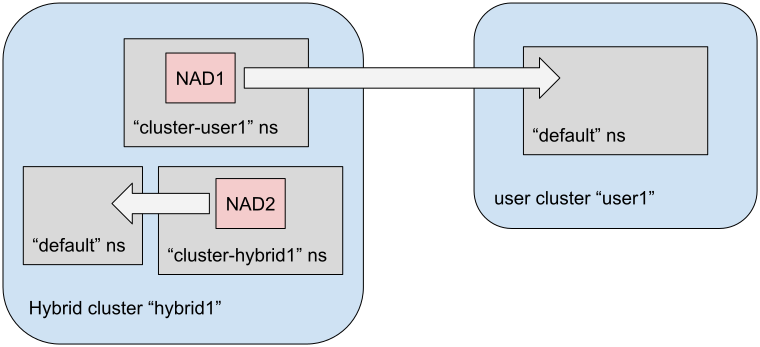
Meskipun bersifat opsional, sebaiknya tentukan resource kustom NetworkAttachmentDefinition dengan cara ini, selama pembuatan cluster. Cluster pengguna mendapatkan manfaat terbesar saat Anda menentukan resource kustom selama pembuatan cluster, karena Anda kemudian dapat mengontrol resource kustom NetworkAttachmentDefinition dari cluster admin.
Jika memilih untuk tidak menentukan resource kustom NetworkAttachmentDefinition selama pembuatan cluster, Anda dapat menambahkan resource kustom NetworkAttachmentDefinition langsung ke cluster target yang ada. Google Distributed Cloud merekonsiliasi resource kustom NetworkAttachmentDefinition yang ditentukan dalam namespace cluster. Rekonsiliasi juga terjadi saat penghapusan. Saat resource kustom NetworkAttachmentDefinition dihapus dari namespace cluster, Google Distributed Cloud akan menghapus resource kustom dari cluster target.
Menetapkan antarmuka jaringan ke pod
Gunakan anotasi k8s.v1.cni.cncf.io/networks untuk menetapkan satu atau beberapa antarmuka jaringan ke pod. Setiap antarmuka jaringan ditentukan dengan namespace dan
nama resource kustom NetworkAttachmentDefinition, yang dipisahkan dengan
garis miring (/).
---
apiVersion: v1
kind: Pod
metadata:
  name: samplepod
  annotations:
    k8s.v1.cni.cncf.io/networks: NAMESPACE/NAD_NAME
spec:
  containers:
  ...
Ganti kode berikut:
NAMESPACE: namespace. Gunakandefaultuntuk namespace default, yang merupakan standar. Lihat Masalah keamanan untuk pengecualian.NAD_NAME: nama resource kustomNetworkAttachmentDefinition.
Gunakan daftar yang dipisahkan koma untuk menentukan beberapa antarmuka jaringan.
Dalam contoh berikut, dua antarmuka jaringan ditetapkan ke Pod samplepod. Antarmuka jaringan ditentukan berdasarkan nama dua resource kustom NetworkAttachmentDefinition, gke-network-1 dan gke-network-2, di namespace default cluster target.
---
apiVersion: v1
kind: Pod
metadata:
  name: samplepod
  annotations:
    k8s.v1.cni.cncf.io/networks: default/gke-network-1,default/gke-network-2
spec:
  containers:
  ...
Membatasi antarmuka jaringan ke NodePool
Gunakan anotasi k8s.v1.cni.cncf.io/nodeSelector untuk menentukan kumpulan node yang valid untuk resource kustom NetworkAttachmentDefinition.
Google Distributed Cloud memaksa pod apa pun yang mereferensikan resource kustom ini untuk di-deploy di node tertentu tersebut. Dalam contoh berikut, Google Distributed Cloud memaksa deployment semua pod yang ditetapkan ke antarmuka jaringan gke-network-1 ke multinicNP NodePool.
Google Distributed Cloud memberi label NodePool dengan label baremetal.cluster.gke.io/node-pool yang sesuai.
apiVersion: "k8s.cni.cncf.io/v1"
kind: NetworkAttachmentDefinition
metadata:
  annotations:
    k8s.v1.cni.cncf.io/nodeSelector: baremetal.cluster.gke.io/node-pool=multinicNP
  name: gke-network-1
spec:
...
Anda tidak dibatasi untuk menggunakan label standar. Anda dapat membuat kumpulan kustom sendiri dari node cluster dengan menerapkan label kustom ke node tersebut.
Gunakan perintah kubectl label nodes untuk menerapkan label kustom:
kubectl label nodes NODE_NAME LABEL_KEY=LABEL_VALUE
Ganti kode berikut:
NODE_NAME: nama Node yang Anda beri label.LABEL_KEY: kunci yang akan digunakan untuk label Anda.LABEL_VALUE: nama label.
Setelah node diberi label, terapkan anotasi baremetal.cluster.gke.io/label-taint-no-sync pada node tersebut untuk mencegah Google Distributed Cloud merekonsiliasi label. Gunakan perintah kubectl get nodes --show-labels untuk memverifikasi apakah node diberi label.
Masalah keamanan
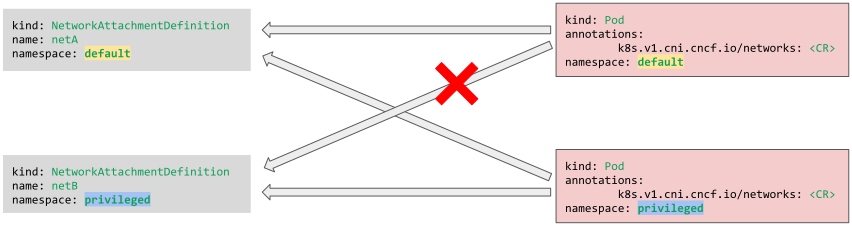
Resource kustom NetworkAttachmentDefinition memberikan akses penuh ke jaringan, sehingga administrator cluster harus berhati-hati dalam memberikan akses pembuatan, pembaruan, atau penghapusan kepada pengguna lain. Jika resource kustom NetworkAttachmentDefinition tertentu harus diisolasi, resource tersebut dapat ditempatkan di namespace non-default, tempat hanya pod dari namespace tersebut yang dapat mengaksesnya. Untuk merekonsiliasi resource kustom NetworkAttachmentDefinition yang ditentukan dalam file konfigurasi cluster, resource tersebut selalu ditempatkan di namespace default.
Dalam diagram berikut, pod dari namespace default tidak dapat mengakses antarmuka jaringan di namespace privileged.
Plugin CNI yang didukung
Bagian ini mencantumkan
plugin CNI
yang didukung oleh fitur multi-NIC untuk Google Distributed Cloud. Gunakan hanya plugin berikut saat menentukan resource kustom NetworkAttachmentDefinition.
Pembuatan antarmuka:
ipvlanmacvlanbridgesriov
Plugin meta:
portmapsbrtuning
Plugin IPAM:
host-localstaticwhereabouts
Konfigurasi rute
Pod dengan satu atau beberapa resource kustom NetworkAttachmentDefinition yang ditetapkan memiliki beberapa antarmuka jaringan. Secara default, tabel perutean dalam situasi ini diperluas dengan antarmuka tambahan yang tersedia secara lokal hanya dari resource kustom NetworkAttachmentDefinition yang ditetapkan. Gateway default masih dikonfigurasi untuk menggunakan antarmuka utama/default pod, eth0.
Anda dapat mengubah perilaku ini dengan menggunakan plugin CNI berikut:
sbrstaticwhereabouts
Misalnya, Anda mungkin ingin semua traffic melewati gateway default, antarmuka default. Namun, beberapa traffic tertentu melewati salah satu antarmuka non-default. Traffic dapat sulit dibedakan berdasarkan IP tujuan (perutean normal), karena endpoint yang sama tersedia melalui kedua jenis antarmuka. Dalam hal ini, perutean berbasis sumber (SBR) dapat membantu.
Plugin SBR
Plugin sbr memberikan kontrol aplikasi atas keputusan perutean. Aplikasi mengontrol apa yang digunakan sebagai alamat IP sumber koneksi yang dibuatnya. Saat aplikasi memilih untuk menggunakan alamat IP resource kustom NetworkAttachmentDefinition untuk IP sumbernya, paket akan masuk ke tabel perutean tambahan yang telah disiapkan sbr. Tabel perutean sbr menetapkan antarmuka resource kustom NetworkAttachmentDefinition sebagai gateway default. IP gateway default di dalam tabel tersebut dikontrol dengan kolom gateway di dalam plugin whereabouts atau static. Berikan plugin sbr sebagai plugin berantai. Untuk mengetahui informasi selengkapnya tentang plugin sbr,
termasuk informasi penggunaan, lihat
Plugin perutean berbasis sumber.
Contoh berikut menunjukkan "gateway":"21.0.111.254" yang ditetapkan di whereabouts, dan
sbr ditetapkan sebagai plugin berantai setelah ipvlan:
# ip route
default via 192.168.0.64 dev eth0  mtu 1500
192.168.0.64 dev eth0 scope link
# ip route list table 100
default via 21.0.111.254 dev net1
21.0.104.0/21 dev net1 proto kernel scope link src 21.0.111.1
Plugin statis dan lokasi
Plugin whereabouts pada dasarnya adalah ekstensi dari plugin static dan keduanya berbagi konfigurasi perutean. Untuk contoh konfigurasi, lihat
plugin pengelolaan alamat IP statis.
Anda dapat menentukan gateway dan rute untuk ditambahkan ke tabel perutean pod. Namun, Anda tidak dapat mengubah gateway default pod dengan cara ini.
Contoh berikut menunjukkan penambahan
"routes": [{ "dst": "172.31.0.0/16" }] di NetworkAttachmentDefinition
resource kustom:
# ip route
default via 192.168.0.64 dev eth0  mtu 1500
172.31.0.0/16 via 21.0.111.254 dev net1
21.0.104.0/21 dev net1 proto kernel scope link src 21.0.111.1
192.168.0.64 dev eth0 scope link
Contoh konfigurasi
Bagian ini mengilustrasikan beberapa konfigurasi jaringan umum yang didukung oleh fitur multi-NIC.
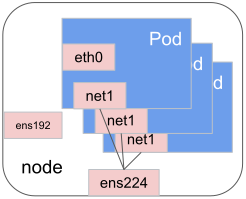
Satu lampiran jaringan yang digunakan oleh beberapa pod
Beberapa lampiran jaringan yang digunakan oleh satu pod

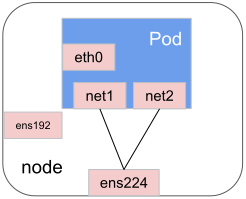
Beberapa lampiran jaringan yang mengarah ke antarmuka yang sama yang digunakan oleh satu pod
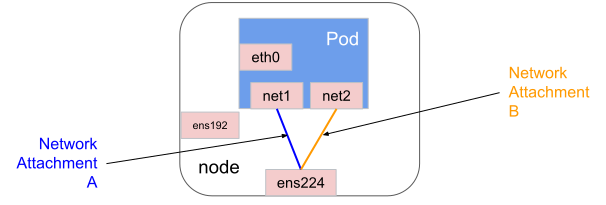
Lampiran jaringan yang sama digunakan beberapa kali oleh satu pod
Memecahkan masalah
Jika antarmuka jaringan tambahan salah dikonfigurasi, pod yang ditetapkan ke antarmuka tersebut tidak akan dimulai. Bagian ini menjelaskan cara menemukan informasi untuk memecahkan masalah terkait fitur multi-NIC.
Memeriksa peristiwa pod
Multus
melaporkan kegagalan melalui peristiwa pod Kubernetes. Gunakan perintah kubectl describe berikut untuk melihat peristiwa untuk pod tertentu:
kubectl describe pod POD_NAME
Memeriksa log
Untuk setiap node, Anda dapat menemukan log Lokasi dan Multus di lokasi berikut:
/var/log/whereabouts.log/var/log/multus.log
Meninjau antarmuka pod
Gunakan perintah kubectl exec untuk memeriksa antarmuka pod Anda. Setelah resource kustom NetworkAttachmentDefinition berhasil diterapkan, antarmuka pod akan terlihat seperti output berikut:
$ kubectl exec samplepod-5c6df74f66-5jgxs -- ip a
1: lo: <LOOPBACK,UP,LOWER_UP> mtu 65536 qdisc noqueue state UNKNOWN group default qlen 1000
    link/loopback 00:00:00:00:00:00 brd 00:00:00:00:00:00
    inet 127.0.0.1/8 scope host lo
       valid_lft forever preferred_lft forever
2: net1: <BROADCAST,MULTICAST,UP,LOWER_UP> mtu 1500 qdisc noqueue state UNKNOWN group default
    link/ether 00:50:56:82:3e:f0 brd ff:ff:ff:ff:ff:ff
    inet 21.0.103.112/21 scope global net1
       valid_lft forever preferred_lft forever
38: eth0@if39: <BROADCAST,MULTICAST,UP,LOWER_UP> mtu 1500 qdisc noqueue state UP group default
    link/ether 36:23:79:a9:26:b3 brd ff:ff:ff:ff:ff:ff link-netnsid 0
    inet 192.168.2.191/32 scope global eth0
       valid_lft forever preferred_lft forever
Mendapatkan status pod
Gunakan kubectl get untuk mengambil status jaringan untuk pod tertentu:
kubectl get pods POD_NAME -oyaml
Berikut adalah contoh output yang menunjukkan status pod dengan beberapa jaringan:
apiVersion: v1
kind: Pod
metadata:
  annotations:
    k8s.v1.cni.cncf.io/network-status: |-
      [{
          "name": "",
          "interface": "eth0",
          "ips": [
              "192.168.1.88"
          ],
          "mac": "36:0e:29:e7:42:ad",
          "default": true,
          "dns": {}
      },{
          "name": "default/gke-network-1",
          "interface": "net1",
          "ips": [
              "21.0.111.1"
          ],
          "mac": "00:50:56:82:a7:ab",
          "dns": {}
      }]
    k8s.v1.cni.cncf.io/networks: gke-network-1