


Questo documento descrive come utilizzare Knowledge Studio per scoprire e discutere di asset di dati pertinenti, esplorare visivamente il modo in cui questi asset di dati sono collegati e trovare risposte sugli asset di dati utilizzando il linguaggio naturale. Knowledge Studio combina un'interfaccia di chat conversazionale con un grafico di contesto interattivo per aiutarti a esplorare e navigare in modo intuitivo nell'intero panorama dei dati.
Questo documento è rivolto ad analisti di dati, business analyst e data steward che vogliono eseguire query sui metadati aziendali utilizzando il linguaggio naturale e navigare visivamente nelle relazioni relative ai propri asset di dati in un grafico di contesto.
Come funziona l'esplorazione dei dati
L'interfaccia Nuova chat offre le seguenti funzionalità per il discovery interattivo dei dati:
Interfaccia in linguaggio naturale: fai domande in inglese sul tuo patrimonio di dati (ad esempio, "Quali tabelle contengono metriche sul tasso di abbandono dei clienti europei?").
Chat basata su Gemini: basato su Gemini, l'agente analizza le tue domande in linguaggio naturale, esegue strumenti di ricerca e di ricerca dei metadati nel Knowledge Catalog, formula piani di esplorazione in più passaggi e mostra i suoi progressi in tracce di pensiero comprimibili.
Visualizzatore del grafico di contesto: esplora in modo interattivo le relazioni tra set di dati, tabelle, query e termini aziendali. Il grafico visivo mostra i nodi attivi e i link di accesso che costituiscono il set di contesto di lavoro per la sessione di esplorazione. Fai clic sui nodi per esaminare gli schemi dettagliati delle colonne, esaminare gli elenchi dei riquadri dei nodi attivi o filtrare il grafico in base al tipo di asset.
Esecuzione dell'assistenza al coding di BigQuery: convalida le relazioni tra i dati eseguendo le query SQL generate direttamente sul tuo data warehouse dall'interfaccia di esplorazione.
Il grafico di contesto visualizza le relazioni aziendali semantiche, le definizioni del glossario e i percorsi di unione verificati. Non è un visualizzatore di esecuzione di pipeline ETL operative. Per ispezionare i passaggi di trasformazione della pipeline, i job di runtime o i flussi di dati operativi (come le pipeline di Dataflow), visualizza la derivazione dei dati di Knowledge Catalog. Per saperne di più, consulta Utilizza la derivazione dei dati.
Prima di iniziare
- Accedi al tuo account Google Cloud . Se non conosci Google Cloud, crea un account per valutare le prestazioni dei nostri prodotti in scenari reali. I nuovi clienti ricevono anche 300 $di crediti senza costi per l'esecuzione, il test e il deployment dei workload.
-
In the Google Cloud console, on the project selector page, select or create a Google Cloud project.
Roles required to select or create a project
- Select a project: Selecting a project doesn't require a specific IAM role—you can select any project that you've been granted a role on.
-
Create a project: To create a project, you need the Project Creator role
(
roles/resourcemanager.projectCreator), which contains theresourcemanager.projects.createpermission. Learn how to grant roles.
-
If you're using an existing project for this guide, verify that you have the permissions required to complete this guide. If you created a new project, then you already have the required permissions.
-
Verify that billing is enabled for your Google Cloud project.
-
In the Google Cloud console, on the project selector page, select or create a Google Cloud project.
Roles required to select or create a project
- Select a project: Selecting a project doesn't require a specific IAM role—you can select any project that you've been granted a role on.
-
Create a project: To create a project, you need the Project Creator role
(
roles/resourcemanager.projectCreator), which contains theresourcemanager.projects.createpermission. Learn how to grant roles.
-
If you're using an existing project for this guide, verify that you have the permissions required to complete this guide. If you created a new project, then you already have the required permissions.
-
Verify that billing is enabled for your Google Cloud project.
- Verifica che gli asset di dati esistano. Knowledge Catalog acquisisce automaticamente i metadati strutturali e operativi dai servizi Google Cloud principali senza richiedere la configurazione manuale. Per le organizzazioni con knowledge base personalizzate, strumenti di governance di terze parti o sistemi on-premise, Knowledge Catalog fornisce meccanismi di importazione flessibili:
- (Facoltativo) Verifica che i glossari e i termini aziendali (come le definizioni dei KPI aziendali) siano configurati in Knowledge Catalog e collegati agli asset di dati sottostanti. Per saperne di più, consulta Gestisci un glossario aziendale.
- Abilita le API richieste:
Obbligatorio per l'esplorazione di base:
- API Dataplex (
dataplex.googleapis.com): obbligatoria per aprire Knowledge Studio, eseguire ricerche nel catalogo ed esplorare il grafico del contesto e i glossari.
Obbligatorio per funzionalità (attivata nel progetto):
- API BigQuery (
bigquery.googleapis.com): per sfogliare set di dati e tabelle BigQuery, ispezionare i job di query ed eseguire query SQL. - API Data Lineage (
datalineage.googleapis.com): per sfogliare la derivazione dei dati upstream e downstream e ispezionare i processi di derivazione. - API Gemini Data Analytics (
geminidataanalytics.googleapis.com): per utilizzare l'analisi conversazionale di BigQuery e generare insight sulla distribuzione dei dati. - API Google Documenti (
docs.googleapis.com): per leggere i documenti Google collegati nei prompt della chat.
- API Dataplex (
Ruoli obbligatori
Per ottenere le autorizzazioni necessarie per esplorare gli asset di dati e il grafico del contesto in Knowledge Studio, chiedi all'amministratore di concederti i seguenti ruoli IAM nel progetto:
-
Ricerca nel catalogo principale ed esplorazione del grafico di contesto:
- Dataplex Catalog Viewer (
roles/dataplex.catalogViewer) - Service Usage Consumer (
roles/serviceusage.serviceUsageConsumer)
- Dataplex Catalog Viewer (
-
Esplorazione dei metadati di BigQuery ed esecuzione di query SQL:
- BigQuery Metadata Viewer (
roles/bigquery.metadataViewer) - BigQuery Data Viewer (
roles/bigquery.dataViewer) - BigQuery Job User (
roles/bigquery.jobUser)
- BigQuery Metadata Viewer (
-
Utilizzo di BigQuery Conversational Analytics:
- Gemini for Google Cloud Data Agent Stateless User (
roles/geminidataanalytics.dataAgentStatelessUser) - BigQuery Data Viewer (
roles/bigquery.dataViewer) - Utente job BigQuery (
roles/bigquery.jobUser)
- Gemini for Google Cloud Data Agent Stateless User (
-
Esplorazione della derivazione dei dati:
- Data Lineage Viewer (
roles/datalineage.viewer) - BigQuery Resource Viewer (
roles/bigquery.resourceViewer)
- Data Lineage Viewer (
Per saperne di più sulla concessione dei ruoli, consulta Gestisci l'accesso a progetti, cartelle e organizzazioni.
Potresti anche riuscire a ottenere le autorizzazioni richieste tramite i ruoli personalizzati o altri ruoli predefiniti.
Concedi i ruoli al tuo account utente
Se disponi delle autorizzazioni necessarie per gestire l'accesso a Identity and Access Management (IAM) nel tuo progetto, puoi concedere questi ruoli al tuo account utente. Per concedere i ruoli, utilizza il comando gcloud projects add-iam-policy-binding:
Prima di utilizzare i dati dei comandi riportati di seguito, effettua le seguenti sostituzioni:
- PROJECT_ID: il tuo ID progetto Google Cloud .
- USER_EMAIL: l'indirizzo email del tuo account utente (ad esempio
name@example.com).
Esegui questo comando:
Linux, macOS o Cloud Shell
gcloud projects add-iam-policy-binding PROJECT_ID \
    --member="user:USER_EMAIL" \
    --role="roles/dataplex.catalogViewer"

gcloud projects add-iam-policy-binding PROJECT_ID \
    --member="user:USER_EMAIL" \
    --role="roles/serviceusage.serviceUsageConsumer"

gcloud projects add-iam-policy-binding PROJECT_ID \
    --member="user:USER_EMAIL" \
    --role="roles/bigquery.metadataViewer"

gcloud projects add-iam-policy-binding PROJECT_ID \
    --member="user:USER_EMAIL" \
    --role="roles/bigquery.dataViewer"

gcloud projects add-iam-policy-binding PROJECT_ID \
    --member="user:USER_EMAIL" \
    --role="roles/bigquery.jobUser"

gcloud projects add-iam-policy-binding PROJECT_ID \
    --member="user:USER_EMAIL" \
    --role="roles/geminidataanalytics.dataAgentStatelessUser"

gcloud projects add-iam-policy-binding PROJECT_ID \
    --member="user:USER_EMAIL" \
    --role="roles/datalineage.viewer"

gcloud projects add-iam-policy-binding PROJECT_ID \
    --member="user:USER_EMAIL" \
    --role="roles/bigquery.resourceViewer"
Windows (PowerShell)
gcloud projects add-iam-policy-binding PROJECT_ID `
    --member="user:USER_EMAIL" `
    --role="roles/dataplex.catalogViewer"

gcloud projects add-iam-policy-binding PROJECT_ID `
    --member="user:USER_EMAIL" `
    --role="roles/serviceusage.serviceUsageConsumer"

gcloud projects add-iam-policy-binding PROJECT_ID `
    --member="user:USER_EMAIL" `
    --role="roles/bigquery.metadataViewer"

gcloud projects add-iam-policy-binding PROJECT_ID `
    --member="user:USER_EMAIL" `
    --role="roles/bigquery.dataViewer"

gcloud projects add-iam-policy-binding PROJECT_ID `
    --member="user:USER_EMAIL" `
    --role="roles/bigquery.jobUser"

gcloud projects add-iam-policy-binding PROJECT_ID `
    --member="user:USER_EMAIL" `
    --role="roles/geminidataanalytics.dataAgentStatelessUser"

gcloud projects add-iam-policy-binding PROJECT_ID `
    --member="user:USER_EMAIL" `
    --role="roles/datalineage.viewer"

gcloud projects add-iam-policy-binding PROJECT_ID `
    --member="user:USER_EMAIL" `
    --role="roles/bigquery.resourceViewer"
Windows (cmd.exe)
gcloud projects add-iam-policy-binding PROJECT_ID ^
    --member="user:USER_EMAIL" ^
    --role="roles/dataplex.catalogViewer"

gcloud projects add-iam-policy-binding PROJECT_ID ^
    --member="user:USER_EMAIL" ^
    --role="roles/serviceusage.serviceUsageConsumer"

gcloud projects add-iam-policy-binding PROJECT_ID ^
    --member="user:USER_EMAIL" ^
    --role="roles/bigquery.metadataViewer"

gcloud projects add-iam-policy-binding PROJECT_ID ^
    --member="user:USER_EMAIL" ^
    --role="roles/bigquery.dataViewer"

gcloud projects add-iam-policy-binding PROJECT_ID ^
    --member="user:USER_EMAIL" ^
    --role="roles/bigquery.jobUser"

gcloud projects add-iam-policy-binding PROJECT_ID ^
    --member="user:USER_EMAIL" ^
    --role="roles/geminidataanalytics.dataAgentStatelessUser"

gcloud projects add-iam-policy-binding PROJECT_ID ^
    --member="user:USER_EMAIL" ^
    --role="roles/datalineage.viewer"

gcloud projects add-iam-policy-binding PROJECT_ID ^
    --member="user:USER_EMAIL" ^
    --role="roles/bigquery.resourceViewer"
Puoi eseguire questi comandi in Cloud Shell o in un terminale locale in cui è installata e inizializzata Google Cloud CLI.
Apri l'interfaccia di esplorazione
Nella console Google Cloud , vai a Knowledge Studio (anteprima).
L'interfaccia mostra i seguenti elementi:
Barra laterale: consente di avviare una nuova sessione di esplorazione (Nuova chat), cercare sessioni di chat precedenti o passare dalle interfacce Nuova chat, Set di contesto e Arricchimenti.
Finestra di chat conversazionale: include un campo di prompt centrale con il selettore del modello e i chip di prompt iniziali, ad esempio Quali dati ho in Knowledge Catalog?.
Mostra riquadro del grafo Icona : apre o chiude il riquadro Grafo di contesto.
Scopri gli asset di dati utilizzando il linguaggio naturale
Per cercare asset di dati, nel campo del prompt dell'interfaccia Nuova chat, inserisci una domanda o fai clic su uno dei chip di prompt iniziali (ad esempio, Quali dati ho in Knowledge Catalog?).
Gemini analizza la tua richiesta, esegue strumenti di rilevamento interni e visualizza i risultati strutturati nel riquadro della chat.
A seconda della query, la risposta in chat dell'agente può includere:
- Espansori degli asset corrispondenti: visualizza riepiloghi di schede interattive degli asset di dati rilevati raggruppati per tipo (ad esempio tabelle o glossari).
- Riepiloghi di testo: descrivono i set di dati, le tabelle e i glossari principali trovati.
- Indicazioni di follow-up: l'agente suggerisce i passaggi successivi, ad esempio l'esplorazione di domini specifici o l'ispezione degli schemi delle tabelle.
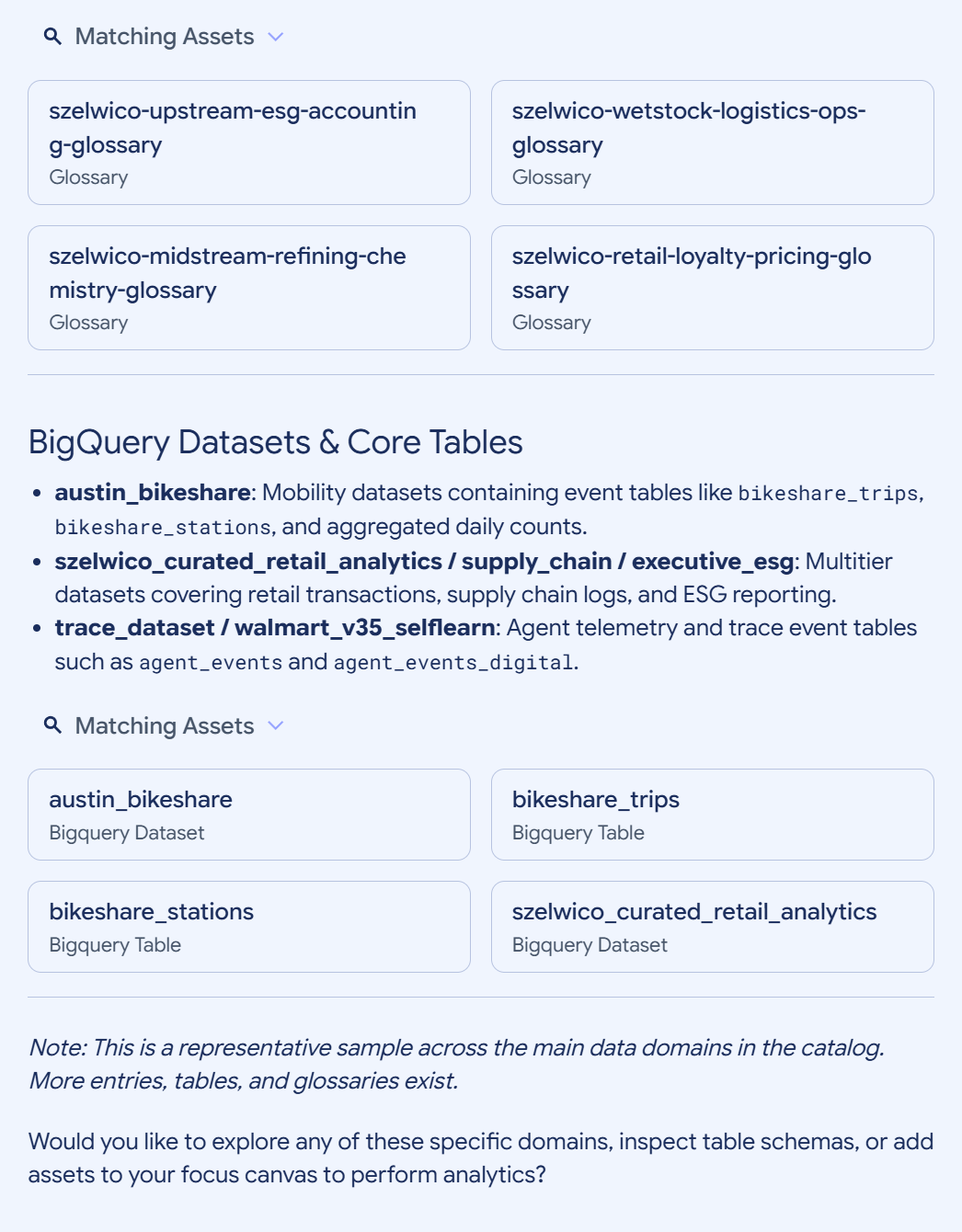
Figura 1. La risposta della chat che mostra gli asset corrispondenti, i riepiloghi dei set di dati e le indicazioni per i passaggi successivi. (Fai clic sull'immagine per ingrandirla.) (Facoltativo) Per esaminare i passaggi di ragionamento dell'agente e le chiamate agli strumenti interni, espandi la sezione Ragionamento nella risposta della chat. Questa sezione mostra una spiegazione narrativa della strategia di ricerca multifase dell'agente, incluso il modo in cui passa da query di rilevamento generali a filtri di asset mirati. L'elenco seguente mostra alcune delle operazioni interne che l'agente potrebbe eseguire per rispondere alle tue richieste:
Ricerca nel catalogo: esegue query su Knowledge Catalog con vincoli di progetto precisi, utilizzando la corrispondenza semantica e delle parole chiave (ad esempio, filtrando per
type=datasetotype=context-set). Per ulteriori informazioni sui meccanismi sottostanti, consulta Cerca asset di dati.Recupero dei metadati: recupera schemi, descrizioni e derivazione per le voci corrispondenti. Per le tabelle BigQuery, recupera anche i glossari aziendali collegati e le tabelle strutturalmente correlate. Per ulteriori informazioni sull'API sottostante, consulta Recupera il contesto per gli asset di dati.
Rendering della UI: formatta i metadati recuperati come schede interattive nel riquadro della chat.
Configura l'ambito di ricerca e il ragionamento
Per aiutare Gemini a fornire le risposte più accurate riducendo al minimo il tempo di attesa, puoi limitare l'ambiente di destinazione e la complessità del ragionamento dell'agente utilizzando i controlli a discesa sotto il campo del prompt della chat:
Esplora i dati in: limita le operazioni di ricerca interna dell'agente a uno o più progetti Google Cloud specifici.
Scegli questa opzione se hai un'ampia impronta di Knowledge Catalog e sai esattamente quali progetti contengono gli asset di dati di destinazione. Il filtro per progetti velocizza notevolmente il rilevamento e impedisce all'agente di generare allucinazioni o restituire tabelle con nomi simili da ambienti di test o di gestione temporanea. Lascia l'impostazione Tutti i progetti se non sai dove si trovano i dati.
Livello di ragionamento: controlla la profondità con cui l'agente ragiona sul prompt, determinando l'esaurimento con cui valuta le possibilità di query e l'iterazione sui risultati di ricerca prima di rispondere.
Scegli questa opzione quando devi bilanciare la velocità di risposta con l'accuratezza della ricerca. * Seleziona Bassa per ricerche di parole chiave rapide, dirette e semplici in cui il nome dell'asset è noto. * Seleziona Media per i workflow di esplorazione tipici in cui l'agente potrebbe dover eseguire una o due query di follow-up. * Seleziona Alta per domande complesse, vaghe o ambigue in cui l'agente deve eseguire una strategia di ricerca multifase, valutare i risultati iniziali e perfezionare le query prima di restituire una risposta finale.
Esegui agenti analitici specializzati
Per impostazione predefinita, la chat basata su Gemini limita le query ai metadati strutturali e ai cataloghi descrittivi. Se la tua domanda richiede un'analisi approfondita dei dati o l'esecuzione di query sui dati effettivi della tabella, puoi richiamare agenti analitici specializzati aggiungendo menzioni specifiche direttamente nel prompt della chat.
Il seguente elenco mostra gli agenti analitici supportati e le relative funzionalità:
@BqJobs: richiama l'agente BigQuery Query Job. Se incluso, questo concede alla chat basata su Gemini l'autorizzazione a eseguire istruzioni SQL direttamente sulle tue tabelle. Utilizza questa menzione quando vuoi che l'agente risponda alla tua domanda eseguendo una query sui dati anziché limitarsi a esaminare i metadati.Link a Documenti Google: se incolli un link a Documenti Google nella chat, l'agente può leggere i contenuti del documento. Devi disporre dell'accesso come visualizzatore di Google Drive al documento collegato e l'API Google Drive deve essere abilitata nel tuo progetto.
@BqCA: richiama l'agente BigQuery Conversational Analytics. Se incluso, questo trasferisce le tue domande analitiche (ad esempio su tendenze, aggregazioni o workflow di business intelligence complessi) insieme al contesto della tabella a un subagente altamente specializzato in grado di eseguire un ragionamento SQL avanzato in più passaggi.
Per saperne di più sulle funzionalità, sulle autorizzazioni richieste e sui prezzi di questi subagenti, consulta Analisi conversazionale in BigQuery.
Visualizza le relazioni semantiche
Il grafico del contesto funge da canvas interattivo in cui puoi visualizzare le risorse di archiviazione tecniche e le relative relazioni con la semantica aziendale logica.
Esplora le connessioni dati
Per esplorare ed espandere attivamente le relazioni semantiche nel canvas del grafico, devi prima caricare il grafico.
Per caricare un grafico del contesto iniziale dai risultati della chat, fai clic su una scheda di voce nel riquadro Asset corrispondenti. Il riquadro Grafico di contesto mostra un grafico topologico interattivo per l'asset di dati e le relative entità connesse.
Ad esempio, per capire come un grafico di contesto mappa la logica di business allo spazio di archiviazione dei dati, considera il grafico szelwico_curated_retail_analytics mostrato nella Figura 2.
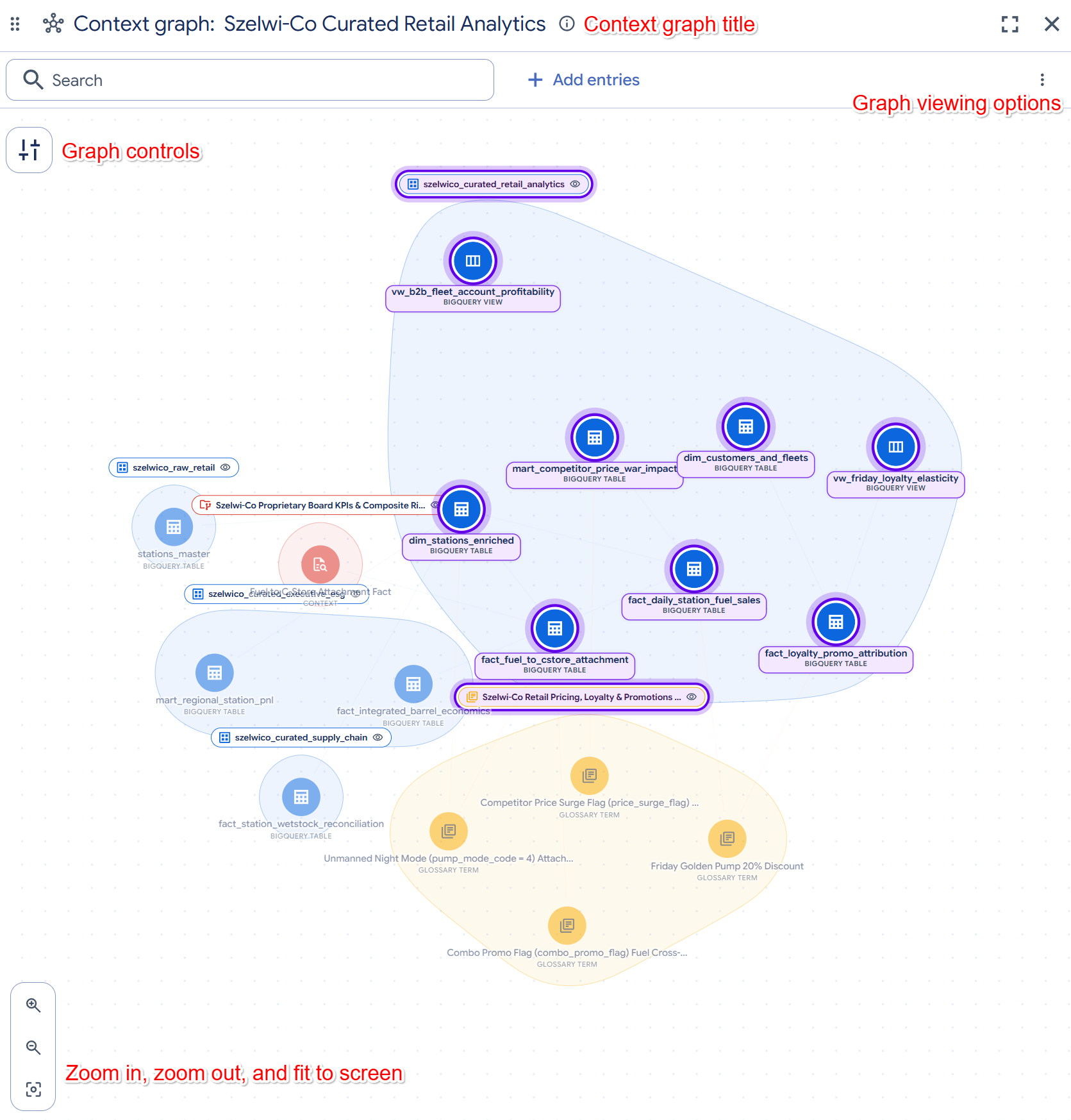
Questo grafico funge da data warehouse di analisi e reporting per una rete di stazioni di servizio e minimarket.
Il grafico unifica gli asset di dati tecnici e le regole aziendali in un'unica visualizzazione:
- Tabelle dei fatti principali: i nodi BigQuery blu rappresentano i dati transazionali, come le vendite giornaliere di carburante (
fact_daily_station_fuel_sales) e le prestazioni del programma fedeltà (fact_loyalty_promo_attribution). - Tabelle delle dimensioni: i nodi blu aggiuntivi rappresentano tabelle delle dimensioni arricchite, come le stazioni (
dim_stations_enriched) e le flotte dei clienti (dim_customers_and_fleets). - Logica di business regolamentata: i nodi gialli rappresentano i termini del glossario che definiscono regole di calcolo rigorose per i dati. Ad esempio, il nodo Friday Golden Pump 20% Discount definisce come calcolare un addebito netto post-sconto per i membri del programma fedeltà.
- Relazioni: le linee tra i nodi illustrano come le tabelle si uniscono, ad esempio come la tabella delle dimensioni delle stazioni si unisce alla tabella dei fatti delle vendite giornaliere di carburante.
Canvas del grafo di contesto
Il canvas del grafico del contesto fornisce le seguenti aree principali della UI per aiutarti a esplorare la topologia dei dati:
- Intestazione del canvas: il menu dell'intestazione in alto mostra il numero di nodi attivi e il titolo del set di contesto, oltre a fornire opzioni di layout e rendering:
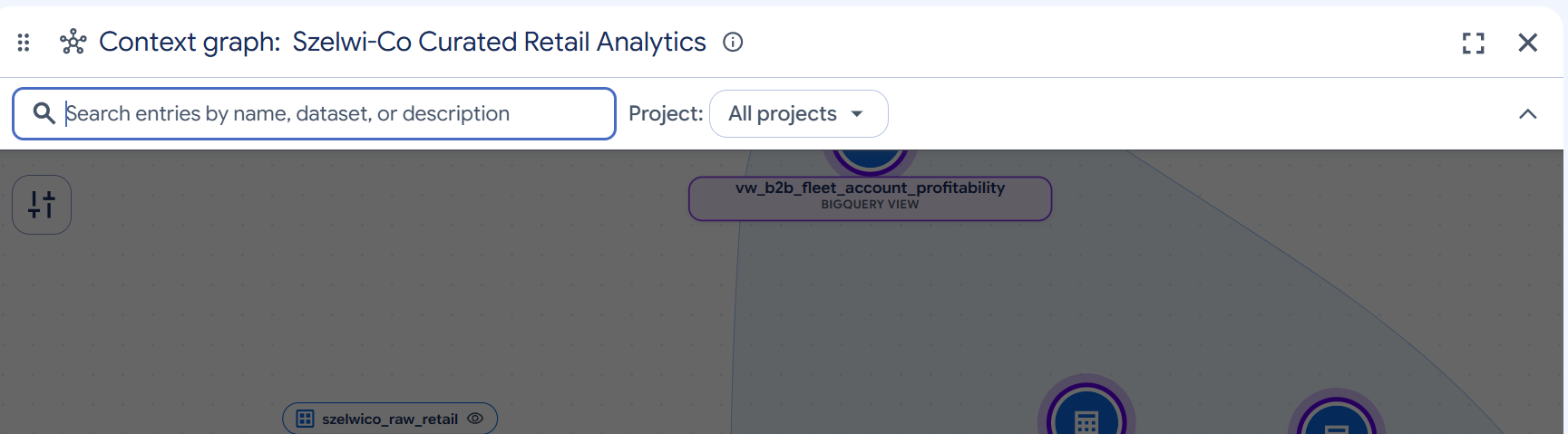
- Campo Cerca voci: inserisci le parole chiave nel campo Cerca voci per nome, set di dati o descrizione per cercare e aggiungere manualmente nuovi asset di dati direttamente nel layout del canvas.
- Icona Schermo intero: utilizza l'icona per espandere l'area visibile del canvas in modo da riempire l'intero schermo.
- Opzioni di visualizzazione del grafico: fai clic sull'icona Altre opzioni () per aprire un menu per gestire il rendering. Fornisce i seguenti pulsanti di attivazione/disattivazione:
- Solo nodi in primo piano: nasconde le connessioni circostanti per evidenziare solo i nodi nel contesto.
- Mostra archi: attiva/disattiva la visibilità di tutte le linee di relazione degli archi per semplificare e velocizzare i grafici densi.
- Evidenzia container: mette in evidenza i raggruppamenti strutturali del database, come set di dati o glossari, in cui si trovano i nodi.
- Mostra Explorer: attiva/disattiva la visibilità dell'Explorer della barra laterale dell'elenco dei nodi.
- Apri legenda grafico: visualizza le definizioni del vocabolario visivo del grafico.
- Filtri del grafico: fai clic sull'icona Controlli del grafico () per aprire il riquadro Filtri, che ti consente di controllare la densità del grafico filtrando le connessioni. Fornisce le seguenti categorie di filtri:
- Tipi: filtra i nodi in base al tipo di entità (ad esempio Tabelle e viste, Termini del glossario, Prodotti di dati o Contesto).
- Relazioni: filtra i bordi colorati che collegano i nodi in base al tipo di relazione (ad esempio Join schema, Correlato, Definizione, Contesto o Pacchetti).
- Lineage: controlla la visibilità degli archi di derivazione dei dati, inclusi i pulsanti di attivazione/disattivazione per Upstream (derivazione che entra in un nodo) e Downstream (derivazione che esce da un nodo).
- Nodi isolati: scegli se visualizzare Tutti i nodi, Nascondi i nodi non collegati o visualizza Solo i nodi isolati.
- Profondità hop: seleziona un nodo di ancoraggio sul canvas da cui misurare la distanza, quindi seleziona una distanza numerica (ad esempio 1, 2, 3 o Tutti) per filtrare i nodi più lontani dall'ancoraggio.
- Controlli di zoom del canvas: l'angolo in basso a sinistra del canvas fornisce i controlli di visualizzazione per gestire il rendering dell'area visibile:
- Controlli di zoom: utilizza i pulsanti Aumenta lo zoom () e Diminuisci lo zoom () per ridimensionare il grafico.
- Adatta allo schermo: utilizza l'icona per ridimensionare il layout del grafico in modo che si adatti perfettamente all'area visibile.
Informazioni sugli elementi visivi dei grafici
Il grafico del contesto utilizza colori, icone e stili di archi specifici per rappresentare diversi tipi di asset di dati e le relative relazioni. Per visualizzare le definizioni del vocabolario visivo del grafico, fai clic sull'icona Altre opzioni () e seleziona Apri legenda grafico.
Stati dei nodi
I nodi mostrano dei badge per indicare il loro stato attuale sul canvas:
- Selezionata:la voce che stai ispezionando. Il resto del grafico si attenua in modo che le sue connessioni risaltino.
- In agent focus: Part of your focus: the working set you and the agent are exploring.
- In espansione: indica che il sistema sta caricando le voci correlate a questa, come derivazione, join e termini del glossario, e le sta aggiungendo al grafico.
Codifica con colori delle origini dati
Il colore di un nodo indica l'origine dati o il tipo di entità sottostante:
- Blu: BigQuery (tabelle, viste, set di dati).
- Verde acqua: Lakehouse (cataloghi, spazi dei nomi, tabelle, visualizzazioni).
- Giallo: Glossario, Catalogo o Knowledge Catalog (glossari, termini, cataloghi).
- Marrone: database o spazio di archiviazione (Spanner, AlloyDB, Cloud Storage).
- Rosa: dbt (modelli, modelli semantici, test, macro, esposizioni).
- Arancione: prodotto di dati.
- Rosso: contesto (set di contesti).
- Verde: Looker (progetti LookML, modelli, esplorazioni, viste).
- Grigio: asset personalizzati (gruppi di voci personalizzati e tipi di voci non supportati).
Archi di relazione
Le linee che collegano i nodi rappresentano le relazioni semantiche. Puoi filtrare questi archi utilizzando il riquadro Filtri (come descritto in Esplora le connessioni dati):
- Join dello schema: bordi blu che mappano i percorsi di join di più tabelle verificati, le chiavi primarie e le chiavi esterne.
- Definizione: bordi arancioni che collegano direttamente le colonne della tabella sottostante ai termini del glossario aziendale certificato e alle formule dei KPI.
- Contesto: bordi grigi che attribuiscono un contesto specializzato a un asset di dati di destinazione.
- Pacchetti: bordi grigi che mostrano quali asset di dati sono raggruppati in un prodotto dati specifico.
Aggiungi manualmente voci al grafico del contesto
Anziché affidarti esclusivamente ai comandi della chat, puoi eseguire manualmente il seeding del grafico del contesto con asset di dati specifici direttamente dall'interfaccia del canvas. Questa opzione è utile quando sai già quali risorse vuoi connettere e visualizzare.
Per cercare e aggiungere asset specifici al grafico:
- Per cercare le voci, fai clic sul campo Cerca voci per nome, set di dati o descrizione situato direttamente nell'intestazione del canvas.
- (Facoltativo) Per modificare il progetto di destinazione, nel menu a discesa Progetto, seleziona un progetto Google Cloud (per impostazione predefinita, è impostato su Tutti i progetti).
- Inserisci una parola chiave, un nome del set di dati o una descrizione della voce.
- Per posizionare un nodo sul canvas, fai clic sulla voce richiesta nell'elenco a discesa dei risultati di ricerca corrispondenti. Il grafico si aggiorna per mostrare il nuovo nodo e mappa automaticamente tutte le relazioni semantiche o strutturali esistenti.
Esplora le connessioni per un nodo specifico
Per visualizzare i dettagli dei metadati, espandere le relazioni o accedere ad azioni aggiuntive per un singolo nodo sul canvas attivo, puoi interagire direttamente con il nodo utilizzando diversi clic del mouse.
Per interagire con un nodo specifico, utilizza uno dei seguenti metodi:
Visualizza i metadati: per aprire un riquadro laterale che mostra i metadati dettagliati (ad esempio i nodi connessi) per l'asset selezionato, fai clic una volta sul nodo.
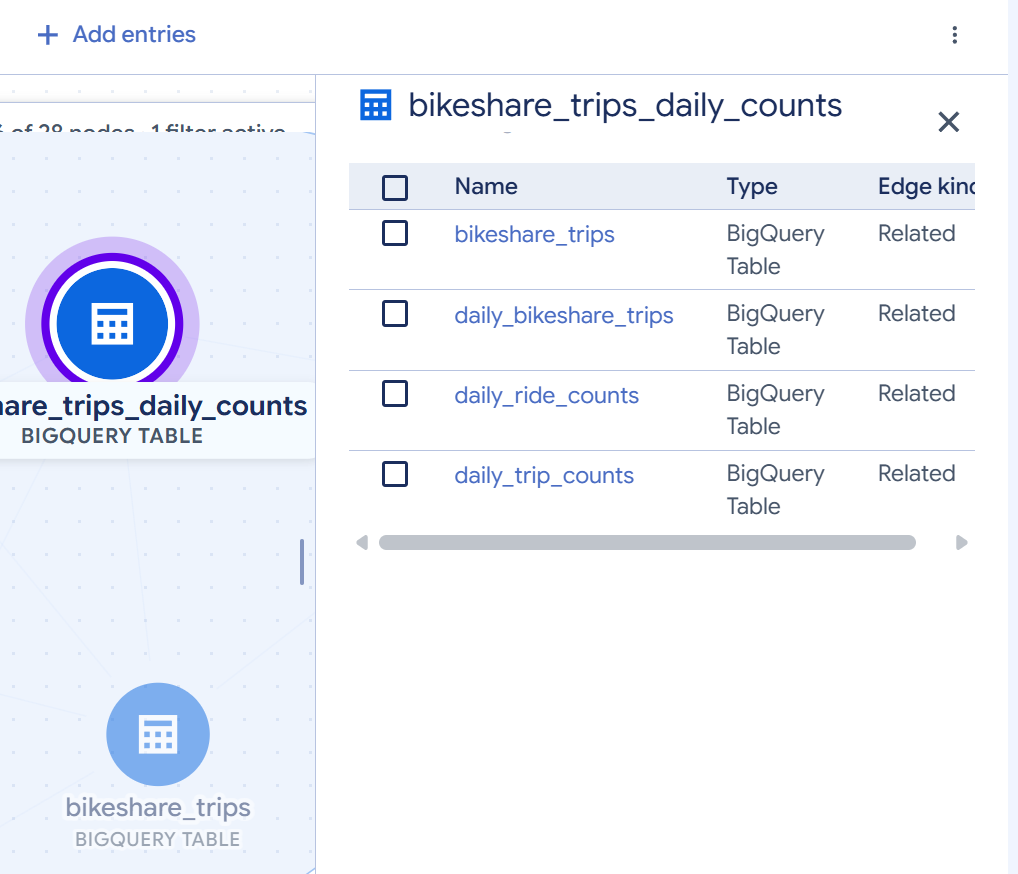
Figura 4. Il riquadro laterale dei dettagli dei metadati di un nodo. (Fai clic sull'immagine per ingrandirla.) Apri altre opzioni: per accedere ad azioni aggiuntive, come il tracciamento della derivazione o la rimozione del nodo, fai clic con il tasto destro del mouse sul nodo per aprire il menu contestuale. Da questo menu puoi selezionare le seguenti azioni:
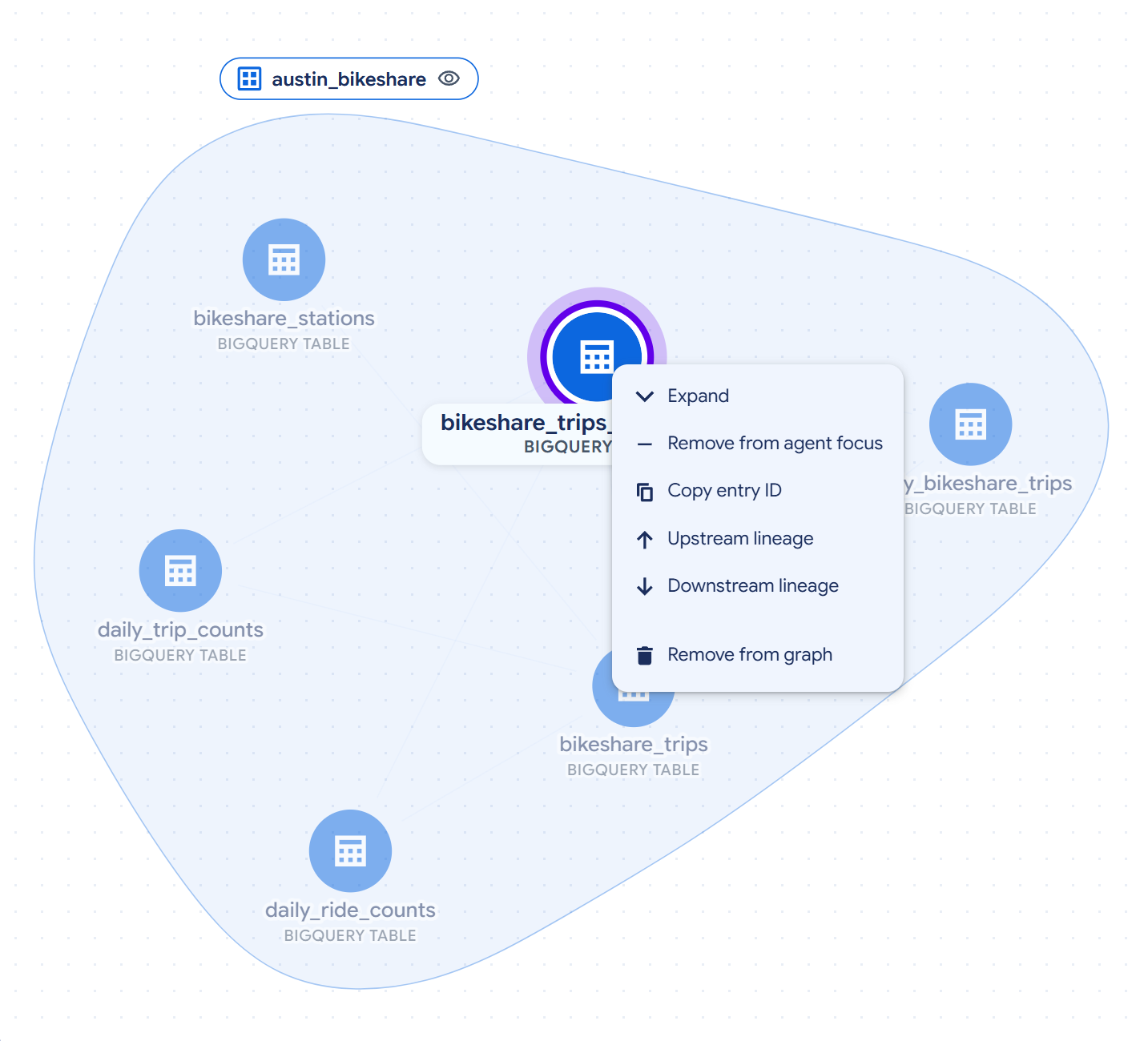
Figura 5. Il menu contestuale di un nodo. (Fai clic sull'immagine per ingrandirla.) - Espandi: recupera e mostra le connessioni vicine immediate per tipo di relazione.
- Rimuovi dall'attenzione dell'agente: esclude il nodo dal set di lavoro che tu e l'agente state esplorando.
- Copia ID voce: copia l'identificatore univoco della risorsa.
- Lineage upstream: traccia ed espande la derivazione dei dati che fluiscono nel nodo.
- Lineage downstream: traccia ed espande la derivazione dei dati in uscita dal nodo.
- Rimuovi dal grafico: rimuove il nodo dal canvas attivo.
Espandi le relazioni: per espandere tutte le relazioni contemporaneamente (mostrando tutte le tabelle, le visualizzazioni e i termini del glossario collegati), fai doppio clic sul nodo. Il nodo mostra un badge di compressione (
-) che indica che le sue connessioni sono espanse. Per comprimere le relazioni, fai di nuovo doppio clic sul nodo.
Esegui query ed espandi il contesto attivo
La chat basata su Gemini mantiene il contesto della conversazione tra i prompt. Poiché il grafico del contesto attivo è conservato nella memoria di lavoro, puoi porre domande aggiuntive, espandere il grafico verso l'esterno o generare query senza ripetere i dettagli precedenti.
Fai domande sugli asset nel contesto
Quando chiedi informazioni sugli asset già presenti nel canvas, l'agente ispeziona direttamente il grafico di contesto in memoria senza richiamare nuovamente gli strumenti di rilevamento.
Per fare una domanda su un asset nel canvas:
Nel campo del prompt, inserisci una domanda sui termini aziendali o sui metadati collegati per un asset nel canvas, quindi fai clic su Invia. Ad esempio:
Are there any glossaries connected to TABLE_NAME?Sostituisci TABLE_NAME con il nome di una tabella o di un asset di dati caricato nel grafico del contesto (ad esempio
customers).L'agente ispeziona il grafo di contesto attivo in memoria e restituisce un riepilogo della conversazione dei termini del glossario aziendale collegati e delle relazioni tra le colonne senza eseguire nuovamente query sul catalogo.
(Facoltativo) Per rispondere alle domande utilizzando conoscenze esterne, fornisci un link a un documento Google esterno nel prompt. L'agente può leggere i contenuti del documento e utilizzare queste conoscenze esterne per rispondere alle tue domande.
Attraversa ed espandi il grafico semantico
Quando chiedi di esplorare relazioni nuove o più approfondite oltre al grafico attivo, l'agente cambia dinamicamente la sua strategia degli strumenti per scoprire connessioni come join di schemi, definizioni di glossari o documentazione semantica personalizzata.
Per tracciare le relazioni verso l'esterno da un concetto o un'entità aziendale, segui questi passaggi:
Nel campo del prompt, inserisci una richiesta per tracciare le relazioni verso l'esterno, quindi fai clic su Invia. Ad esempio:
Show how my data is connected to GLOSSARY_TERMSostituisci GLOSSARY_TERM con il nome di un termine del glossario aziendale nel tuo catalogo (ad esempio,
Customer Value).L'agente attraversa i bordi del grafico semantico, ad esempio i link
schema-joinbasati su query, i linkdefinitionper i glossari opackagesper i prodotti di dati, e aggiunge le tabelle appena scoperte al canvas. Il grafico si centra sul nodo del glossario appena esplorato, ne visualizza i link semantici e aggiorna il contatore Nodi attivi.
Genera SQL e ispeziona le distribuzioni
Durante l'esplorazione degli asset nell'interfaccia di chat, puoi eseguire un'analisi approfondita direttamente sui tuoi dati utilizzando l'analisi conversazionale BigQuery integrata.
Per generare una query e ispezionare le distribuzioni dei dati utilizzando il contesto attivo, segui questi passaggi:
Nel campo del prompt, chiedi all'agente di scrivere una query utilizzando i nodi visibili, quindi fai clic su Invia. Ad esempio:
Generate a query to calculate average customer balance by region
using the active tables.
L'agente utilizza il grafo del contesto attivo come grounding per generare SQL sensibile al contesto contenente chiavi di join verificate (come
customer_ideregion_id).(Facoltativo) Per valutare le distribuzioni dei dati, chiedi all'agente riepiloghi statistici.
L'agente può eseguire query e visualizzare grafici di distribuzione dei dati in linea all'interno della finestra di chat per aiutarti a valutare le distribuzioni dei dati prima di scrivere codice personalizzato.
Gestire la cronologia chat
Knowledge Studio salva automaticamente le sessioni di esplorazione, consentendoti di cercare, riprendere o eliminare le chat precedenti direttamente dal riquadro di navigazione.
Per visualizzare o gestire la cronologia chat, segui questi passaggi:
- Nel riquadro di navigazione di Knowledge Studio, assicurati che la sezione Recenti sia espansa.
- Per individuare una conversazione passata specifica, nel campo Cerca nelle chat, inserisci parole chiave correlate alle domande o al contesto precedenti della chat.
- Per riprendere una sessione di esplorazione, fai clic sul nome della chat nell'elenco. In questo modo, viene ripristinato il thread della chat precedente.
- Per eliminare una conversazione passata, posiziona il puntatore del mouse sul nome della chat nell'elenco, quindi fai clic sull'icona Elimina.
Passaggi successivi
Arricchisci il contesto con Knowledge Studio
Scopri come orchestrare un contesto di informazioni aggiuntive, creare set di contesti e fare il grounding degli agenti AI utilizzando le interfacce di Knowledge Studio.
Informazioni sul contesto dei dati
Scopri come il contesto attivo trasforma i metadati passivi per fornire un grounding agli agenti AI e prevenire le allucinazioni.
Genera insight per i dati strutturati
Analizza i log delle query per generare automaticamente descrizioni delle colonne, riepiloghi delle tabelle e join consigliati.
Cerca risorse
Trova ed esplora le risorse del catalogo in Google Cloud e nei sistemi di terze parti utilizzando il linguaggio naturale.
Informazioni sulle attività di arricchimento
Scopri come configurare workflow di estrazione dei metadati basati sull'AI per creare automaticamente il contesto dei dati.
Integra gli agenti con MCP
Connetti gli agenti AI e gli strumenti per sviluppatori a Knowledge Catalog utilizzando Model Context Protocol.