


使用 Google Cloud 控制台授予 IAM 角色
瞭解如何使用 Google Cloud 控制台,在專案層級對主體授予 IAM 角色。
如需快速瞭解如何操作,請觀看以下影片:
如要直接在 Google Cloud 控制台中,按照這項工作的逐步指南操作,請按一下「Guide me」(逐步引導):
事前準備
建立 Google Cloud 專案
在這個快速入門導覽課程中,您需要使用新的 Google Cloud 專案。
-
確認您具備專案建立者身分與存取權管理角色 (
roles/resourcemanager.projectCreator)。瞭解如何授予角色。 -
前往 Google Cloud 控制台的專案選擇器頁面。
-
按一下 [Create Project]。
-
為專案命名,並記下系統產生的專案 ID。
-
視需要編輯其他欄位。
-
點選「建立」。
確認您具備必要角色
-
前往 Google Cloud 控制台的「IAM」頁面。
前往「IAM」頁面 - 選取專案。
-
在「主體」欄中,找出所有識別您或您所屬群組的資料列。如要瞭解自己所屬的群組,請與管理員聯絡。
- 針對指定或包含您的所有列,請檢查「角色」欄,確認角色清單是否包含必要角色。
-
前往 Google Cloud 控制台的「IAM」頁面。
前往「IAM」頁面 - 選取專案。
- 按一下「Grant access」(授予存取權)。
-
在「New principals」(新增主體) 欄位中,輸入您的使用者 ID。 這通常是指 Google 帳戶的電子郵件地址。
- 按一下「Select a role」(選取角色),然後搜尋角色。
- 如要授予其他角色,請按一下「Add another role」(新增其他角色),然後新增其他角色。
- 按一下「Save」(儲存)。
請確認您具備專案的下列角色: 專案 IAM 管理員
檢查角色
授予角色
啟用 API
如果尚未啟用,請啟用 IAM 和 Resource Manager API。
啟用 API 時所需的角色
如要啟用 API,您必須具備 serviceusage.services.enable 權限。如果您建立了專案,可能已透過「擁有者」角色 (roles/owner) 取得這項權限。否則,您可以透過「服務使用情形管理員」角色 (roles/serviceusage.serviceUsageAdmin) 取得這項權限。瞭解如何授予角色。
授予 IAM 角色
將專案的記錄檢視者角色授予主體。
前往 Google Cloud 控制台的「IAM」(身分與存取權管理) 頁面。
選取新專案。
按一下 「授予存取權」。
輸入主體的 ID。例如:
my-user@example.com。在「Select a role」(選取角色) 下拉式選單中搜尋「Logs Viewer」(記錄檢視者),然後按一下「Logs Viewer」(記錄檢視者)。
按一下 [儲存]。
確認 IAM 頁面上列出了主體和相應的角色。
您已成功將 IAM 角色授予主體。
觀察 IAM 角色的效果
如要確認您授予角色的主體是否能存取預期的Google Cloud 控制台頁面,請按照下列步驟操作:
將以下網址傳送給在上一個步驟中獲派角色的主體:
https://console.cloud.google.com/logs?project=PROJECT_ID這個網址會將主體導向至您專案的「Logs Explorer」(記錄檔探索工具) 頁面。
確認主體可以順利存取及查看網址。
如果主體試圖存取不具備存取權的其他 Google Cloud 控制台頁面,系統會顯示錯誤訊息。
為相同的主體授予其他角色
除了記錄檢視者角色外,也授予主體 Compute 檢視者角色。
前往 Google Cloud 控制台的「IAM」(身分與存取權管理) 頁面。
找出要授予其他角色的主體,然後點選該列中的「Edit principal」(編輯主體) 。
在「編輯權限」窗格中,按一下 [新增其他角色]。
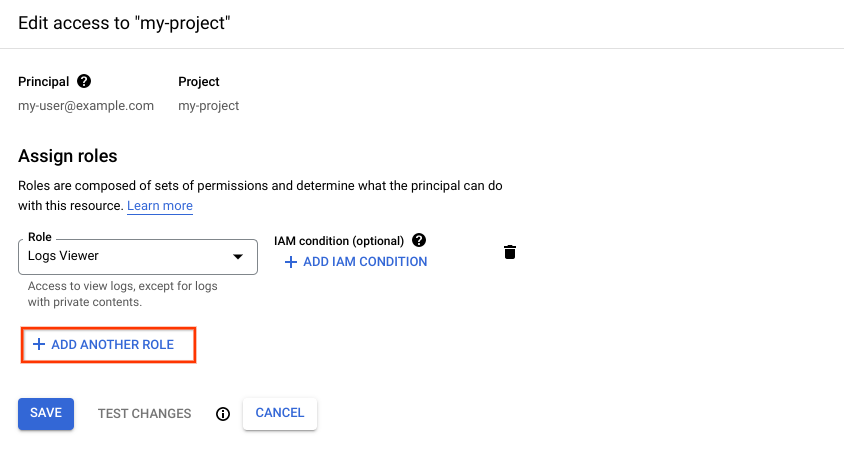
在「Select a role」(選取角色) 下拉式選單中,搜尋「Compute Viewer」(Compute 檢視者),然後按一下「Compute Viewer」(Compute 檢視者)。然後按一下 [儲存]。
按一下 [儲存]。
這個主體現已具備第二個身分與存取權管理角色。
撤銷 IAM 角色
執行下列步驟,撤銷您在上一個步驟中授予主體的角色:
找出您授予角色的主體,然後點選位於同一列中的「Edit principal」(編輯主體) 。
在「編輯權限」窗格中,按一下「記錄檢視者」和「Compute 檢視者」角色旁的刪除圖示。
按一下 [儲存]。
您現在已經撤銷主體的兩個角色。如果該主體試圖查看「Logs Explorer」(記錄檔探索工具) 頁面,系統會顯示下列錯誤訊息:
You don't have permissions to view logs.
清除所用資源
為了避免系統向您的 Google Cloud 帳戶收取本頁面所用資源的費用,請按照下列步驟操作。
如要清理所用資源,請刪除您在本快速入門導覽課程中建立的專案。
- 前往 Google Cloud 控制台的「Manage resources」(管理資源) 頁面。
- 在專案清單中選取要刪除的專案,然後點選「Delete」(刪除)。
- 在對話方塊中輸入專案 ID,然後按一下 [Shut down] (關閉) 以刪除專案。
後續步驟
- 瞭解 IAM 的基本概念。
- 查看所有 IAM 角色的清單。
- 瞭解如何使用 IAM 管理存取權。