


Las estadísticas te brindan información sobre las tendencias de uso, la calidad de la búsqueda y la participación del usuario final en tu app. La consola proporciona una experiencia de panel interactivo con la tecnología de Looker. En esta página, se describe cómo consultar las estadísticas de tus apps.
Antes de comenzar
Asegúrate de que tu app esté conectada a un almacén de datos. Las métricas de la app solo están disponibles desde el momento en que se vincula un almacén de datos a una app.
Si no tienes un almacén de datos, debes conectar una fuente de datos de Google o una fuente de datos de terceros a tu app.
Eventos del usuario para Analytics
En esta sección, se describen los eventos del usuario que Gemini Enterprise utiliza para generar las métricas relacionadas con la búsqueda, como el recuento de búsquedas y la tasa de clics. No se necesitan configuraciones adicionales si usas la interfaz de usuario para buscar y obtener respuestas a través del asistente de Gemini Enterprise. Sin embargo, si usas las APIs de Gemini Enterprise en tus propias apps, debes configurar la búsqueda en tu app para capturar los eventos de usuario y, luego, importar los eventos de usuario a tu app.
Las apps de Gemini Enterprise requieren los siguientes eventos del usuario para obtener las métricas:
- Buscar eventos. Es obligatorio para la tasa de clics.
- Eventos de vista de elemento. Es obligatorio para la tasa de clics.
La siguiente información también se usa para algunos análisis:
- Impresiones Puedes proporcionar impresiones (vistas o clics en elementos) que sean atribuibles a Google si incluyes el elemento asociado en
UserEvent.Documentscuando ingieres eventos del usuario. Esta información es necesaria para la atribución y para calcular las métricas por búsqueda. - Tokens de atribución Los tokens de atribución son IDs únicos que genera Google y que se devuelven con cada solicitud de búsqueda. Asegúrate de incluir ese token de atribución como
UserEvent.attributionTokencon cualquier evento de usuario que resulte de una búsqueda. Esto es necesario para identificar si la API publica una búsqueda. Solo se usan los eventos del usuario con un token de atribución generado por Google para calcular las métricas. - Registros de búsqueda Los registros de búsqueda se basan en las solicitudes de búsqueda. Para permitir que Google identifique las sesiones de los usuarios y, de esta manera, pueda proporcionar estadísticas por sesión y resultados de búsqueda de mayor calidad, Google recomienda que establezcas el campo opcional
SearchRequest.UserPseudoId.
Si no hay registros de búsqueda ni eventos del usuario, se muestran los valores predeterminados para todas las métricas.
Cómo ver las estadísticas de Gemini Enterprise
Puedes ver las estadísticas de búsqueda de tu app. Verás las métricas relacionadas con las llamadas de búsqueda realizadas a tu app. Si tu app está conectada a varios almacenes de datos, se recomienda realizar llamadas de búsqueda a la app especificando el recurso engine para que puedas obtener resultados de todos sus almacenes de datos conectados.
Sigue estas instrucciones para ver las estadísticas sobre tu app.
En la consola de Google Cloud , ve a la página Gemini Enterprise.
Haz clic en el nombre de la app para la que deseas ver las estadísticas.
Haz clic en Analytics.
Haz clic en una pestaña para ver ese grupo de métricas:
Adopción: Son métricas sobre el estado de adopción de los usuarios.
Uso y calidad: Métricas sobre los comentarios de los usuarios y el uso de la app
Agente: Métricas para los agentes en la app web de Gemini Enterprise, incluidos los agentes creados por Google, Gemini Notebook Enterprise y los agentes que tu organización creó y registró en Gemini Enterprise.
Valor: Métricas sobre el ahorro de costos que lograron los usuarios que consultaron datos con la app.
Nivel del usuario: Las métricas incluyen los IDs de usuario (dirección de correo electrónico o identificador único) de los usuarios de la organización y sus interacciones con los agentes creados por Google y los agentes que creó y registró la organización con Gemini Enterprise.
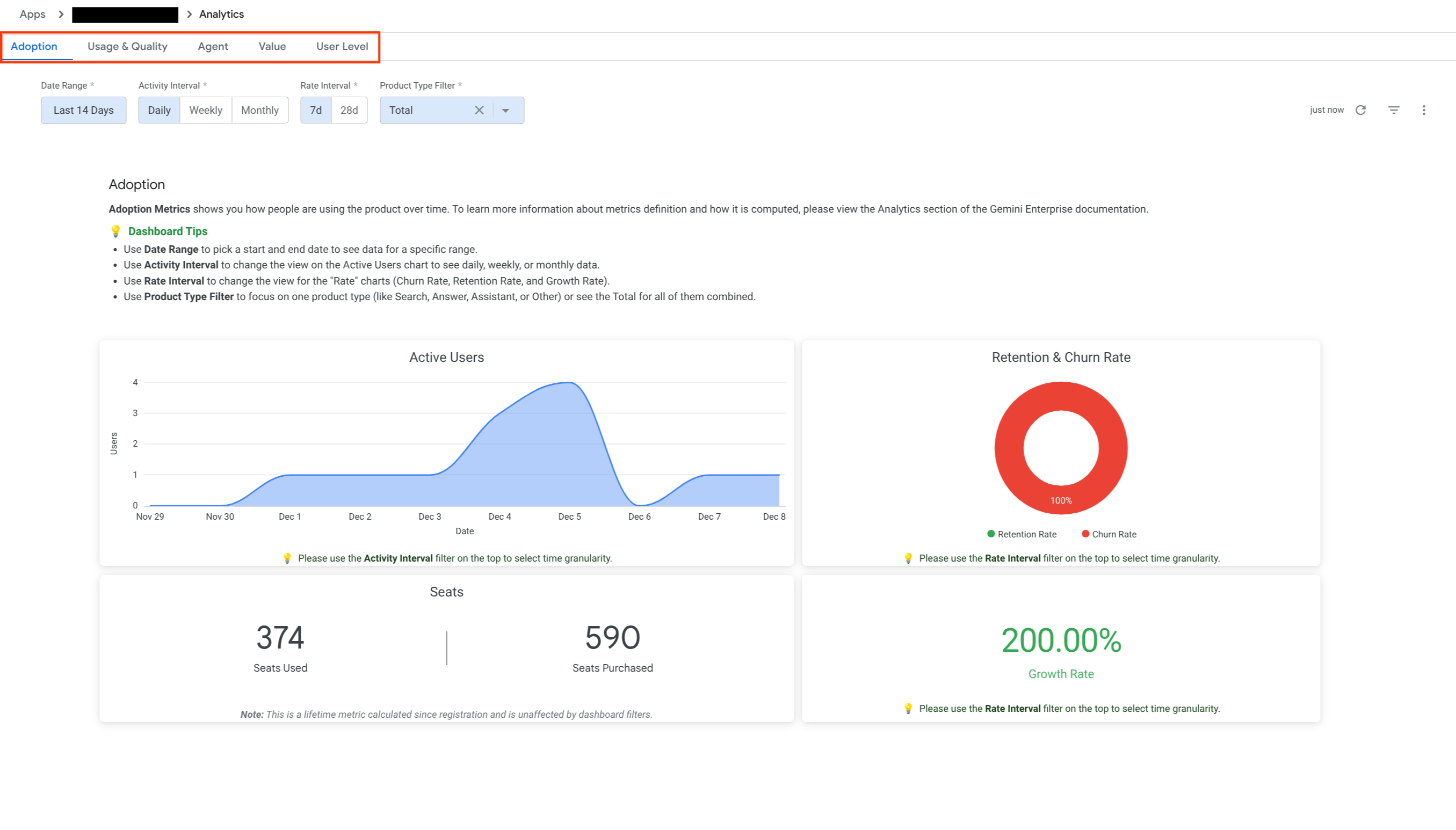
Consulta los datos de estadísticas sobre la adopción Para filtrar tus métricas, especifica los filtros disponibles para la pestaña de métricas y, luego, haz clic en el botón Actualizar para aplicarlos.
Definiciones de las métricas
En la siguiente tabla, se describe cómo se definen las métricas.
| Grupo de métricas | Nombre de la métrica | Definición de la métrica | Notas |
|---|---|---|---|
| Adopción | Total de usuarios | Cantidad de usuarios activos únicos de Gemini Enterprise durante el período seleccionado. | Se considera que un usuario está activo si accede y activa cualquier llamada a la API, como cuando ingresa a la página principal. Dado que el recuento es único, un usuario que llama a los métodos de la API de Assistant, Answer y Search se cuenta solo una vez en el total. |
| Usuarios que llaman al asistente |
Cantidad de usuarios que llamaron a los métodos de AssistantService o usaron el Asistente para generar respuestas.
|
||
| Respuesta a la llamada de los usuarios |
Cantidad de usuarios que llamaron a los métodos ConversationalSearchService y GenerativeSearchAnswerService para generar respuestas.
|
||
| Usuarios que llaman desde la Búsqueda |
Cantidad de usuarios que llamaron a los métodos SearchService para obtener resultados de la búsqueda.
|
||
| Usuarios que llaman a otros métodos de la API |
Cantidad de usuarios que llamaron a métodos de la API distintos de streamAssist, streamAnswer y engines.servingConfigs.search. Por ejemplo, los usuarios que llaman a los métodos de la API de autenticación.
|
||
| Usuarios activos por día | Recuento de usuarios activos por día | Se considera que un usuario está activo si accede y activa cualquier llamada a la API, como cuando ingresa a la página principal. | |
| Usuarios activos por semana | Es el recuento de usuarios activos por semana. La semana comienza el lunes y termina el domingo. | ||
| Usuarios activos por mes | Recuento de usuarios activos por mes | ||
| Porcentaje de retención después de 7 días | Cantidad de usuarios que regresaron en el período actual de 7 días / cantidad de usuarios activos en el período anterior de 7 días | Se considera que un usuario es recurrente si está activo durante el período actual de 7 días y el período anterior de 7 días. | |
| Tasa de crecimiento en 7 días | Es la diferencia porcentual entre la cantidad de usuarios activos en el período actual de siete días y el período anterior de siete días. | ||
| Tasa de deserción en 7 días | Cantidad de usuarios que abandonaron la plataforma en el período actual de 7 días / cantidad de usuarios activos en el período anterior de 7 días | Se considera que un usuario desertó si estuvo activo en el período de 7 días anterior, pero no lo está en el período de 7 días actual. | |
| Porcentaje de retención después de 28 días | Cantidad de usuarios recurrentes en el período actual de 28 días / cantidad de usuarios activos en el período anterior de 28 días | ||
| Tasa de crecimiento en 28 días | Es la diferencia porcentual entre la cantidad de usuarios activos en el período actual de 28 días y el período anterior de 28 días. | ||
| Tasa de deserción de 28 días | Cantidad de usuarios que abandonaron la plataforma en el período actual de 28 días / cantidad de usuarios activos en el período anterior de 28 días | ||
| Licencias compradas | Cantidad de licencias (asientos) que compró la organización | Incluye todos los puestos comprados desde el registro en Gemini Enterprise. | |
| Asientos reclamados | Es la cantidad de licencias de usuario que se asignaron a personas de tu organización y que estas aceptaron. | Incluye todos los puestos reclamados desde el registro en Gemini Enterprise. | |
| Uso y calidad | Cantidad de búsquedas | Es la cantidad total de búsquedas que los usuarios realizaron en Gemini Enterprise. | |
| Recuento de respuestas | Es la cantidad total de veces que Gemini Enterprise generó una respuesta a la consulta de un usuario. | Las respuestas generadas por un agente no se incluyen en este recuento. | |
| Recuento de acciones | Interacciones totales, como subir archivos, crear carpetas o usar acciones de conectores en Gemini Enterprise | Incluye acciones como la creación de una plantilla de correo electrónico. | |
| Tasa de clics (CTR) por búsqueda | Cantidad total de clics de búsqueda / cantidad de búsquedas | Los clics de búsqueda incluyen los clics en los resultados de la búsqueda y las referencias internas. | |
| Vistas de página por categoría | Cantidad total de vistas de cada página de categoría | ||
| Recuento de Me gusta y No me gusta de comentarios | Recuento de los Me gusta y No me gusta que envían los usuarios | Es un registro de las respuestas de comentarios de Me gusta y No me gusta que envían los usuarios de la app. | |
| Desglose de los motivos de los comentarios negativos | Porcentaje de los motivos de los "No me gusta" | Cuando un usuario indica que no le gusta una respuesta generada, puede seleccionar varios motivos para explicar su opinión. El porcentaje muestra la frecuencia con la que se seleccionó cada motivo. | |
| Porcentaje de búsquedas exitosas | Cantidad de búsquedas exitosas / cantidad de búsquedas | ||
| Porcentaje de respuestas correctas | Recuento de respuestas correctas / recuento de respuestas | ||
| Agentes | Usuarios activos mensuales de agentes | Es la cantidad total de usuarios activos que usaron el agente por mes. | Se considera que un usuario está activo para un agente cada vez que realiza una llamada al Asistente para ese agente en modo de agente, investigación o forja de ideas. Esto incluye la actividad del creador del agente durante las vistas previas o las pruebas en Agent Designer, ya que estas acciones generan llamadas regulares de Asistente con el ID del agente, de manera similar a cualquier interacción del usuario final. Solo se excluyen de este recuento las interacciones con borradores no guardados a los que no se les asignó un ID de agente. |
| Sesiones de chat mensuales con agentes | Es la cantidad total de sesiones de chat que iniciaron los usuarios que interactúan con un agente específico por mes. | Una sesión de chat se define como la interacción de un usuario con un agente en el mismo hilo de chat en un solo día. Si el usuario continúa la conversación en el mismo hilo de chat en un día posterior, se considerará una sesión nueva. Se cuentan las sesiones de prueba y vista previa iniciadas desde Agent Designer, ya que fluyen a través de la misma ruta de la API de Assistant que las sesiones de los usuarios finales y reciben un ID de sesión. | |
| Agentes mensuales utilizados | Es la cantidad total de agentes que tuvieron al menos un usuario activo por mes. | Utiliza la misma definición de usuario activo que Usuarios activos por mes de agentes. En ocasiones, este recuento puede superar la cantidad de sesiones de chat totales mensuales en un mes determinado cuando muchos agentes reciben llamadas de Assistant de corta duración que no generan un ID de sesión persistente (por ejemplo, turnos abortados o cancelados, o llamadas de un solo disparo que no abren una sesión de chat). | |
| Total de sesiones de chat mensuales | Es la cantidad total de sesiones de chat que iniciaron los usuarios que interactúan con los agentes por mes. | Una sesión de chat se define como la interacción de un usuario con un agente en el mismo hilo de chat en un solo día. Si el usuario continúa la conversación en el mismo hilo de chat en un día posterior, se considerará una sesión nueva. Se cuentan las sesiones de prueba y vista previa iniciadas desde Agent Designer, ya que fluyen a través de la misma ruta de la API de Assistant que las sesiones de los usuarios finales y reciben un ID de sesión. | |
| Agentes creados por mes | Es la cantidad total de agentes que se crearon en el último mes calendario. | ||
| Usuarios activos por día de Gemini Notebook Enterprise | Es el recuento de usuarios activos de Gemini Notebook Enterprise por día. | Las métricas de Gemini Notebook Enterprise se calculan en todo el proyecto y no por motor. | |
| Se crearon notebooks diarios de Gemini Notebook Enterprise | Es el recuento de los cuadernos de Gemini Notebook Enterprise creados por día. | Las métricas de Gemini Notebook Enterprise se calculan en todo el proyecto y no por motor. | |
| Notebooks de Gemini Notebook Enterprise creados por usuario al día | Es el recuento de los cuadernos de Gemini Notebook Enterprise creados por usuario y por día. | Las métricas de Gemini Notebook Enterprise se calculan en todo el proyecto y no por motor. | |
| Notebooks diarios de Gemini Notebook Enterprise compartidos | Es el recuento de los cuadernos de Gemini Notebook Enterprise que se comparten por día. | Las métricas de Gemini Notebook Enterprise se calculan en todo el proyecto y no por motor. | |
| Se crearon resúmenes de audio diarios de Gemini Notebook Enterprise | Es el recuento de los resúmenes en audio de Gemini Notebook Enterprise creados por día. | Las métricas de Gemini Notebook Enterprise se calculan en todo el proyecto y no por motor. | |
| Usuarios activos por mes de Gemini Notebook Enterprise | Es el recuento de usuarios activos de Gemini Notebook Enterprise por mes. | Las métricas de Gemini Notebook Enterprise se calculan en todo el proyecto y no por motor. | |
| Notebooks mensuales creados con Gemini Notebook Enterprise | Es el recuento de los cuadernos de Gemini Notebook Enterprise creados por mes. | Las métricas de Gemini Notebook Enterprise se calculan en todo el proyecto y no por motor. | |
| Notebooks mensuales de Gemini Notebook Enterprise creados por usuario | Es el recuento promedio de notebooks de Gemini Notebook Enterprise creados por usuario y por mes. | Las métricas de Gemini Notebook Enterprise se calculan en todo el proyecto y no por motor. | |
| Notebooks mensuales compartidos de Gemini Notebook Enterprise | Es el recuento de los notebooks de Gemini Notebook Enterprise que se compartieron por mes. | Las métricas de Gemini Notebook Enterprise se calculan en todo el proyecto y no por motor. | |
| Se crearon resúmenes de audio mensuales de Gemini Notebook Enterprise | Es el recuento de los resúmenes en audio de Gemini Notebook Enterprise creados por mes. | Las métricas de Gemini Notebook Enterprise se calculan en todo el proyecto y no por motor. | |
| Value (vista previa pública) |
|||
| Búsqueda exitosa | Es el recuento de las búsquedas exitosas. |
La cantidad de búsquedas exitosas se determina según el comportamiento del usuario después de una búsqueda. Se considera que una búsqueda es exitosa si ocurre una de las siguientes situaciones:
|
|
| Respuesta correcta | Recuento de respuestas correctas |
El éxito de una respuesta se determina según el comportamiento del usuario después de que se genera.
El éxito se mide por los comentarios proporcionados o por la rapidez con la que se hizo una pregunta adicional.
|
|
| Horas de trabajo ahorradas en las fechas seleccionadas | (Cantidad de búsquedas exitosas + Cantidad de respuestas exitosas) x Minutos ahorrados por respuesta exitosa | ||
| Valor guardado para las fechas seleccionadas | Horas ahorradas dentro de las fechas seleccionadas ✕ Tarifa por hora promedio del empleado | Para ver esta métrica, en la pestaña Valor, especifica una tarifa por hora en el campo Tarifa por hora del empleado. | |
| Proyección del ahorro anual de horas de los empleados | (Cantidad de búsquedas exitosas + Cantidad de respuestas exitosas) x Minutos ahorrados por búsqueda exitosa | El recuento anual proyectado de búsquedas exitosas se deriva del recuento de búsquedas exitosas dentro del período elegido. Se estima que cada búsqueda ahorra tres minutos, una estimación basada en la investigación interna de Google. | |
| Valor anual proyectado ahorrado | Proyección de horas anuales ahorradas por empleado × Tarifa promedio por hora del empleado | Para ver esta métrica, en la pestaña Valor, especifica una tarifa por hora en el campo Tarifa por hora del empleado. | |
| A nivel del usuario | |||
| ID de usuario | La dirección de correo electrónico de cada usuario de tu organización Si la dirección de correo electrónico no está disponible, se muestra el identificador único original del usuario. | ||
| Total de mensajes | Es la cantidad total de mensajes que un usuario envió a la app web de Gemini Enterprise. | Incluye todos los mensajes que envió el usuario y no se limita a las conversaciones con agentes de Gemini Enterprise. | |
| Mensajes a agentes creados por Google | Es la cantidad total de mensajes que un usuario envió a los agentes creados por Google en el período seleccionado. | ||
| Mensajes a nuestros agentes | Es la cantidad total de mensajes que un usuario envió a los agentes creados por la organización y registrados en Gemini Enterprise dentro del período seleccionado. | ||
Exporta métricas
Sigue estos pasos para exportar las métricas a una tabla de BigQuery en tu proyectoGoogle Cloud :
Verifica que tengas los permisos y roles necesarios.
- Debes tener el rol de Visualizador de Discovery Engine para poder llamar a la API.
- Permisos necesarios para crear un conjunto de datos de BigQuery
- Permisos necesarios para crear una tabla
Crea un conjunto de datos de BigQuery:
Abre la página de BigQuery en la Google Cloud consola.
En el panel Explorador, selecciona el mismo proyecto en el que se encuentra tu app de Gemini Enterprise para crear el conjunto de datos.
Haz clic en la opción y, luego, en Crear conjunto de datos.
En la página Crear conjunto de datos:
En ID de conjunto de datos, ingresa un nombre único para el conjunto de datos. Necesitas el nombre del conjunto de datos para exportar las métricas a través de la API.
En Tipo de ubicación, la siguiente tabla muestra cómo asignar las ubicaciones de BigQuery a las ubicaciones de la app de Gemini Enterprise:
Ubicación multirregional de la app de Gemini Enterprise Ubicación multirregional de BigQuery Global US (multiple regions in United States) US (multiple regions in United States) US (multiple regions in United States) UE (varias regiones en la Unión Europea) UE (varias regiones en la Unión Europea)
Haz clic en Crear conjunto de datos.
Crea una tabla vacía de BigQuery para el conjunto de datos que creaste.
- En el panel Explorador, expande tu proyecto y, luego, selecciona el conjunto de datos que creaste.
- En la sección Información del conjunto de datos, haz clic en Crear tabla.
- En el panel Crear tabla, especifica un nombre para tu tabla en el campo Tabla. Necesitas el nombre de la tabla para exportar las métricas a través de la API.
- Haz clic en Crear tabla.
Llama al método
analytics:exportMetricspara recuperar los datos de métricas de los últimos 30 días, incluido el día actual.REST
curl -X POST \
-H "Authorization: Bearer $(gcloud auth print-access-token)" \
-H "Content-Type: application/json" \
-H "X-Goog-User-Project: PROJECT_ID" \
-d '{
   "analytics": "projects/PROJECT_ID/locations/LOCATION/collections/default_collection/engines/APP_ID",
   "outputConfig":
      {
         "bigqueryDestination":
         {
            "datasetId": "BIGQUERY_DATASET_ID",
            "tableId": "BIGQUERY_TABLE_ID"
         }
      }
   }' \
"https://ENDPOINT_LOCATION-discoveryengine.googleapis.com/v1alpha/projects/PROJECT_ID/locations/LOCATION/collections/default_collection/engines/APP_ID/analytics:exportMetrics"
Reemplaza lo siguiente:
ENDPOINT_LOCATION: Es la región múltiple para tu solicitud a la API. Especifica uno de los siguientes valores:uspara la multirregión de EE.UU.eupara la multirregión de la UEglobalpara la ubicación global
LOCATION: Es la multirregión de tu almacén de datos:global,usoeu.PROJECT_ID: Es el ID de tu proyecto de Google Cloud .APP_ID: Es el ID de la app de la que deseas exportar las métricas.BIGQUERY_DATASET_ID: Es el ID del conjunto de datos de BigQuery que creaste.
El ID del conjunto de datos sigue el formato<PROJECT_ID>.<DATASET_ID>. Solo debes proporcionar el<DATASET_ID>.BIGQUERY_TABLE_ID: Es el ID de la tabla de BigQuery que creaste.
En la vista Explorador clásico, el ID de la tabla sigue el formato<PROJECT_ID>.<DATASET_ID>.<TABLE_ID>. Solo debes proporcionar el<TABLE_ID>.
La respuesta incluye el nombre y el ID de la operación. Toma nota del ID de operación para usarlo en el siguiente paso.
Por ejemplo:{ "name": "projects/my-project-123/locations/global/collections/default_collection/engines/my-app/operations/OPERATION_ID", "metadata": { "@type": "type.googleapis.com/google.cloud.discoveryengine.v1alpha.ExportMetricsMetadata" } }Para ver el estado de la operación de exportación de métricas, llama al método
engines.operations.get:REST
curl -X GET \
-H "Authorization: Bearer $(gcloud auth print-access-token)" \
"https://ENDPOINT_LOCATION-discoveryengine.googleapis.com/v1alpha/projects/PROJECT_ID/locations/LOCATION/collections/default_collection/engines/APP_ID/operations/OPERATION_ID"
Reemplaza lo siguiente:
ENDPOINT_LOCATION: Es la región múltiple para tu solicitud a la API. Especifica uno de los siguientes valores:uspara la multirregión de EE.UU.eupara la multirregión de la UEglobalpara la ubicación global
LOCATION: Es la multirregión de tu almacén de datos:global,usoeu.APP_ID: Es el ID de la app de la que deseas obtener las operaciones de larga duración.OPERATION_ID: Es el ID de la operación de exportación de métricas que se devolvió en la respuesta cuando ejecutaste el comando para exportar las métricas.