


Dokumen ini menjelaskan cara menerapkan kebijakan konten Sensitive Data Protection ke konektor dan aplikasi Gemini Enterprise serta ke notebook Gemini Notebook Enterprise.
Tentang Perlindungan Data Sensitif di Gemini Enterprise
Kebijakan konten Sensitive Data Protection dirancang untuk memeriksa data guna menemukan pelanggaran data atau konten yang tidak diinginkan dan memilih kapan harus mengizinkan atau memblokir konten ini. Hal ini mencakup pemblokiran materi sumber yang rahasia atau tidak pantas, seperti mencegah data sensitif ditampilkan kepada pengguna dan memblokir upload file ke asisten atau Gemini Notebook Enterprise jika melanggar kebijakan. Kemampuan ini meningkatkan keamanan dan keselamatan aplikasi Gemini Enterprise Anda dengan melindungi dari berbagai risiko dan memastikan praktik AI yang bertanggung jawab.
Sensitive Data Protection dan Model Armor bekerja sama
Sensitive Data Protection dan Model Armor bekerja sama di Gemini Enterprise untuk memberikan pertahanan keamanan berlapis bagi data Anda. Keduanya melindungi berbagai aspek interaksi AI Anda.
Sensitive Data Protection melindungi data masuk
Untuk konektor data, Sensitive Data Protection mencegah data sensitif diserap atau diindeks. Kebijakan konten dapat memeriksa berbagai jenis konten, termasuk konten tekstual (dengan OCR untuk gambar), deteksi objek gambar, keamanan gambar, dokumen kaya (seperti PDF, DOCx, PPTx, dan XLSx) dengan gambar tersemat, dan label metadata (label sensitivitas Microsoft dan label Google Workspace). Sensitive Data Protection berfokus untuk memastikan hanya informasi yang sesuai yang masuk ke sistem sebagai sumber.
Untuk sumber yang diupload ke asisten dan Gemini Notebook Enterprise, jika konten melanggar kebijakan konten, sumber tidak akan diupload.
Model Armor melindungi jalur inferensi
Model Armor membantu melindungi interaksi pengguna di Gemini Enterprise dengan menyaring perintah sebelum pemrosesan LLM dan dalam respons model sebelum dikirimkan kepada pengguna. Dengan menyaring perintah, Model Armor melindungi dari injeksi perintah dan URL berbahaya. Jika kebijakan dilanggar, Gemini Enterprise akan memblokir permintaan dan menampilkan pesan error.
Untuk mengetahui informasi selengkapnya tentang cara menggunakan Model Armor dengan Gemini Enterprise, lihat Mengaktifkan Model Armor.
Sumber yang didukung
Kebijakan konten Sensitive Data Protection dapat memeriksa data di konektor, label metadata, dan upload file.
Konektor
Anda dapat menerapkan kebijakan konten ke konektor berikut:
Konektor pihak ketiga: Sensitive Data Protection mendukung konektor pihak ketiga yang digabungkan dan penyerapan data. Untuk mengetahui daftar konektor ini, lihat Menghubungkan sumber data pihak ketiga.
Server MCP kustom: Sensitive Data Protection mendukung konten di server Model Context Protocol (MCP) kustom. Untuk mengetahui informasi umum tentang server MCP kustom, lihat Menyiapkan penyimpanan data server MCP kustom.
Konektor Google Workspace:
Label metadata
Sensitive Data Protection mendukung dua jenis label metadata untuk konektor dan upload tertentu:
Label sensitivitas Microsoft: Juga dikenal sebagai label Purview Information Protection (MSIP), label Azure Information Protection (AIP), dan label Microsoft Information Protection (MIP), label ini adalah label sensitivitas yang diterapkan ke aset Microsoft 365 (seperti Word, Excel, dan Outlook). Label ini menyematkan metadata langsung ke header file atau email untuk menunjukkan sensitivitas (misalnya, "Sangat Rahasia" atau "Khusus Internal"). Sensitive Data Protection mendukung label sensitivitas Microsoft di konektor sebagai berikut:
Microsoft SharePoint: Memberi label pada file Office 365 dan PDF. Label sensitivitas Microsoft pada jenis file lain, seperti situs dan halaman SharePoint, tidak didukung.
Microsoft OneDrive: Label pada file Office 365 dan PDF.
Microsoft Outlook: Label pada pesan email dan acara kalender.
Microsoft Teams: Label pada file Office 365 dan PDF.
Upload langsung dan konektor non-Microsoft: Label pada file Office 365 dan PDF, jika file berisi label tersemat.
Label Google Workspace: Label ini ditujukan untuk klasifikasi data di seluruh Google Workspace. Administrator menentukan skema kustom yang dapat diterapkan pengguna atau sistem otomatis ke item Google Workspace untuk mengklasifikasikannya (misalnya, "Rahasia" atau "Internal"). Sensitive Data Protection mendukung label Google Workspace untuk file di konektor Google Workspace dan file yang diupload ke asisten Gemini Enterprise dari Google Drive.
Upload file
Saat Anda mengupload file dari drive lokal, Google Drive, atau Microsoft OneDrive ke asisten atau Gemini Notebook Enterprise, Sensitive Data Protection akan memindai file dan memblokir upload yang melanggar kebijakan konten.
Tabel berikut mencantumkan jenis file yang didukung untuk pemindaian:
| MIME type | Deskripsi |
|---|---|
application/pdf |
|
text/html |
HTML |
text/plain |
Teks biasa |
application/json |
JSON |
application/vnd.openxmlformats-officedocument.wordprocessingml.document |
Microsoft Word (DOCX) |
application/vnd.openxmlformats-officedocument.presentationml.presentation |
Microsoft PowerPoint (PPTX) |
application/vnd.openxmlformats-officedocument.spreadsheetml.sheet |
Microsoft Excel (XLSX) |
application/vnd.ms-excel.sheet.macroenabled.12 |
Microsoft Excel Macro-Enabled Worksheet (XLSM) |
application/xml |
XML |
image/bmp |
Gambar BMP |
image/gif |
Gambar GIF |
image/jpeg |
gambar JPEG |
image/png |
Gambar PNG |
image/tiff |
Gambar TIFF |
image/svg+xml |
gambar SVG |
text/csv |
CSV (Comma-separated values) |
text/tab-separated-values |
TSV (Tab-separated values) |
Edisi Gemini Enterprise yang didukung
Anda dapat menggunakan Sensitive Data Protection dengan semua edisi Gemini Enterprise, kecuali edisi Gemini Enterprise Business.
Tidak ada biaya tambahan untuk menggunakan Sensitive Data Protection.
Region yang didukung
Sensitive Data Protection mendukung multi-region global, Uni Eropa, dan AS.
Batasan
Batasan berikut berlaku untuk kebijakan konten Sensitive Data Protection di Gemini Enterprise:
Kebijakan konten tidak berlaku untuk jenis penyimpanan data yang lebih lama, seperti data dari Cloud Storage atau BigQuery atau situs. Hanya konektor yang berisi data entitas yang dapat dilindungi oleh kebijakan konten.
Meskipun Anda dapat menerapkan kebijakan konten dari satu project ke Gemini Enterprise di project lain, kedua project tersebut harus berada dalam perimeter Kontrol Layanan VPC yang sama. Untuk mengetahui informasi umum tentang Kontrol Layanan VPC untuk Gemini Enterprise, lihat Mengamankan aplikasi Anda dengan Kontrol Layanan VPC.
Label Google Workspace dan pemindaian konten tidak didukung untuk upload ke notebook Gemini Notebook Enterprise.
Sensitive Data Protection memiliki batasan dukungan ukuran file yang dapat berbeda dengan Gemini Enterprise. Untuk mengetahui informasi tentang ukuran maksimum PDF, file Office 365, file teks, dan file gambar, lihat Batas kebijakan konten. Secara default, kebijakan konten mengizinkan konten dalam file besar. Namun, Anda dapat mengonfigurasi kebijakan untuk memblokir konten dalam file besar.
Untuk konektor Microsoft yang berisi file terenkripsi, karena Gemini Enterprise maupun Sensitive Data Protection tidak dapat mendekripsi file, file tersebut tidak akan dipindai untuk mendeteksi pelanggaran konten. Jika pengguna mengajukan pertanyaan tentang konten, Gemini Enterprise tidak dapat menjawab karena konten dienkripsi. Namun, jika pengguna mengajukan pertanyaan yang dapat dijawab dari cuplikan dan metadata yang tidak dienkripsi, Gemini Enterprise akan memberikan jawaban tersebut.
Sebelum memulai
Sebelum memulai, pastikan Anda telah menyelesaikan prasyarat berikut:
Anda memiliki peran yang diperlukan yang ditetapkan kepada Anda dan akun layanan Gemini Enterprise:
Anda memerlukan peran Admin Gemini Enterprise.
Akun layanan Gemini Enterprise memerlukan peran DLP User (
roles/dlp.user).
Untuk mengetahui informasi selengkapnya, lihat Peran yang diperlukan di Membuat dan mengelola kebijakan konten dalam set dokumentasi Sensitive Data Protection.
Anda telah membuat aplikasi Gemini Enterprise atau telah mengonfigurasi Gemini Notebook Enterprise. Untuk mengetahui informasi selengkapnya, lihat Membuat aplikasi atau Menyiapkan Gemini Notebook Enterprise.
Membuat kebijakan konten
Untuk menyiapkan kebijakan konten Sensitive Data Protection yang akan diterapkan ke konektor atau aplikasi Gemini Enterprise atau ke Gemini Notebook Enterprise, lakukan hal berikut:
Buat kebijakan konten dengan mengikuti petunjuk di Membuat dan mengelola kebijakan konten dalam dokumentasi Sensitive Data Protection.
Pastikan untuk membuat kebijakan di region yang sama dengan aplikasi yang ingin Anda terapkan kebijakan tersebut.
Catat nama kebijakan. Untuk menambahkan kebijakan ke konektor, Anda memerlukan jalur lengkap, dalam bentuk
projects/PROJECT_ID/locations/LOCATION/contentPolicies/POLICY_ID.
Melindungi data sensitif di konektor dengan kebijakan konten
Untuk memblokir informasi entity agar tidak ditampilkan kepada pengguna jika entity tersebut berisi data sensitif, terapkan kebijakan konten Sensitive Data Protection ke konektor, ikuti petunjuk di Menerapkan kebijakan konten ke konektor Gemini Enterprise.
Jika selanjutnya Anda perlu menghapus kebijakan konten dari konektor, lihat Menghapus kebijakan konten dari konektor.
Menerapkan kebijakan konten ke konektor Gemini Enterprise
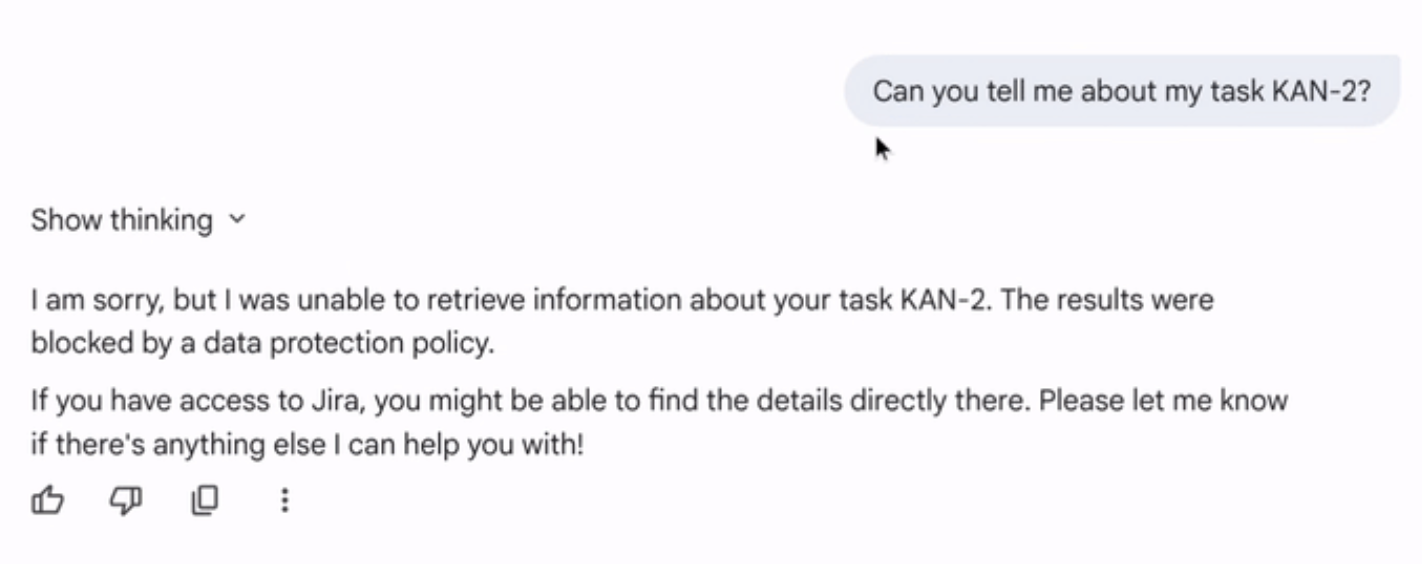
Menerapkan kebijakan konten Sensitive Data Protection ke konektor akan mencegah Gemini Enterprise menampilkan data entity yang berisi konten sensitif dari konektor.
Untuk jenis konektor tertentu, penerapan kebijakan konten juga dapat memblokir pengembalian data entity berdasarkan label metadata.
Untuk menerapkan kebijakan konten ke konektor, lakukan hal berikut:
Di konsol Google Cloud , buka halaman Gemini Enterprise, lalu klik Data Stores.
Klik nama konektor yang ingin Anda terapkan kebijakan.
Di kolom Content policy, masukkan nama lengkap untuk resource kebijakan konten.
Setelah Anda memasukkan kebijakan ke dalam kolom, kebijakan tersebut akan langsung diterapkan.
Opsional: Uji kebijakan konten. Jika Anda memiliki data di konektor yang melanggar kebijakan, minta asisten untuk memberi tahu Anda tentang hal tersebut.
Menghapus kebijakan konten dari konektor
Untuk menghapus kebijakan dari konektor, lakukan langkah-langkah berikut:
Di konsol Google Cloud , buka halaman Gemini Enterprise, lalu klik Penyimpanan Data.
Klik nama konektor yang ingin Anda hapus kebijakannya.
Hapus teks di kolom Kebijakan konten, lalu masukkan kolom kosong.
Kebijakan akan langsung dihapus.
Melindungi upload ke asisten dengan kebijakan konten
Untuk melindungi upload ke asisten untuk aplikasi Gemini Enterprise, ikuti petunjuk di Menerapkan kebijakan konten ke upload asisten Gemini Enterprise.
Jika nantinya Anda perlu menghapus kebijakan konten Sensitive Data Protection dari asisten, lihat Menghapus kebijakan konten dari asisten.
Menerapkan kebijakan konten ke upload asisten
Menerapkan kebijakan konten Sensitive Data Protection ke asisten akan menyebabkan Gemini Enterprise memindai dan memblokir file yang diupload ke aplikasi (dari perangkat lokal, Google Drive, atau Microsoft OneDrive) jika file tersebut berisi konten atau label metadata yang melanggar kebijakan. Jika pengguna mencoba mengupload file yang melanggar kebijakan, upload akan gagal dan file tidak akan ditambahkan ke sesi.
Untuk menerapkan kebijakan konten ke upload asisten, lakukan hal berikut:
Di konsol Google Cloud , buka halaman Gemini Enterprise.
Klik nama aplikasi yang ingin Anda terapkan kebijakannya.
Klik Keamanan.
Di Sensitive Data Protection configuration, di bagian Assistant setting, pilih kebijakan konten dari menu.
Jika kebijakan konten tidak ada di menu, lakukan salah satu tindakan berikut:
Klik Ganti project untuk memilih kebijakan dari project lain.
Klik Enter manually untuk memasukkan jalur ke kebijakan:
projects/PROJECT_ID/locations/LOCATION/contentPolicies/POLICY_ID.Klik Create new untuk membuka halaman Create Content Policy.
Pastikan untuk memilih kebijakan di region yang sama dengan aplikasi.
Klik Simpan.
Opsional: Uji kebijakan:
Buat file yang berisi pelanggaran kebijakan yang tidak berbahaya. Misalnya, jika kebijakan konten memblokir nomor jaminan sosial AS, buat file yang berisi "999-00-0000".
Mencoba mengupload file ke chat aplikasi. Upload akan gagal dan file akan diblokir.
Menghapus kebijakan konten dari asisten
Untuk menghapus kebijakan konten dari upload asisten untuk aplikasi, lakukan hal berikut:
Di konsol Google Cloud , buka halaman Gemini Enterprise.
Klik nama aplikasi.
Klik Keamanan.
Di Sensitive Data Protection configuration, di bagian Assistant setting, klik panah drop-down, lalu pilih Enter manually.
Hapus teks di kolom Nama Resource sehingga kolom tersebut kosong, lalu klik Konfirmasi.
Klik Simpan.
Melindungi upload ke Gemini Notebook Enterprise dengan kebijakan konten
Menerapkan kebijakan konten ke Gemini Notebook Enterprise mencegah pengguna mengupload materi referensi yang melanggar kebijakan.
Notebook Gemini Notebook Enterprise tidak terkait dengan aplikasi tertentu. Untuk menerapkan kebijakan konten ke semua notebook dalam sebuah project, Anda harus menerapkannya ke aplikasi apa pun dalam project tersebut. Demikian pula, jika Anda menghapus kebijakan konten dari aplikasi apa pun dalam project, tidak ada notebook yang terkait dengan project yang dilindungi oleh kebijakan tersebut.
Prosedur untuk menambahkan atau menghapus kebijakan konten Sensitive Data Protection di Gemini Notebook Enterprise:
Menerapkan kebijakan konten ke Gemini Notebook Enterprise
Menerapkan kebijakan konten ke Gemini Notebook Enterprise mencegah pengguna mengupload materi referensi yang melanggar kebijakan. Notebook Gemini Notebook Enterprise tidak dikaitkan dengan aplikasi tertentu. Untuk menerapkan kebijakan konten ke semua notebook, Anda menerapkannya ke aplikasi apa pun dalam project.
Di konsol Google Cloud , buka halaman Gemini Enterprise.
Klik nama aplikasi apa pun di region tempat Anda ingin melindungi notebook.
Klik Keamanan.
Di Konfigurasi Sensitive Data Protection, di bagian Setelan NotebookLM, pilih kebijakan konten dari menu.
Jika kebijakan konten tidak ada di menu, lakukan salah satu tindakan berikut:
Klik Switch project untuk memilih kebijakan dari project lain.
Klik Enter manually untuk memasukkan jalur ke kebijakan
projects/PROJECT_ID/locations/LOCATION/contentPolicies/POLICY_NAME.Klik Buat baru untuk membuka halaman Buat Kebijakan Konten dan ikuti petunjuk di atas.
Namun, saat menentukan kebijakan, pastikan untuk memilih kebijakan di region yang sama dengan aplikasi.
Klik Simpan.
Tunggu sekitar 10 menit hingga kebijakan konten diterapkan. Gemini Notebook Enterprise kemudian akan mulai menggunakan kebijakan yang ditentukan untuk memindai dokumen sumber yang diupload.
Opsional: Uji kebijakan konten:
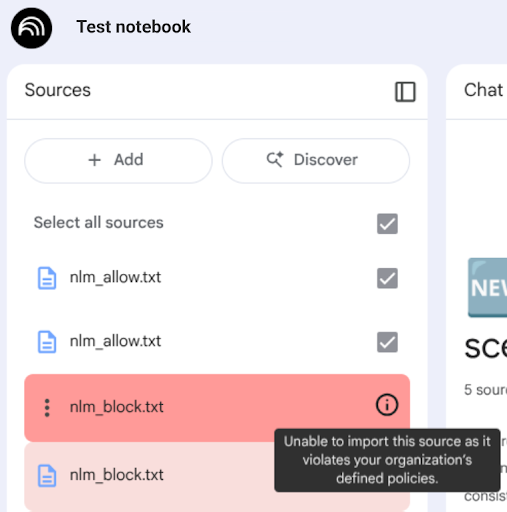
Buat dokumen sumber yang berisi pelanggaran kebijakan yang tidak berbahaya. Misalnya, jika kebijakan konten memblokir nomor jaminan sosial AS, buat file sumber yang menyatakan "Nomor jaminan sosial Mickey Mouse adalah 999-00-0000".
Upload dokumen sumber ke notebook. Jika kebijakan berlaku, dokumen akan muncul sebagai diblokir dalam daftar sumber.
Menghapus kebijakan konten dari Gemini Notebook Enterprise
Untuk menghapus kebijakan konten dari Gemini Notebook Enterprise agar file sumber yang diupload tidak diblokir berdasarkan konten, lakukan hal berikut:
Di konsol Google Cloud , buka halaman Gemini Enterprise.
Klik nama aplikasi apa pun di region tersebut.
Klik Keamanan.
Di Sensitive Data Protection configuration, di bagian NotebookLM setting, klik panah drop-down, lalu pilih Enter manually.
Pilih teks di kolom dan tekan hapus sehingga kolom Resource Name kosong, lalu klik Confirm.
Klik Simpan.
Tunggu sekitar 10 menit hingga penghapusan kebijakan konten diterapkan. Gemini Notebook Enterprise kemudian akan berhenti memindai file sumber untuk semua notebook di region dan project tersebut.