


Agen Insight Data adalah agen yang Dibuat oleh Google. Fitur ini memberi Anda insight data dari data BigQuery Anda. Dengan agen Insight Data, Anda tidak memerlukan pengetahuan SQL sebelumnya. Dengan demikian, Anda dapat membuat keputusan bisnis yang berbasis data dan tepat, serta membebaskan analis data untuk berfokus pada tugas yang lebih kompleks.
Halaman ini menjelaskan cara administrator project Google Cloud dapat memberi otorisasi, membuat, dan men-deploy agen Insight Data menggunakan konsolGoogle Cloud dan REST API. Halaman ini juga menunjukkan cara pengguna akhir dapat menggunakan agen.
Ringkasan
Agen Data Insights dirancang untuk melakukan hal berikut:
- Memahami maksud pengguna: Menganalisis konteks sumber data yang terhubung dan kueri bahasa alami pengguna untuk memahami sasaran pengguna
- Buat SQL: Berdasarkan pemahaman ini, pertanyaan pengguna dikonversi menjadi kueri SQL yang benar secara sintaksis dan semantik.
- Mengambil data: Kemudian, menjalankan SQL yang dihasilkan untuk mengambil data yang relevan langsung dari sumber data yang terhubung, yaitu set data BigQuery.
- Memberikan insight: Menampilkan data yang diambil sebagai visualisasi, seperti diagram dan tabel, atau sebagai ringkasan berbasis teks untuk menjawab kueri pengguna.
Contoh kueri yang dapat Anda ajukan kepada agen Insight Data
Berikut beberapa contoh kueri yang dapat Anda ajukan ke agen Insight Data:
- Agregasi dan visualisasi data:
- "Bagaimana perbandingan penjualan pada Kuartal 2 di wilayah Amerika Latin tahun ini dengan Kuartal 2 tahun lalu?"
- "Buat diagram batang yang menunjukkan perbandingan untuk setiap 5 negara teratas di wilayah tersebut."
- Analisis tren:
- "Seberapa besar variasi volume panggilan keluar selama 6 bulan terakhir, yang dikelompokkan berdasarkan lokasi?"
- "Analisis pola pemesanan untuk hotel di Lisbon yang memiliki rating lebih tinggi dari 3 bintang"
- Data mining:
- "Faktor apa saja yang berkorelasi dengan total nilai penjualan saat pelanggan membeli sesuatu? Berikan peta panas yang menunjukkan hubungan."
- Analisis dan pelaporan:
- "Ringkas tabel peluang dan akun, lalu buat laporan singkat yang menyoroti tren utama."
Sebelum memulai
Untuk mulai menggunakan agen Insight Data di Gemini Enterprise, ikuti langkah-langkah berikut:
- Ikuti petunjuk untuk mulai menggunakan Gemini Enterprise.
- Ikuti petunjuk untuk mendapatkan lisensi Gemini Enterprise.
- Hubungi Account Manager Google Anda untuk mengakses agen Insight Data.
- Siapkan data BigQuery Anda. Untuk mengetahui informasi selengkapnya, lihat dokumentasi BigQuery.
- Untuk mendapatkan hasil terbaik dari agen, pahami data di set data BigQuery Anda.
Memberikan akses ke data BigQuery
Untuk mengizinkan agen Insight Data melihat dan membuat kueri data BigQuery, berikan peran Identity and Access Management (IAM) kepada pengguna agen:
- BigQuery Data Viewer (
roles/bigquery.dataViewer) - BigQuery Job User (
roles/bigquery.jobUser) - BigQuery Metadata Viewer (
roles/bigquery.metadataViewer)
Alur kerja
Alur kerja keseluruhan untuk menyiapkan dan menggunakan agen Insight Data adalah sebagai berikut:
- Dapatkan detail otorisasi.
- Siapkan agen menggunakan konsol Google Cloud atau menggunakan REST API.
- Menambahkan atau mengubah pengguna dan izinnya
- Mengubah status kerja instance agen
- Menggunakan agen
Mendapatkan detail otorisasi
Ikuti langkah-langkah berikut untuk menyiapkan otorisasi. Detail yang Anda peroleh diperlukan untuk mengizinkan agen Insight Data terhubung ke data BigQuery.
Di konsol Google Cloud , buka halaman Credentials di APIs & Services.
Pilih project Google Cloud yang berisi set data BigQuery yang ingin Anda kueri oleh agen.
Klik Buat kredensial, lalu pilih ID klien OAuth.
Di Application type, pilih Web application.
Di bagian URI pengalihan yang diberi otorisasi, tambahkan URI berikut:
https://vertexaisearch.cloud.google.com/oauth-redirecthttps://vertexaisearch.cloud.google.com/static/oauth/oauth.html
Klik Create.
Di panel OAuth client created, klik Download JSON.
JSON yang didownload mencakup detail berikut untuk project yang dipilih.Google Cloud Anda memerlukan detail berikut untuk membuat resource otorisasi:
- Client ID: CLIENT_ID
- URI otorisasi:
Untuk mengizinkan aplikasi Anda, Anda harus membuat URI Otorisasi tertentu menggunakan detail dari file JSON kredensial OAuth Anda. Salin template berikut, lalu ganti placeholder dengan nilai spesifik Anda.
Template URI Otorisasi
https://accounts.google.com/o/oauth2/v2/auth?client_id=YOUR_CLIENT_ID&redirect_uri=https%3A%2F%2Fvertexaisearch.cloud.google.com%2Fstatic%2Foauth%2Foauth.html&scope=YOUR_CUSTOM_SCOPES&include_granted_scopes=true&response_type=code&access_type=offline&prompt=consent
Perincian Parameter
Untuk membantu memastikan URI berfungsi dengan benar, verifikasi kolom berikut:
Parameter Nilai atau tindakan client_idGanti dengan client_idyang ada di JSON yang Anda download.redirect_uriJangan ubah. Harus berupa https://vertexaisearch.cloud.google.com/static/oauth/oauth.html.scopeTindakan diperlukan: Cantumkan cakupan Google API yang dibutuhkan aplikasi Anda, seperti, https://www.googleapis.com/auth/bigquery. Jika Anda menggunakan beberapa cakupan, pisahkan dengan spasi, yang menjadi%20di URL.include_granted_scopesHarus berupa true.response_typeHarus codeuntuk menerima kode otorisasi.access_typeSetel ke offlineuntuk membantu memastikan bahwa Anda menerima token refresh.promptSetel ke consentuntuk membantu memastikan bahwa pengguna selalu melihat layar izin.- URI Token:
https://oauth2.googleapis.com/token - Client secret: CLIENT_SECRET
Menyiapkan agen menggunakan konsol Google Cloud
Bagian ini menunjukkan cara memberi otorisasi, membuat, dan men-deploy instance agen Insight Data menggunakan konsol Google Cloud . Anda juga dapat menambahkan izin pengguna yang menentukan siapa yang dapat mengakses agen yang dibuat.
Memberi otorisasi dan membuat instance agen
Izinkan dan buat instance agen Insight Data menggunakan langkah-langkah berikut:
Di konsol Google Cloud , buka Gemini Enterprise.
Pilih aplikasi tempat Anda ingin membuat agen.
Di menu, klik Agents.
Halaman Agen menampilkan agen yang ada.
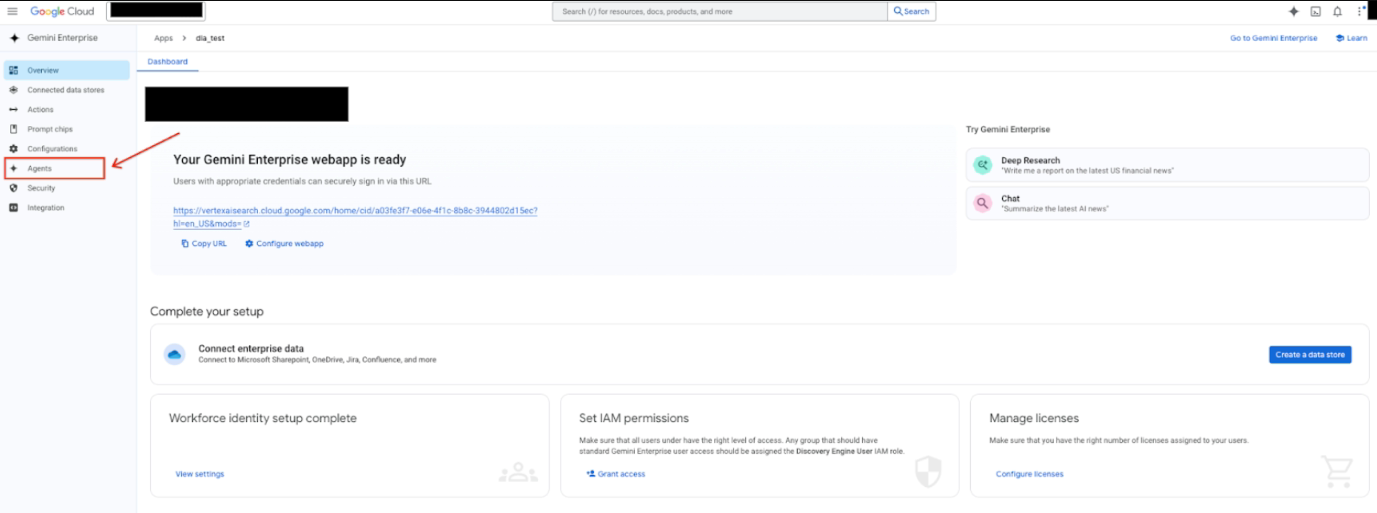
Agen klik Klik Tambahkan agen.
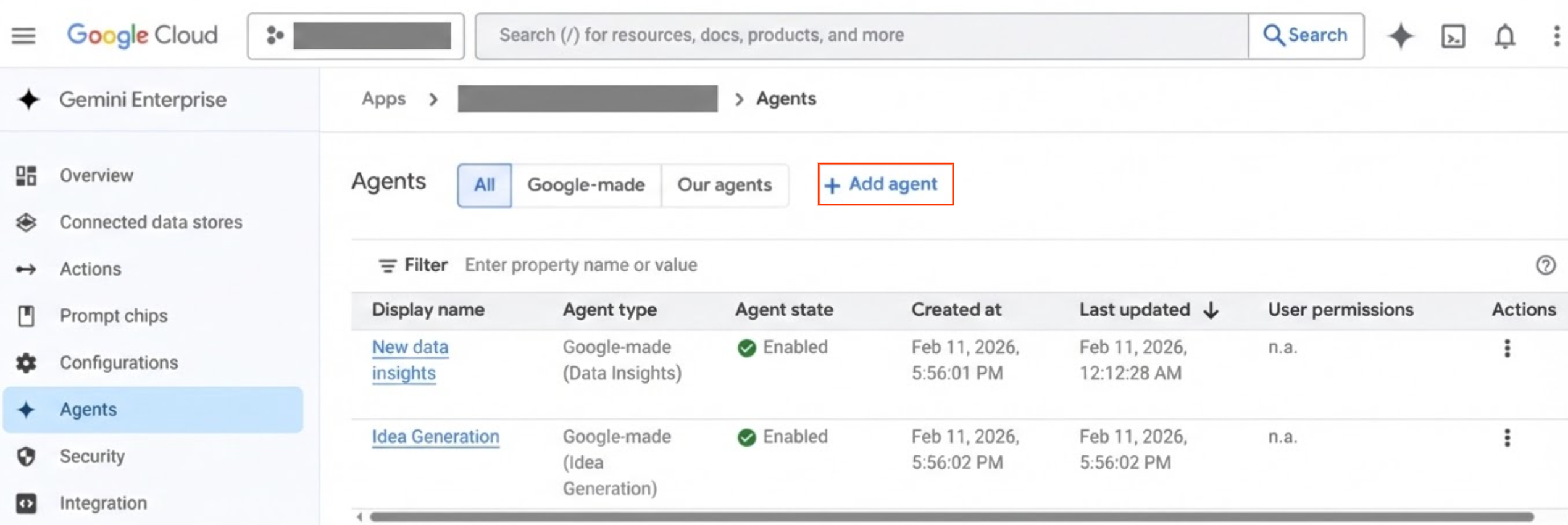
Klik tambahkan agen Di panel Create agent, pilih Google agents, lalu klik Add.
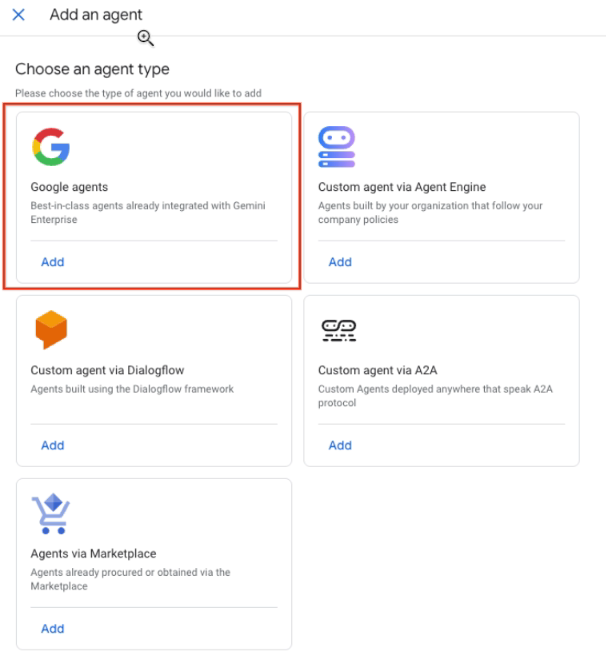
Pilih agen Google Klik Create di kartu agen data.
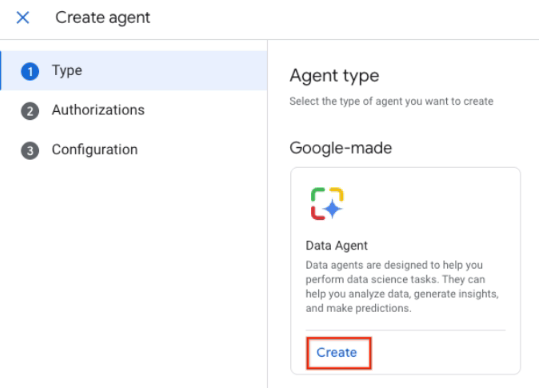
Buat agen data Di Authorizations, klik Add authorization, lalu masukkan detail otorisasi. Untuk mengetahui informasi selengkapnya, lihat Mendapatkan otorisasi.
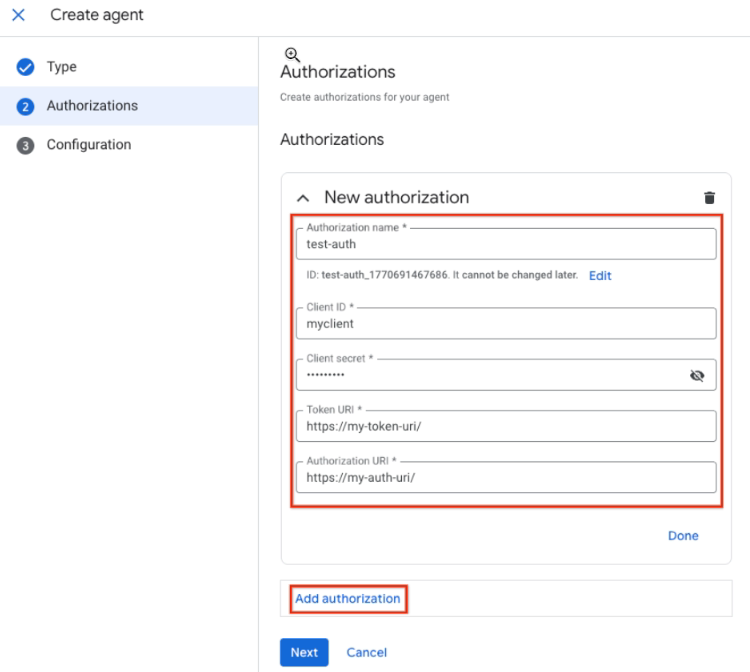
Masukkan detail otorisasi Klik Done.
Klik Berikutnya.
Konfigurasi agen Anda sebagai berikut:
Masukkan nama dan deskripsi agen Anda.
Di BigQuery dataset, klik Browse dan lakukan salah satu hal berikut:
- Pilih set data yang tersedia, lalu klik Pilih.
- Masukkan jalur ke set data BigQuery yang diperlukan, klik Search, pilih set data tersebut, lalu pilih Select.
Opsional: Klik Tampilkan lebih banyak untuk opsi lanjutan.
Pilih opsi akses tabel yang benar. Jika Anda ingin menerapkan daftar yang diizinkan
atau daftar yang tidak diizinkan, tentukan jalur ke tabel yang dibatasi.
Opsional: Tentukan konfigurasi kueri bahasa alami untuk menyesuaikan terjemahan bahasa alami ke SQL. Untuk meningkatkan kualitas output agen, Anda dapat memberikan contoh kueri bahasa alami, output SQL yang diharapkan, dan respons yang diharapkan.
- Deskripsi skema: string dalam bahasa alami yang menjelaskan skema set data BigQuery.
- Perintah kueri bahasa alami ke SQL: kueri dalam bahasa alami yang diubah menjadi perintah SQL.
Opsional: Tambahkan contoh kueri bahasa alami yang diubah menjadi kueri SQL:
- Kueri: contoh kueri alami yang harus dikonversi menjadi kueri SQL. Misalnya, "Apa nama dan alamat email pelanggan yang berbasis di California"
- SQL yang Diharapkan: string yang menggambarkan contoh kueri SQL yang sesuai dengan kueri bahasa alami. Misalnya, Anda memiliki tabel BigQuery bernama
customers. Kemudian, kueri SQL yang diharapkan dapat berupaSELECT customer_name, email FROM customers WHERE state = 'California'. - Respons yang diharapkan: string yang memberikan jawaban yang diharapkan untuk kueri dengan mengeksekusi kueri SQL yang diharapkan.
Contoh:
Here are the names and email addresses of your customers in California: \
* Customer name: Lara B, Email address: 222larabrown@gmail.com \
* Customer name: Alex A, Email address: baklavainthebalkans@gmail.com \
* Customer name: Bola C, Email address: cloudysanfrancisco@gmail.com \
Klik Create.
Instance agen Data Insights akan muncul dalam daftar Agen.
Untuk mulai menggunakan agen, tunggu hingga kolom Status agen menampilkan Diaktifkan untuk instance Anda.
Menyiapkan agen menggunakan REST API
Bagian ini menjelaskan cara mengotorisasi, membuat, dan men-deploy instance agen Insight Data menggunakan REST API.
Memberi otorisasi agen
Sebagai administrator, buat resource otorisasi di Gemini Enterprise. Hal ini memungkinkan agen Insight Data mengakses data BigQuery.
Buat resource otorisasi.
REST
Contoh berikut menunjukkan cara membuat resource otorisasi menggunakan metode
authorizations.create.curl -X POST \ -H "Authorization: Bearer $(gcloud auth print-access-token)" \ -H "Content-Type: application/json" \ -H "X-Goog-User-Project: PROJECT_NUMBER" \ "https://discoveryengine.googleapis.com/v1alpha/projects/PROJECT_NUMBER/locations/LOCATION/authorizations?authorizationId=AUTHORIZATION_ID" \ -d '{ "name": "projects/PROJECT_NUMBER/locations/LOCATION/authorizations/AUTHORIZATION_ID", "serverSideOauth2": { "clientId": "CLIENT_ID", "clientSecret": "CLIENT_SECRET", "authorizationUri": "AUTHORIZATION_URI", "tokenUri": "https://oauth2.googleapis.com/token" } }'Ganti kode berikut:
PROJECT_NUMBER: jumlah Google Cloud project Anda.LOCATION: lokasi Google Cloud project Anda.AUTHORIZATION_ID: ID yang harus Anda berikan untuk mengidentifikasi resource otorisasi.CLIENT_ID: ID klien yang Anda peroleh pada langkah sebelumnya.CLIENT_SECRET: secret klien yang Anda peroleh pada langkah sebelumnya.AUTHORIZATION_URI: URI Otorisasi yang Anda peroleh pada langkah sebelumnya.
Membuat instance agen
Sebagai Google Cloud administrator project, Anda dapat membuat instance agen Insight Data. Tindakan ini memerlukan ID project dan ID set data BigQuery yang ingin Anda kueri menggunakan agen Anda.
REST
Contoh berikut menunjukkan cara membuat instance agen Insight Data menggunakan metode
agents.create. Untuk mempelajari kolom lanjutan yang dapat Anda tambahkan
ke sampel ini, lihat Menambahkan konfigurasi lanjutan untuk agen.
curl -X POST \
  -H "Authorization: Bearer $(gcloud auth print-access-token)" \
  -H "Content-Type: application/json" \
  -H "X-Goog-User-Project: PROJECT_NUMBER" \
  "https://discoveryengine.googleapis.com/v1alpha/projects/PROJECT_NUMBER/locations/LOCATION/collections/default_collection/engines/APP_ID/assistants/default_assistant/agents" \
  -d '{
    "displayName": "AGENT_DISPLAY_NAME",
    "description": "AGENT_DESCRIPTION",
    "icon": {
       "uri": "AGENT_ICON_URI"
     },
    "managed_agent_definition": {
      "tool_settings": {
        "tool_description": "AGENT_DESCRIPTION"
      },
      "data_science_agent_config": {
        "bq_project_id": "BIGQUERY_PROJECT_ID",
        "bq_dataset_id": "BIGQUERY_DATASET_ID"
      }
    },
    "authorization_config": {
      "tool_authorizations" : [
        "AUTHORIZATION_RESOURCE_NAME"
      ]
    }
  }'
Ganti kode berikut:
PROJECT_NUMBER: jumlah Google Cloud project Anda.LOCATION: lokasi aplikasi Gemini Enterprise Anda.APP_ID: ID aplikasi.AGENT_DISPLAY_NAME: nama instance agen Data Insights Anda.AGENT_ICON_URI: kolom opsional untuk memberikan URI untuk ikon agen.AGENT_DESCRIPTION: deskripsi instance agen Insight Data Anda yang menunjukkan tujuan agen atau detail sumber data BigQuery-nya. Perhatikan bahwa kolom ini hanya untuk penggunaan oleh manusia dan tidak digunakan untuk memberikan petunjuk kepada Agen yang mendasarinya. Untuk memberikan petunjuk sistem kepada Agen, gunakan objeknlQueryConfig, khususnyaschemaDescriptiondannl2sqlPrompt.BIGQUERY_PROJECT_ID: project ID projectGoogle Cloud yang berisi set data BigQuery.BIGQUERY_DATASET_ID: ID set data BigQuery yang berisi data yang akan dikueri.AUTHORIZATION_RESOURCE_NAME: nama resource otorisasi yang Anda peroleh di bagian sebelumnya.
Menambahkan konfigurasi lanjutan untuk agen
Anda dapat menentukan kolom nlQueryConfig secara opsional untuk memberikan penyesuaian khusus untuk terjemahan bahasa alami ke SQL. Anda juga dapat memberikan contoh SQL menggunakan kueri bahasa alami, output SQL yang diharapkan, dan respons yang diharapkan. Hal ini meningkatkan kualitas output agen. Kolom
nl2sqlExample adalah kolom berulang, dan tidak ada batasan jumlah contoh yang dapat Anda berikan. Cuplikan kode berikut menunjukkan cara Anda dapat
mengonfigurasi kolom lanjutan ini:
"dataScienceAgentConfig": {
  "nlQueryConfig": {
    "nl2sqlPrompt": "NL_TO_SQL_INSTRUCTIONS",
    "nl2sqlExample": [{
      "query": "EXAMPLE_NL_QUERY",
      "expectedSql": "EXPECTED_SQL_QUERY",
      "expectedResponse": "EXPECTED_SQL_RESPONSE"
    }],
    "schemaDescription": "NL_DESCRIPTION_OF_BQ_DATASET"
  }
}
Ganti kode berikut:
NL_TO_SQL_INSTRUCTIONS: kueri dalam bahasa natural yang diubah menjadi instruksi SQL.EXAMPLE_NL_QUERY: contoh kueri bahasa natural yang harus dikonversi menjadi kueri SQL. Misalnya, "Apa nama dan alamat email pelanggan yang berada di California"EXPECTED_SQL_QUERY: string yang menggambarkan contoh kueri SQL yang sesuai dengan kueri natural. Misalnya, Anda memiliki tabel BigQuery bernamacustomers. Kemudian, kueri SQL yang diharapkan dapat berupa "SELECT customer_name, email FROM customers WHERE state = 'California'".EXPECTED_SQL_RESPONSE: string yang memberikan jawaban yang diharapkan untuk kueri dan kueri SQL yang diharapkan. Contoh:Here are the names and email addresses of your customers in California: \ * Customer name: Lara B, Email address: 222larabrown@gmail.com \ * Customer name: Alex A, Email address: baklavainthebalkans@gmail.com \ * Customer name: Bola C, Email address: cloudysanfrancisco@gmail.com \NL_DESCRIPTION_OF_BQ_DATASET: string dalam bahasa alami yang menjelaskan skema set data BigQuery.
Men-deploy instance
Setelah membuat instance agen Insight Data, sebagai administrator, Anda dapat men-deploy-nya agar dapat digunakan oleh pengguna akhir.
REST
Deploy agen. Contoh berikut menunjukkan cara men-deploy agen yang dibuat menggunakan metode
agents.deploy. Men-deploy agen adalah operasi yang berjalan lama (LRO).curl -X POST \ -H "Authorization: Bearer $(gcloud auth print-access-token)" \ -H "Content-Type: application/json" \ -H "X-Goog-User-Project: PROJECT_NUMBER" \ "https://discoveryengine.googleapis.com/v1alpha/AGENT_RESOURCE_NAME:deploy" \ -d '{ "name":"AGENT_RESOURCE_NAME" }'Ganti kode berikut:
PROJECT_NUMBER: jumlah Google Cloud project Anda.AGENT_RESOURCE_NAME: nama resource agen yang Anda peroleh di bagian sebelumnya saat Anda membuat agen.
Mendapatkan status operasi deployment. Contoh berikut menunjukkan cara mendapatkan status operasi deployment
operations.getmetode.curl -X GET \ -H "Authorization: Bearer $(gcloud auth print-access-token)" \ "https://discoveryengine.googleapis.com/v1alpha/DEPLOY_OPERATION_NAME"
Ganti
DEPLOY_OPERATION_NAMEdengan nama LRO yang Anda dapatkan di langkah sebelumnya saat Anda men-deploy agen.Dalam respons, jika nilai kolom
doneadalahtrue, deployment telah selesai. Jika nilai kolomdoneadalahfalse, deployment sedang berlangsung.
Mendapatkan spesifikasi agen
Anda dapat mengambil konfigurasi dan spesifikasi untuk agen Insight Data,
seperti daftar yang diizinkan dan daftar yang diblokir untuk tabel BigQuery, menggunakan API.
Untuk mendapatkan spesifikasi agen, kirim permintaan GET:
REST
curl -X GET \
  -H "Authorization: Bearer $(gcloud auth print-access-token)" \
  -H "X-Goog-User-Project: PROJECT_ID" \
  "https://discoveryengine.googleapis.com/v1alpha/projects/PROJECT_ID/locations/LOCATION/collections/default_collection/engines/APP_ID/assistants/default_assistant/agents/AGENT_ID"
Ganti kode berikut:
PROJECT_ID: ID project Anda.APP_ID: ID aplikasi.LOCATION: Lokasi aplikasi Gemini Enterprise Anda.AGENT_ID: ID agen.
Contoh respons
Permintaan yang berhasil akan menampilkan respons JSON yang mirip dengan berikut:
{
  "name": "projects/12345/locations/global/collections/default_collection/engines/my-app/assistants/default_assistant/agents/my-agent",
  "displayName": "Data Science Agent",
  "description": "An agent that helps query BigQuery data.",
  "managedAgentDefinition": {
    "dataScienceAgentConfig": {
      "bqProjectId": "my-bq-project",
      "bqDatasetId": "my-bq-dataset",
      "allowlistTables": [
        "sales_data_2024",
        "inventory_levels"
      ],
      "blocklistTables": [
        "employee_salaries",
        "pii_users"
      ]
    }
  },
  "authorizationConfig": {
    "toolAuthorizations": [
      "projects/12345/locations/global/authorizations/test-authorization"
    ]
  },
  "state": "ENABLED",
  "createTime": "2024-05-20T10:00:00Z",
  "updateTime": "2024-05-20T10:05:00Z"
}
Menambahkan atau mengubah pengguna dan izin mereka
Tambahkan atau ubah prinsipal ke instance agen Data Insights Anda dan tetapkan peran Identity and Access Management (IAM) tertentu kepada mereka, menggunakan langkah-langkah berikut:
Konsol
Di konsol Google Cloud , buka Gemini Enterprise.
Pilih aplikasi yang berisi instance agen Data Insights Anda.
Di menu, klik Agents.
Halaman Agen menampilkan agen yang ada.
Klik agen yang ingin Anda tambahi atau ubah penggunanya. Misalnya, klik instance Data insights agent.
Secara default, agen yang baru dibuat tidak memiliki pengguna.
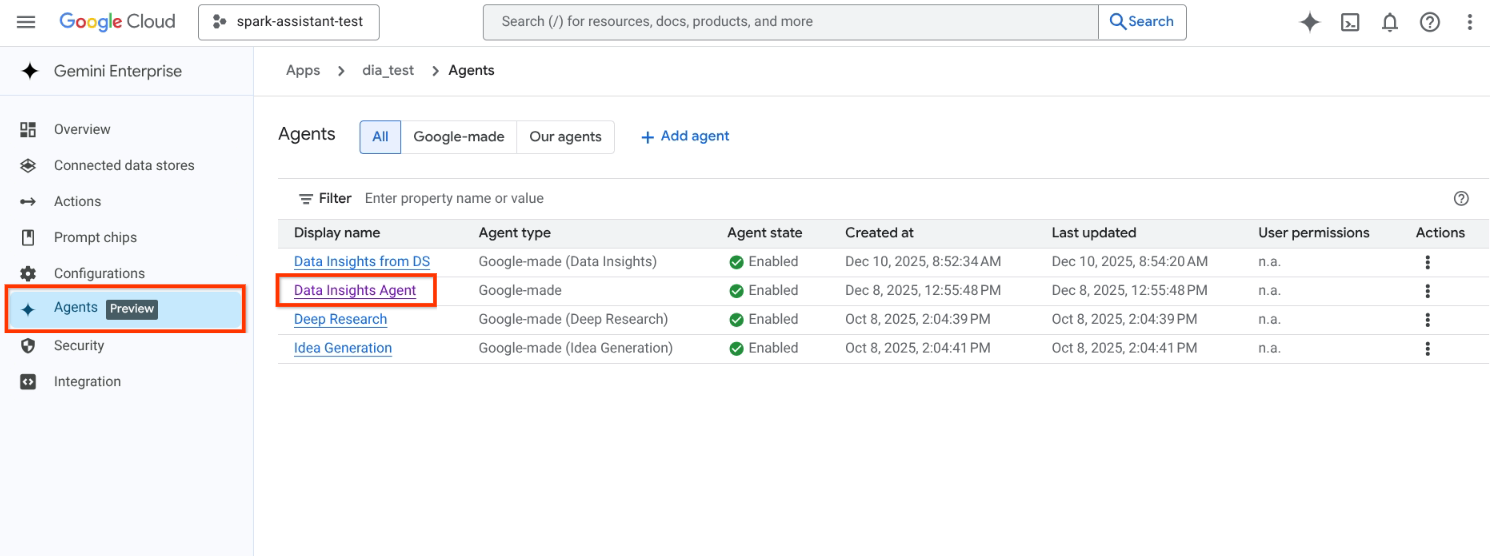
Klik instance Agen insight data Klik Izin pengguna.
Di tabel Pengguna yang diberi izin, klik Tambahkan pengguna.
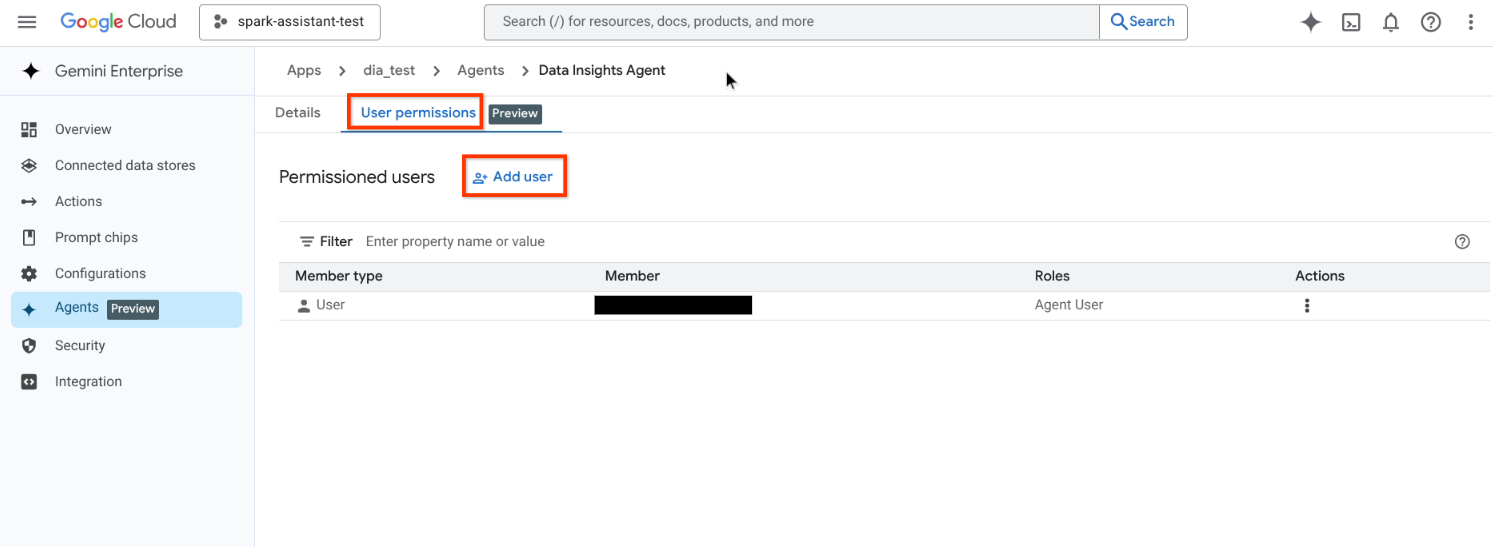
Buka untuk menambahkan pengguna Pilih Jenis anggota dari daftar yang tersedia:
Untuk Pengguna atau Grup, masukkan alamat email sebagai string anggota dan pilih peran.
Untuk Workforce identity pool, masukkan principal yang valid sebagai string anggota dan pilih peran.
Untuk Semua pengguna, pilih peran.

Pilih jenis anggota Klik Simpan.
Kebijakan IAM diperbarui, dan pengguna ditambahkan ke daftar pengguna yang diberi izin.
Untuk menghapus izin yang ditetapkan, klik di kolom Tindakan lalu Hapus.
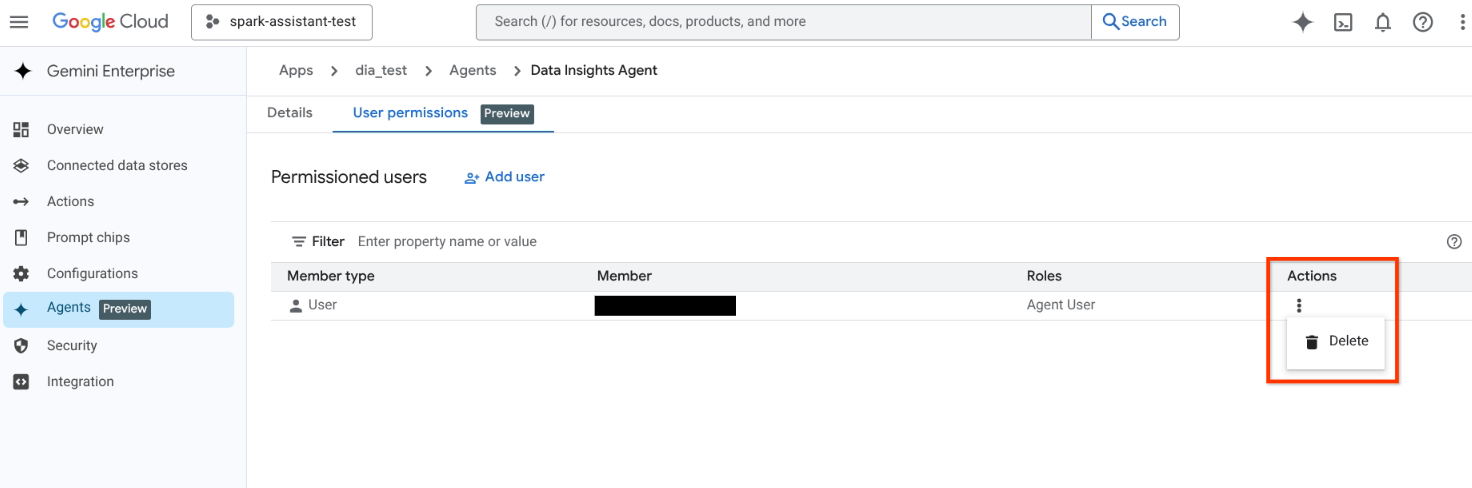
Menghapus peran
Mengubah status kerja instance
Setelah Anda membuat instance agen Insight Data, agen akan diaktifkan secara default. Anda dapat mengubah status kerjanya menjadi Pratinjau, Nonaktifkan, Tunda, atau Hapus menggunakan langkah-langkah berikut:
Konsol
Di konsol Google Cloud , buka Gemini Enterprise.
Pilih aplikasi yang berisi instance agen Data Insights Anda.
Di menu, klik Agents.
Halaman Agen menampilkan agen yang ada.
Buka untuk menambahkan pengguna Klik di kolom Tindakan untuk agen Anda, lalu pilih salah satu opsi berikut:
- Pratinjau: untuk membuka agen di tab baru.
- Nonaktifkan: agar agen tidak tersedia untuk semua pengguna kecuali pengguna yang membuatnya.
- Tangguhkan: membuat agen tidak tersedia untuk digunakan sementara. Namun, pengguna dengan tingkat izin apa pun ke agen akses masih dapat melihat agen tersebut.
- Hapus: untuk menghapus instance agen.
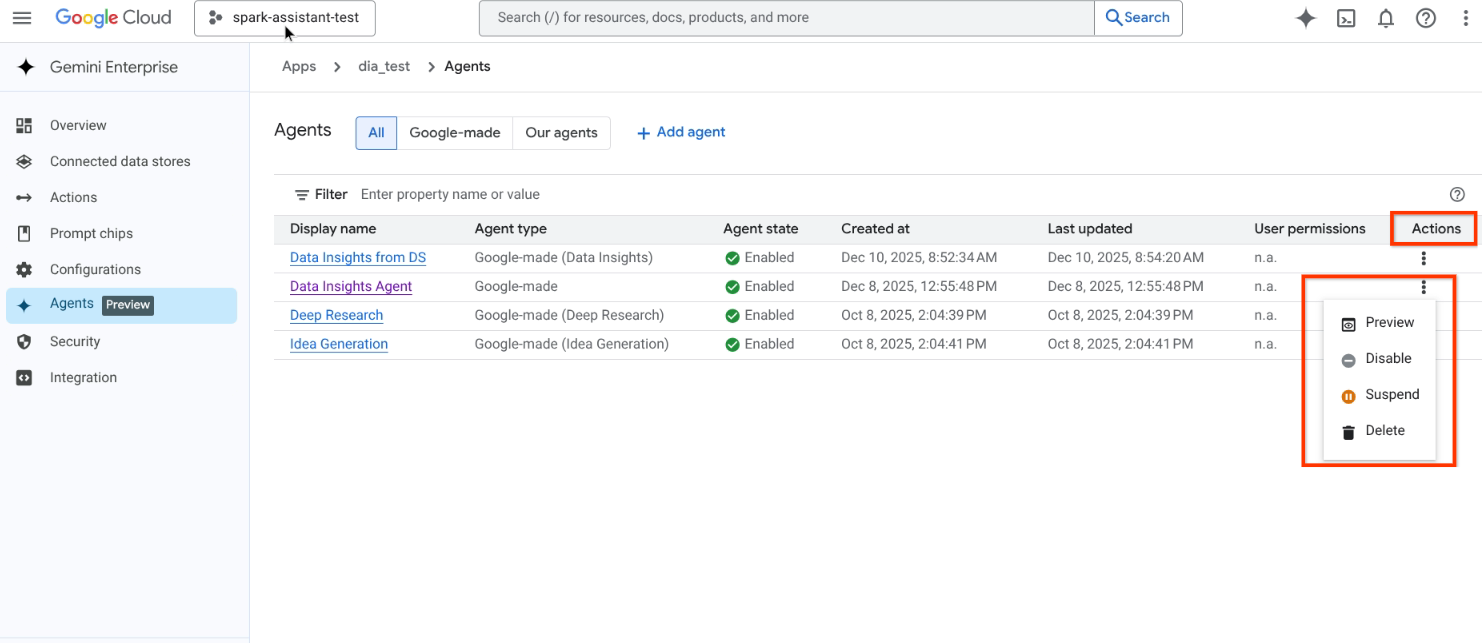
Pilih salah satu tindakan untuk agen Anda.
Menggunakan agen
Bagian ini menjelaskan cara pengguna akhir dapat berinteraksi dengan agen Insight Data untuk mendapatkan insight dari data BigQuery mereka. Anda dapat menggunakan agen dari aplikasi Gemini Enterprise atau secara terprogram menggunakan API.
Menggunakan agen dari aplikasi
Ikuti langkah-langkah berikut untuk mendapatkan insight data menggunakan agen Anda:
Aplikasi
Di menu navigasi aplikasi, klik Agen.
Klik Lihat semua agen.
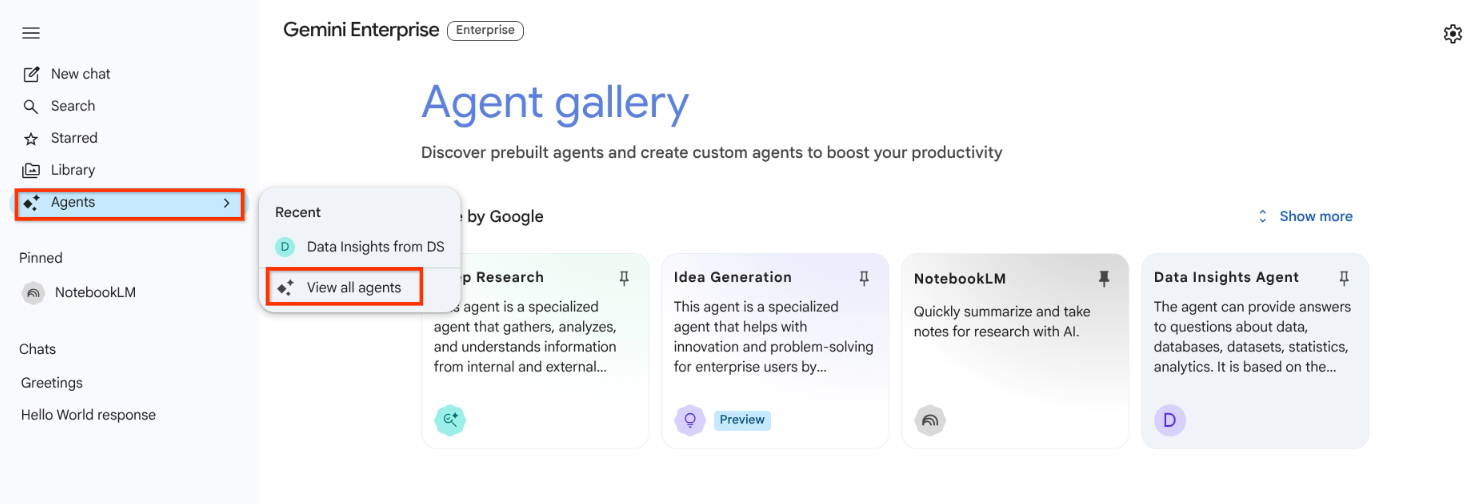
Lihat semua agen Pilih agen Anda dari daftar agen yang ditampilkan atau dari daftar terbaru.
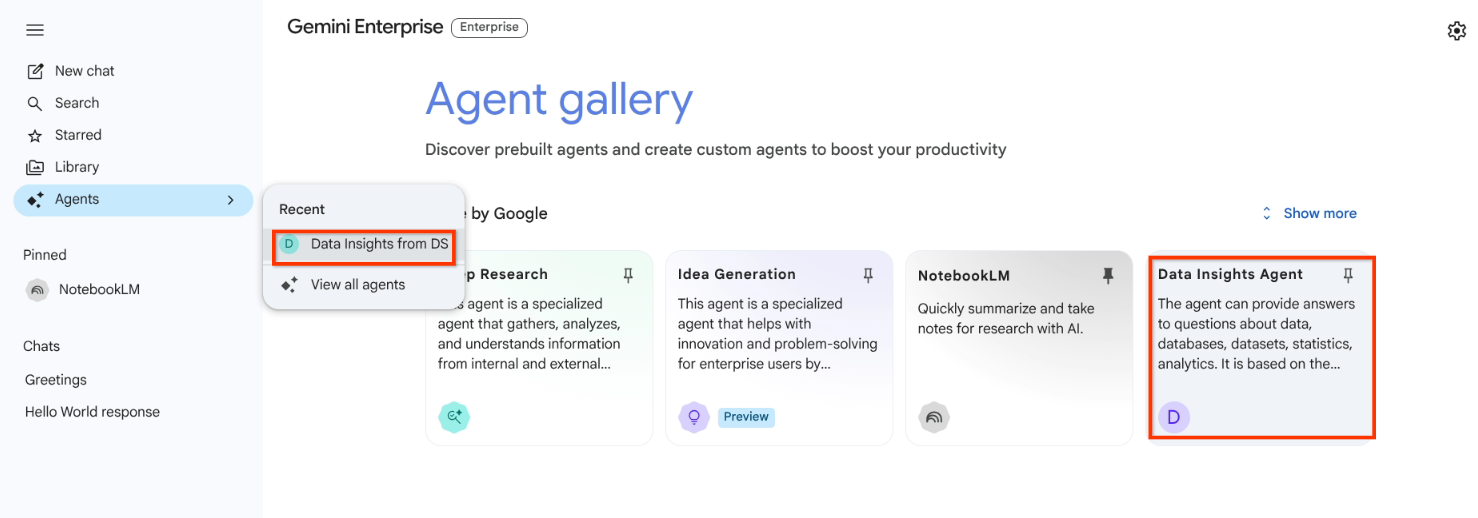
Pilih instance agen Anda Jika agen Anda memerlukan otorisasi tambahan, klik Authorize, lalu berikan detail otorisasi.
Di kotak penelusuran, lakukan hal berikut:
Klik ikon untuk menambahkan file sebagai sumber data tambahan yang akan digunakan agen.
Klik ikon untuk mengelola data Anda.
Masukkan pertanyaan atau perintah Anda, lalu tekan Enter.
Anda juga dapat berinteraksi dengan agen Insight Data secara terprogram menggunakan API.
Menggunakan agen Insight Data menggunakan API
Agen Insight Data tersedia menggunakan API untuk pengguna yang diizinkan. Untuk berinteraksi
dengan agen secara terprogram, kirim permintaan POST ke metode streamAssist.
curl
curl -X POST \
  -H "Authorization: Bearer $(gcloud auth print-access-token)" \
  -H "Content-Type: application/json" \
  -H "X-Goog-User-Project: PROJECT_ID" \
  "https://discoveryengine.googleapis.com/v1/projects/PROJECT_ID/locations/LOCATION/collections/default_collection/engines/APP_ID/assistants/default_assistant:streamAssist" \
  -d '{
    "query": {
      "text": "QUERY"
    },
    "agentsSpec": {
      "agentSpecs": {
        "agentId": "AGENT_ID"
      }
    }
  }'
Ganti kode berikut:
PROJECT_ID: ID project Anda.LOCATION: Lokasi aplikasi Gemini Enterprise Anda (misalnya,global).APP_ID: ID aplikasi.QUERY: Kueri bahasa alami (misalnya, "Buat daftar 10 pelanggan teratas berdasarkan pembelanjaan dan buat diagram dengan item yang paling sering dibeli").AGENT_ID: ID agen.
Contoh respons
Metode streamAssist menampilkan daftar objek AssistAnswer. Contoh
berikut menunjukkan aliran respons, yang mencakup penalaran
internal agen dan jawaban akhir. Jika permintaan Anda berhasil, Anda akan menerima respons JSON yang mirip dengan respons yang dipangkas berikut.
  [
    {
      "answer": {
        "state": "IN_PROGRESS",
        "replies": [
          {
            "groundedContent": {
              "content": {
                "role": "model",
                "text": "",
                "thought": true
              }
            }
          }
        ]
      },
      "assistToken": "M8gKCwiBkYrMBhDUqLFcEiQ2OTgyNWVlMS0wMDAwLTJjMzUtYjVmOS1mNDAzMDQzYmFjNmM"
    },
    {
      "answer": {
        "state": "IN_PROGRESS",
        "replies": [
          {
            "groundedContent": {
              "content": {
                "role": "model",
                "text": "I am an expert data analyst with access to the `spark-assistant-test.bikestores` dataset...",
                "thought": true
              }
            }
          }
        ]
      },
      "assistToken": "M8gKCwiBkYrMBhDUqLFcEiQ2OTgyNWVlMS0wMDAwLTJjMzUtYjVmOS1mNDAzMDQzYmFjNmM"
    },
    {
      "answer": {
        "name": "projects/12345/locations/global/collections/default_collection/engines/APP_ID/sessions/SESSION_ID/assistAnswers/ANSWER_ID",
        "state": "SUCCEEDED",
            "groundedContent": {
              "content": {
                "role": "model",
                "text": "I am an expert data analyst with access to the `spark-assistant-test.bikestores` dataset..."
              }
            }
          }
        ]
      },
      "sessionInfo": {
        "session": "projects/PROJECT_ID/locations/LOCATION/collections/default_collection/engines/APP_ID/sessions/SESSION_ID"
      }
    }
  ]
Definisi kolom respons
| Kolom | Deskripsi |
|---|---|
answer.state |
Status pembuatan jawaban. Menampilkan IN_PROGRESS saat agen
membuat dan SUCCEEDED saat selesai.
|
answer.replies |
Daftar yang berisi elemen konten yang dihasilkan. |
replies.groundedContent.content.text |
Konten teks yang dihasilkan oleh agen. |
replies.groundedContent.content.thought |
Jika true, menunjukkan bahwa teks adalah proses penalaran internal agen
(seperti formulasi SQL), bukan respons akhir.
|
sessionInfo.session |
ID unik untuk sesi. Nama resource ini dapat digunakan dalam panggilan API berikutnya untuk mempertahankan histori percakapan. |