

Nesta página, descrevemos como conectar um repositório de dados a um app e autorizar o Gemini Enterprise para um repositório de dados atual.
Conectar um repositório de dados a um app
Console
Siga estas etapas para conectar um repositório de dados ao seu app:
- No console Google Cloud , acesse a página do Gemini Enterprise.
- No menu de navegação, clique em Apps.
- Selecione o app do Gemini Enterprise em que você quer conectar o repositório de dados.
- No menu de navegação do app, clique em Fontes de dados conectadas.
- Clique em Adicionar repositórios de dados atuais e selecione o repositório de dados.
- Clique em Conectar.
Autorização do usuário
Para conectar e usar repositórios de dados com seu app Gemini Enterprise, verifique se você autorizou o Gemini Enterprise a acessar os dados do seu repositório de dados.
Console
- No console Google Cloud , acesse a página do Gemini Enterprise.
- No menu de navegação, clique em Apps.
- Selecione o app do Gemini Enterprise em que você conectou o repositório de dados.
- Clique ou copie o URL do app da Web para abrir em uma nova guia.
- Selecione banco de dados Gerenciar seus dados.
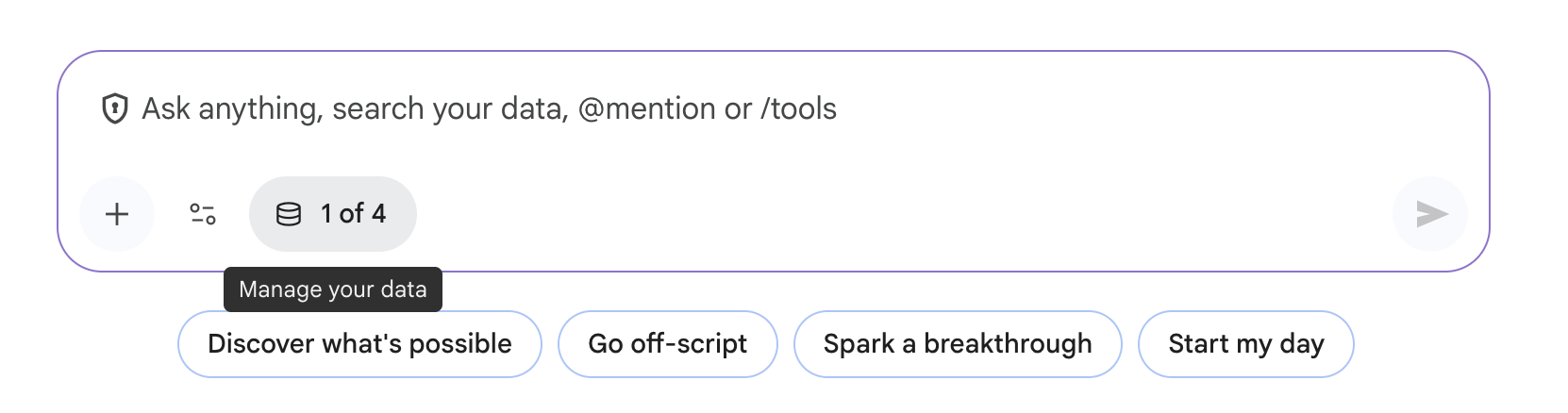
Gerenciar dados Autorize seu repositório de dados:
- Para repositórios de dados com ações configuradas, clique em Ativar ações e faça login para autorizar o repositório de dados.
- Para repositórios de dados somente de pesquisa, clique em Autorizar e faça login para autorizar o repositório de dados.
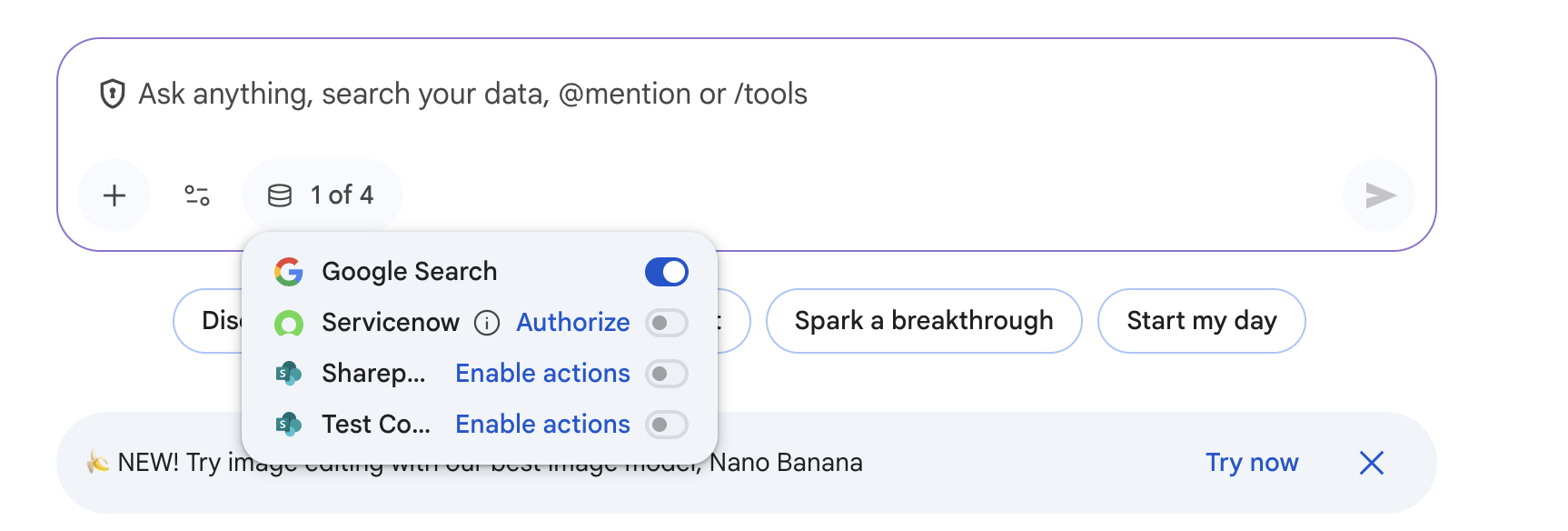
Autorização do usuário