

En esta página, se describe cómo conectar un almacén de datos a una app y autorizar Gemini Enterprise para un almacén de datos existente.
Conecta un almacén de datos a una app
Console
Sigue estos pasos para conectar un almacén de datos existente a tu app:
- En la consola de Google Cloud , ve a la página de Gemini Enterprise.
- En el menú de navegación, haz clic en Apps.
- Selecciona la app de Gemini Enterprise en la que quieres conectar tu almacén de datos.
- En el menú de navegación de la app, haz clic en Fuentes de datos conectadas.
- Haz clic en Agregar almacenes de datos existentes y selecciona tu almacén de datos.
- Haz clic en Conectar.
Autorización de usuarios
Para conectar y usar correctamente los almacenes de datos con tu app de Gemini Enterprise, asegúrate de haber autorizado a Gemini Enterprise a acceder a los datos de tu almacén de datos.
Console
- En la consola de Google Cloud , ve a la página de Gemini Enterprise.
- En el menú de navegación, haz clic en Apps.
- Selecciona la app de Gemini Enterprise en la que conectaste tu almacén de datos.
- Haz clic en la URL de la app web o cópiala para abrirla en una pestaña nueva.
- Selecciona base de datos Administrar tus datos.
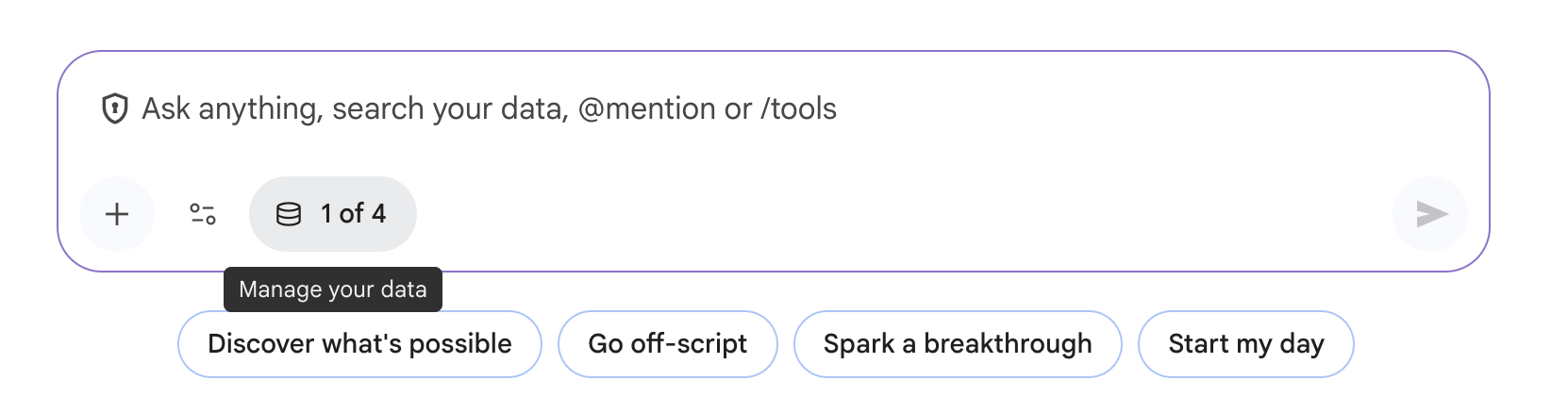
Administrar datos Autoriza tu almacén de datos:
- En el caso de los almacenes de datos con acciones configuradas, haz clic en Habilitar acciones y, luego, accede para autorizar tu almacén de datos.
- En el caso de los almacenes de datos de solo búsqueda, haz clic en Autorizar y, luego, accede para autorizar tu almacén de datos.
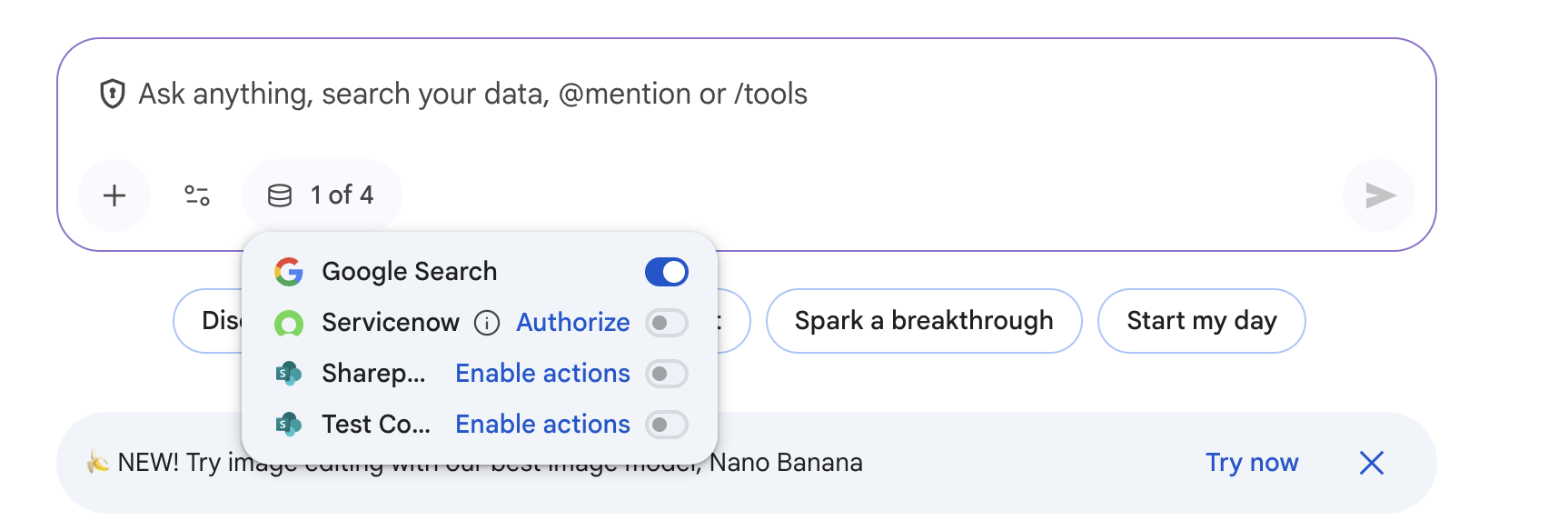
Autorización de usuarios