

Halaman ini menjelaskan cara melihat status, log aktivitas, dan aktivitas sinkronisasi penyimpanan data pihak ketiga, serta cara mengonfigurasi pemberitahuan untuk penyimpanan data.
Melihat detail dan status penyimpanan data
Setelah menghubungkan sumber data pihak ketiga ke Gemini Enterprise dengan membuat penyimpanan data, Anda dapat melihat status penyimpanan data dengan membuka halaman Data stores dan mengklik nama penyimpanan data.
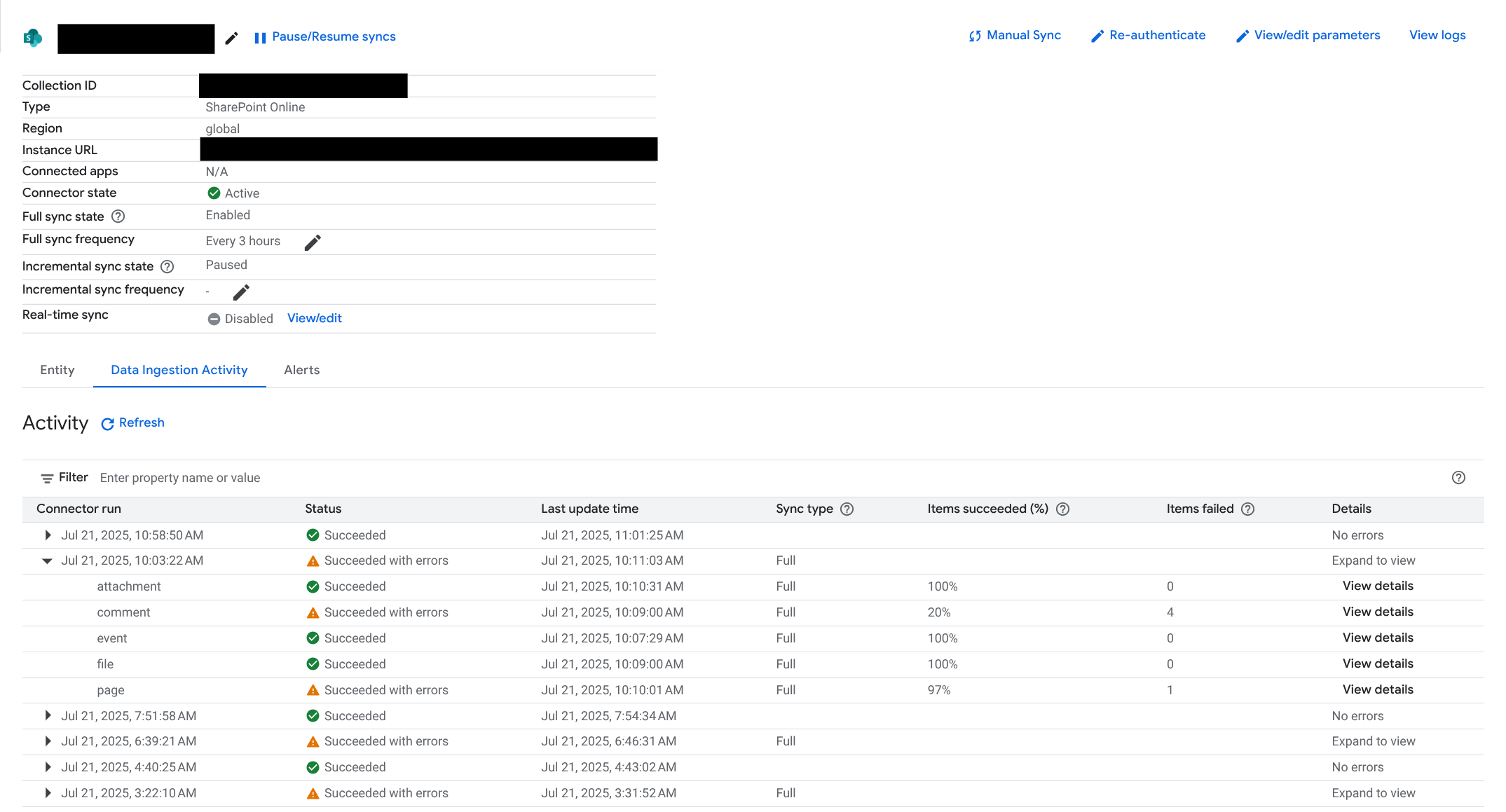
Melihat status penyimpanan data
Kolom Status konektor menampilkan status penyimpanan data. Lihat tabel berikut untuk mengetahui informasi tentang kemungkinan status penyimpanan data.
| Negara bagian/Provinsi | Deskripsi |
|---|---|
| Membuat | Penyimpanan data sedang dibuat. |
| Membuat (dengan error) | Penyimpanan data sedang dibuat, tetapi terjadi beberapa error. |
| Inisialisasi gagal | Penyimpanan data gagal dibuat. |
| [Tindakan diperlukan] | Tindakan pengguna yang harus diselesaikan sebelum penyimpanan data dapat mulai menyinkronkan data. |
| Mengupdate | Penyimpanan data sedang diperbarui. |
| Gagal selama penyiapan | Penyimpanan data mengalami beberapa error selama penyiapan. |
| Gagal selama sinkronisasi | Penyimpanan data mengalami beberapa error selama sinkronisasi. |
| Masalah otorisasi | Penyimpanan data gagal karena error terkait otorisasi. |
| Masalah kuota | Penyimpanan data gagal karena error terkait kuota. |
| Gagal | Eksekusi sinkronisasi data gagal. |
| Lari | Proses sinkronisasi data sedang berlangsung. |
| Berjalan (dengan error) | Operasi sinkronisasi data sedang berlangsung, tetapi beberapa error telah terjadi (mungkin termasuk error fatal). |
| Peringatan | Operasi sinkronisasi terbaru penyimpanan data mengalami error fatal. |
| Aktif | Penyimpanan data berhasil dibuat dan menunggu proses sinkronisasi berikutnya. Sinkronisasi terakhir tidak mengalami error fatal. |
| Dijeda | Proses sinkronisasi data dijeda. |
| Dijeda (dengan error) | Proses sinkronisasi data dijeda, dan beberapa error telah terjadi. |
Melihat aktivitas sinkronisasi penyimpanan data
Di tab Data Ingestion Activity, Anda dapat melihat aktivitas sinkronisasi terbaru penyimpanan data. Setiap proses sinkronisasi dicantumkan, dengan kolom berikut:
Jalankan konektor: tanggal dan waktu jalannya sinkronisasi.
Status: status proses sinkronisasi.
Waktu pembaruan terakhir: tanggal dan waktu perubahan terakhir dalam proses sinkronisasi.
Jenis sinkronisasi: jenis sinkronisasi (Penuh atau Bertahap).
Item berhasil (%): persentase entitas yang berhasil disinkronkan.
Item gagal: jumlah entitas yang gagal disinkronkan.
Detail: Informasi selengkapnya tentang proses sinkronisasi. Jika ada detail selengkapnya yang tersedia, Anda dapat mengklik untuk meluaskan kolom dan melihatnya.
Untuk mengetahui informasi tentang kemungkinan nilai kolom Status untuk proses sinkronisasi, lihat tabel berikut.
| Status | Deskripsi |
|---|---|
| Lari | Sinkronisasi data sedang berlangsung. Setidaknya satu entitas masih disinkronkan. |
| Berjalan dengan error | Sinkronisasi data sedang berlangsung. Setidaknya satu entitas masih disinkronkan. Sinkronisasi untuk beberapa entitas gagal, atau mengalami error tidak fatal. |
| Berhasil | Sinkronisasi data telah berhasil diselesaikan. Semua entitas berhasil disinkronkan. |
| Berhasil dengan error | Sinkronisasi data telah selesai, tetapi beberapa operasi sinkronisasi entitas gagal atau mengalami error non-fatal. |
| Gagal | Semua entitas gagal disinkronkan. |
| Dibatalkan | Sinkronisasi data telah dijadwalkan, tetapi sinkronisasi untuk semua entitas telah dibatalkan. |
| Overrun | Sinkronisasi data sedang berlangsung, tetapi memerlukan waktu lebih lama dari yang diperkirakan dan terus berjalan pada saat proses berikutnya dijadwalkan. |
Untuk setiap proses sinkronisasi dalam tabel, Anda dapat meluaskan baris dengan mengklik tanggal dan waktu di bagian Proses konektor. Bagian ini menampilkan detail setiap jenis entity tertentu yang disertakan dalam proses sinkronisasi. Untuk mengetahui informasi selengkapnya, lihat tabel berikut.
| Kolom | Deskripsi |
|---|---|
| Status |
|
| Waktu update terakhir | Tanggal dan waktu perubahan terakhir dalam proses sinkronisasi untuk entitas ini. |
| Jenis sinkronisasi | Jenis sinkronisasi (Penuh atau Bertahap). |
| Item Berhasil (%) | Persentase item (dokumen) yang berhasil diindeks. Persentase ini dapat berubah seiring waktu saat sinkronisasi berjalan. |
| Item Gagal | Jumlah item (dokumen) yang gagal diindeks. |
| Detail / Lihat Detail | Tombol ini akan membuka panel samping yang menampilkan link untuk melihat log bagi proses sinkronisasi entitas ini, serta detail selengkapnya tentang error tersebut. |
Melihat log aktivitas penyimpanan data
Untuk melihat log aktivitas untuk penyimpanan data, klik Lihat log di halaman detail penyimpanan data.
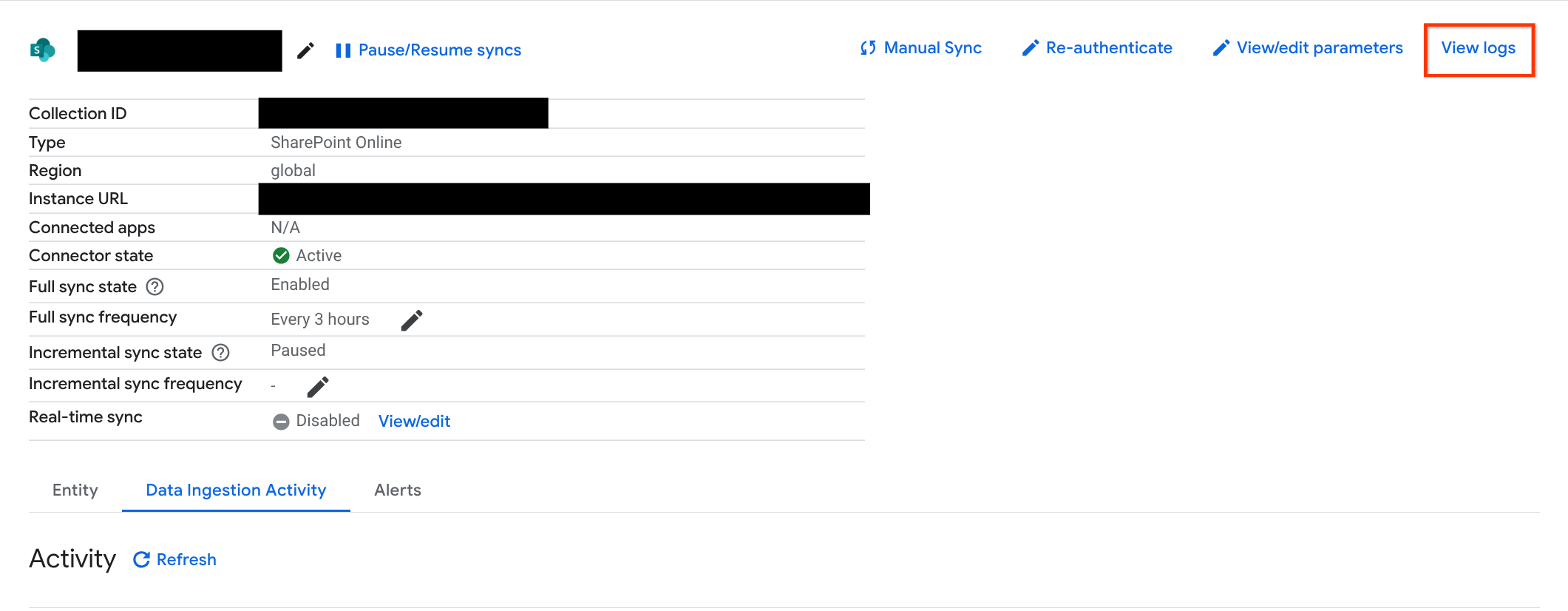
Bagian ini menampilkan semua log yang terkait dengan penyimpanan data ini, di semua proses sinkronisasi, termasuk semua proses sinkronisasi entitas.
Menyiapkan notifikasi untuk peristiwa sinkronisasi
Setelah menghubungkan sumber data pihak ketiga ke Gemini Enterprise dengan membuat penyimpanan data, Anda dapat mengaktifkan pemberitahuan untuk tugas yang telah ditentukan sebelumnya. Notifikasi pemberitahuan dapat dikirim melalui email kepada penerima yang dipilih.
Sebelum memulai
Untuk mengaktifkan pemberitahuan untuk penyimpanan data, Anda harus memiliki izin atau peran berikut yang ditetapkan kepada Anda:
| Izin |
|
| Peran bawaan | Discovery Engine User |
Mengaktifkan pemberitahuan untuk sumber data
Untuk mengaktifkan notifikasi untuk sumber data tertentu:
Di konsol Google Cloud , buka halaman Gemini Enterprise.
Di menu navigasi, klik Penyimpanan data.
Klik nama penyimpanan data yang ingin Anda konfigurasi pemberitahuannya.
Di halaman detail penyimpanan data, pastikan Anda telah mengaktifkan Frekuensi sinkronisasi penuh dan Frekuensi sinkronisasi inkremental.
Klik tab Pemberitahuan, lalu klik Edit.
Di bagian Konfigurasi pemberitahuan, klik tombol pemberitahuan ke posisi aktif. Alert berikut didukung:
Jenis Pemberitahuan Deskripsi Status: Gagal/Dibatalkan Penyimpanan data gagal terhubung atau mengambil data dari sumber data Anda, atau sinkronisasi dibatalkan. Status: Berhasil Penyimpanan data berhasil terhubung dan mengambil data dari sumber data Anda. Di bagian Konfigurasi penerima, tambahkan alamat email yang harus menerima notifikasi untuk pemberitahuan yang diaktifkan.