


באפליקציה, אתם יכולים לשוחח עם העוזר הדיגיטלי על תוצאות החיפוש ועל התוכן שהעליתם. העוזר הדיגיטלי יכול לסכם ולענות על שאלות באמצעות שיחות בשפה טבעית, ואתם יכולים לייצא את התשובות של העוזר הדיגיטלי בפורמטים נפוצים כדי לשתף אותן עם אחרים.
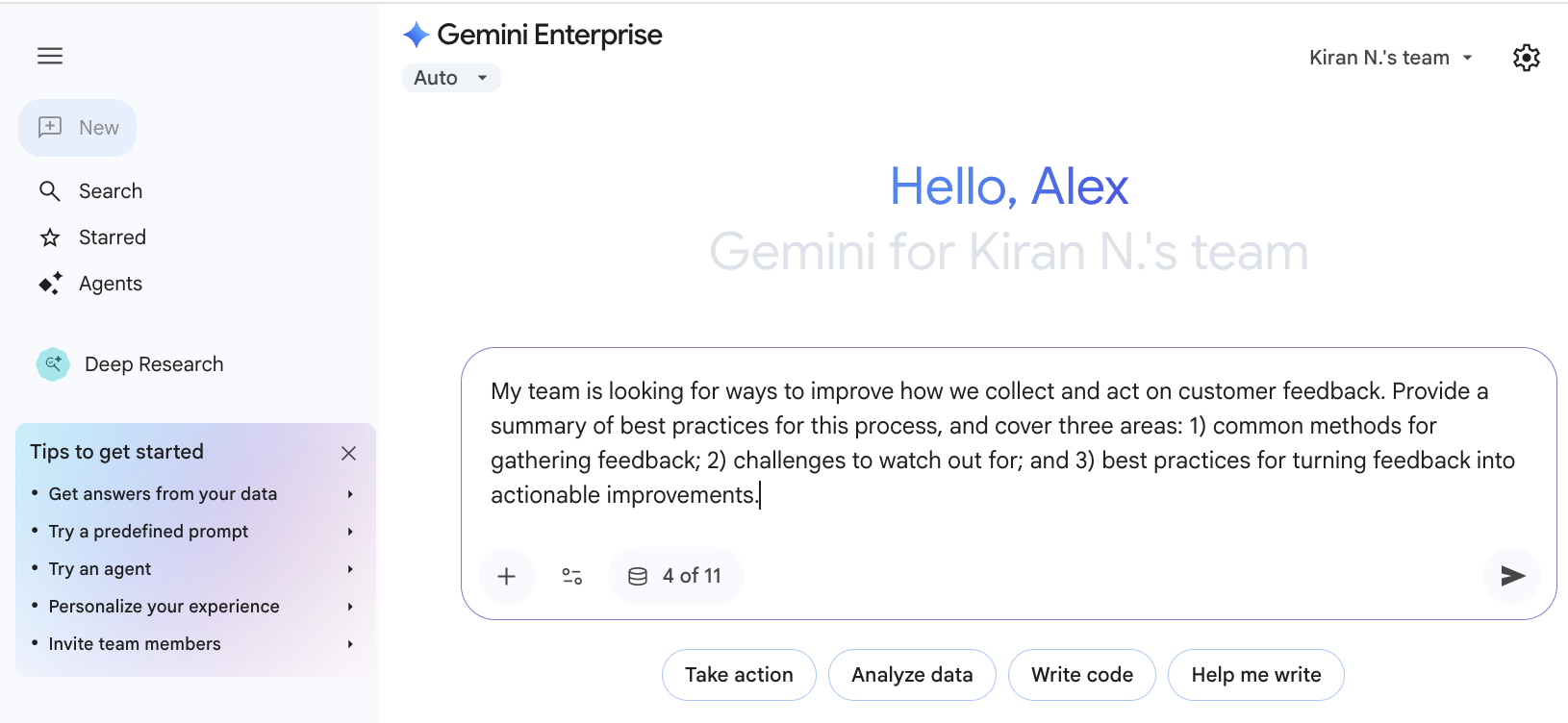
כששואלים שאלה, העוזר הדיגיטלי מספק סיכום על סמך המידע שהוא מוצא. אחר כך אתם יכולים לשאול שאלות המשך כדי לחדד את התשובה ולקבל פרטים על סמך הנתונים שהאפליקציה מחפשת בהם. אתם יכולים גם להעלות קבצים כדי שהעוזר האישי ינתח אותם, או לאזכר אנשים ומסמכים ספציפיים בהנחיה.
לשאול שאלות ולראות מקורות
כדי לנהל שיחה עם העוזר הדיגיטלי ולראות את המקורות התומכים:
מקלידים את השאלה בתיבת הצ'אט. ה-Assistant מספקת באופן אוטומטי סיכום על סמך תוצאות החיפוש. אם אתם מעדיפים לשאול את השאלה בקול, עיינו בקטע שימוש בקול כדי לשוחח בצ'אט שבהמשך.
לשאול שאלות המשך כדי לחדד את התשובות.
בעזרת החשיבה השקופה, אתם יכולים לבדוק את הנימוקים והפעולות של העוזר הדיגיטלי בזמן אמת:
- הסבר על התוכנית: העוזר הדיגיטלי מסביר את התוכנית והרציונל שלו לפני שהוא קורא לכלי או למקור נתונים.
- פעילות הכלי: קטע שניתן להרחבה ומציג את פרטי הפעלת הכלי בין שלב החשיבה לתשובה הסופית.
- תגובה מהירה יותר: השקיפות הזו מקצרת את הזמן עד לטוקן הראשון (TTFT) ומשפרת את זמן האחזור הנתפס בלי להאריך את זמן התגובה הכולל.
כדי לראות את מקורות הנתונים שבהם השתמש העוזר הדיגיטלי, לוחצים על מקורות בסוף התשובה.
מעבירים את העכבר מעל מקור ברשימה כדי להדגיש את החלק בתוצאה שנתמך על ידי המקור הזה.
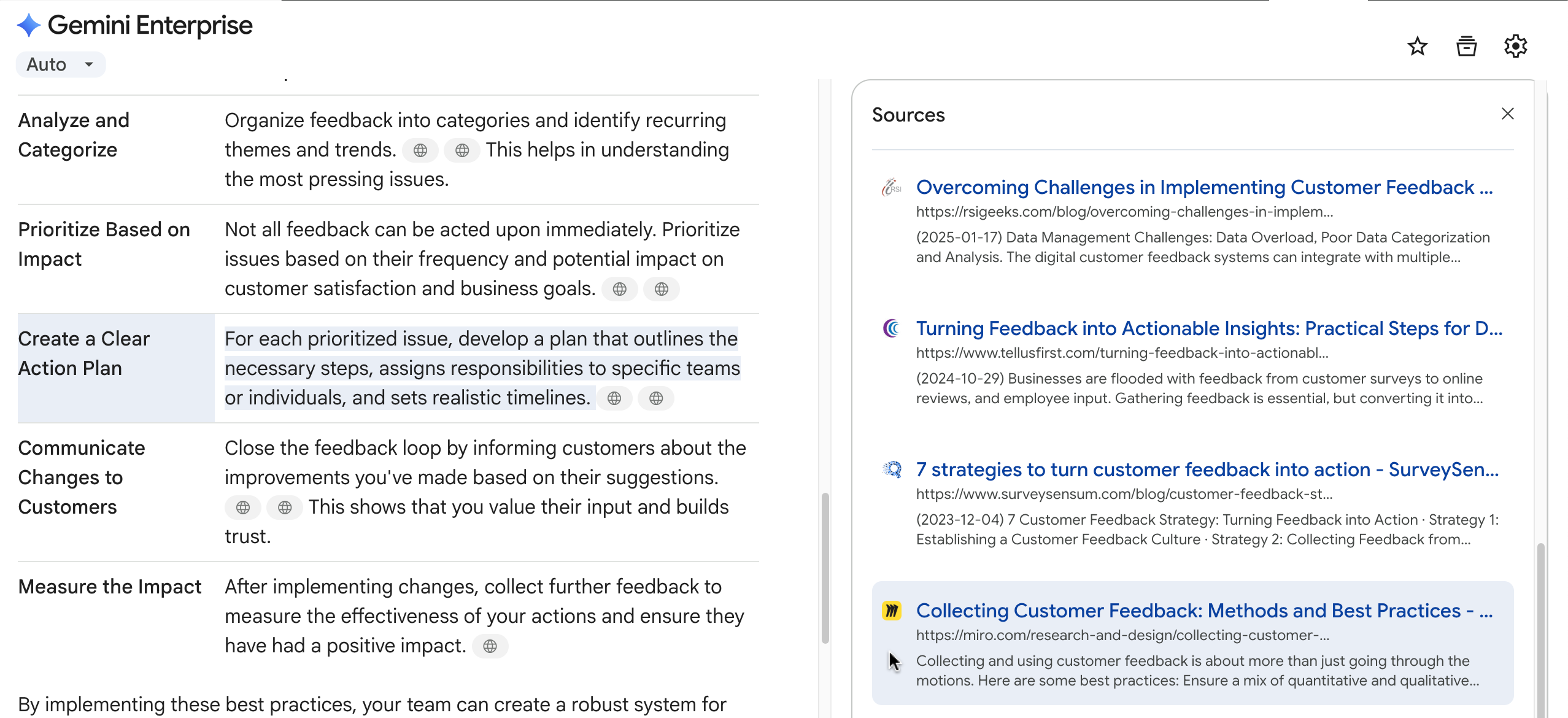
הצגת המקורות שתומכים בתשובה
כדי לקבל רעיונות לשאלות:
לוחצים על אחת מההצעות להנחיות שמתחת לתיבת הצ'אט, למשל עזרה בכתיבה. מופיעה רשימה של הנחיות ספציפיות.
לוחצים על אחד מהפרומפטים הספציפיים האלה, למשל: אני רוצה עזרה בכתיבה של פוסט בבלוג. שאל אותי על הנושא והמטרה, כדי להתחיל שיחה חדשה באמצעות ההנחיה הזו.
שימוש בקול כדי לשוחח
במקום להקליד, אתם יכולים להשתמש בקול כדי להזין שאלות בתיבת הצ'אט. הפעלה קולית של "הכתבה" יכולה להיות שימושית במיוחד כשמנסחים שאילתות או הנחיות ארוכות יותר.
כדי להזין שאילתה או הנחיה באמצעות הקול:
בתיבת הצ'אט, לוחצים על סמל המיקרופון כדי להתחיל להקליט.
אם הדפדפן מבקש הרשאה, לוחצים על אישור כדי להפעיל את ההקלטה.
מדברים בבירור למיקרופון של המכשיר.
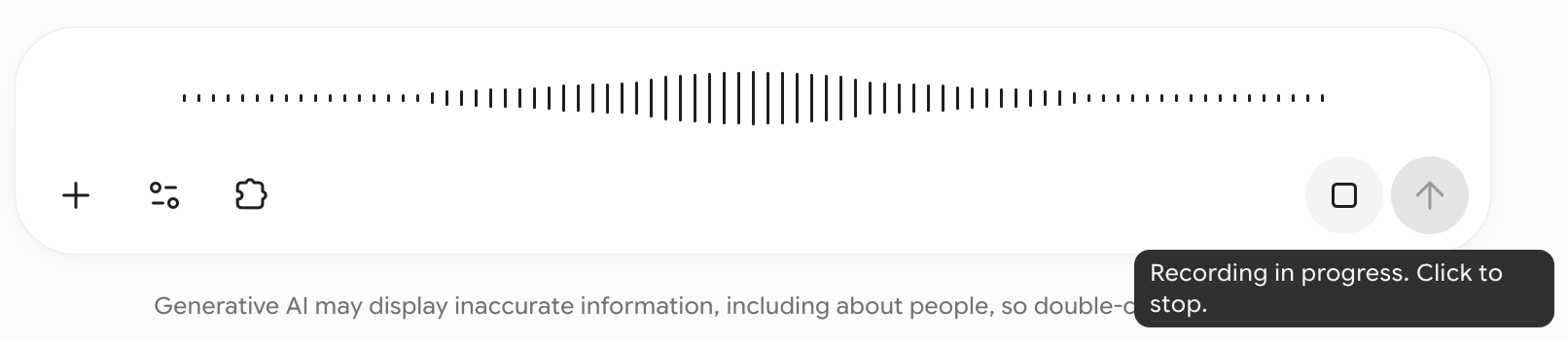
כדי להפסיק את ההקלטה, לוחצים על הסמל stop_circle.
ההקלטה מתומללת אבל לא נשמרת.
בודקים את הטקסט המתומלל בתיבת הצ'אט ועורכים אותו לפי הצורך.
לוחצים על שליחה .
אם הקול שלכם לא מוקלט או מתומלל, בדקו את הדברים הבאים:
| שגיאה | שורש הבעיה | הפעולה המומלצת |
|---|---|---|
| לא מופיע תמלול | יכול להיות שהרשאת הגישה למיקרופון חסומה בדפדפן. | נותנים למיקרופון הרשאת הקלטה. |
| תמלילים לא מדויקים | רעשי רקע או עוצמת קלט נמוכה. | דברו ישירות למיקרופון, או שנו את עוצמת הקול של המיקרופון בהגדרות של מערכת ההפעלה. |
צ'אט עם קבצים במחברים
Gemini Enterprise יכול לנתח תוכן וליצור תשובות מהמחברים הבאים:
| מחברים | קבצים שאפשר להשתמש בהם | פעולות נדרשות במחבר |
|---|---|---|
| Google Drive |
|
|
| Microsoft SharePoint |
|
|
| Microsoft Outlook |
|
|
| Box |
|
|
כדי לשוחח עם קבצים, מבצעים את הפעולות הבאות:
מוודאים שנתתם ל-Gemini Enterprise הרשאה לגשת לנתונים במחבר. מידע נוסף זמין במאמר הרשאת משתמש.
בתיבת הצ'אט:
לוחצים על מחברים ומוודאים שהמחבר שרוצים להתכתב איתו מופעל.
כשמשתמשים בתכונה הזו, צריך להשבית את הקישורים האחרים ואת חיפוש Google.
לדוגמה, כדי לשוחח בצ'אט עם קבצים במחבר של Microsoft SharePoint, צריך להפעיל רק את המחבר של Microsoft SharePoint.
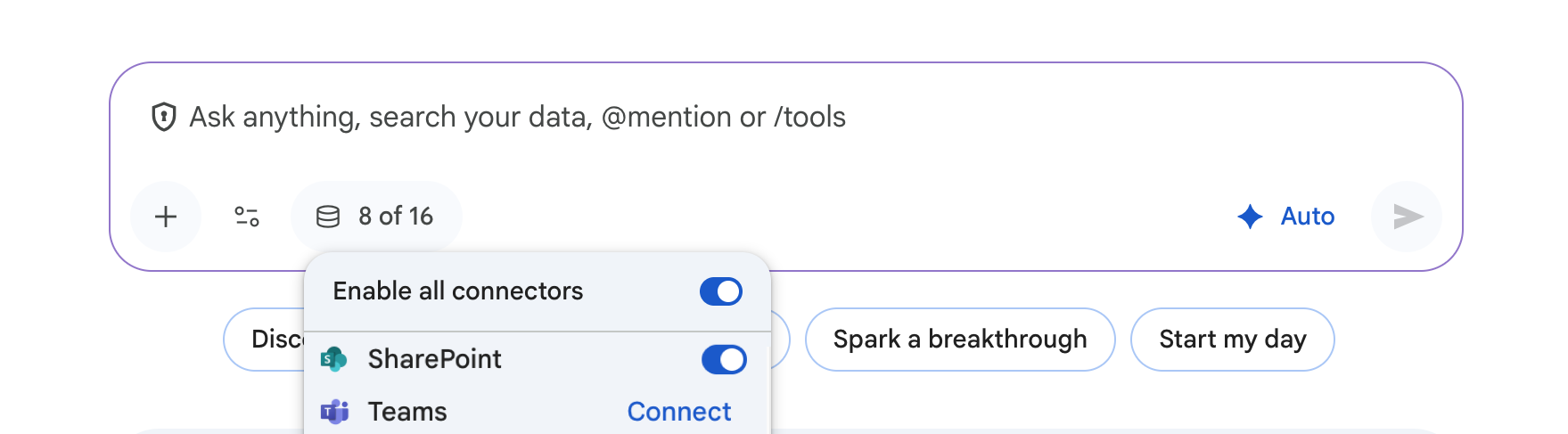
הפעלת המחבר של Microsoft SharePoint
מזינים הנחיה או שאילתה בתיבת הצ'אט. אם אתם יודעים את שם הקובץ, כדאי לכלול אותו בהנחיה כדי לצמצם את החיפוש. לדוגמה: "סכם את הנקודות העיקריות בקובץ Q3-Marketing-Budget.xlsx".
שיטות מומלצות
כשאתם משוחחים בצ'אט עם קבצים במחברים, כדאי לפעול לפי השיטות המומלצות הבאות:
כדי למנוע מהמודל לחשוב יותר מדי, הימנעו משאלות מעורפלות או רחבות מדי. כדאי לשאול שאלות המשך כדי לצמצם את היקף התשובה.
אם המודל מציע פעולה, כמו הסרת שורות כפולות, כדאי לשאול שאלות המשך כדי לוודא שהפעולה נחוצה למשימה.
העוזר הדיגיטלי מציג את הקוד שהופעל בקובצי XLSX ו-CSV. כדאי לעיין בקוד הזה כדי להבין איך הנתונים עובדו.
העלאת קבצים ושיחה עליהם
העוזר הדיגיטלי יכול לנתח קבצים שאתם מעלים, כמו קובצי PDF, תמונות וסרטונים. אתם יכולים גם להוסיף קבצים מחשבונות Google Drive או Microsoft OneDrive Business שמקושרים.
כדי לשוחח בצ'אט על תוכן שהועלה, מבצעים את הפעולות הבאות:
בתיבת הצ'אט, לוחצים על הסמל .
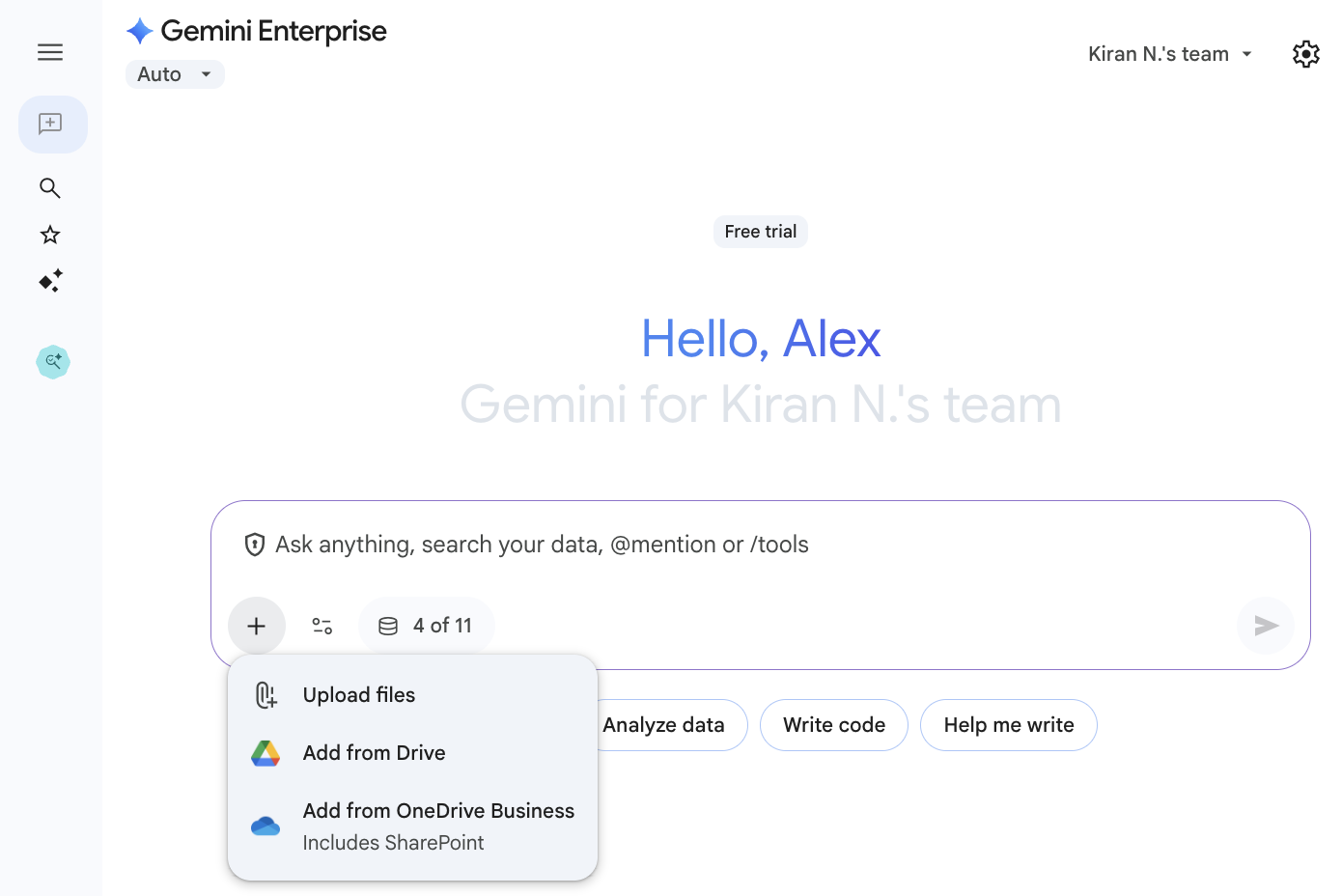
העלאת קבצים ל-Assistant מעלים קובץ אחד או יותר לעוזר הדיגיטלי.
מזינים הנחיה או שאילתה בתיבת הצ'אט.
פורמטים של קבצים ומגבלות גודל
בטבלה הבאה מפורטים הפורמטים והמגבלות על הגודל של קבצים שאפשר להעלות ל-Assistant:
| סוג קובץ | תיאור |
|---|---|
| תמונות |
|
| מסמכים |
|
| וידאו |
|
| אודיו |
|
1 מגבלות הגודל של קובצי XLSX ו-CSV הן לא מגבלות על מספר השורות. בגיליונות אלקטרוניים גדולים, Assistant מנתחת את הנתונים על ידי הפעלת קוד במקום לקרוא את כל הקובץ ישירות, ולכן יכול להיות שהתשובות יתקבלו אחרי יותר זמן. במאמר שיטות מומלצות לקבלת תשובות מהירות יותר מפורטים טיפים לקבלת תשובות מהירות יותר בגיליונות אלקטרוניים גדולים.
הוספת הקשר באמצעות תיוגים
כדי לתייג סוכן, אדם או קובץ שהעליתם בצ'אט עם העוזר הדיגיטלי, הקלידו @ בתיבת הצ'אט. כדי להפעיל סוכן של תהליך עבודה, מזינים @ ואת שם הסוכן בהנחיה בצ'אט.
כדי להוסיף לצ'אט נציג, משתמש או קובץ, כולל הפעלה של נציג לפעולות, מבצעים את הפעולות הבאות:
מקלידים
@. Gemini Enterprise פותח רשימה של סוכנים, אנשים וקבצים מוצעים שאפשר לבחור מתוכם.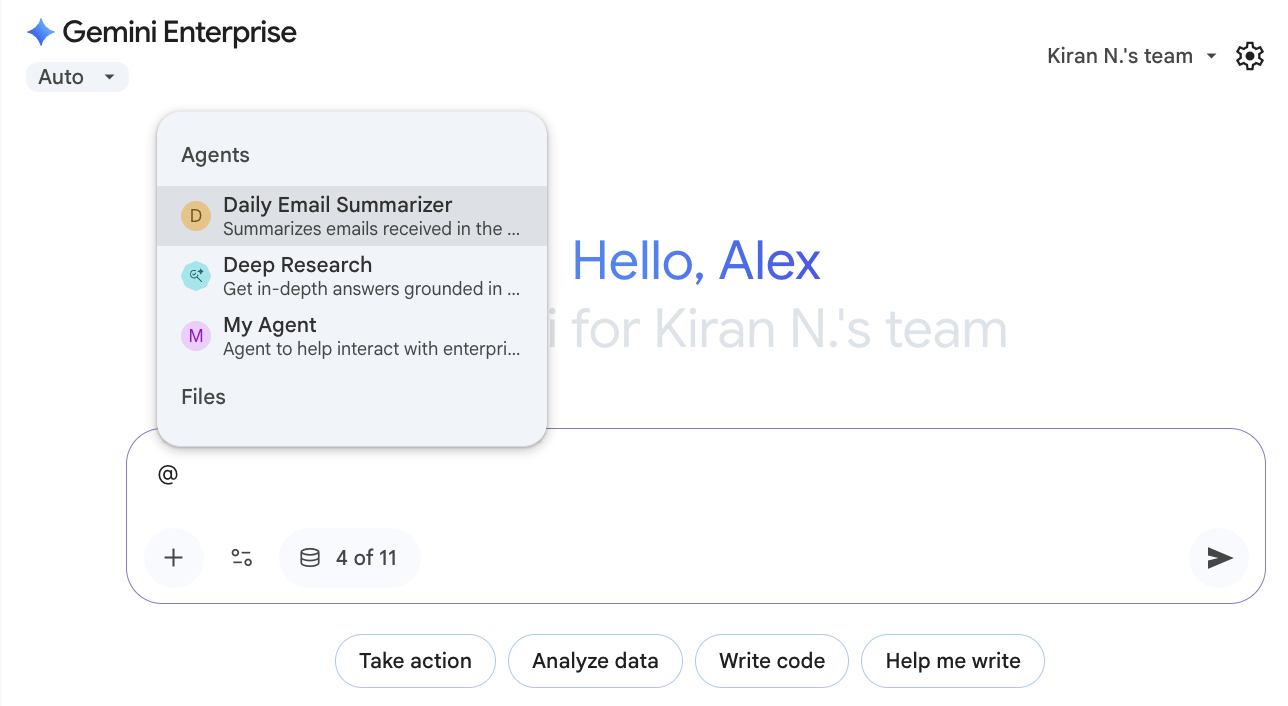
איך מתייגים סוכנים, אנשים או קבצים בצ'אט ממשיכים להקליד כדי לסנן את ההצעות, או בוחרים הצעה מהרשימה.
שיטות מומלצות לקבלת תשובות מהירות יותר
משך הזמן שלוקח ל-Assistant להגיב תלוי בכמות המידע שהיא צריכה לחפש, לאחזר ולעבד. כדי לקבל תשובות מהר יותר, כדאי לפעול לפי השיטות המומלצות הבאות:
מפעילים רק את המחברים שצריך. בתיבת הצ'אט, לוחצים על מחברים ומשביתים את המחברים, שרתי ה-MCP בהתאמה אישית וחיפוש Google שלא רלוונטיים לשאלה. כל מקור נוסף מוסיף חיפושים וקריאות לכלים לפני שה-Assistant יכולה להתחיל לענות.
כשעוברים לנושא חדש, כדאי להתחיל שיחה חדשה. כשה-Assistant עונה, היא מתייחסת להודעות ולקבצים הקודמים בשיחה. שיחות ארוכות עם הרבה סבבים או קבצים מצורפים דורשות יותר זמן עיבוד.
צרפו רק את הקבצים שאתם צריכים. קבצים גדולים או מספר רב של קבצים שמעלים מאריכים את זמן העיבוד. כדי לקבל תשובות מהר יותר כשעובדים עם גיליונות אלקטרוניים גדולים (קבצים בפורמט XLSX ו-CSV), צריך:
- השאירו רק את הגיליונות, העמודות והשורות שאתם צריכים כדי לענות על השאלה.
- פצלו קובצי Workbook גדולים לקבצים קטנים יותר, ושאלו שאלות ממוקדות לגבי עמודות או ערכים ספציפיים.
- בטבלאות גדולות או בטבלאות שאתם שולחים אליהן שאילתות לעיתים קרובות, כדאי לאחסן את הנתונים ב-BigQuery ולחבר מאגר נתונים של BigQuery במקום להעלות את הקובץ.
לשאול שאלות ספציפיות. כדאי לכלול שמות, תאריכים, שמות של קבצים או פרטים אחרים שיצמצמו את היקף החיפוש. שאלות כלליות יכולות לגרום לעוזר הדיגיטלי לחפש ביותר מקורות ולבצע יותר שלבים.
בחרו את המודל שמתאים למשימה שלכם. אם האדמין הפעיל את בורר המודלים באפליקציית האינטרנט, בוחרים את המודל שמתאים להנחיה:
- אוטומטי (ברירת מחדל): המערכת בוחרת באופן אוטומטי את המודל שהכי מתאים למורכבות של ההנחיה.
- מודלים של Flash: מותאמים לזמן אחזור קצר ולשאילתות וחיפושים מהירים.
- מודלים מסוג Pro: מותאמים לחשיבה רציונלית מורכבת, לכתיבת קוד ולסינתזה של כמה מסמכים, שדורשים זמן עיבוד נוסף לפני החזרת תשובה.
כדאי להשתמש במאגרי נתונים כשמדובר בנתונים גדולים או בנתונים שמשתמשים בהם לעיתים קרובות. בדרך כלל, החיפוש של נתונים שמוזנים למאגר נתונים של Gemini Enterprise מהיר יותר מהחיפוש של נתונים שהעוזר הדיגיטלי מאחזר בזמן אמת ממערכת של צד שלישי באמצעות מחבר מאוחד. מידע נוסף זמין במאמר מבוא למחברים ולמאגרי נתונים.
אם התגובות איטיות באופן עקבי או שמתרחש פסק זמן לכל המשתמשים ברשת הארגונית, בקשו מהאדמין לעיין במאמר הגדרת שרתי proxy, חומות אש ובדיקת TLS.
מגבלות
המגבלות הבאות חלות כשמשתמשים ב-Assistant עם מקורות הנתונים שברשימה:
| מקור הנתונים | מגבלה |
|---|---|
| Google Workspace |
הגבלות של אדמינים
אם אתם משתמשים גם ב-Gemini Enterprise וגם ב-Google Workspace, האדמין שלכם ב-Google Workspace יכול להגביל את הגישה שלכם ל-Gemini Enterprise ולתכונות שלו. אדמינים יכולים להשתמש בהגדרות האבטחה כדי להגביל את הפעולות הבאות:
אם לדעתך אמורה להיות לך גישה, אפשר לפנות לאדמין שלך ב-Google Workspace כדי לקבל עזרה. אם לא ידוע לך מי האדמין, אפשר לקרוא את המאמר איך יודעים מי האדמין? הגבלות של בעלי התוכן ל-Gemini יש גישה לנתונים ב-Google Workspace כמו שלכם, אז הוא יכול לגשת רק לקבצים ב-Drive ששותפו איתכם. בנוסף, אם הבעלים של הקובץ לא מאפשר לכם להוריד, להעתיק ולהדפיס את הקובץ, ל-Gemini אין גישה אליו גם אם הוא משותף איתכם. מידע נוסף על הגדרות השיתוף |
| כל מקורות הנתונים | תמונות ממקורות נתונים לא מוצגות בצ'אט. |
| Microsoft Outlook |
אין תמיכה בשאילתות החיפוש הבאות:
|
| Microsoft OneDrive | אין תמיכה בשאילתות שמבקשות להציג את הפריטים בספרייה. |
| Microsoft SharePoint | אין תמיכה בשאילתות שמבקשות להציג את הפריטים בספרייה. |
ייצוא ל-Google Docs ול-Google Sheets
אתם יכולים לייצא את התשובות של העוזר הדיגיטלי ל-Google Docs, ולייצא נתונים בטבלאות ובקובצי CSV ל-Google Sheets.
כדי לייצא את התוצאות:
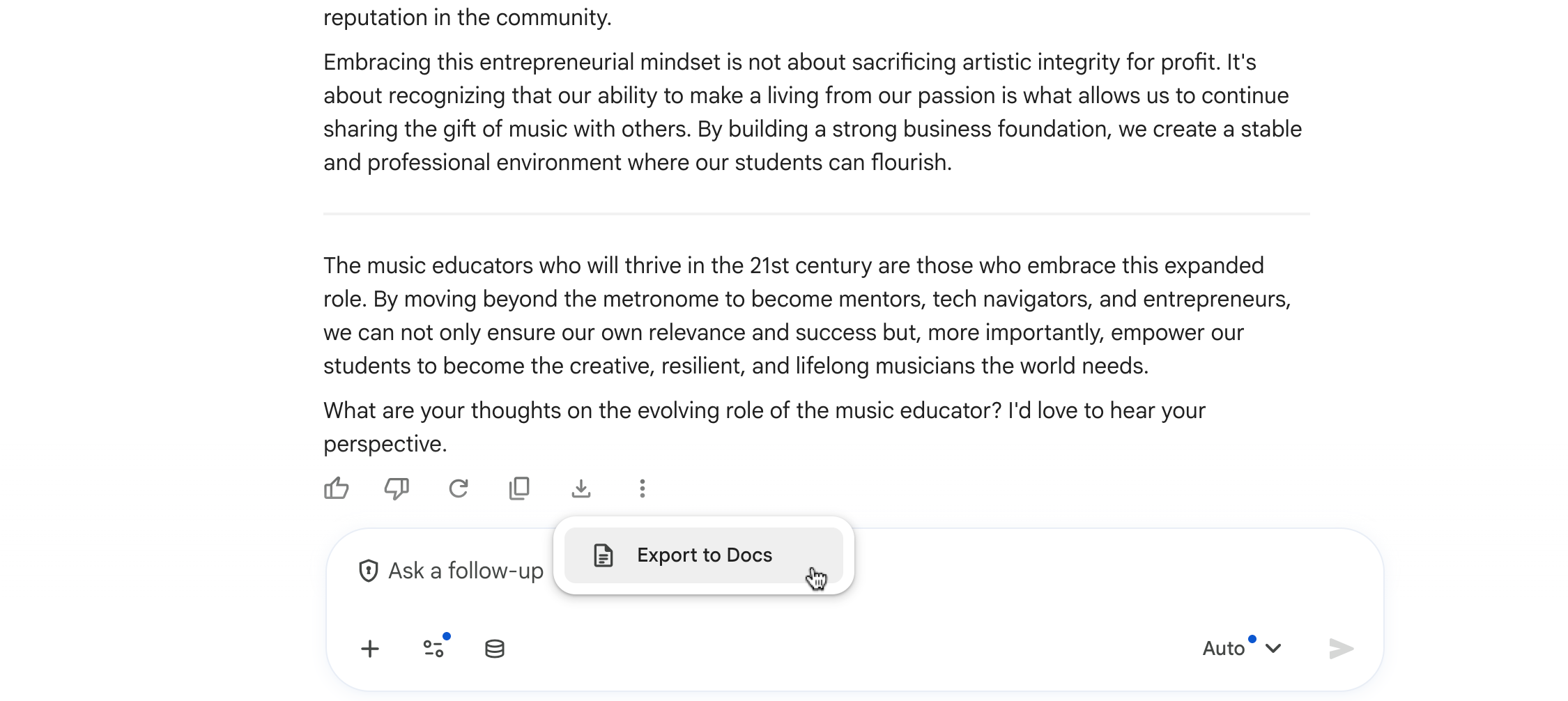
כדי לייצא תשובה ל-Google Docs, לוחצים על הסמל בתחתית התשובה ואז על ייצוא ל-Docs.
כדי לייצא טבלה ל-Google Sheets, לוחצים על ייצוא ל-Sheets.
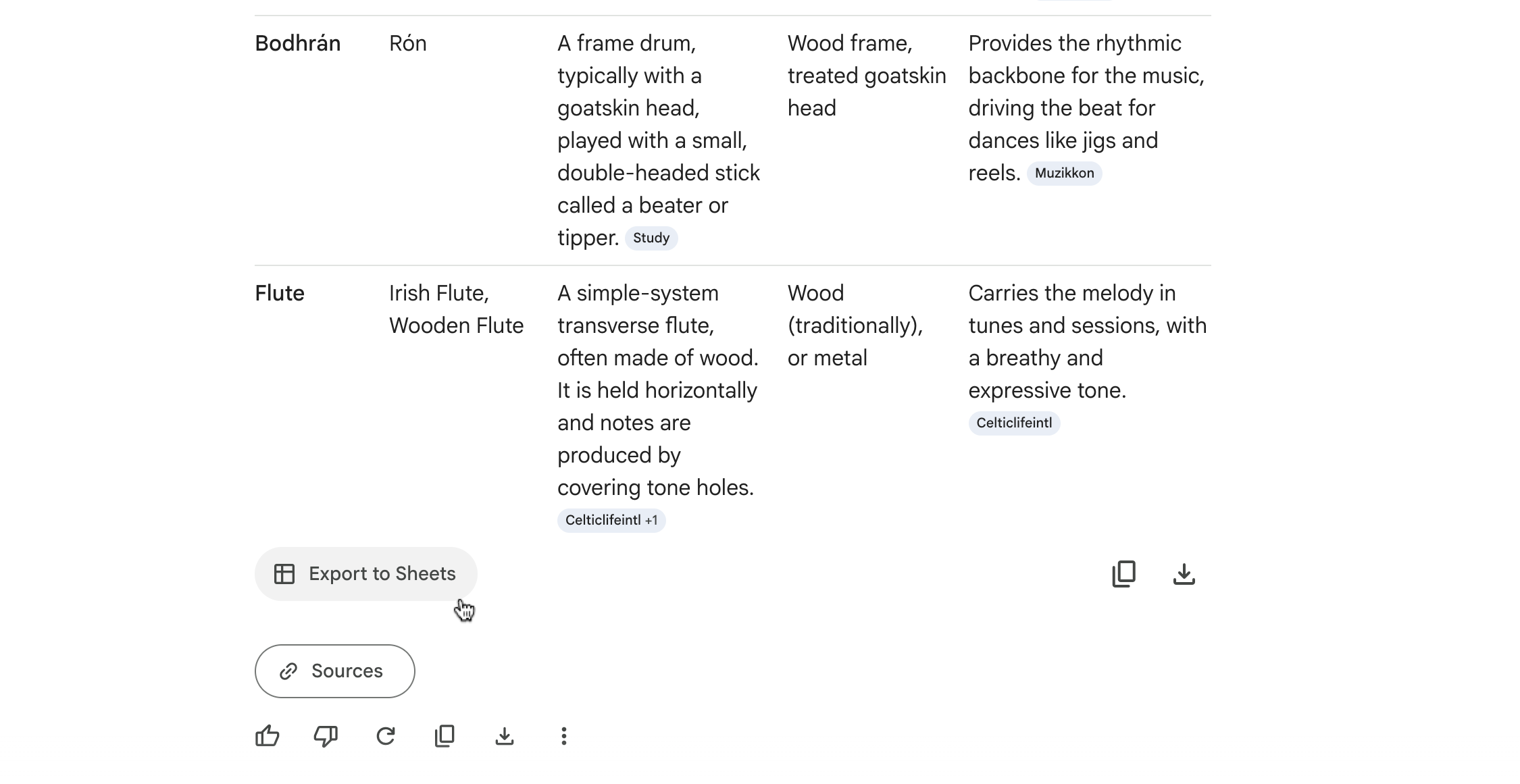
כדי לייצא נתוני CSV ל-Google Sheets, לוחצים על ייצוא ל-Sheets.
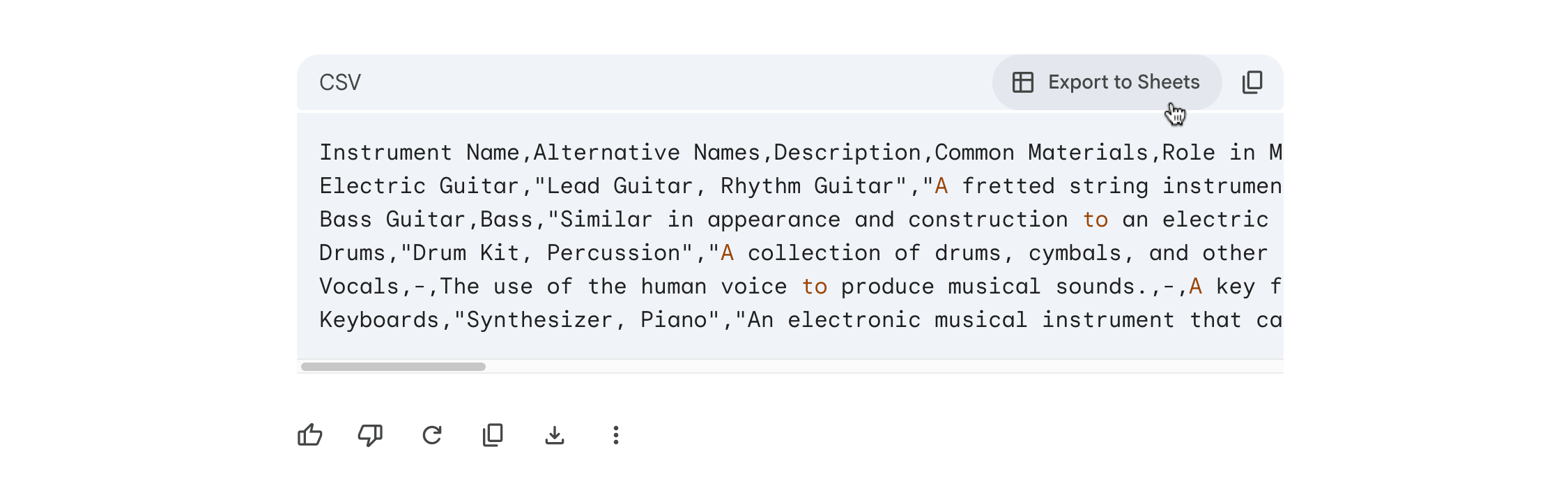
השם של הקובץ שמיוצא זהה לשם של סשן הצ'אט.
שליחת פרטי אבחון לתמיכה
אם נתקלתם בבעיה בתשובות של העוזר הדיגיטלי, אתם יכולים לעזור לתמיכה לפתור את הבעיה על ידי מתן מידע לאבחון.
כדי לקבל את המידע הזה:
עוברים לסוף השיחה הבעייתית ולוחצים על הסמל .
לוחצים על הצגת פרטי האבחון. תיבת הדו-שיח פרטי האבחון תופיע.
לוחצים על העתקת הטוקן. המידע מועתק ללוח של המערכת.
כשאתם פונים לתמיכה כדי לקבל עזרה בנוגע לשיחה, אתם צריכים לספק את המידע שהעתקתם.
מכסות שימוש
הודעת השגיאה הגעת למגבלת השימוש מופיעה באפליקציית Gemini Enterprise כשאתם מתכתבים בצ'אט עם העוזר הדיגיטלי או משתמשים בתכונות של Gemini Enterprise באחד מהתרחישים הבאים:
- הפרויקט הגיע לתקרת ההוצאות החודשית.
- הפרויקט חורג ממגבלת המכסה המשותפת לתכונה מסוימת, והאדמין של Gemini Enterprise לא הפעיל את האפשרות לחרוג מהמכסה.
השגיאה הזו משפיעה רק על התכונה שהגיעה למגבלה שלה. אפשר להמשיך להשתמש בתכונות אחרות שעדיין יש להן מכסה.