


Ce document explique comment accéder aux métriques générées par votre application Gemini Enterprise. Ces métriques fournissent des insights sur les performances et l'état de votre application.
Vous pouvez afficher la télémétrie des métriques à l'aide de l'explorateur de métriques ou directement dans les agents individuels à l'aide de l'onglet Métriques de l'agent.
Concepts clés
Cette section présente les concepts clés liés à l'observabilité dans Gemini Enterprise.
| Concept | Description |
|---|---|
| Métriques | Les métriques sont des mesures numériques que les systèmes collectent au fil du temps. Ces mesures représentent les performances, l'utilisation des ressources ou le comportement d'un système. Les ingénieurs utilisent les métriques pour surveiller l'état du système, identifier les tendances et déclencher des alertes. |
Avant de commencer
Assurez-vous de disposer des éléments suivants :
Le rôle Administrateur Gemini Enterprise ou le rôle Utilisateur Gemini Enterprise de la console Google Cloud .
Une application Web Gemini Enterprise existante. Pour savoir comment créer une application, consultez Créer une application.
Pour accéder à l'explorateur de métriques, vous devez disposer du rôle Lecteur Monitoring (
roles/monitoring.viewer).Dans les configurations de l'application Gemini Enterprise, activez le paramètre Activer l'instrumentation des traces et des journaux OpenTelemetry. Pour en savoir plus, consultez Gérer les paramètres d'observabilité.
Accéder aux métriques dans l'explorateur de métriques
Pour accéder aux métriques, procédez comme suit :
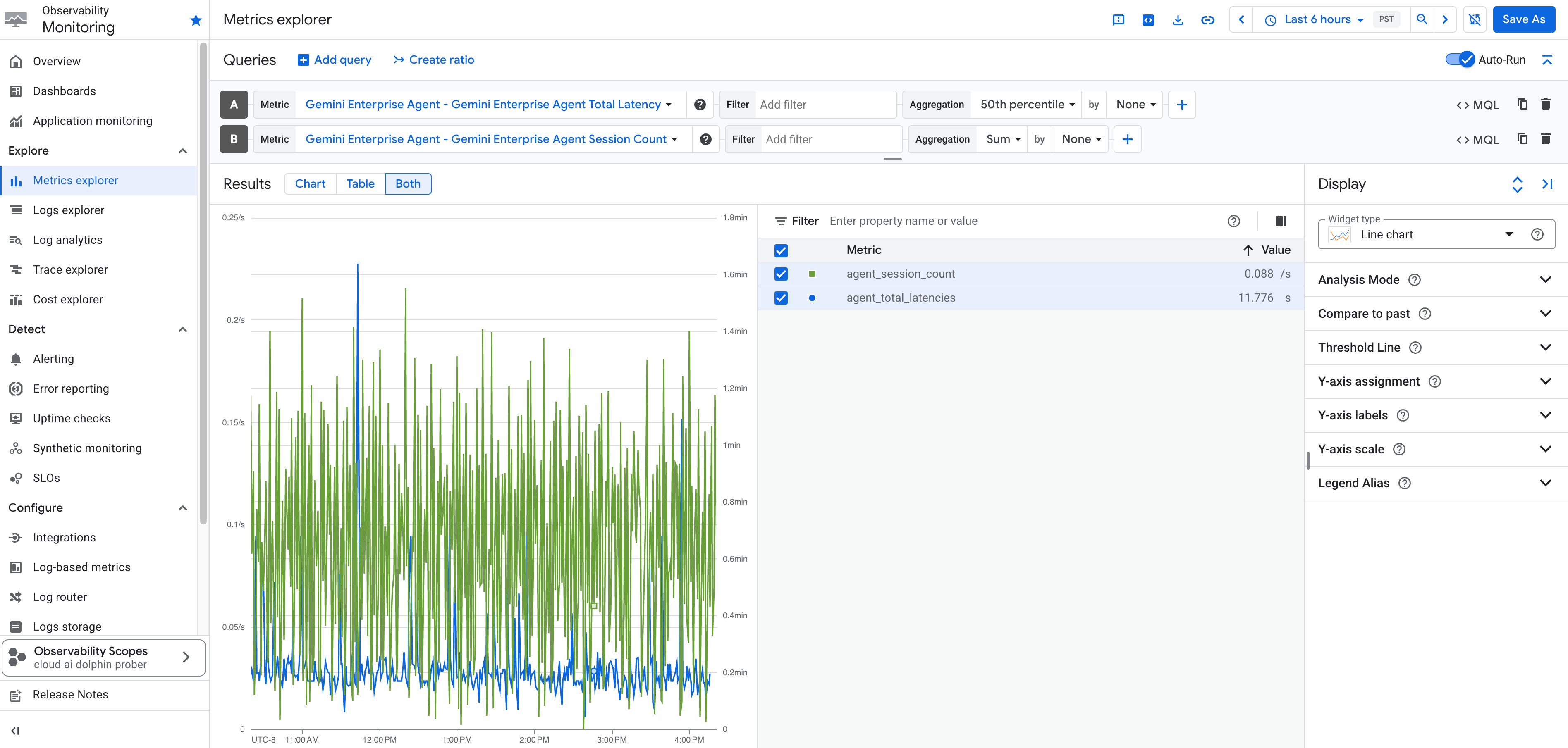
Dans la console Google Cloud , accédez à la page Explorateur de métriques.
Sélectionnez le projet Google Cloud dans lequel votre application Gemini Enterprise a été créée.
Cliquez sur Sélectionner une métrique pour ouvrir une barre de recherche.
Dans la barre de recherche, recherchez les métriques suivantes :
Nom de la métrique Description Agent Gemini Enterprise : nombre de sessions de l'agent Gemini Enterprise Nombre de sessions gérées par l'agent Gemini Enterprise. Agent Gemini Enterprise – Nombre d'outils de l'agent Gemini Enterprise Nombre de fois où les outils ont été appelés par l'agent Gemini Enterprise. Agent Gemini Enterprise – Nombre de tours de l'agent Gemini Enterprise Nombre de tours de conversation dans les sessions de l'agent Gemini Enterprise. Agent Gemini Enterprise – Latence totale de l'agent Gemini Enterprise Latence totale des réponses de l'agent Gemini Enterprise. Latence totale de l'outil Agent Gemini Enterprise - Agent Gemini Enterprise Latence totale occasionnée par les exécutions d'outils dans l'agent Gemini Enterprise. Gemini Enterprise DataConnector - Gemini Enterprise DataConnector Nombre de requêtes Nombre total de requêtes envoyées aux connecteurs de données Gemini Enterprise (également appelés "datastores" dans la console Google Cloud ). Sélectionnez la métrique que vous souhaitez explorer, puis cliquez sur Appliquer.
Vous pouvez également définir des filtres d'étiquettes supplémentaires et des éléments d'agrégation, et ajuster la période.
Accéder aux métriques pour les agents
Vous pouvez également afficher les tableaux de bord des métriques opérationnelles, spécifiques aux outils et de session directement pour chaque agent dans l'onglet Métriques de l'agent dans la console Google Cloud .
Pour accéder aux métriques d'un agent :
- Dans la console Google Cloud , accédez à votre application, puis cliquez sur Agents.
- Sélectionnez l'agent que vous souhaitez inspecter, puis cliquez sur l'onglet Métriques.
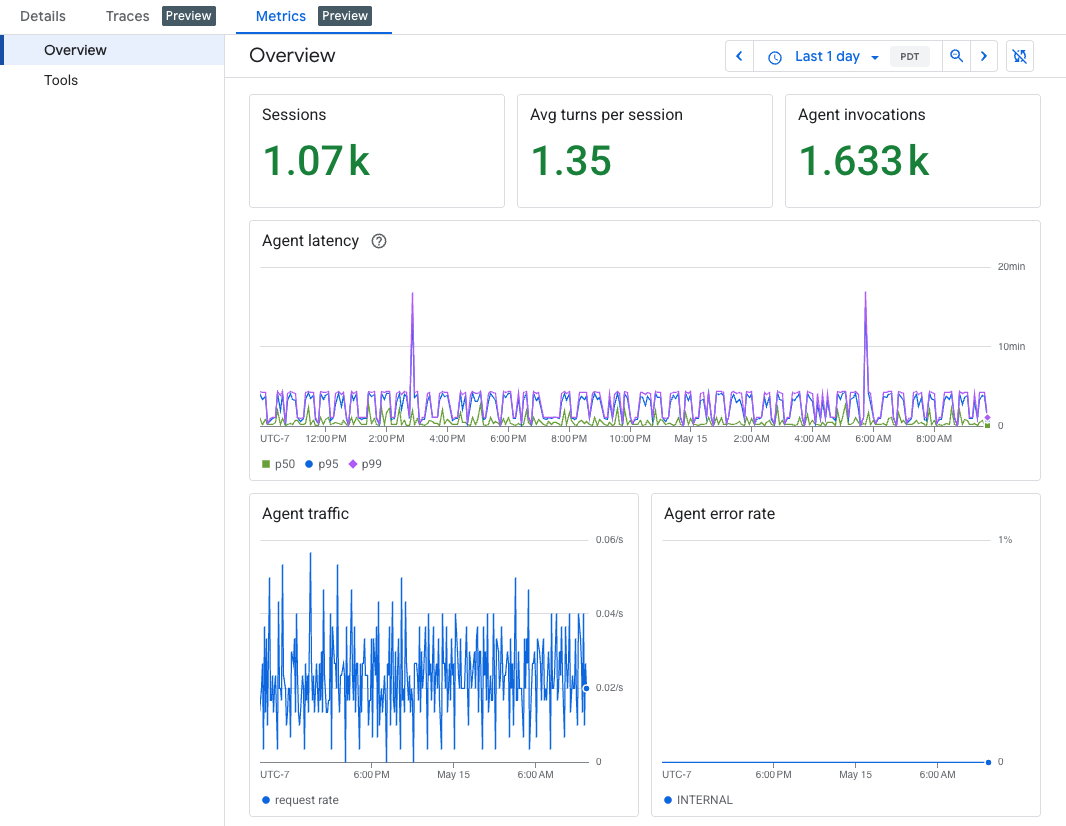
L'onglet Métriques fournit des données télémétriques opérationnelles clés divisées en deux vues : Vue d'ensemble et Outils.
Métriques générales
Cette vue fournit un tableau de bord récapitulant les données standards sur l'état des sessions et des agents, y compris :
- Sessions : nombre total de sessions utilisateur.
- Durée moyenne par session : durée moyenne écoulée pendant une session.
- Appels d'agent : nombre total de fois où l'agent a été appelé.
- Latence de l'agent : latence au fil du temps et métriques spécifiques.
- Trafic des agents : volume des demandes entrantes.
- Taux d'erreur de l'agent : pourcentage d'échecs d'invocation de l'agent.
Métriques des outils
Cette vue se concentre spécifiquement sur l'utilisation et la latence des outils connectés à votre agent, y compris :
- Nombre total d'appels : nombre de demandes d'exécution d'outils.
- Durée P95 par outil : latence au 95e centile des exécutions, classée par outil.
- Nombre d'appels par outil : nombre total d'appels répartis entre différents outils.
- Taux d'erreur par outil : taux d'échec des exécutions par outil.
- Taux "Aucun outil appelé" : taux d'interactions n'ayant déclenché l'exécution d'aucun outil.
Étapes suivantes
- Créez des tableaux de bord avec les métriques Gemini Enterprise. Pour en savoir plus, consultez Créer et gérer des tableaux de bord personnalisés.
- Créez des alertes lorsque les métriques dépassent un seuil. Pour en savoir plus, consultez Créer des règles d'alerte basées sur un seuil de métrique.
- Pour désactiver le suivi de l'explorateur de métriques, consultez Désactiver les paramètres d'observabilité.