


このドキュメントでは、Gemini Enterprise アプリによって生成された指標にアクセスする方法について説明します。これらの指標は、アプリケーションのパフォーマンスと健全性に関する分析情報を提供します。
指標テレメトリーは、Metrics Explorer を使用するか、エージェントの [指標] タブを使用して個々のエージェント内で直接表示できます。
主なコンセプト
このセクションでは、Gemini Enterprise のオブザーバビリティに関連する主なコンセプトについて説明します。
| コンセプト | 説明 |
|---|---|
| 指標 | 指標は、システムが経時的に収集する数値測定値です。これらの測定値は、システムのパフォーマンス、リソース使用率、動作を表します。エンジニアは、指標を使用してシステムの状態をモニタリングし、傾向を特定して、アラートをトリガーします。 |
始める前に
以下のものが揃っていることを確認してください。
Gemini Enterprise 管理者ロールまたは Google Cloud コンソールの Gemini Enterprise ユーザーロール。
既存の Gemini Enterprise ウェブアプリ。新しいアプリの作成については、アプリを作成するをご覧ください。
Metrics Explorer にアクセスするには、モニタリング閲覧者ロール(
roles/monitoring.viewer)が必要です。Gemini Enterprise アプリの構成で、[OpenTelemetry のトレースとログの計測を有効にする] 設定を有効にします。詳細については、オブザーバビリティ設定を管理するをご覧ください。
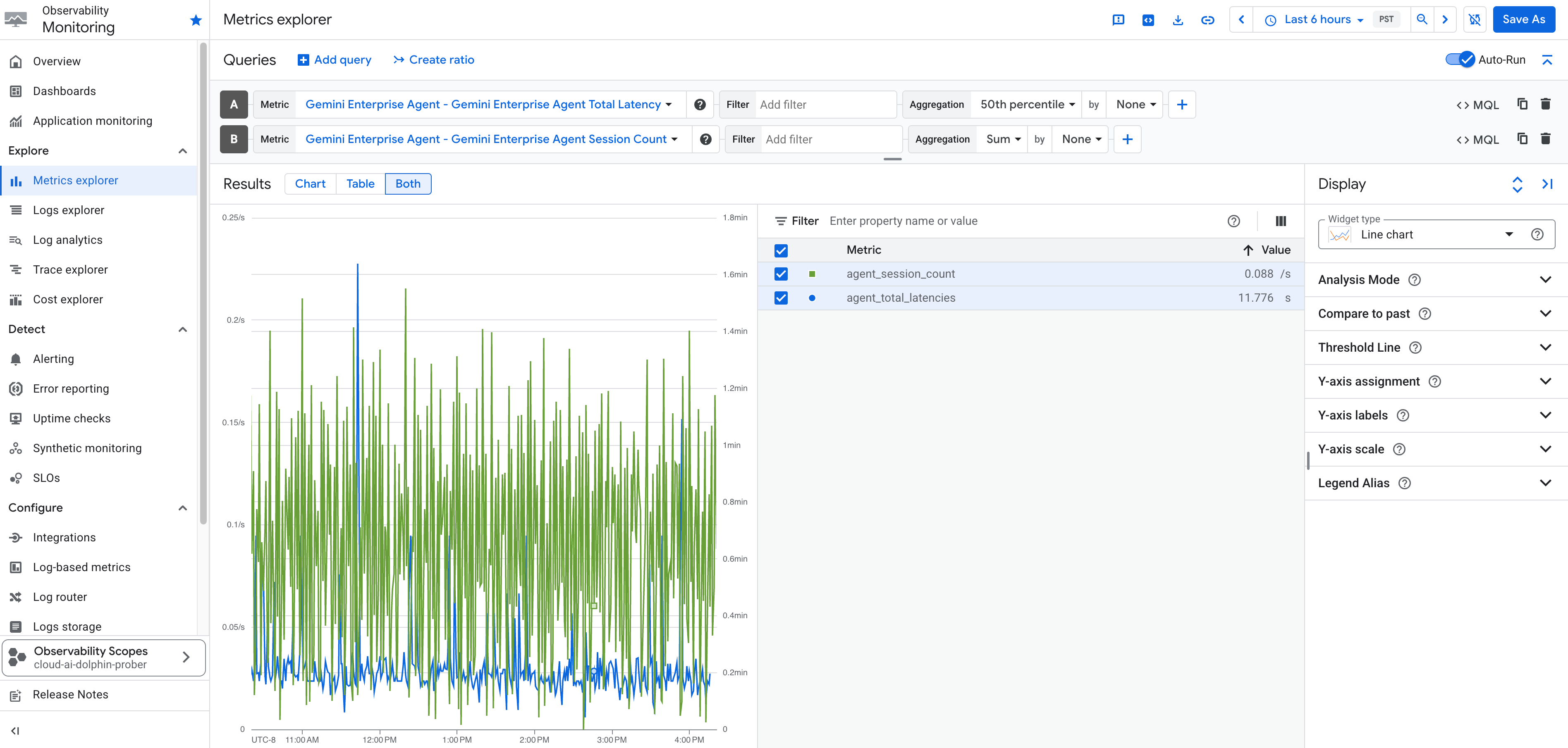
Metrics Explorer で指標にアクセスする
指標にアクセスする手順は次のとおりです。
Google Cloud コンソールで、[Metrics Explorer] ページに移動します。
Gemini Enterprise app が作成された Google Cloud プロジェクトを選択します。
[指標を選択] をクリックして検索バーを開きます。
検索バーで、次の指標を探します。
指標名 説明 Gemini Enterprise Agent - Gemini Enterprise Agent セッション数 Gemini Enterprise エージェントによって処理されたセッションの数。 Gemini Enterprise Agent - Gemini Enterprise Agent Tool Count Gemini Enterprise エージェントによってツールが呼び出された回数。 Gemini Enterprise Agent - Gemini Enterprise Agent Turn Count Gemini Enterprise エージェント セッション内の会話ターンの数。 Gemini Enterprise エージェント - Gemini Enterprise エージェントの合計レイテンシ Gemini Enterprise エージェントからのレスポンスの合計レイテンシ。 Gemini Enterprise エージェント - Gemini Enterprise エージェント ツールの合計レイテンシ Gemini Enterprise エージェント内のツール実行によって発生した合計レイテンシ。 Gemini Enterprise DataConnector - Gemini Enterprise DataConnector リクエスト数 Gemini Enterprise データ コネクタ( Google Cloud コンソールではデータストアとも呼ばれます)に送信されたリクエストの合計数。 調べる指標を選択して、[適用] をクリックします。
必要に応じて、追加のラベルフィルタと集計要素を設定し、時間範囲を調整します。
エージェントのアクセス指標
Google Cloud コンソールのエージェントの [指標] タブで、個々のエージェントの運用指標、ツール固有の指標、セッション指標のダッシュボードを直接表示することもできます。
エージェントの指標にアクセスするには:
- Google Cloud コンソールでアプリに移動し、[エージェント] をクリックします。
- 検査するエージェントを選択し、[指標] タブをクリックします。
[指標] タブには、主要な運用テレメトリーが [概要] と [ツール] の 2 つのビューに分割されて表示されます。
全体的な指標
このビューには、標準セッションとエージェントの健康に関するデータの概要を示すダッシュボードが表示されます。このダッシュボードには、次の情報が含まれます。
- セッション: ユーザー セッションの合計数。
- セッションあたりの平均時間: セッション中に経過した平均時間。
- エージェントの呼び出し: エージェントが呼び出された合計回数。
- エージェントのレイテンシ: 時間と特定の指標にわたるレイテンシ。
- エージェント トラフィック: インバウンド リクエストの量。
- エージェントのエラー率: エージェントの呼び出しが失敗した割合。
![Google Cloud コンソールの [指標の概要] タブのスクリーンショット。セッション、セッションあたりの平均ターン数、エージェントの呼び出し、レイテンシ、トラフィック、エラー率が表示されています](https://docs.cloud.google.com/static/gemini/enterprise/docs/images/observability/core-assistant-metrics-overview.png?authuser=5&hl=ja)
ツールの指標
このビューでは、エージェントに接続されているツールの使用状況とレイテンシに特に注目します。これには次のものが含まれます。
- 合計呼び出し数: ツール実行リクエストの数。
- ツール別の P95 期間: ツール別に分類された実行のレイテンシの 95 パーセンタイル値。
- ツール別の呼び出し数: 異なるツールに割り当てられた合計呼び出し数。
- ツール別のエラー率: ツール別の実行の失敗率。
- 「ツール呼び出しなし」の割合: インタラクションでツールの実行がトリガーされなかった割合。
次のステップ
- Gemini Enterprise 指標を使用してダッシュボードを作成します。詳細については、カスタム ダッシュボードを作成して管理するをご覧ください。
- 指標がしきい値を超えたときにアラートを作成します。詳細については、指標しきい値のアラート ポリシーを作成するをご覧ください。
- Metrics Explorer のトラッキングをオフにするには、オブザーバビリティ設定をオフにするをご覧ください。