


Ce document explique comment accéder aux métriques générées par votre application Gemini Enterprise. Ces métriques fournissent des insights sur les performances et l'état de votre application.
Vous pouvez afficher la télémétrie des métriques à l'aide de l'explorateur de métriques ou directement dans des agents individuels à l'aide de l'onglet Métriques de l'agent.
Concepts clés
Cette section présente les concepts clés liés à l'observabilité dans Gemini Enterprise.
| Concept | Description |
|---|---|
| Métriques | Les métriques sont des mesures numériques que les systèmes collectent au fil du temps. Ces mesures représentent les performances, l'utilisation des ressources ou le comportement d'un système. Les ingénieurs utilisent les métriques pour surveiller l'état du système, identifier les tendances et déclencher des alertes. |
Avant de commencer
Assurez-vous de disposer des éléments suivants :
Le rôle Administrateur Gemini Enterprise ou le rôle Utilisateur Gemini Enterprise de la console. Google Cloud
Une application Web Gemini Enterprise existante. Pour savoir comment créer une nouvelle application, consultez Créer une application.
Pour accéder à l'explorateur de métriques, vous devez disposer du rôle Lecteur Monitoring (
roles/monitoring.viewer).Dans les configurations de l'application Gemini Enterprise, activez le paramètre Activer l'instrumentation des traces et des journaux OpenTelemetry. Pour en savoir plus, consultez Gérer les paramètres d'observabilité.
Accéder aux métriques dans l'explorateur de métriques
Pour accéder aux métriques, procédez comme suit :
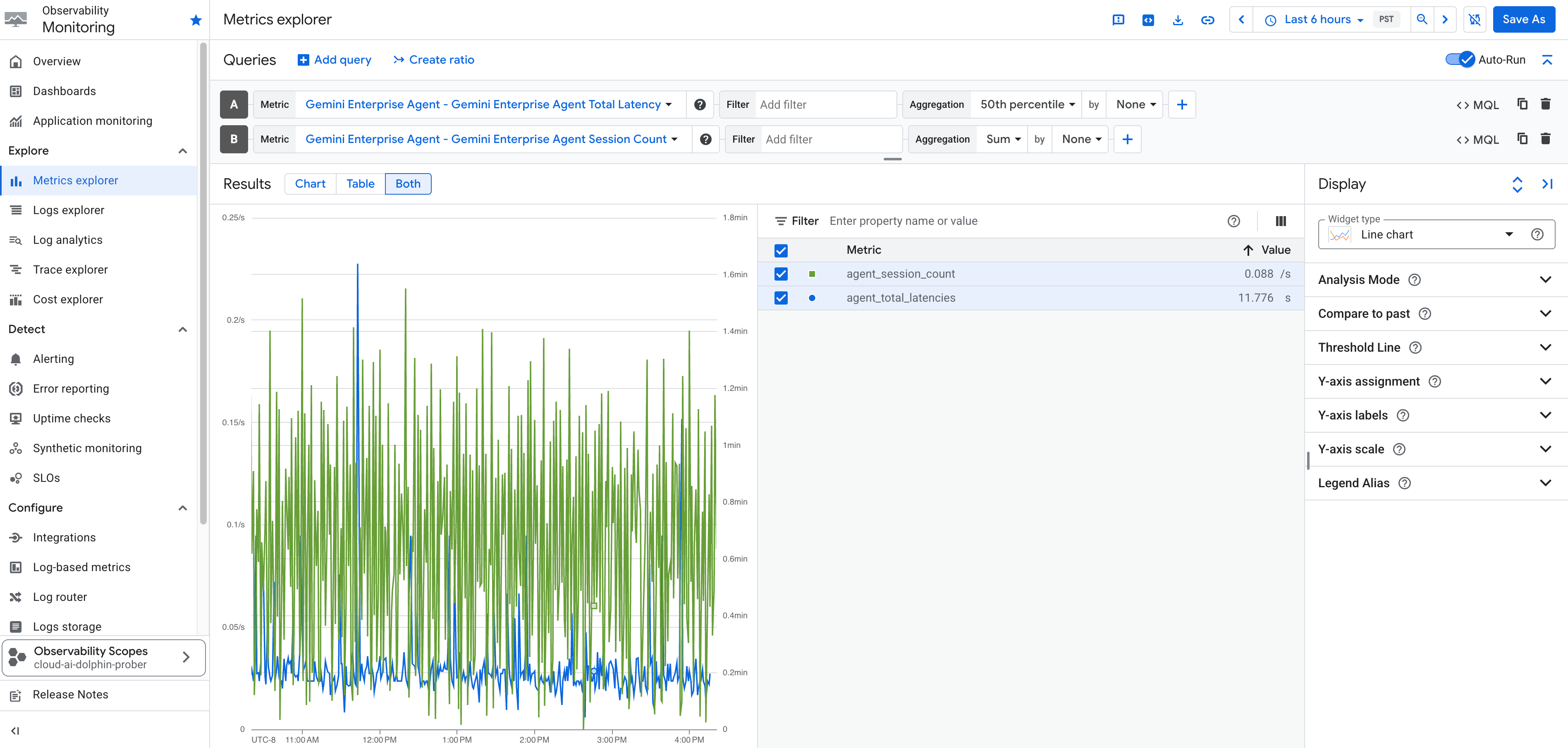
Dans la Google Cloud console, accédez à la page Explorateur de métriques.
Sélectionnez le Google Cloud projet dans lequel votre application Gemini Enterprise a été créée.
Cliquez sur Sélectionner une métrique pour ouvrir une barre de recherche.
Dans la barre de recherche, recherchez les métriques suivantes :
Nom de la métrique Description Agent Gemini Enterprise – Nombre de sessions de l'agent Gemini Enterprise Nombre de sessions gérées par l'agent Gemini Enterprise. Agent Gemini Enterprise – Nombre d'outils de l'agent Gemini Enterprise Nombre de fois où l'agent Gemini Enterprise a appelé des outils. Agent Gemini Enterprise – Nombre de tours de l'agent Gemini Enterprise Nombre de tours de conversation dans les sessions de l'agent Gemini Enterprise. Agent Gemini Enterprise – Latence totale de l'agent Gemini Enterprise Latence totale des réponses de l'agent Gemini Enterprise. Agent Gemini Enterprise – Latence totale des outils de l'agent Gemini Enterprise Latence totale générée par les exécutions d'outils dans l' agent Gemini Enterprise. Connecteur de données Gemini Enterprise – Nombre de requêtes du connecteur de données Gemini Enterprise Nombre total de requêtes adressées aux connecteurs de données Gemini Enterprise (également appelés datastores dans la Google Cloud console). Sélectionnez la métrique que vous souhaitez explorer, puis cliquez sur Appliquer.
Vous pouvez également définir des filtres d'étiquettes supplémentaires et des éléments d'agrégation ainsi qu'ajuster la période.
Accéder aux métriques des agents
Vous pouvez également afficher des tableaux de bord de métriques opérationnelles, spécifiques aux outils et de session directement pour des agents individuels dans l'onglet Métriques de l'agent dans la Google Cloud console.
Pour accéder aux métriques d'un agent :
- Dans la Google Cloud console, accédez à votre application, puis cliquez sur Agents.
- Sélectionnez l'agent que vous souhaitez inspecter, puis cliquez sur l'onglet Métriques.
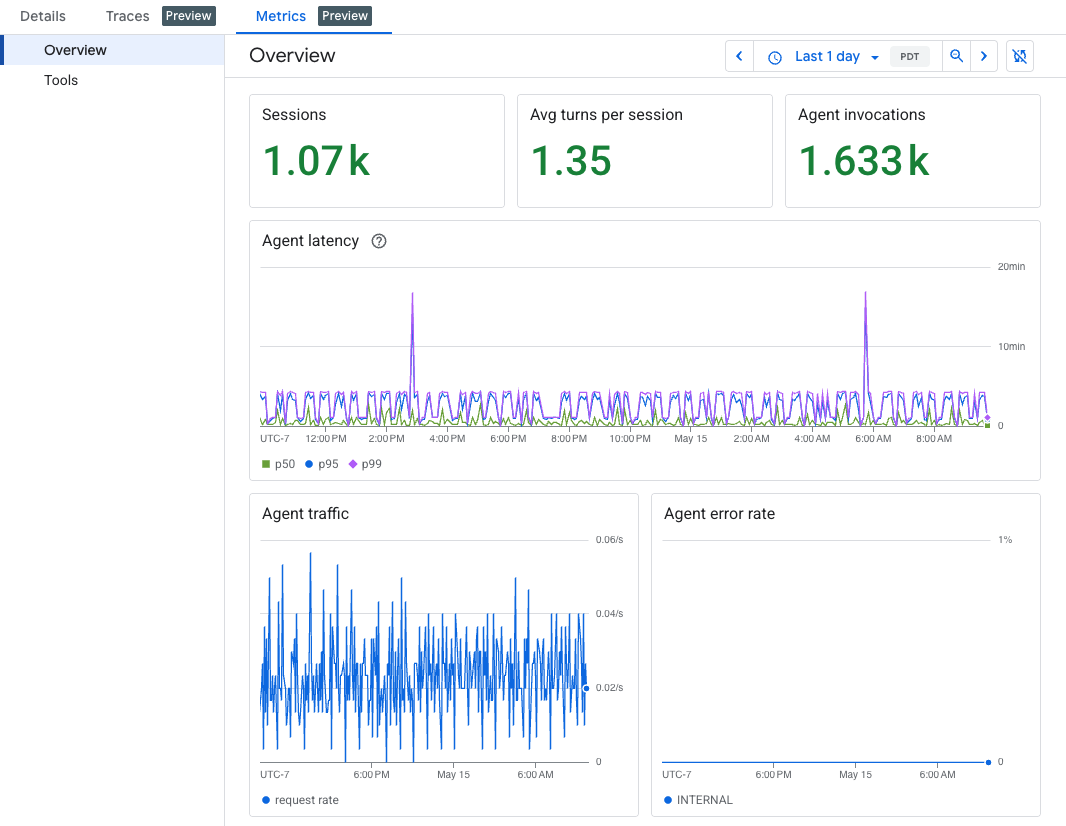
L'onglet Métriques fournit des données de télémétrie opérationnelles clés divisées en deux vues : Présentation et Outils.
Métriques générales
Cette vue fournit un tableau de bord récapitulatif des données standards sur l'état des sessions et des agents, y compris les éléments suivants :
- Sessions : nombre total de sessions utilisateur.
- Durée moyenne par session : durée moyenne d'une session.
- Appels d'agent : nombre total d'appels de l'agent.
- Latence de l'agent : latence au fil du temps et métriques spécifiques.
- Trafic de l'agent : volume de requêtes entrantes.
- Taux d'erreur de l'agent : pourcentage d'appels d'agent ayant échoué.
Métriques des outils
Cette vue se concentre spécifiquement sur l'utilisation et la latence des outils connectés à votre agent, y compris les éléments suivants :
- Nombre total d'appels : nombre de requêtes d'exécution d'outils.
- Durée P95 par outil : 95e centile de latence des exécutions, classé par outil.
- Nombre d'appels par outil : nombre total d'appels divisé entre différents outils.
- Taux d'erreur par outil : taux d'échec des exécutions par outil.
- Taux"Aucun outil appelé" : taux auquel les interactions n'ont déclenché aucune exécution d'outil.
Étape suivante
- Créez des tableaux de bord avec les métriques Gemini Enterprise. Pour en savoir plus, consultez Créer et gérer des tableaux de bord personnalisés.
- Créez des alertes lorsque les métriques dépassent un seuil. Pour en savoir plus, consultez Créer des règles d'alerte basées sur un seuil de métrique.
- Pour désactiver le suivi de l'explorateur de métriques, consultez Désactiver les paramètres d'observabilité.