


In diesem Dokument wird beschrieben, wie Sie auf die Messwerte zugreifen, die von Ihrer Gemini Enterprise-App generiert werden. Diese Messwerte liefern Einblicke in die Leistung und den Zustand Ihrer Anwendung.
Sie können die Messwerttelemetrie entweder über den Metrics Explorer oder direkt in einzelnen Agents über den Tab Messwerte des Agents aufrufen.
Wichtige Konzepte
In diesem Abschnitt werden die wichtigsten Konzepte im Zusammenhang mit der Beobachtbarkeit in Gemini Enterprise vorgestellt.
| Konzept | Beschreibung |
|---|---|
| Messwerte | Messwerte sind numerische Messungen, die von Systemen im Laufe der Zeit erfasst werden. Diese Messungen geben die Leistung, die Ressourcennutzung oder das Verhalten eines Systems wieder. Entwickler verwenden Messwerte, um den Systemzustand zu überwachen, Trends zu erkennen und Benachrichtigungen auszulösen. |
Hinweis
Sie benötigen Folgendes:
Die Gemini Enterprise-Administratorrolle oder die Google Cloud Gemini Enterprise-Nutzerrolle in der Console.
Eine vorhandene Gemini Enterprise-Webanwendung. Informationen zum Erstellen einer neuen Anwendung finden Sie unter Anwendung erstellen.
Sie benötigen die Rolle „Monitoring-Betrachter“ (
roles/monitoring.viewer), um auf den Metrics Explorer zuzugreifen.Aktivieren Sie in den Gemini Enterprise-App-Konfigurationen die Einstellung Instrumentierung von OpenTelemetry-Traces und ‑Logs aktivieren. Weitere Informationen finden Sie unter Einstellungen für die Beobachtbarkeit verwalten.
Auf Messwerte im Metrics Explorer zugreifen
So greifen Sie auf die Messwerte zu:
Wechseln Sie in der Google Cloud Console zur Seite Metrics Explorer.
Wählen Sie das Google Cloud Projekt aus, in dem Ihre Gemini Enterprise-App erstellt wurde.
Klicken Sie auf Messwert auswählen , um eine Suchleiste zu öffnen.
Suchen Sie in der Suchleiste nach den folgenden Messwerten:
Name des Messwerts Beschreibung Gemini Enterprise Agent – Anzahl der Gemini Enterprise Agent-Sitzungen Die Anzahl der Sitzungen, die vom Gemini Enterprise Agent verarbeitet wurden. Gemini Enterprise Agent – Anzahl der Gemini Enterprise Agent-Tools Die Anzahl der Aufrufe von Tools durch den Gemini Enterprise Agent. Gemini Enterprise Agent – Anzahl der Gemini Enterprise Agent-Unterhaltungsrunden Die Anzahl der Unterhaltungsrunden in Gemini Enterprise Agent-Sitzungen. Gemini Enterprise Agent – Gesamtlatenz des Gemini Enterprise Agent Die Gesamtlatenz der Antworten des Gemini Enterprise Agent. Gemini Enterprise Agent – Gesamtlatenz des Gemini Enterprise Agent-Tools Die Gesamtlatenz, die durch Tool-Ausführungen im Gemini Enterprise Agent entsteht. Gemini Enterprise DataConnector – Anzahl der Gemini Enterprise DataConnector-Anfragen Die Gesamtzahl der Anfragen an die Gemini Enterprise-Daten connectors (in der Google Cloud Console auch als Datenspeicher bezeichnet). Wählen Sie den Messwert aus, den Sie untersuchen möchten, und klicken Sie auf Anwenden.
Optional können Sie zusätzliche Label-Filter und Aggregationselemente festlegen und den Zeitraum anpassen.
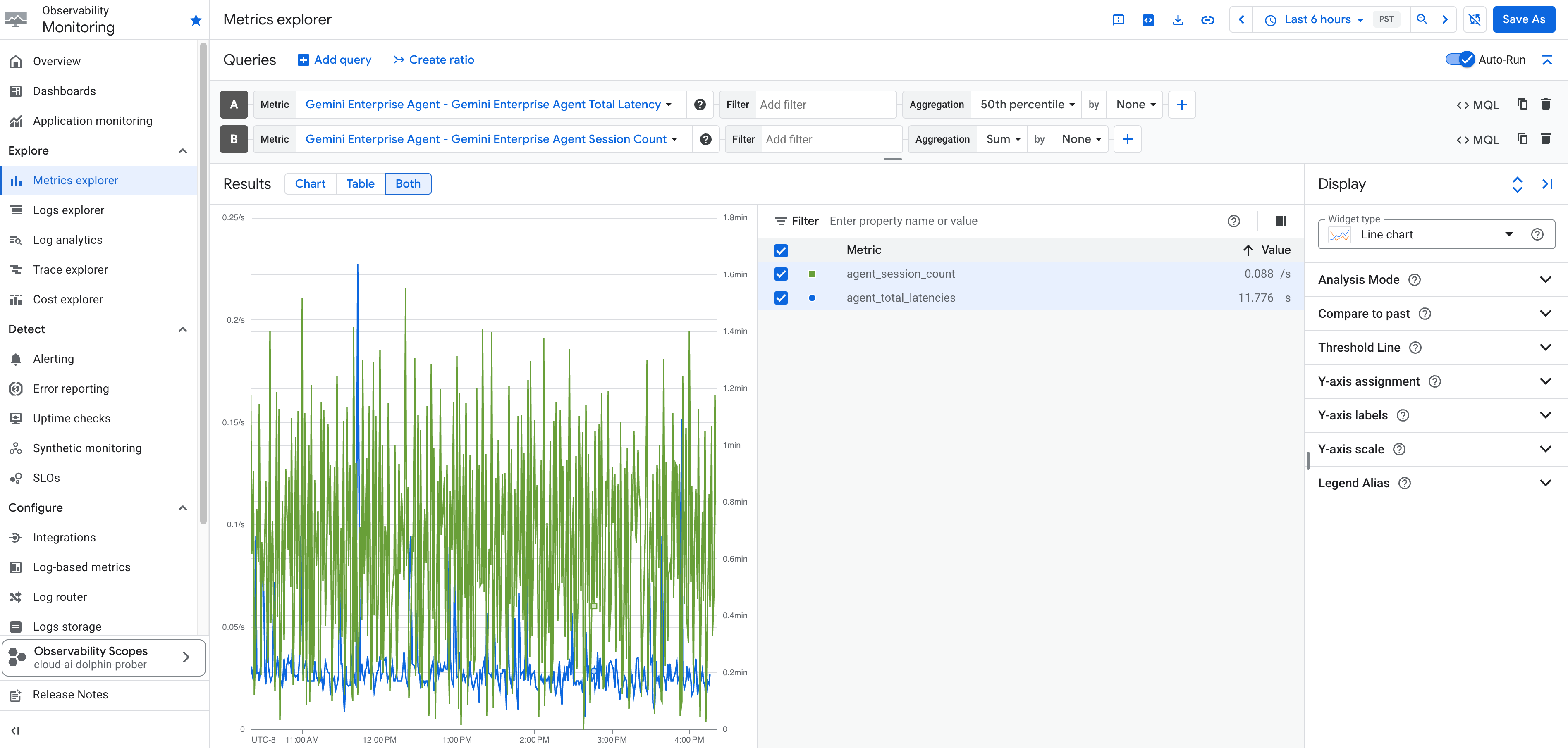
Auf Messwerte für Agents zugreifen
Sie können auch Dashboards mit Betriebs-, Tool-spezifischen und Sitzungsmesswerten direkt für einzelne Agents auf dem Tab Messwerte des Agents in der Google Cloud Console aufrufen.
So greifen Sie auf Messwerte für einen Agenten zu:
- Rufen Sie in der Google Cloud Console Ihre App auf und klicken Sie dann auf Agents.
- Wählen Sie den Agenten aus, den Sie untersuchen möchten, und klicken Sie dann auf den Tab Messwerte.
Der Tab Messwerte enthält wichtige Betriebsdaten, die in zwei Ansichten unterteilt sind: Übersicht und Tools.
Übersichtsmesswerte
Diese Ansicht enthält ein Dashboard mit einer Zusammenfassung der Standarddaten zu Sitzungen und zum Zustand des Agents, darunter:
- Sitzungen: Gesamtzahl der Nutzersitzungen.
- Durchschnittliche Dauer pro Sitzung: Durchschnittliche Dauer einer Sitzung.
- Agent-Aufrufe: Gesamtzahl der Aufrufe des Agents.
- Agent-Latenz: Latenz im Zeitverlauf und für bestimmte Messwerte.
- Agent-Traffic: Volumen eingehender Anfragen.
- Fehlerrate des Agents: Prozentsatz der fehlgeschlagenen Agent-Aufrufe.
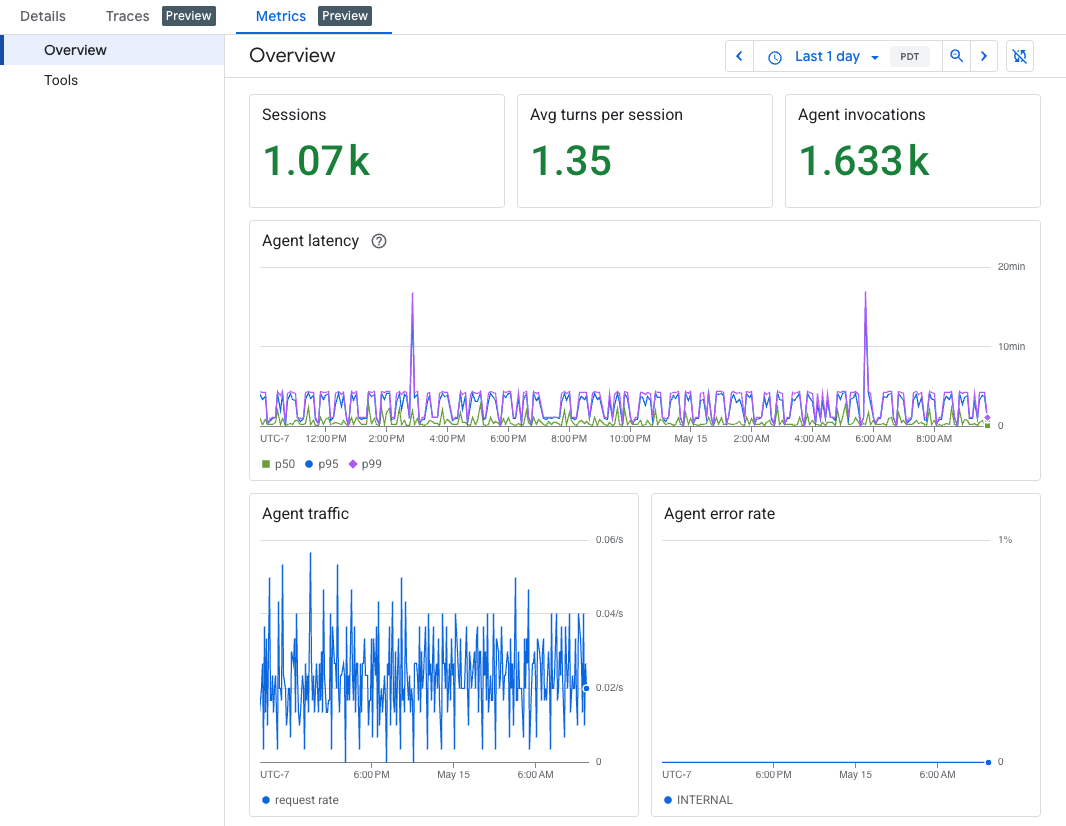
Tool-Messwerte
Diese Ansicht konzentriert sich speziell auf die Nutzung und Latenz von Tools, die mit Ihrem Agenten verbunden sind, darunter:
- Gesamtzahl der Aufrufe: Anzahl der Tool-Ausführungsanfragen.
- P95-Dauer nach Tool: Die Latenz des 95. Perzentils der Ausführungen, kategorisiert nach Tool.
- Anzahl der Aufrufe nach Tool: Gesamtzahl der Aufrufe, aufgeteilt auf verschiedene Tools.
- Fehlerrate nach Tool: Die Fehlerrate der Ausführungen nach Tool.
- Rate „Kein Tool aufgerufen“: Die Rate, mit der Interaktionen keine Tool-Ausführung ausgelöst haben.
Nächste Schritte
- Dashboards mit den Gemini Enterprise-Messwerten erstellen. Weitere Informationen finden Sie unter Benutzerdefinierte Dashboards erstellen und verwalten.
- Benachrichtigungen erstellen, wenn Messwerte einen Grenzwert überschreiten. Weitere Informationen finden Sie unter Benachrichtigungsrichtlinien mit Messwertschwellen erstellen
- Informationen zum Deaktivieren der Metrics Explorer-Erfassung finden Sie unter Einstellungen für die Beobachtbarkeit deaktivieren.