


Dokumen ini menjelaskan cara mengakses metrik yang dihasilkan oleh aplikasi Gemini Enterprise Anda. Metrik ini memberikan insight tentang performa dan kondisi aplikasi Anda.
Anda dapat melihat telemetri metrik menggunakan Metrics Explorer atau langsung di dalam setiap agen menggunakan tab Metrics agen.
Konsep utama
Bagian ini memperkenalkan konsep utama terkait kemampuan observasi di Gemini Enterprise.
| Konsep | Deskripsi |
|---|---|
| Metrik | Metrik adalah pengukuran numerik yang dikumpulkan sistem dari waktu ke waktu. Pengukuran ini menunjukkan performa, pemanfaatan resource, atau perilaku sistem. Engineer menggunakan metrik untuk memantau kondisi sistem, mengidentifikasi tren, dan memicu pemberitahuan. |
Sebelum memulai
Pastikan Anda memiliki:
Peran Admin Gemini Enterprise atau peran Pengguna Gemini Enterprise di konsol Google Cloud .
Aplikasi web Gemini Enterprise yang sudah ada. Untuk mengetahui informasi tentang cara membuat aplikasi baru, lihat Membuat aplikasi.
Untuk mengakses Metrics Explorer, Anda harus memiliki peran Monitoring Viewer (
roles/monitoring.viewer).Di konfigurasi aplikasi Gemini Enterprise, aktifkan setelan Aktifkan instrumentasi log dan rekaman aktivitas OpenTelemetry. Untuk mengetahui informasi selengkapnya, lihat Mengelola setelan kemampuan pengamatan.
Mengakses metrik di Metrics Explorer
Untuk mengakses metrik, ikuti langkah-langkah berikut:
Di konsol Google Cloud , buka halaman Metrics Explorer.
Pilih Google Cloud project tempat aplikasi Gemini Enterprise Anda dibuat.
Klik Pilih metrik untuk membuka kotak penelusuran.
Di kotak penelusuran, cari metrik berikut:
Nama Metrik Deskripsi Agen Gemini Enterprise - Jumlah Sesi Agen Gemini Enterprise Jumlah sesi yang ditangani oleh Agen Gemini Enterprise. Agen Gemini Enterprise - Jumlah Alat Agen Gemini Enterprise Jumlah frekuensi alat dipanggil oleh Agen Gemini Enterprise. Agen Gemini Enterprise - Jumlah Giliran Agen Gemini Enterprise Jumlah giliran percakapan dalam sesi Agen Gemini Enterprise. Agen Gemini Enterprise - Total Latensi Agen Gemini Enterprise Total latensi respons dari Agen Gemini Enterprise. Agen Gemini Enterprise - Total Latensi Alat Agen Gemini Enterprise Total latensi yang ditimbulkan oleh eksekusi alat dalam Agen Gemini Enterprise. Gemini Enterprise DataConnector - Gemini Enterprise DataConnector Jumlah Permintaan Jumlah total permintaan yang dibuat ke konektor data Gemini Enterprise (juga disebut sebagai penyimpanan data di konsol). Google Cloud Pilih metrik yang ingin Anda jelajahi, lalu klik Terapkan.
Secara opsional, tetapkan filter label tambahan, elemen agregasi, dan sesuaikan rentang waktu.
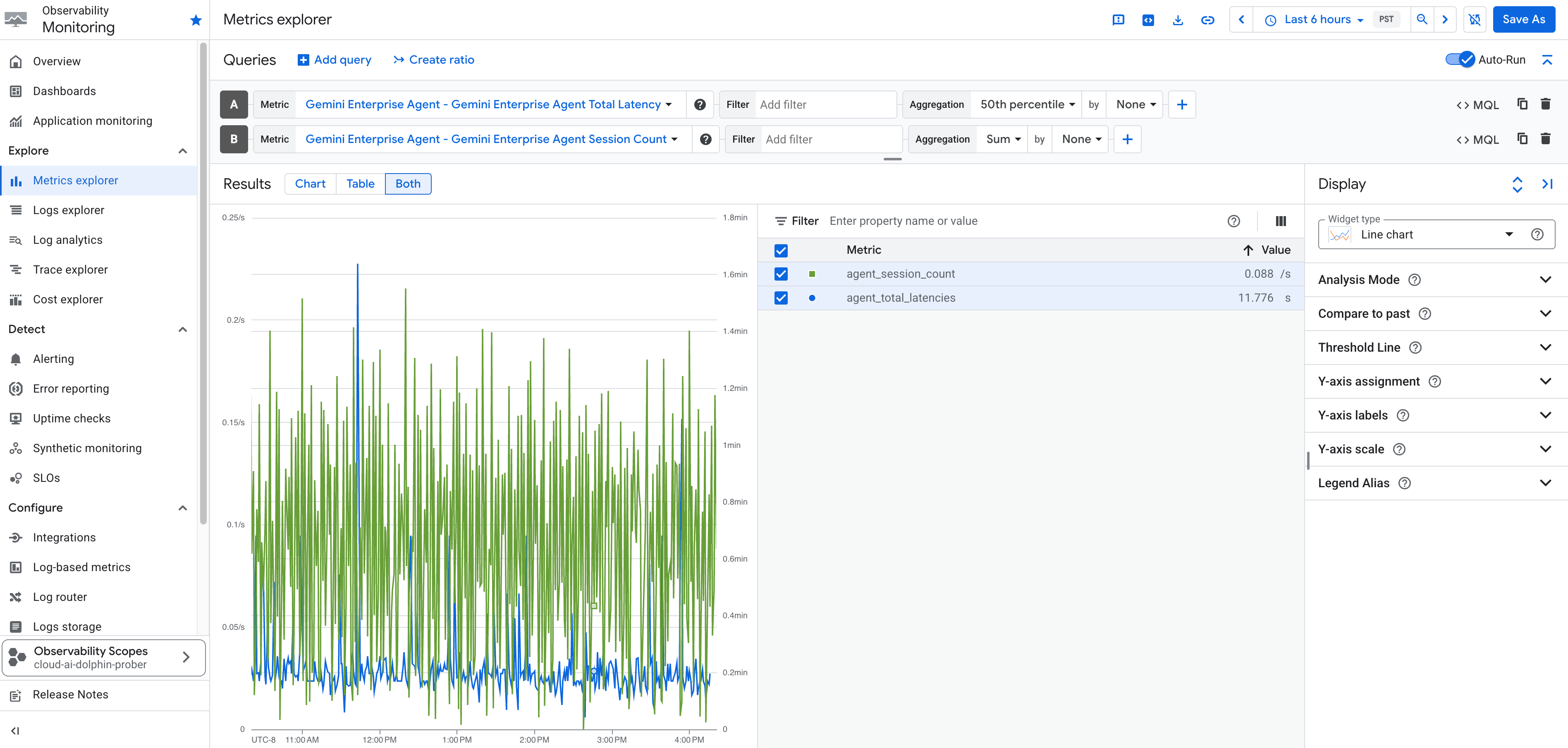
Mengakses metrik untuk agen
Anda juga dapat melihat dasbor metrik operasional, khusus alat, dan sesi secara langsung untuk setiap agen di tab Metrik agen di konsol Google Cloud .
Untuk mengakses metrik agen:
- Di konsol Google Cloud , buka aplikasi Anda, lalu klik Agen.
- Pilih agen yang ingin Anda periksa, lalu klik tab Metrik.
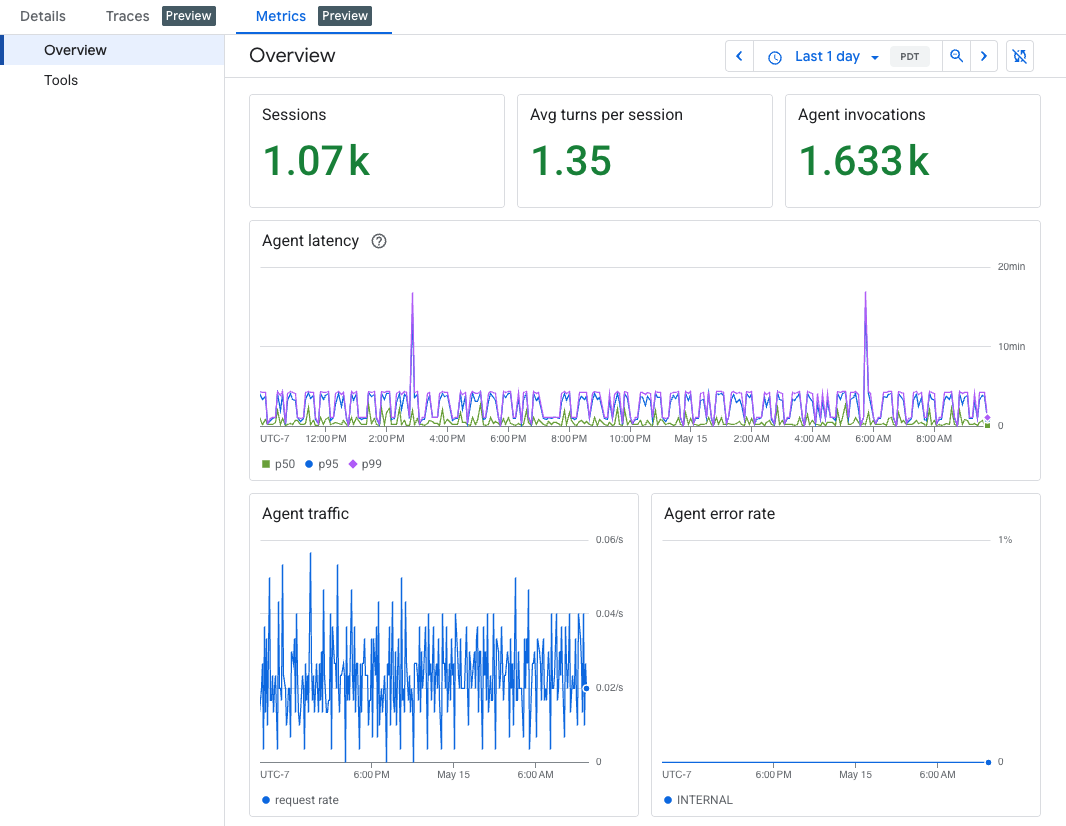
Tab Metrik menyediakan telemetri operasional utama yang dibagi menjadi dua tampilan: Ringkasan dan Alat.
Metrik ringkasan
Tampilan ini menyediakan dasbor yang merangkum data kesehatan sesi dan agen standar, yang mencakup:
- Sesi: Total jumlah sesi pengguna.
- Waktu rata-rata per sesi: Waktu rata-rata yang berlalu selama sesi.
- Pemanggilan agen: Total berapa kali agen dipanggil.
- Latensi agen: Latensi dari waktu ke waktu dan metrik tertentu.
- Traffic agen: Volume permintaan masuk.
- Tingkat error agen: Persentase kegagalan pemanggilan agen.
Metrik alat
Tampilan ini berfokus secara khusus pada penggunaan dan latensi alat yang terhubung ke agen Anda, yang mencakup:
- Total panggilan: Jumlah permintaan eksekusi alat.
- Durasi P95 menurut alat: Latensi persentil ke-95 dari eksekusi, yang dikategorikan menurut alat.
- Jumlah panggilan menurut alat: Total jumlah panggilan yang dibagi di antara berbagai alat.
- Tingkat error menurut alat: Tingkat kegagalan eksekusi menurut alat.
- Rasio"Tidak ada alat yang dipanggil": Rasio interaksi yang tidak memicu eksekusi alat apa pun.
Langkah berikutnya
- Buat dasbor dengan metrik Gemini Enterprise. Untuk mengetahui informasi selengkapnya, lihat Membuat dan mengelola dasbor kustom.
- Buat pemberitahuan saat metrik melampaui batas. Untuk mengetahui informasi selengkapnya, lihat Membuat kebijakan pemberitahuan batas metrik
- Untuk menonaktifkan pelacakan Metrics Explorer, lihat Menonaktifkan setelan kemampuan observasi.