


In dieser Anleitung wird beschrieben, wie Sie eine einfache Agentenanwendung erstellen, die Nutzeranfragen zum Wetter beantworten kann.
Hinweis
Führen Sie die Einrichtungsanleitung aus, bevor Sie dieser Anleitung folgen.
Agentenanwendung erstellen
So erstellen Sie eine Agentenanwendung und einen Root-Agenten:
- Öffnen Sie die CX Agent Studio Console.
- Wählen Sie Ihr Projekt aus.
- Klicken Sie auf Agent erstellen oder Neuer Agent.
- Geben Sie „Wetter-App“ als Namen des Agenten ein.
- Klicken Sie auf Erstellen. Wenn Sie dies die erste Agentenanwendung ist, die Sie für das Projekt erstellt haben, kann die Erstellung ein bis zwei Minuten dauern. Der Agent Builder wird angezeigt und ein Root-Agent wird für Sie erstellt.
Agentenhierarchie erstellen
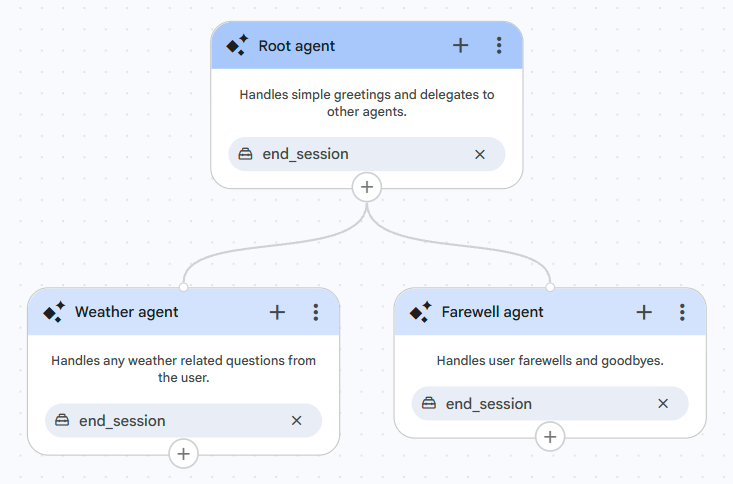
Diese Agentenanwendung verwendet drei Agenten:
- Root-Agent, um den Nutzer zu begrüßen und an andere Sub-Agenten zu delegieren.
- Wetter-Agent, um Fragen zum Wetter zu beantworten.
- Abschieds-Agent, um die Unterhaltung zu beenden.
Der Root-Agent wurde bereits erstellt, aber Sie sollten die Einstellungen für diesen Agenten aktualisieren:
- Klicken Sie auf die Titelleiste des Root-Agenten.
- Optional können Sie den Namen des Agenten ändern.
- Geben Sie die Beschreibung „Verarbeitet einfache Begrüßungen und delegiert an andere Agenten“ ein.
- Klicken Sie auf Speichern und schließen Sie dann das Einstellungsfeld.
So erstellen Sie den Wetter-Agenten:
- Klicken Sie unten im Root-Agenten auf die Schaltfläche +.
- Klicken Sie auf Neuen Sub-Agenten hinzufügen.
- Klicken Sie auf die Titelleiste des neuen Agenten.
- Ändern Sie den Namen in „Wetter-Agent“.
- Geben Sie die Beschreibung „Beantwortet alle Fragen des Nutzers zum Wetter“ ein.
- Klicken Sie auf Speichern und schließen Sie dann das Einstellungsfeld.
Erstellen Sie auf ähnliche Weise einen weiteren Sub-Agenten des Root-Agenten mit dem Namen „Abschieds-Agent“ und der Beschreibung „Verarbeitet Abschiedsgrüße des Nutzers“.
Wetter-Tool erstellen
Tools werden verwendet, um Ihren Agenten mit externen Systemen oder Inline-Code zu verbinden, der dem Agenten bereitgestellt wird. So kann Ihr Agent mit anderen Systemen interagieren, um Informationen abzurufen, zu aktualisieren, zu formatieren oder zu analysieren.
In diesem Schritt erstellen Sie ein Wetter-Tool, mit dem Wetterinformationen abgerufen werden. In dieser Anleitung hat dieses Tool eine simulierte Antwort für den Nutzer. In einer echten Wetter-App würde dieses Tool auf einen externen Server zugreifen, um Informationen abzurufen.
So erstellen Sie das Wetter-Tool:
- Klicken Sie rechts im Agent Builder auf die Schaltfläche „Tools“.
- Klicken Sie auf + , um ein neues Tool für die Agentenanwendung zu erstellen.
- Klicken Sie auf Python-Code.
Fügen Sie den folgenden Code ein:
def get_weather(city: str) -> dict:
  """Retrieves the current weather report for a specified city.

  Args:
    city (str): The name of the city.

  Returns:
    dict: A dictionary containing the weather information.
          Includes a 'status' key ('success' or 'error').
          If 'success', includes a 'report' key with weather details.
          If 'error', includes an 'error_message' key.
  """
  city_normalized = city.lower().replace(" ", "")

  mock_weather_db = {
    "newyork": {"status": "success",
      "report": "The weather in New York is sunny and 25°C."},
    "london": {"status": "success",
      "report": "It's cloudy in London and  15°C."},
    "tokyo": {"status": "success",
      "report": "Tokyo is experiencing light rain and 18°C."},
  }
  if city_normalized in mock_weather_db:
    return mock_weather_db[city_normalized]
  else:
    return {"status": "error",
      "error_message": f"No weather information for '{city}'."}
Klicken Sie auf Erstellen.
Jetzt müssen Sie dieses Tool dem Wetter-Agenten hinzufügen:
- Klicken Sie in der Titelleiste des Wetter-Agenten auf die Schaltfläche +.
- Klicken Sie auf Tool hinzufügen.
- Wählen Sie das Wetter-Tool aus.
Anweisungen für den Agenten erstellen
Jeder Agent hat eine Reihe von Anweisungen , die definieren, was der Agent tun soll.
Wenn Sie Anweisungen geben, die auf einen Agenten verweisen,
verwenden Sie die Syntax {@AGENT: Agent name}.
Verwenden Sie für Verweise auf Tools {@TOOL: tool_name}.
So erstellen Sie Anweisungen für jeden Agenten:
- Klicken Sie in der Titelleiste des Root-Agenten auf die Schaltfläche +.
- Klicken Sie auf Anweisungen hinzufügen.
Geben Sie die folgenden Anweisungen ein:
You are a helpful weather application.
Your job is to greet the user and delegate to other sub-agents as needed.
When greeting the user, describe how you can help them.
When the user asks for the weather, delegate to {@AGENT: Weather agent}.
When the user is ending the conversation,
delegate to {@AGENT: Farewell agent}.
Handle only weather requests, greetings, and farewells.
Klicken Sie auf Erstellen.
Fügen Sie auf ähnliche Weise die folgenden Anweisungen für den Wetter-Agenten hinzu:
You are a helpful weather agent.
When the user asks for the weather in a specific city,
use {@TOOL: get_weather} to find the information.
If the tool returns an error, inform the user politely.
If the tool is successful, present the weather report clearly.
Fügen Sie auf ähnliche Weise die folgenden Anweisungen für den Abschieds-Agenten hinzu:
You are the Farewell Agent.
Your ONLY task is to provide a polite goodbye message.
KI-Agenten testen
Ihre Agentenanwendung kann jetzt mit dem Simulator verwendet werden:
- Klicken Sie links unten auf dem Konsolenbildschirm auf die Leiste Agenten in der Vorschau ansehen , um das Fenster zu maximieren, falls es noch nicht maximiert ist.
- Geben Sie „Hallo“ ein und drücken Sie die Eingabetaste. Der Agent antwortet mit einer allgemeinen Begrüßung.
- Geben Sie „Wie ist das Wetter in New York?“ ein und drücken Sie die Eingabetaste. Der Agent antwortet mit Wetterinformationen.
- Geben Sie „Tschüss“ ein und drücken Sie die Eingabetaste. Der Agent beendet die Unterhaltung.
Variablen verwenden
Variablen werden verwendet, um Unterhaltungsdaten während der Laufzeit zu speichern und abzurufen. So können sich Agenten Informationen aus vorherigen Unterhaltungsrunden merken, was stärker kontextbezogene Interaktionen ermöglicht. Für diesen Agenten erstellen Sie eine Variable, die den Namen des Nutzers erfasst.
So erstellen Sie die Variable:
- Klicken Sie rechts im Agent Builder auf die Schaltfläche „Variablen“.
- Klicken Sie auf Variable erstellen oder +.
- Geben Sie „Nutzername“ als Variablennamen ein.
- Lassen Sie den Typ auf Text eingestellt.
- Klicken Sie auf Erstellen.
Nachdem Sie die Variable definiert haben, müssen Sie ein Tool definieren, mit dem der Agent die Variable aktualisieren kann:
- Klicken Sie rechts im Agent Builder auf die Schaltfläche „Tools“.
- Klicken Sie auf + , um ein neues Tool für die Agentenanwendung zu erstellen.
- Klicken Sie auf Python-Code.
Fügen Sie den folgenden Code ein:
from typing import Optional

def update_username(username: str) -> Optional[str]:
  """Updates the current user's name"""
  set_variable("username", username)
Klicken Sie auf Erstellen.
Fügen Sie dieses Tool dem Root-Agenten hinzu:
- Klicken Sie in der Titelleiste des Root-Agenten auf die Schaltfläche +.
- Klicken Sie auf Tool hinzufügen.
- Wählen Sie das Tool „update_username“ aus.
Fügen Sie den Anweisungen des Root-Agenten den folgenden Satz hinzu, der mit der Syntax {variable_name} auf die Variable verweist:
If provided, the current user is {username},
and you should address them with this name.
You can use {@TOOL: update_username} to update the user's name if they provide
it.
Sie können den Agenten noch einmal testen, um die Verwendung von Variablen zu überprüfen:
- Klicken Sie in der Titelleiste des Simulators auf Neue Unterhaltung starten.
- Geben Sie „Hallo, ich heiße Frank“ ein.
- Geben Sie „Wie genau sind Ihre Informationen?“ ein.
Der Agent antwortet jetzt in jeder Antwort mit Ihrem Namen. Sie können auch die Abschnitte Schritte der Simulatorunterhaltung maximieren, um unter anderem die Toolausführung zu überprüfen.
Steuern, wie die Sitzung beendet wird
Standardmäßig sind
jeder Ihrer Agenten so konfiguriert, dass er das end_session
Systemtool verwendet.
Sie können die Zuverlässigkeit und Steuerung des Sitzungsendes jedoch verbessern,
indem Sie explizite Anweisungen erstellen.
Entfernen Sie die end_session-Tools aus dem Root- und dem Wetter-Agenten, indem Sie in jedem Agenten auf das x neben dem Tool klicken.
So wird sichergestellt, dass nur Ihr Abschieds-Agent die Sitzung beendet.
Fügen Sie den Anweisungen Ihres Abschieds-Agenten Folgendes hinzu:
After providing the goodbye message and confirming the user has no more
questions, execute the tool {@TOOL: end_session}(reason="success").
Callback verwenden, um am Ende der Sitzung eine statische Nachricht zu erzwingen
Callbacks bieten einen Mechanismus, um mithilfe von Python-Code in den Ausführungsprozess eines bestimmten Agenten einzugreifen. So können Sie das Verhalten des Agenten an bestimmten, vordefinierten Punkten beobachten, anpassen und sogar steuern.
Es gibt verschiedene Arten von Callbacks, die jeweils an einem bestimmten Punkt in der Unterhaltungsrunde ausgeführt werden.
In dieser Anleitung wird beim Beenden der Sitzung eine statische Nachricht an die Antwort des Modells angehängt:
- Klicken Sie auf die Titelleiste des Abschieds-Agenten.
- Klicken Sie auf Callback hinzufügen.
- Wählen Sie Nach LLM aus.
Geben Sie den folgenden Code ein:
SURVEY_MESSAGE = "Click here to take our post call survey."

def after_model_callback(
    callback_context: CallbackContext,
    llm_response: LlmResponse
) -> Optional[LlmResponse]:
  for index, part in enumerate(llm_response.content.parts):
    if part.has_function_call('end_session'):
      return LlmResponse.from_parts(parts=[
        *llm_response.content.parts,
        Part.from_text(SURVEY_MESSAGE)

    ])
  return None
Klicken Sie auf Fertig.
Klicken Sie auf Speichern.
Sie können den Agenten noch einmal testen, um das Verhalten beim Beenden der Sitzung zu überprüfen:
- Klicken Sie in der Titelleiste des Simulators auf Neue Unterhaltung starten.
- Geben Sie „Hallo“ ein.
- Geben Sie „Tschüss“ ein.
Der Agent antwortet jetzt mit Ihrer angehängten Nachricht.
Anweisungen strukturieren
Um das Verhalten des Agenten zu verbessern, können Sie alle Anweisungen des Agenten in einem kostenlos formatierten XML-Format strukturieren, das für die Modellverarbeitung optimiert ist. Führen Sie für jeden Ihrer Agenten die folgenden Schritte aus:
- Öffnen Sie das Anweisungsfeld für einen Agenten.
- Klicken Sie oben rechts auf die Schaltfläche Strukturieren.
- Klicken Sie auf Speichern.
Bereitstellen
Sobald Sie einen funktionierenden Agenten haben, Sie haben mehrere Bereitstellungs optionen.