


בעזרת Cloud Trace אפשר לנתח את הביצועים של הסוכנים על ידי מעקב אחר ציר הזמן של הפעולות לכל שאילתה. אפשר להשתמש בנתוני מעקב כדי לזהות צווארי בקבוק ולהבין את האינטראקציות עם מודלים גדולים של שפה (LLM) או עם כלים.
במאמר הזה מוסבר איך להפעיל את Trace לסוכנים שלכם ואיך להציג ולנתח עקבות במסוף Google Cloud .
Trace הוא ציר זמן של בקשות בזמן שהסוכן מגיב לכל שאילתה. לדוגמה, בתרשים הבא מוצג מעקב לדוגמה מסוכן של ערכת פיתוח סוכנים (ADK):
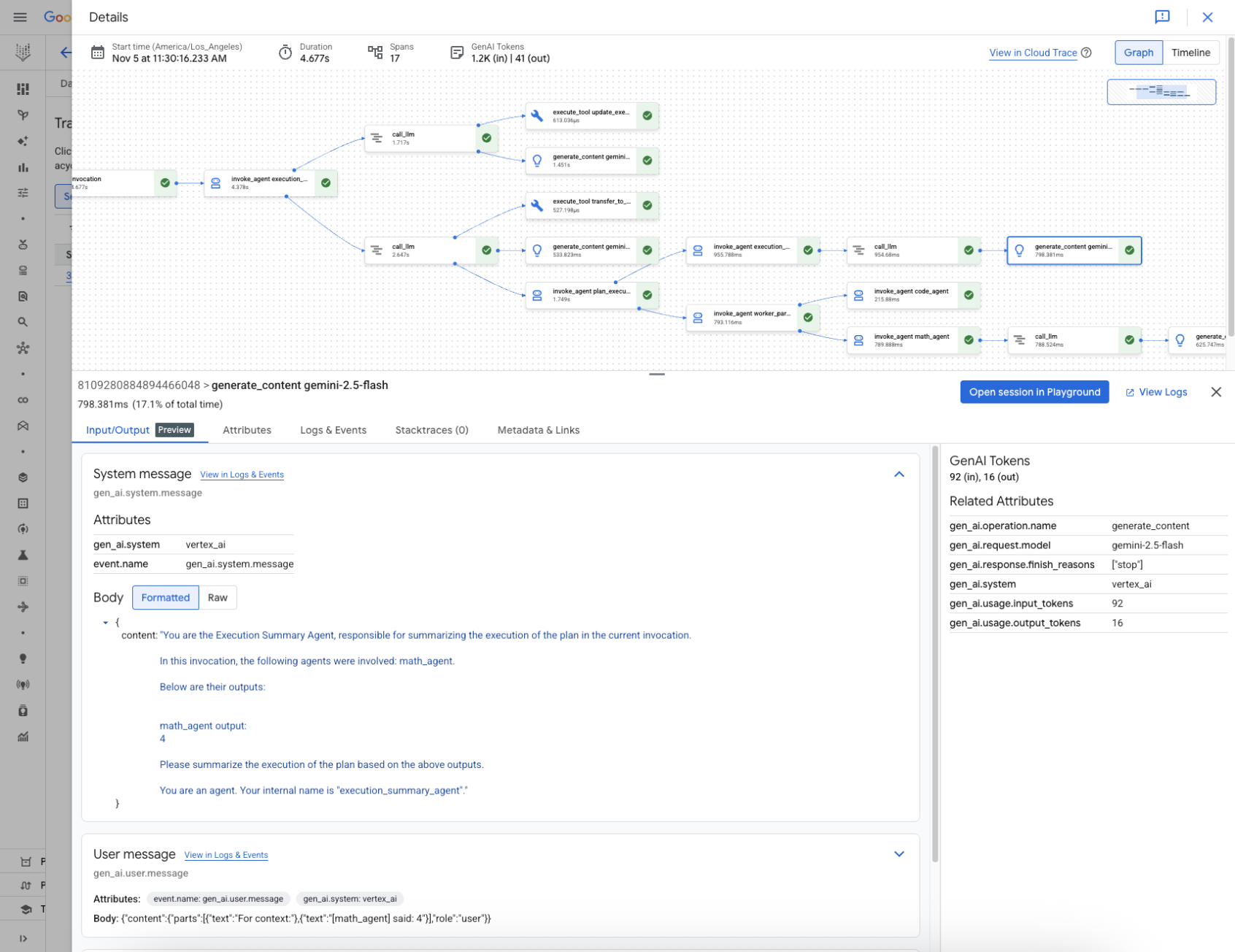
Trace מורכב מspan בודדים, שמייצגים יחידת עבודה אחת, כמו קריאה לפונקציה או אינטראקציה עם LLM. ה-span הראשון מייצג את הבקשה הכוללת. כל טווח מספק פרטים על פעולה ספציפית, כמו שם הפעולה, שעת ההתחלה ושעת הסיום, ומאפיינים רלוונטיים בבקשה. לדוגמה, קטע ה-JSON הבא מציג טווח יחיד שמייצג קריאה למודל שפה גדול (LLM):
  {
    "name": "llm",
    "context": {
        "trace_id": "ed7b336d-e71a-46f0-a334-5f2e87cb6cfc",
        "span_id": "ad67332a-38bd-428e-9f62-538ba2fa90d4"
    },
    "span_kind": "LLM",
    "parent_id": "f89ebb7c-10f6-4bf8-8a74-57324d2556ef",
    "start_time": "2023-09-07T12:54:47.597121-06:00",
    "end_time": "2023-09-07T12:54:49.321811-06:00",
    "status_code": "OK",
    "status_message": "",
    "attributes": {
        "llm.input_messages": [
            {
                "message.role": "system",
                "message.content": "You are an expert Q&A system that is trusted around the world.\nAlways answer the query using the provided context information, and not prior knowledge.\nSome rules to follow:\n1. Never directly reference the given context in your answer.\n2. Avoid statements like 'Based on the context, ...' or 'The context information ...' or anything along those lines."
            },
            {
                "message.role": "user",
                "message.content": "Hello?"
            }
        ],
        "output.value": "assistant: Yes I am here",
        "output.mime_type": "text/plain"
    },
    "events": [],
  }
פרטים נוספים זמינים במאמרי העזרה של Cloud Trace בנושא עקבות וטווחים והקשר של עקבות.
לפני שמתחילים
כדי לאסוף ולכתוב עקבות, צריך להפעיל ממשקי API ספציפיים ולהתקין תלות. מידע נוסף זמין במאמר בנושא איסוף והצגה של הנחיות ותשובות מרובות מצבים במסמכי התיעוד של Google Cloud Observability.
כתיבת עקבות לסוכן
כדי לכתוב עקבות של סוכן:
ADK
כדי להפעיל את OpenTelemetry עבור AdkApp, מגדירים את משתני הסביבה הבאים כשפורסים את הסוכן ב-Agent Runtime:
env_vars = {
  "GOOGLE_CLOUD_AGENT_ENGINE_ENABLE_TELEMETRY": "true",
  "OTEL_SEMCONV_STABILITY_OPT_IN": "gen_ai_latest_experimental",
  "OTEL_INSTRUMENTATION_GENAI_CAPTURE_MESSAGE_CONTENT": "EVENT_ONLY",
}
שימו לב לנקודות הבאות:
GOOGLE_CLOUD_AGENT_ENGINE_ENABLE_TELEMETRYמאפשרת לראות את העקבות, היומנים והמדדים של הסוכן (ראו הצגת מדדים של סוכן), אבל לא כוללת נתונים של הנחיות ותגובות.
OTEL_SEMCONV_STABILITY_OPT_INמאפשר שימוש במוסכמות הסמנטיות העדכניות ביותר של AI גנרטיבי.
OTEL_INSTRUMENTATION_GENAI_CAPTURE_MESSAGE_CONTENTמאפשר רישום ביומן של הנחיות קלט, תשובות פלט ומזהי משתמשים (השדהuser.id). תיעוד הפרטים האלה מאפשר לסוכנים לראות את השימוש במערכת ולזהות אנומליות על ידי מעקב אחר השימוש והאינטראקציות לאורך זמן.כדי להשתמש בהעברה של נתוני מעקב, צריך להפעיל את Telemetry API. מידע נוסף זמין במאמר סקירה כללית על Telemetry (OTLP) API.
כדי להשתמש בהעברה של יומנים, צריך להפעיל את Logging API. מידע נוסף מופיע במאמר סקירה כללית על Cloud Logging API.
LangchainAgent
כדי להפעיל מעקב אחר LangchainAgent, מציינים את enable_tracing=True כשמפתחים סוכן LangChain.
לדוגמה:
from vertexai.agent_engines import LangchainAgent

agent = LangchainAgent(
    model=model,                # Required.
    tools=[get_exchange_rate],  # Optional.
    enable_tracing=True,        # [New] Optional.
)
LanggraphAgent
כדי להפעיל מעקב אחר LanggraphAgent, צריך לציין את enable_tracing=True כשמפתחים סוכן LangGraph.
לדוגמה:
from vertexai.agent_engines import LanggraphAgent

agent = LanggraphAgent(
    model=model,                # Required.
    tools=[get_exchange_rate],  # Optional.
    enable_tracing=True,        # [New] Optional.
)
LlamaIndex
כדי להפעיל מעקב אחר LlamaIndexQueryPipelineAgent, צריך לציין את enable_tracing=True כשמפתחים סוכן LlamaIndex.
לדוגמה:
from vertexai.preview import reasoning_engines

  def runnable_with_tools_builder(model, runnable_kwargs=None, **kwargs):
      from llama_index.core.query_pipeline import QueryPipeline
      from llama_index.core.tools import FunctionTool
      from llama_index.core.agent import ReActAgent

      llama_index_tools = []
      for tool in runnable_kwargs.get("tools"):
          llama_index_tools.append(FunctionTool.from_defaults(tool))
      agent = ReActAgent.from_tools(llama_index_tools, llm=model, verbose=True)
      return QueryPipeline(modules = {"agent": agent})

  agent = reasoning_engines.LlamaIndexQueryPipelineAgent(
      model="gemini-3.5-flash",
      runnable_kwargs={"tools": [get_exchange_rate]},
      runnable_builder=runnable_with_tools_builder,
      enable_tracing=True,        # Optional
  )
בהתאמה אישית
כדי להפעיל מעקב עבור סוכנים מותאמים אישית, אפשר לעיין בפרטים במאמר בנושא מעקב באמצעות OpenTelemetry.
הפעולה הזו מייצאת את העקבות אל Cloud Trace בפרויקט שבקטע הגדרת הפרויקט Google Cloud .
הצגת עקבות של סוכן
אם סוכן נפרס, אפשר להשתמש במסוף Google Cloud כדי לראות את העקבות של הסוכן:
- נכנסים לדף Deployments של Agent Platform במסוף Google Cloud .
מופעים של פלטפורמת הסוכנים ששייכים לפרויקט שנבחר יופיעו ברשימה. אפשר להשתמש בשדה Filter כדי לסנן את הרשימה לפי העמודה שצוינה.
לוחצים על השם של מכונת Agent Platform.
לוחצים על הכרטיסייה Traces (עקבות).
אפשר לבחור באפשרות תצוגת סשן או תצוגת טווח.
לוחצים על סשן או על טווח כדי לבדוק את פרטי העקבות, כולל גרף מכוון לא מחזורי (DAG) של הטווחים, הקלט והפלט והמאפיינים של המטא-נתונים.
מכסות ומגבלות
יכול להיות שערכים של מאפיינים מסוימים יקוצרו כשהם יגיעו למגבלות המכסה. מידע נוסף זמין במאמר בנושא מכסות ב-Cloud Trace.
תמחור
ל-Cloud Trace יש תוכנית בחינם. מידע נוסף זמין במאמר תמחור של Cloud Trace.