


En este documento, se explica cómo administrar los agentes implementados en Agent Platform. Si quieres implementar un agente nuevo, consulta Implementa un agente.
Enumera los agentes implementados
Enumera todos los agentes implementados para un proyecto y una ubicación determinados:
Console
- En la consola de Google Cloud , ve a la página Implementaciones de Agent Platform.
Los agentes implementados que forman parte del proyecto seleccionado aparecen en la lista (las instancias de Memory Bank independientes sin un entorno de ejecución implementado aparecen en la página Memory Bank). Puedes usar el campo Filtro para filtrar la lista según la columna que especifiques.
SDK de Agent Platform
import agentplatform

client = agentplatform.Client(  # For service interactions via client.runtimes
    project="PROJECT_ID",
    location="LOCATION",
)

for agent in client.runtimes.list():
    print(agent)
Para filtrar la lista por display_name, haz lo siguiente:
for agent in client.runtimes.list(
    config={
        "filter": 'display_name="DISPLAY_NAME"',
    },
):
    print(agent)
REST
Llama al método reasoningEngines.list.
Antes de usar cualquiera de los datos de solicitud a continuación, realiza los siguientes reemplazos:
PROJECT_ID: Es el ID del proyecto de GCP.LOCATION: Es una región admitida.
Método HTTP y URL:
GET https://LOCATION-aiplatform.googleapis.com/v1/projects/PROJECT_ID/locations/LOCATION/reasoningEngines
Para enviar tu solicitud, expande una de estas opciones:
Deberías recibir un código de estado exitoso (2xx) y una respuesta vacía.
Obtén un agente implementado
Cada agente implementado tiene un identificador RESOURCE_ID único.
Para obtener más información, consulta Implementa un agente.
Console
- En la consola de Google Cloud , ve a la página Implementaciones de Agent Platform.
Los agentes implementados que forman parte del proyecto seleccionado aparecen en la lista. Puedes usar el campo Filtro para filtrar la lista según la columna que especifiques.
Haz clic en el nombre del agente especificado. Se abrirá la página Métricas del agente.
Opcional: Para ver los detalles de la implementación del agente, haz clic en Detalles de la implementación. Se abrirá el panel Detalles de la implementación. Para cerrar el panel, haz clic en Listo.
Opcional: Para ver las URLs de
queryystreamQuerydel agente, haz clic en URLs de la API. Se abrirá el panel URLs de la API. Para cerrar el panel, haz clic en Listo.
SDK de Agent Platform
El siguiente código te permite obtener un agente implementado específico:
import agentplatform

client = agentplatform.Client(  # For service interactions via client.runtimes
    project="PROJECT_ID",
    location="LOCATION",
)

remote_agent = client.runtimes.get(
    name="projects/PROJECT_ID_OR_NUMBER/locations/LOCATION/reasoningEngines/RESOURCE_ID"
)
REST
Llama al método reasoningEngines.get.
Antes de usar cualquiera de los datos de solicitud a continuación, realiza los siguientes reemplazos:
PROJECT_ID: Es el ID del proyecto de GCP.LOCATION: Es una región admitida.RESOURCE_ID: Es el ID del recurso del agente implementado.
Método HTTP y URL:
GET https://LOCATION-aiplatform.googleapis.com/v1/projects/PROJECT_ID/locations/LOCATION/reasoningEngines/RESOURCE_ID
Para enviar tu solicitud, expande una de estas opciones:
Deberías recibir un código de estado exitoso (2xx) y una respuesta vacía.
Actualiza un agente implementado
Puedes actualizar uno o más campos del agente implementado al mismo tiempo, pero debes especificar al menos uno de los campos que se actualizarán.
Puedes actualizar los campos con o sin versión de un agente implementado. Si actualizas los campos de versión, crearás una revisión nueva. Para obtener más información sobre los campos con versiones y la administración de revisiones, consulta Administra revisiones y tráfico.
La cantidad de tiempo que se tarda en actualizar el agente implementado depende de la actualización que se realice, pero, por lo general, tarda entre unos segundos y unos minutos.
Console
- En la consola de Google Cloud , ve a la página Implementaciones de Agent Platform.
Para el agente que especificaste, haz clic en el menú más acciones ().
Haz clic en Editar. Se abrirá el panel Editar del agente.
Edita el Nombre visible o la Descripción del agente.
Haz clic en Guardar.
SDK de Agent Platform
Para actualizar un agente implementado (que corresponde a RESOURCE_NAME)
a un agente actualizado (que corresponde a UPDATED_AGENT), haz lo siguiente:
import agentplatform

client = agentplatform.Client(  # For service interactions via client.runtimes
    project="PROJECT_ID",
    location="LOCATION",
)

client.runtimes.update(
    name=RESOURCE_NAME,                    # Required.
    agent=UPDATED_AGENT,                   # Optional.
    config={                                                # Optional.
        "requirements": REQUIREMENTS,      # Optional.
        "display_name": "DISPLAY_NAME",    # Optional.
        "description": "DESCRIPTION",      # Optional.
        "extra_packages": EXTRA_PACKAGES,  # Optional.
    },
)
Los argumentos son los mismos que cuando implementas un agente.
REST
Llama al método reasoningEngines.patch y proporciona un update_mask para especificar qué campos se deben actualizar.
Antes de usar cualquiera de los datos de solicitud a continuación, realiza los siguientes reemplazos:
PROJECT_ID: Es el ID del proyecto de GCP.LOCATION: Es una región admitida.RESOURCE_ID: Es el ID del recurso del agente implementado.update_mask: Es una lista de campos separados por comas que se actualizarán.
Método HTTP y URL:
PATCH https://LOCATION-aiplatform.googleapis.com/v1/projects/PROJECT_ID/locations/LOCATION/reasoningEngines/RESOURCE_ID?update_mask="display_name,description"
Cuerpo JSON de la solicitud:
{
"displayName": "DISPLAY_NAME",
"description": "DESCRIPTION"
}
Para enviar tu solicitud, expande una de estas opciones:
Deberías recibir un código de estado exitoso (2xx) y una respuesta vacía.
Configura la telemetría para tu agente implementado
Si habilitaste los seguimientos durante el desarrollo del agente, puedes usar la consola de Google Cloud para configurar la telemetría del agente implementado.
Configura la telemetría para los agentes implementados con la telemetría habilitada:
- En la consola de Google Cloud , ve a la página Implementaciones de Agent Platform.
Las instancias de Agent Platform que forman parte del proyecto seleccionado aparecen en la lista. Puedes usar el campo Filtro para filtrar la lista según la columna que especifiques.
Busca la fila de tu instancia de Agent Platform. En la columna Configuración de telemetría, haz clic en Configurar. Se abrirá el panel Configuración del servicio.
Puedes realizar las siguientes configuraciones:
Observabilidad: Puedes configurar lo siguiente:
Habilitar la instrumentación de seguimientos y registros de OpenTelemetry: Para completar el panel de observabilidad del agente y las páginas de seguimiento, haz clic en el botón de activación para activarlo.
Habilitar el registro de las entradas de instrucciones y las salidas de respuestas: Para recopilar y almacenar todo el contenido de las instrucciones de los usuarios y sus respuestas, haz clic en el botón de activación para activarlo.
Si la recopilación de telemetría está inhabilitada para tu agente, debes volver a implementarlo y actualizar la versión del SDK de Vertex AI a
>= 1.126.1para ver las opciones de configuración de Observabilidad.Contenedores: Establece la configuración del contenedor para el agente implementado:
Escalamiento: Ingresa una Cantidad mínima de instancias y una Cantidad máxima de instancias.
Recursos: Selecciona los límites de Memoria y CPU para cada contenedor.
Simultaneidad de contenedores: Ingresa una Cantidad mínima de instancias para establecer la simultaneidad de cada contenedor y servidor de agentes. El valor recomendado es (2 * CPU + 1) y el valor predeterminado es 9.
Acceso y permisos: Haz clic en Administrar permisos en IAM para administrar los permisos del agente en la cuenta de servicio asociada.
Detalles de la implementación: Consulta los detalles de la implementación del agente, incluidos el Nombre del recurso y el Nombre visible.
Banco de memoria: Consulta y edita los parámetros de configuración de Generación, Recuperación y Retención del banco de memoria para el agente. Para editar, se requiere el permiso
aiplatform.reasoningEngines.update. Sin este permiso, estos parámetros de configuración son de solo lectura.
Haz clic en Actualizar o Cerrar.
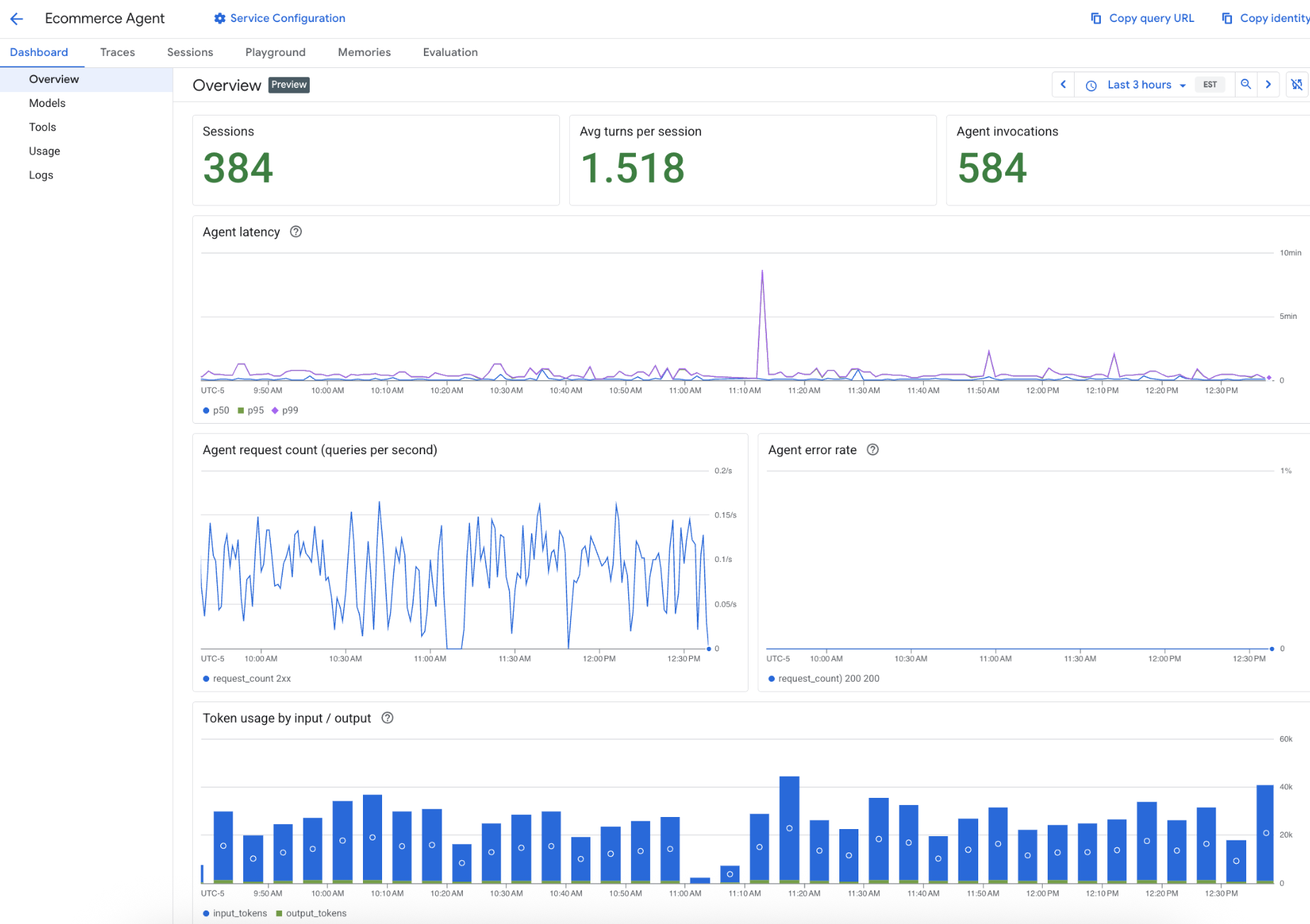
Consulta las métricas de tu agente implementado
En el caso de los agentes implementados, puedes usar la consola para ver las métricas de tu agente:
- En la consola de Google Cloud , ve a la página Implementaciones de Agent Platform.
Los agentes implementados que forman parte del proyecto seleccionado aparecen en la lista. Puedes usar el campo Filtro para filtrar la lista según la columna que especifiques.
Haz clic en el nombre de tu agente. Se muestra el Panel del agente que seleccionaste.
Selecciona una de las siguientes pestañas de Panel:
Descripción general: Consulta un panel de resumen de las métricas de tu agente, incluidas la latencia, el recuento de solicitudes y la tasa de errores.
Modelos: Consulta un panel de métricas para el modelo de tu agente, incluida la cantidad de llamadas al modelo, la tasa de errores del modelo y el uso de tokens del modelo.
Herramientas: Consulta un panel de métricas para las herramientas de tu agente, incluida la cantidad de llamadas a la herramienta, la tasa de errores de herramientas y la latencia de herramientas.
Uso: Consulta un panel de métricas para el uso de tu agente, incluido el uso de tokens por entrada y salida, la asignación de CPU del contenedor y la asignación de memoria del contenedor.
Registros: Consulta los registros de tu agente si habilitaste Cloud Logging para tu agente.
Detención de emergencia y revocación de acceso
Cuando un agente implementado se comporta de forma inesperada, muestra un uso anómalo de las herramientas o participa en un incidente de seguridad, puedes detener su actividad finalizando o volviendo a enrutar la instancia de entorno de ejecución, o revocando su acceso descendente a través de los controles de políticas en Agent Gateway y Identity and Access Management (IAM) (IAM).
Debido a que las operaciones de entorno de ejecución y las actualizaciones de políticas tienen diferentes modelos de aplicación de políticas y ventanas de propagación, elige el control que coincida con tus requisitos de tiempo de respuesta ante incidentes.
Mecanismos de detención de emergencia y tiempos de propagación
En la siguiente tabla, se comparan los mecanismos disponibles para detener un agente o revocar su acceso, su impacto en el tráfico activo y los tiempos de propagación esperados:
| Mecanismos | Efecto en el tráfico y las sesiones activas | Tiempo de propagación típico |
|---|---|---|
Borra el agente implementado (runtimes.delete o reasoningEngines.delete) |
Finaliza todas las instancias de contenedor del entorno de ejecución, detiene las invocaciones activas y las sesiones de transmisión (streamQuery), y, además, invalida de forma permanente la identidad de SPIFFE del agente (principal://...). |
Inmediata, en cuanto se completa la operación de eliminación (por lo general, tarda de unos segundos a unos minutos). |
Vuelve a enrutar el tráfico de revisión o archiva las revisiones (trafficSplitManual o agent_gateway_config) |
Cambia el 100% del tráfico enviado al extremo del agente raíz a una revisión activa que se sabe que es correcta o archiva las revisiones existentes cuando se actualiza spec.deployment_spec.agent_gateway_config. Las solicitudes directas a una ruta de acceso de recursos de revisión activa específica continúan hasta que se archiva o borra esa revisión. |
La operación de actualización tarda entre unos segundos y unos minutos en completarse. |
Aplica una regla de denegación en las políticas de acceso unificado (UAP) en Agent Gateway (iamEnforcementMode: "ENFORCE") |
Bloquea las llamadas a la herramienta salientes, las solicitudes del Protocolo de contexto del modelo (MCP) y las llamadas de agente a agente enrutadas a través de Agent Gateway, mientras mantiene activo el contenedor del entorno de ejecución para su inspección. Se evalúa en las nuevas verificaciones de autorización; no finaliza de forma forzosa las conexiones de transmisión abiertas, a menos que se vuelvan a autorizar. | Coherencia eventual: Por lo general, se aplica en un plazo de 2 minutos, pero puede tardar 7 minutos o más en propagarse de forma global. Las actualizaciones de membresía de grupos o de principalSet pueden tardar de varios minutos a horas en sincronizarse. |
| Aplica una política de denegación de IAM, revoca roles de IAM o vincula una política de límite de acceso de la entidad (PAB) | Bloquea la identidad del agente o la cuenta de servicio adjunta para que no llamen a las APIs y los recursos de Google Cloud . Se evalúa en cada solicitud a la API y no finaliza el contenedor del entorno de ejecución. | Coherencia eventual: suele aplicarse en un plazo de 2 minutos y hasta 7 minutos o más (consulta Propagación de cambios de acceso). |
Cómo realizar una parada de emergencia
Para detener de inmediato un agente comprometido o que se comporta de forma inadecuada y evitar más acciones downstream, completa los siguientes pasos:
- Detén la ejecución activa del entorno de ejecución o aísla el tráfico:
- Finalización completa (interruptor de emergencia): Para detener de inmediato todos los contenedores
en ejecución y, además, invalidar la identidad de SPIFFE del agente,
borra el agente implementado con la consola de Google Cloud ,
client.runtimes.delete(name="RESOURCE_NAME", force=True)en el SDK de Agent Platform o el método RESTreasoningEngines.delete. - Reversión del tráfico sin borrar el agente: Para conservar el recurso del agente
y su identidad mientras se detiene el tráfico a una revisión defectuosa,
actualiza el agente con
trafficSplitManualpara enrutar el 100% del tráfico raíz a una revisión que se sabe que es correcta o actualizaspec.deployment_spec.agent_gateway_configpara archivar las revisiones preexistentes. Si los emisores invocan una ruta de acceso de recursos de revisión directamente, borra o archiva esa revisión específica. Para obtener instrucciones, consulta Administra revisiones y tráfico.
- Finalización completa (interruptor de emergencia): Para detener de inmediato todos los contenedores
en ejecución y, además, invalidar la identidad de SPIFFE del agente,
borra el agente implementado con la consola de Google Cloud ,
- Revoca el acceso a las herramientas y los recursos downstream:
- Para bloquear las llamadas salientes de herramientas y servidores de MCP a través de
Agent Gateway, agrega una regla
DENYpara el identificadorprincipal://oprincipalSet://del agente a la UAP vinculada a la puerta de enlace y verifica queiamEnforcementModeesté configurado como"ENFORCE". Para obtener instrucciones, consulta Configura políticas de IAM para controlar el acceso de los agentes. - Para bloquear las llamadas a la API de Google Cloud directas, revoca los roles de IAM otorgados a la identidad del agente o a su cuenta de servicio personalizada, o adjunta una política de denegación de IAM o una política de límite de acceso de las principales.
- Para bloquear las llamadas salientes de herramientas y servidores de MCP a través de
Agent Gateway, agrega una regla
- Considera los períodos de propagación y verifica la contención:
- Cuando un agente ejecuta de forma activa llamadas a herramientas no deseadas, no dependas
únicamente de una actualización de la política de IAM o
UAP. Los cambios en las políticas tardan de 2 a 7 minutos (o más para las actualizaciones de
principalSet) en propagarse de forma global. Siempre vincula la revocación de la política con la eliminación del entorno de ejecución o el redireccionamiento del tráfico de la revisión para lograr una detención inmediata. - Confirma que la actividad del agente se detuvo consultando Cloud Logging para ver los rechazos de
is_agentic=trueynetworkservices.googleapis.com/gateway_requests. Para obtener detalles sobre la transferencia de registros y la latencia de los hallazgos de seguridad, consulta Audita las acciones del agente y Supervisa el tráfico a través de Agent Gateway.
- Cuando un agente ejecuta de forma activa llamadas a herramientas no deseadas, no dependas
únicamente de una actualización de la política de IAM o
UAP. Los cambios en las políticas tardan de 2 a 7 minutos (o más para las actualizaciones de
Borra un agente implementado
Borra un agente implementado del entorno de ejecución administrado de Agent Runtime. Si borras el Agent Runtime, se invalidará su Agent Identity. Cualquier política de acceso unificado (UAP) de IAM que otorgue permisos a esa principal conserva la principal inactiva en sus reglas. Además, la vinculación de la política permanece activa. Para quitar una principal que ya no existe, actualiza la UAP para quitar la principal de sus reglas. Si la política ya no contiene principales activas, borra la vinculación de la política.
Console
- En la consola de Google Cloud , ve a la página Implementaciones de Agent Platform.
Para el agente que especificaste, haz clic en el menú más acciones ().
Haz clic en Borrar.
Haz clic en Borrar agente.
SDK de Agent Platform
Si ya tienes una instancia existente del agente implementado
(como remote_agent), puedes ejecutar el siguiente comando:
remote_agent.delete(
    force=True, # Optional, if the agent has resources (e.g. sessions, memory)
)
Como alternativa, puedes llamar a runtimes.delete() para borrar el agente implementado que corresponde a RESOURCE_NAME de la siguiente manera:
import agentplatform

client = agentplatform.Client(  # For service interactions via client.runtimes
    project="PROJECT_ID",
    location="LOCATION",
)

client.runtimes.delete(
    name=RESOURCE_NAME,
    force=True, # Optional, if the agent has resources (e.g. sessions, memory)
)
REST
Llama al método reasoningEngines.delete.
Antes de usar cualquiera de los datos de solicitud a continuación, realiza los siguientes reemplazos:
PROJECT_ID: Es el ID del proyecto de GCP.LOCATION: Es una región admitida.RESOURCE_ID: Es el ID del recurso del agente implementado.
Método HTTP y URL:
DELETE https://LOCATION-aiplatform.googleapis.com/v1/projects/PROJECT_ID/locations/LOCATION/reasoningEngines/RESOURCE_ID
Para enviar tu solicitud, expande una de estas opciones:
Deberías recibir un código de estado exitoso (2xx) y una respuesta vacía.