


בדף הזה מוסבר איך להשתמש ב-Cloud Storage כדי לגבות ולשחזר קבצים במכונה של Gemini Enterprise Agent Platform Workbench.
סקירה כללית
במדריך הזה מתוארות שתי דרכים להשתמש ב-Cloud Storage כדי לגבות ולשחזר קבצים במכונה של Agent Platform Workbench:
טוענים קטגוריה של Cloud Storage למכונה של Agent Platform Workbench.
מייצאים את הקבצים ל-Cloud Storage ואז משחזרים אותם.
לפני שמתחילים
- נכנסים לחשבון Google Cloud . אנחנו ממליצים למשתמשים חדשים ב- Google Cloud ליצור חשבון כדי שיוכלו להעריך את הביצועים של המוצרים שלנו בתרחישים מהעולם האמיתי. לקוחות חדשים מקבלים בחינם גם קרדיט בשווי 300$ להרצה, לבדיקה ולפריסה של עומסי העבודה.
-
In the Google Cloud console, on the project selector page, select or create a Google Cloud project.
Roles required to select or create a project
- Select a project: Selecting a project doesn't require a specific IAM role—you can select any project that you've been granted a role on.
-
Create a project: To create a project, you need the Project Creator role
(
roles/resourcemanager.projectCreator), which contains theresourcemanager.projects.createpermission. Learn how to grant roles.
-
Verify that billing is enabled for your Google Cloud project.
Enable the Notebooks API, if it is not already enabled.
Roles required to enable APIs
To enable APIs, you need the
serviceusage.services.enablepermission. If you created the project, then you likely already have this permission through the Owner role (roles/owner). Otherwise, you can get this permission through the Service Usage Admin role (roles/serviceusage.serviceUsageAdmin). Learn how to grant roles.-
In the Google Cloud console, on the project selector page, select or create a Google Cloud project.
Roles required to select or create a project
- Select a project: Selecting a project doesn't require a specific IAM role—you can select any project that you've been granted a role on.
-
Create a project: To create a project, you need the Project Creator role
(
roles/resourcemanager.projectCreator), which contains theresourcemanager.projects.createpermission. Learn how to grant roles.
-
Verify that billing is enabled for your Google Cloud project.
Enable the Notebooks API, if it is not already enabled.
Roles required to enable APIs
To enable APIs, you need the
serviceusage.services.enablepermission. If you created the project, then you likely already have this permission through the Owner role (roles/owner). Otherwise, you can get this permission through the Service Usage Admin role (roles/serviceusage.serviceUsageAdmin). Learn how to grant roles.
התפקידים הנדרשים
כדי לקבל את ההרשאות שדרושות לטעינת קטגוריה של Cloud Storage למכונה של Agent Platform Workbench, אתם צריכים לבקש מהאדמין לתת לכם את התפקידים הבאים ב-IAM:
- מפעיל Notebooks (
roles/notebooks.runner) בפרויקט - משתמש באובייקטים באחסון (
roles/storage.objectUser) בחשבון השירות של המכונה של Agent Platform Workbench
להסבר על מתן תפקידים, ראו איך מנהלים את הגישה ברמת הפרויקט, התיקייה והארגון.
יכול להיות שאפשר לקבל את ההרשאות הנדרשות גם באמצעות תפקידים בהתאמה אישית או תפקידים מוגדרים מראש.
טעינת קטגוריה של Cloud Storage
מכונות של Agent Platform Workbench כוללות שילוב של Cloud Storage שמאפשר לטעון קטגוריה של Cloud Storage. כלומר, אתם יכולים לעיין בתוכן של הקטגוריה ולעבוד עם קבצים תואמים מתוך הממשק של JupyterLab.
אתם יכולים לגשת לכל הקטגוריות והקבצים של Cloud Storage שיש למכונה שלכם גישה אליהם, באותו פרויקט שבו נמצאת המכונה של Agent Platform Workbench.
נדרשת הרשאה להפעלת טעינה של נפח אחסון משותף
כדי להפעיל טעינה של נפח אחסון משותף במכונה של Agent Platform Workbench, צריך לבקש מהאדמין לתת לחשבון השירות של המכונה את ההרשאה storage.buckets.list בפרויקט.
כדי שהלחצן Mount shared storage יופיע בממשק JupyterLab של מכונת Agent Platform Workbench, צריך את ההרשאה storage.buckets.list.
יצירת קטגוריה ומכונה של Agent Platform Workbench
צריכה להיות לכם גישה לפחות לקטגוריה אחת של Cloud Storage באותו פרויקט שבו נמצא המכונה של Agent Platform Workbench.- אם אתם צריכים ליצור קטגוריה של Cloud Storage, קראו את המאמר יצירת קטגוריה.
- אם עדיין לא עשיתם את זה, צרו מכונה של Agent Platform Workbench באותו פרויקט שבו נמצאת הקטגוריה של Cloud Storage.
פתיחת JupyterLab
-
נכנסים לדף Instances במסוף Google Cloud .
-
ליד השם של המכונה של Agent Platform Workbench, לוחצים על Open JupyterLab.
מכונת Agent Platform Workbench פותחת את JupyterLab.
טעינת הקטגוריה של Cloud Storage
כדי לטעון קטגוריה של Cloud Storage ואז לגשת אליה:
-
ב-JupyterLab, מוודאים שהכרטיסייה File Browser מסומנת.
-
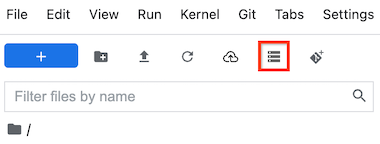
בסרגל הצד שמימין, לוחצים על הלחצן Mount shared storage. אם הכפתור לא מופיע, גוררים את הצד השמאלי של סרגל הצד כדי להרחיב אותו עד שהכפתור יופיע.
-
בשדה Bucket name, מזינים את שם הקטגוריה של Cloud Storage שרוצים לטעון.
-
לוחצים על טעינה.
-
הקטגוריה של Cloud Storage מופיעה כתיקייה בכרטיסייה File browser בסרגל הצד שמימין. לוחצים לחיצה כפולה על התיקייה כדי לפתוח אותה ולעיין בתוכן שלה.
 Mount shared storage. אם הכפתור לא מופיע, גוררים את הצד השמאלי של סרגל הצד כדי להרחיב אותו עד שהכפתור יופיע.
ייצוא קבצים ל-Cloud Storage ושחזור קבצים מ-Cloud Storage
בקטע הזה מוסבר איך לייצא קבצים ל-Cloud Storage ולשחזר קבצים שנמצאים בקטגוריה של Cloud Storage.
ייצוא ל-Cloud Storage
-
נכנסים לדף Instances במסוף Google Cloud .
-
ליד השם של המכונה של Agent Platform Workbench, לוחצים על Open JupyterLab.
מכונת Agent Platform Workbench פותחת את JupyterLab.
-
ב-JupyterLab, מוודאים שהכרטיסייה File Browser מסומנת.
-
בסרגל הצד שמימין, לוחצים על הכפתור Export to Cloud Storage. אם הכפתור לא מופיע, גוררים את הצד השמאלי של סרגל הצד כדי להרחיב אותו עד שהכפתור יופיע.
-
בתיבת הדו-שיח Provide export location, מזינים את השם של הקטגוריה ב-Cloud Storage שאליה רוצים לייצא את הקבצים. אם אתם צריכים ליצור קטגוריה של Cloud Storage, קראו את המאמר יצירת קטגוריה.
Agent Platform Workbench פותח מסמך Notebook חדש שכולל קוד לייצוא הקבצים של המכונה ל-Cloud Storage.
-
מריצים את הקוד בתא הזה.
 Export to Cloud Storage. אם הכפתור לא מופיע, גוררים את הצד השמאלי של סרגל הצד כדי להרחיב אותו עד שהכפתור יופיע.
שחזור קבצים מ-Cloud Storage
כדי לשחזר קובץ למכונה של Agent Platform Workbench, אפשר להשתמש ב-gcloud storage cp כדי להעתיק את הקובץ.
מריצים את הקוד הבא בתא של אחד מה-notebooks של המכונה:
!gcloud storage cp URI /home/jupyter/FILE_NAME
מחליפים את מה שכתוב בשדות הבאים:
-
URI: ה-URI של gsutil של הקובץ שרוצים להעתיק, לדוגמה: gs://BUCKET_NAME/ZONE/INSTANCE_ID/FILE_NAME -
FILE_NAME: שם הקובץ שרוצים להעתיק
מידע נוסף זמין במאמר הורדת האובייקט מהקטגוריה.