


בדף הזה מוסבר איך להתחבר לסביבת זמן ריצה ב-Colab Enterprise.
כדי להריץ קוד במחברת, צריך להתחבר לסביבת זמן ריצה. סביבת זמן ריצה היא משאב מחשוב שמריץ את הקוד.
לפני שמתחילים
- נכנסים לחשבון Google Cloud . אם אתם משתמשים חדשים ב- Google Cloud, צרו חשבון כדי שתוכלו להעריך את הביצועים של המוצרים שלנו בתרחישים מהעולם האמיתי. לקוחות חדשים מקבלים בחינם גם קרדיט בשווי 300$ להרצה, לבדיקה ולפריסה של עומסי העבודה.
-
In the Google Cloud console, on the project selector page, select or create a Google Cloud project.
Roles required to select or create a project
- Select a project: Selecting a project doesn't require a specific IAM role—you can select any project that you've been granted a role on.
-
Create a project: To create a project, you need the Project Creator role
(
roles/resourcemanager.projectCreator), which contains theresourcemanager.projects.createpermission. Learn how to grant roles.
-
Verify that billing is enabled for your Google Cloud project.
Enable the Agent Platform, Dataform, and Compute Engine APIs, if any are not already enabled.
Roles required to enable APIs
To enable APIs, you need the
serviceusage.services.enablepermission. If you created the project, then you likely already have this permission through the Owner role (roles/owner). Otherwise, you can get this permission through the Service Usage Admin role (roles/serviceusage.serviceUsageAdmin). Learn how to grant roles.-
In the Google Cloud console, on the project selector page, select or create a Google Cloud project.
Roles required to select or create a project
- Select a project: Selecting a project doesn't require a specific IAM role—you can select any project that you've been granted a role on.
-
Create a project: To create a project, you need the Project Creator role
(
roles/resourcemanager.projectCreator), which contains theresourcemanager.projects.createpermission. Learn how to grant roles.
-
Verify that billing is enabled for your Google Cloud project.
Enable the Agent Platform, Dataform, and Compute Engine APIs, if any are not already enabled.
Roles required to enable APIs
To enable APIs, you need the
serviceusage.services.enablepermission. If you created the project, then you likely already have this permission through the Owner role (roles/owner). Otherwise, you can get this permission through the Service Usage Admin role (roles/serviceusage.serviceUsageAdmin). Learn how to grant roles.
חיבור באמצעות שיטות שונות
בדף הזה מוסבר איך להתחבר לסביבת זמן ריצה באמצעות השיטות הבאות:
שימוש בסביבת זמן הריצה שמוגדרת כברירת מחדל
בקטע הזה מוסבר איך להתחבר לסביבת זמן הריצה שמוגדרת כברירת מחדל.
התפקידים הנדרשים
כדי לקבל את ההרשאות שנדרשות להתחבר לזמן הריצה שמוגדר כברירת מחדל ב-notebook של Colab Enterprise, צריך לבקש מהאדמין להקצות לכם את תפקיד ה-IAM 'משתמש ב-Colab Enterprise' (roles/aiplatform.colabEnterpriseUser) בפרויקט.
כדי לקרוא הסבר על מתן תפקידים, ראו איך מנהלים את הגישה ברמת הפרויקט, התיקייה והארגון.
יכול להיות שאפשר לקבל את ההרשאות הנדרשות גם באמצעות תפקידים בהתאמה אישית או תפקידים מוגדרים מראש.
התחברות לסביבת זמן הריצה שמוגדרת כברירת מחדל
כשמריצים קוד ב-notebook בפעם הראשונה, Colab Enterprise מתחבר אוטומטית לסביבת זמן הריצה שמוגדרת כברירת מחדל, אלא אם מציינים סביבת זמן ריצה אחרת.
כדי להתחבר לסביבת זמן הריצה שמוגדרת כברירת מחדל בלי להריץ קוד:
-
נכנסים לדף My notebooks של Colab Enterprise במסוף Google Cloud .
-
בתפריט Region (אזור), בוחרים את האזור שבו נמצא ה-Notebook.
-
לוחצים על תיקיית ה-Notebook שרוצים לפתוח. אם עדיין לא יצרתם תיקיית Notebook, יוצרים תיקיית Notebook.
-
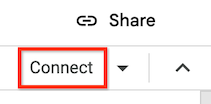
ב-Notebook, לוחצים על Connect (חיבור).
-
אם זו הפעם הראשונה שאתם מתחברים לסביבת ריצה עם פרטי כניסה של משתמש קצה מופעלים, תופיע תיבת דו-שיח של כניסה.
כדי להעניק ל-Colab Enterprise גישה לפרטי הכניסה של המשתמשים, צריך לבצע את הפעולות הבאות:
-
בתיבת הדו-שיח כניסה, לוחצים על חשבון המשתמש.
-
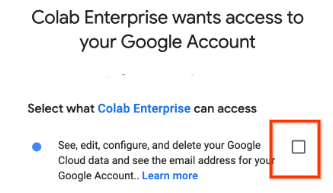
בוחרים באפשרות קריאה, עריכה, הגדרה ומחיקה של הנתונים שלך ב- Google Cloud ... כדי להעניק ל-Colab Enterprise גישה לפרטי הכניסה של המשתמש.
-
לוחצים על Continue.
-
Colab Enterprise מתחבר לסביבת זמן הריצה שמוגדרת כברירת מחדל. אם סביבת זמן הריצה שמוגדרת כברירת מחדל לא פועלת, Colab Enterprise מפעיל אותה ואז מתחבר אליה.
התחברות לסביבת זמן ריצה קיימת
בקטע הזה מוסבר איך להתחבר לסביבת זמן ריצה קיימת באמצעות תיבת הדו-שיח Connect to Agent Platform runtime (התחברות לסביבת זמן ריצה של Agent Platform).
התפקידים הנדרשים
כדי לקבל את ההרשאות שנדרשות להתחבר לזמן ריצה קיים ב-notebook של Colab Enterprise, צריך לבקש מהאדמין להקצות לכם את תפקיד ה-IAM 'משתמש Colab Enterprise' (roles/aiplatform.colabEnterpriseUser) בפרויקט.
כדי לקרוא הסבר על מתן תפקידים, ראו איך מנהלים את הגישה ברמת הפרויקט, התיקייה והארגון.
יכול להיות שאפשר לקבל את ההרשאות הנדרשות גם באמצעות תפקידים בהתאמה אישית או תפקידים מוגדרים מראש.
התחברות לסביבת זמן הריצה הקיימת
כדי להתחבר לסביבת זמן ריצה קיימת:-
נכנסים לדף My notebooks של Colab Enterprise במסוף Google Cloud .
-
בתפריט Region (אזור), בוחרים את האזור שבו נמצא ה-Notebook.
-
לוחצים על תיקיית ה-Notebook שרוצים לפתוח. אם עדיין לא יצרתם תיקיית Notebook, יוצרים תיקיית Notebook.
-
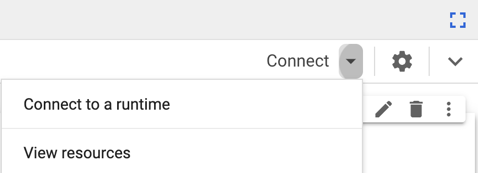
במחברת, לוחצים על חץ ההרחבה אפשרויות חיבור נוספות, ואז בוחרים באפשרות חיבור לסביבת זמן ריצה.
תיפתח תיבת הדו-שיח Connect to Agent Platform runtime (חיבור לזמן הריצה של פלטפורמת הנציגים).
-
בקטע Select a runtime (בחירת זמן ריצה), בוחרים באפשרות Connect to an existing runtime (קישור לזמן ריצה קיים).
-
בקטע Select an existing runtime option (בחירת אפשרות קיימת של זמן ריצה), בוחרים את זמן הריצה שאליו רוצים להתחבר. אם אין זמני ריצה ברשימה, יוצרים זמן ריצה או מתחברים לזמן הריצה שמוגדר כברירת מחדל.
-
לוחצים על Connect.
-
אם הפעלתם הרשאות של משתמשי קצה בסביבת זמן הריצה, ובפעם הראשונה אתם מתחברים לסביבת זמן ריצה עם הרשאות של משתמשי קצה, יופיע דו-שיח של כניסה.
כדי להעניק ל-Colab Enterprise גישה לפרטי הכניסה של המשתמשים, צריך לבצע את הפעולות הבאות:
-
בתיבת הדו-שיח כניסה, לוחצים על חשבון המשתמש.
-
בוחרים באפשרות קריאה, עריכה, הגדרה ומחיקה של הנתונים שלך ב- Google Cloud ... כדי להעניק ל-Colab Enterprise גישה לפרטי הכניסה של המשתמש.
-
לוחצים על Continue.
-
Colab Enterprise מתחבר לסביבת זמן הריצה. אם סביבת זמן הריצה לא פועלת, Colab Enterprise מפעיל אותה ואז מתחבר אליה.
יצירת סביבת ריצה
בקטע הזה מוסבר איך ליצור סביבת זמן ריצה ולהתחבר אליה באמצעות תיבת הדו-שיח Connect to Agent Platform runtime (חיבור לסביבת זמן ריצה של פלטפורמת הסוכנים). אפשר גם ליצור סביבת ריצה מהכרטיסייה Runtimes.
התפקידים הנדרשים
כדי לקבל את ההרשאות שנדרשות ליצירת סביבת ריצה ב-Colab Enterprise, צריך לבקש מהאדמין להקצות לכם את תפקיד ה-IAM 'אדמין של Colab Enterprise' (roles/aiplatform.colabEnterpriseAdmin) בפרויקט.
כדי לקרוא הסבר על מתן תפקידים, ראו איך מנהלים את הגישה ברמת הפרויקט, התיקייה והארגון.
יכול להיות שאפשר לקבל את ההרשאות הנדרשות גם באמצעות תפקידים בהתאמה אישית או תפקידים מוגדרים מראש.
יצירת סביבת ריצה וחיבור אליה
כדי ליצור סביבת זמן ריצה ולהתחבר אליה באמצעות תיבת הדו-שיח Connect to Agent Platform runtime:-
נכנסים לדף My notebooks של Colab Enterprise במסוף Google Cloud .
-
בתפריט Region (אזור), בוחרים את האזור שבו נמצא ה-Notebook.
-
לוחצים על תיקיית ה-Notebook שרוצים לפתוח. אם עדיין לא יצרתם תיקיית Notebook, יוצרים תיקיית Notebook.
-
במחברת, לוחצים על חץ ההרחבה אפשרויות חיבור נוספות, ואז בוחרים באפשרות חיבור לסביבת זמן ריצה.
תיפתח תיבת הדו-שיח Connect to Agent Platform runtime (חיבור לזמן הריצה של פלטפורמת הנציגים).
-
בקטע Select a runtime (בחירת זמן ריצה), בוחרים באפשרות Create new runtime (יצירת זמן ריצה חדש).
-
בתפריט Runtime template, בוחרים תבנית זמן ריצה. אם לא מופיעות תבניות של זמן ריצה, יוצרים תבנית של זמן ריצה.
-
בשדה Runtime name, מזינים שם לזמן הריצה.
-
לוחצים על Connect.
-
אם בתבנית זמן הריצה שבחרתם מופעלים פרטי כניסה של משתמשי קצה, וזו הפעם הראשונה שאתם מתחברים לזמן ריצה עם פרטי כניסה של משתמשי קצה, תופיע תיבת דו-שיח של כניסה.
כדי להעניק ל-Colab Enterprise גישה לפרטי הכניסה של המשתמשים, צריך לבצע את הפעולות הבאות:
-
בתיבת הדו-שיח כניסה, לוחצים על חשבון המשתמש.
-
בוחרים באפשרות קריאה, עריכה, הגדרה ומחיקה של הנתונים שלך ב- Google Cloud ... כדי להעניק ל-Colab Enterprise גישה לפרטי הכניסה של המשתמש.
-
לוחצים על Continue.
-
Colab Enterprise מפעיל את סביבת זמן הריצה שמוגדרת כברירת מחדל, ואז מתחבר אליה.
ניהול זמן ריצה
כברירת מחדל, כשיוצרים סביבת ריצה, יש לכם באופן אוטומטי את ההרשאות הנדרשות למחיקה (aiplatform.googleapis.com/notebookRuntimes.delete) ולהפעלה (aiplatform.googleapis.com/notebookRuntimes.start) של סביבת הריצה הזו.
במאמר ניהול סביבות זמן ריצה מוסבר איך לנהל את זמן הריצה, כולל איך למחוק, להפעיל או לנתק את סביבת זמן הריצה.
פתרון בעיות
בקטע הזה מוסבר איך לפתור בעיות בחיבור לזמני ריצה ב-Colab Enterprise.
לא ניתן להתחבר לסביבת זמן ריצה
הבעיה הזו מתרחשת מכמה סיבות. הסיבות הנפוצות ביותר הן:
הדפדפן חוסם קובצי Cookie של צד שלישי
הדפדפן שבו אתם משתמשים חוסם קובץ Cookie של צד שלישי שמשמש את Colab Enterprise כדי ליצור חיבור HTTPS עם זמן הריצה.
כדי לפתור את הבעיה, צריך להגדיר את הגדרות הדפדפן כך שיאפשרו את קובץ ה-Cookie של צד שלישי מהדומיין *.aiplatform-notebook.googleusercontent.com.DATALAB_TUNNEL_TOKEN
הרשת חוסמת תנועה יוצאת לדומיינים של מחברות
כללי חומת האש של הרשת חוסמים תעבורת נתונים יוצאת אל *.aiplatform-notebook.cloud.google.com או אל *aiplatform.googleapis.com.
כדי לפתור את הבעיה, צריך להגדיר את הכללים של חומת האש ברשת כך שיאפשרו תעבורת נתונים יוצאת אל *.aiplatform-notebook.cloud.google.com ואל *aiplatform.googleapis.com.
המאמרים הבאים
- מידע נוסף על סביבות זמן ריצה ותבניות של סביבות זמן ריצה
- יצירת תבנית בזמן ריצה
- כדי למצוא מחברת שיכולה לעזור לכם להתחיל את הפרויקט במהירות, אפשר לעיין בגלריית המחברות.