


Ce guide décrit toutes les étapes de configuration nécessaires pour commencer à utiliser Document AI Warehouse.
À propos de la console Google Cloud
Google Cloud console est une interface utilisateur Web permettant de provisionner, configurer, gérer et surveiller les systèmes qui utilisent des produits Google Cloud . Vous utilisez la consoleGoogle Cloud pour configurer et gérer les ressources Document AI Warehouse.
Créer un projet
Pour utiliser les services fournis par Google Cloud, vous devez créer un projet.
Un projet permet d'organiser toutes vos ressources Google Cloud . Un projet se compose des éléments suivants :
- Un ensemble de collaborateurs
- Des API activées (et autres ressources)
- Outils de surveillance
- Informations bancaires
- L'authentification et le contrôle des accès
Vous pouvez créer un projet ou en créer plusieurs. Vous pouvez utiliser vos projets pour organiser vos ressources Google Cloud dans une hiérarchie des ressources. Pour en savoir plus sur les projets, consultez la documentation de Resource Manager.
Dans la console Google Cloud , sur la page de sélection du projet, sélectionnez ou créez un projet Google Cloud .
Rôles requis pour sélectionner ou créer un projet
- Sélectionnez un projet : la sélection d'un projet ne nécessite pas de rôle IAM spécifique. Vous pouvez sélectionner n'importe quel projet pour lequel un rôle vous a été attribué.
-
Créer un projet : pour créer un projet, vous devez disposer du rôle Créateur de projet (
roles/resourcemanager.projectCreator), qui contient l'autorisationresourcemanager.projects.create. Découvrez comment attribuer des rôles.
Accéder au sélecteur de projet
Activer la facturation
Un compte de facturation sert à déterminer qui assume les frais pour un ensemble de ressources donné. Les comptes de facturation peuvent être associés à un ou plusieurs projets. Les frais d'utilisation du projet sont imputés au compte de facturation associé. Vous pouvez configurer la facturation lorsque vous créez un projet. Pour en savoir plus, consultez la documentation sur la facturation.
Vérifiez que la facturation est activée pour votre projet Google Cloud .
Provisionner et initialiser le service
Avant d'utiliser Document AI Warehouse pour la première fois, vous devez provisionner et initialiser les ressources associées à votre projet sur la page de provisionnement Document AI Warehouse.
Si vous souhaitez provisionner les ressources, vous devez disposer des rôles Administrateur Content Warehouse et Administrateur d'utilisation du service du projet.
Procédure de provisionnement
Sélectionnez une région.
Sur la page de provisionnement, sélectionnez la région que vous souhaitez activer.
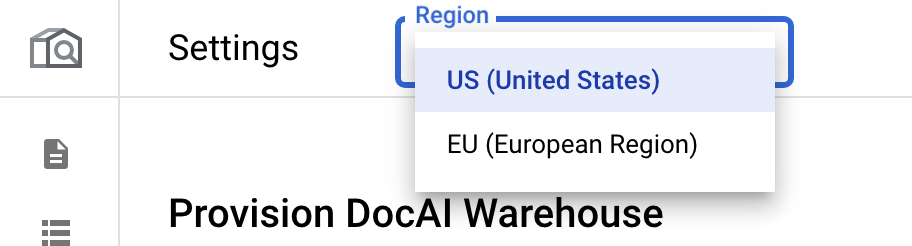
Chaque région est indépendante. Par conséquent, si vous souhaitez utiliser plusieurs régions, provisionnez chacune d'elles séparément.
Activez l'API principale. {:#enable-core-api}:
Cliquez sur Activer. Cela permet d'activer les API Document AI Warehouse dans votre projet.
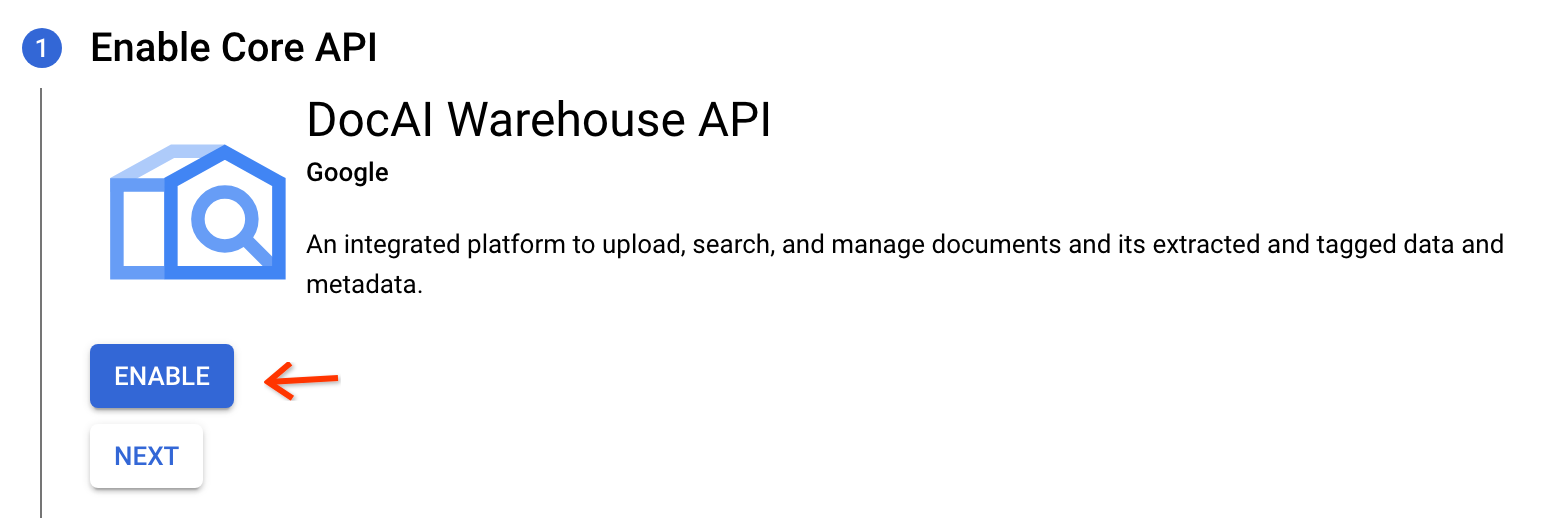
Une fois l'API activée, cliquez sur Suivant.
Provisionnez l'instance.
Cette étape provisionne la ressource pour votre projet dans le service Document AI Warehouse. Vous devez choisir parmi trois modes de contrôle des accès. Examinez-les attentivement pour sélectionner les modes adaptés à votre cas d'utilisation. Pour en savoir plus, consultez la page sur le mode de contrôle des accès.
Sélectionnez un mode de contrôle des accès (LCA).
[Recommandé] Contrôle des accès au niveau des documents pour les utilisateurs Cloud Identity.
Ce mode est approprié si votre organisation gère les utilisateurs ou les groupes dans le service Cloud Identity.
- L'interface Document AI Warehouse est compatible avec ce mode pour authentifier les utilisateurs.
Les utilisateurs et les groupes LDAP et Active Directory de votre organisation peuvent être synchronisés avec Cloud Identity.
Les utilisateurs Google Workspace peuvent être facilement ajoutés à Cloud Identity.
Contrôle des accès au niveau des documents pour les utilisateurs du service d'identité BYOID.
Si vous ne pouvez pas ajouter vos utilisateurs à Cloud Identity ni les synchroniser avec le service, utilisez ce mode. Toutefois :
- L'interface Document AI Warehouse n'est pas compatible avec ce mode. Vous aurez peut-être besoin d'une application cliente personnalisée.
- Votre application cliente personnalisée authentifie les utilisateurs auprès du fournisseur d'identité et transmet les utilisateurs et leur appartenance à des groupes à l'aide de l'API Document AI Warehouse.
Accès universel : aucun contrôle des accès au niveau des documents.
- L'interface Document AI Warehouse est compatible avec ce mode pour authentifier les utilisateurs.
- Ce mode est généralement utilisé pour accorder l'accès aux utilisateurs publics sans authentification requise.
- Les portails personnalisés peuvent accéder à tous les documents à l'aide d'un compte de service doté du rôle souhaité (par exemple, le rôle "Lecteur de documents") et transmettre cet accès aux utilisateurs publics sans authentification.
Contrôle des accès au niveau des documents pour les utilisateurs Cloud Identity Contrôle des accès au niveau des documents pour les utilisateurs du service d'identité BYOID Accès universel Accès au niveau du document Oui Oui Non Compatibilité avec l'UI de Document AI Warehouse Oui Non Oui (si les utilisateurs ont accès au niveau du projet) 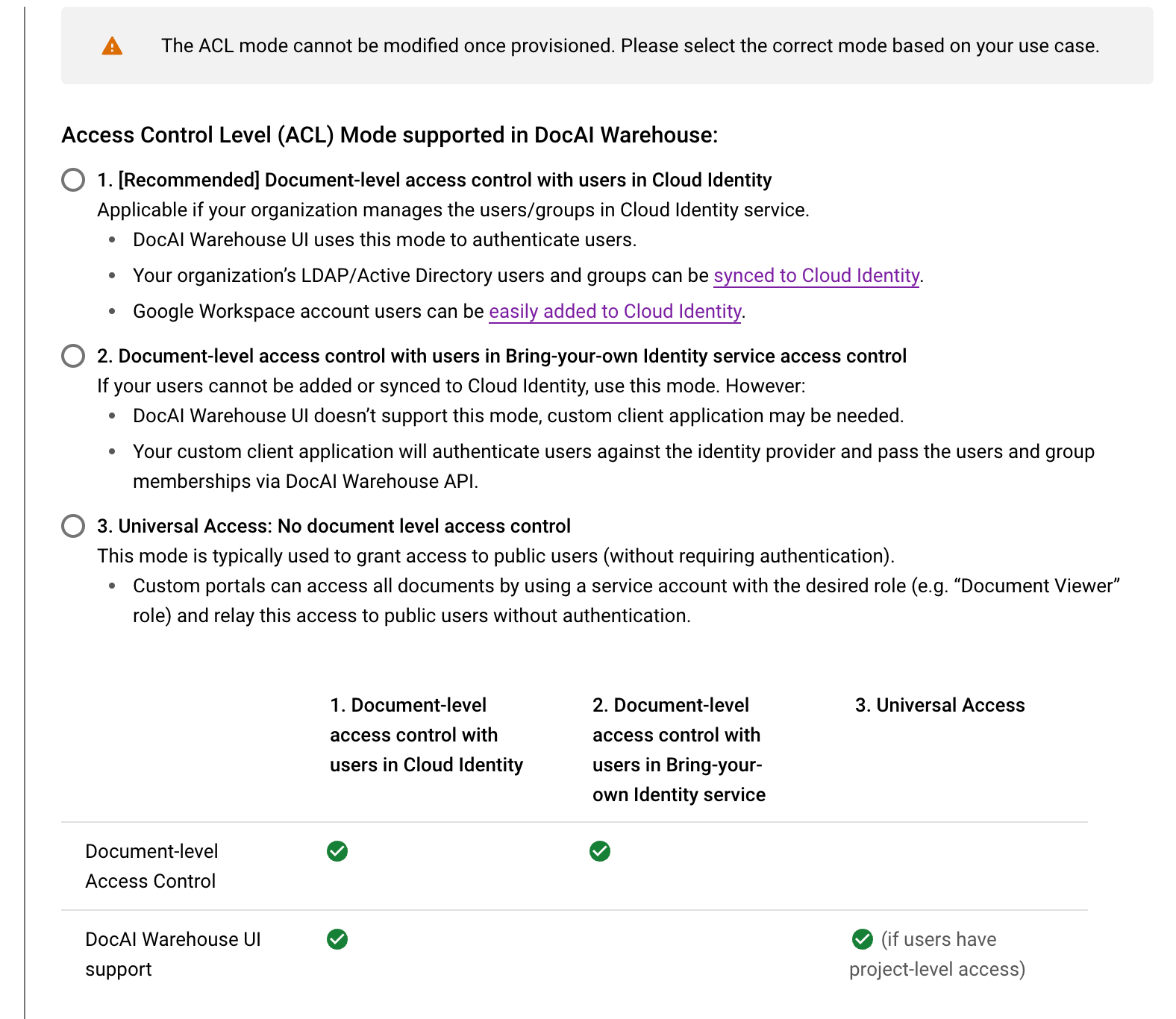
Activez les questions et réponses :
Cochez Question/Réponse si vous souhaitez activer la recherche par IA générative dans votre projet. Pour en savoir plus, y compris sur la procédure à suivre pour être ajouté à la liste d'autorisation et utiliser la fonctionnalité, consultez Recherche par IA générative.
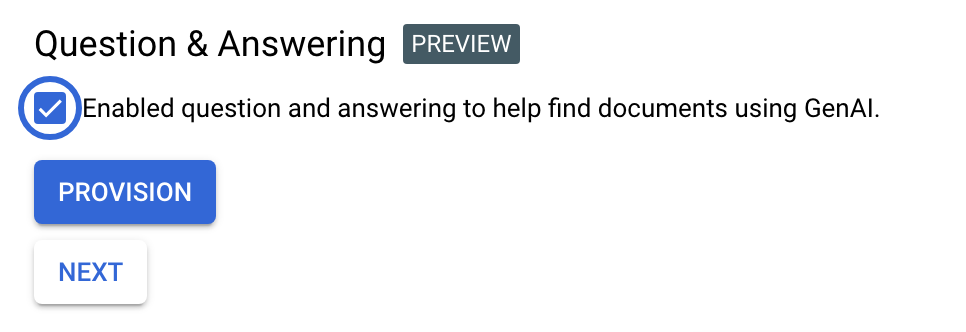
Provisionnement des déclencheurs :
Cliquez sur Provisionner pour commencer à provisionner votre projet. La configuration de l'instance prendra un certain temps (trois à cinq minutes).
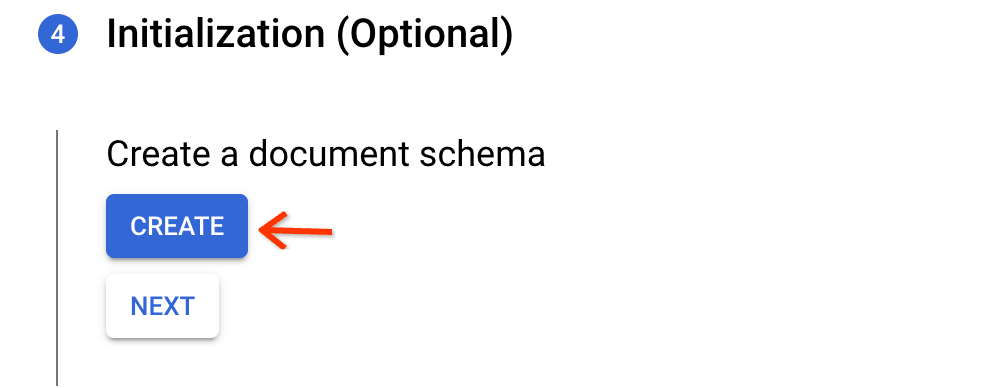
Créez un schéma par défaut.
Cliquez sur Créer lors de l'étape d'initialisation. Cela crée un schéma par défaut qui peut être utilisé pour les fichiers PDF ou TXT extraits par OCR. Il contient le champ de texte brut pour l'indexation, mais pas de propriétés.
Afficher l'instance :
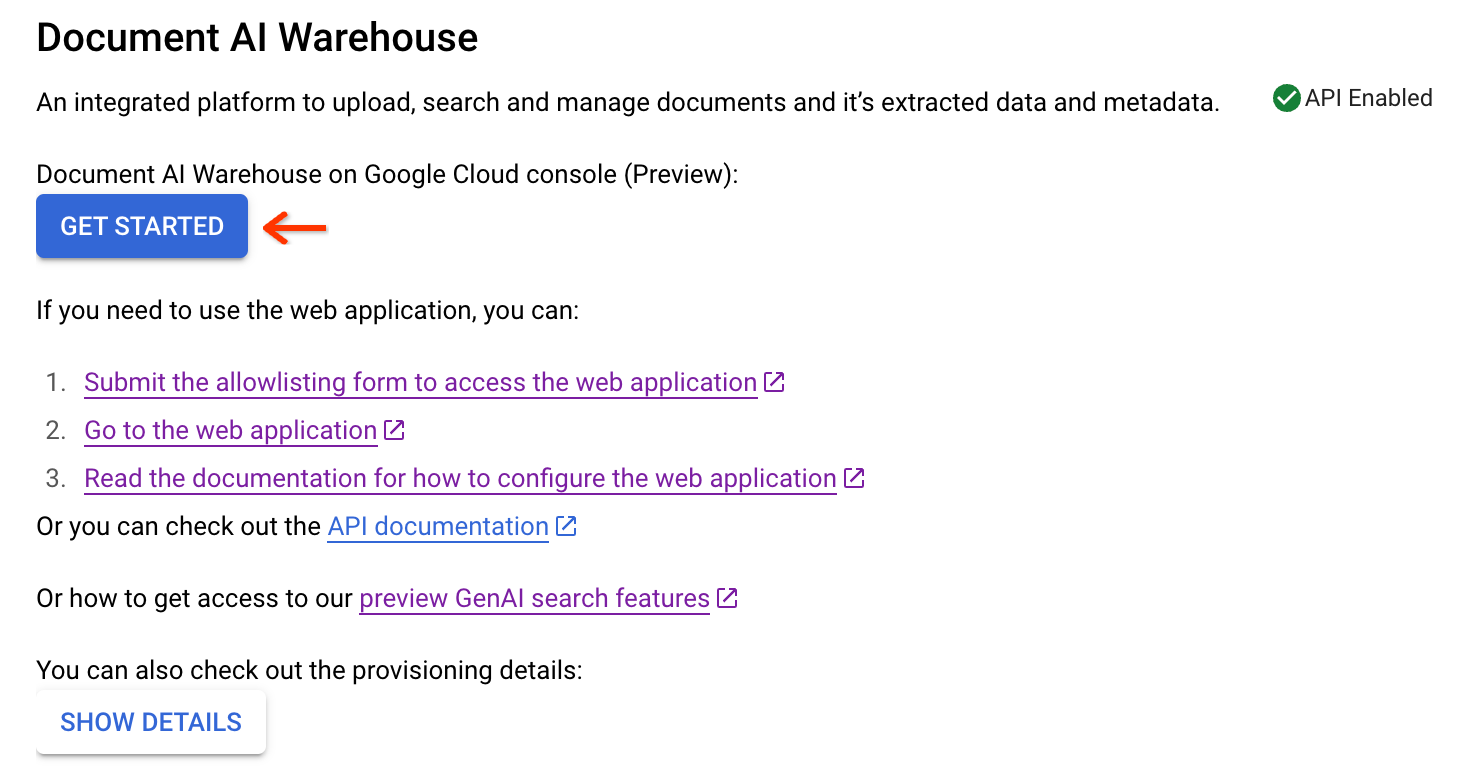
Votre processus de provisionnement est terminé. Si votre projet utilise le contrôle des accès au niveau du document, passez à la section suivante pour configurer les autorisations au niveau du projet.
Si vous êtes sur la liste d'autorisation pour les fonctionnalités de l'interface utilisateur de la console Google Cloud , vous pouvez cliquer sur Premiers pas pour commencer à utiliser Document AI Warehouse dans la console Google Cloud .
Si vous ne figurez pas sur la liste d'autorisation pour les fonctionnalités de l'interface utilisateur de la console Google Cloud , vous pouvez passer à la section Configurer l'application Web pour découvrir comment configurer l'application Web Document AI Warehouse.
Configurez les autorisations requises dans IAM pour vos utilisateurs. Si le contrôle des accès au niveau des documents est activé, des autorisations au niveau du projet et des autorisations IAM sont requises. Pour en savoir plus, consultez les autorisations requises.
Configurer des autorisations au niveau du projet
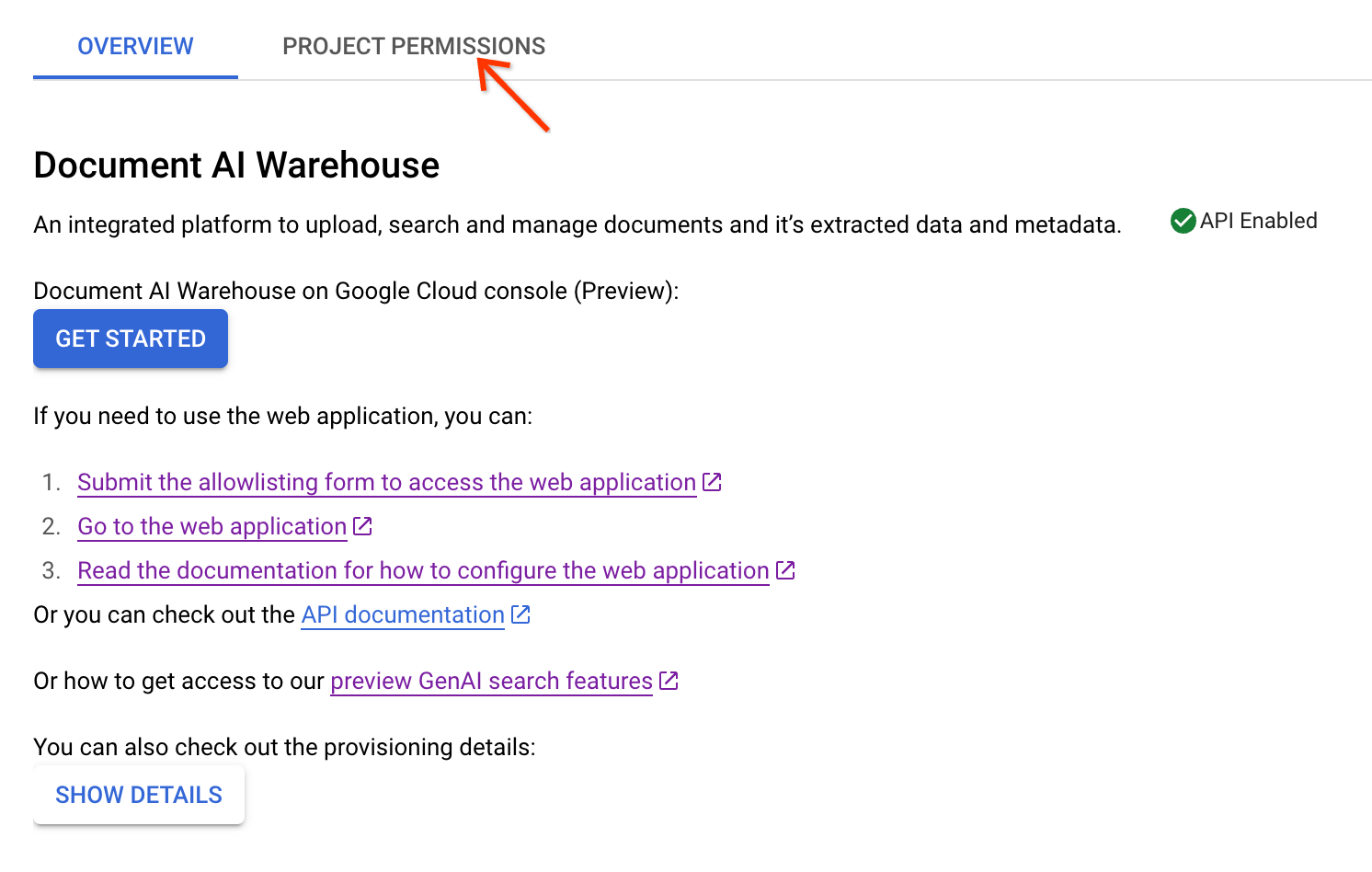
Si votre projet active le contrôle des accès au niveau des documents (option 1 dans la sélection du mode LCA), vous devez accorder à votre compte administrateur ainsi qu'à vos utilisateurs des autorisations au niveau du projet.
Pour ce faire, dans la vue finale après le provisionnement, accédez à Autorisations du projet :
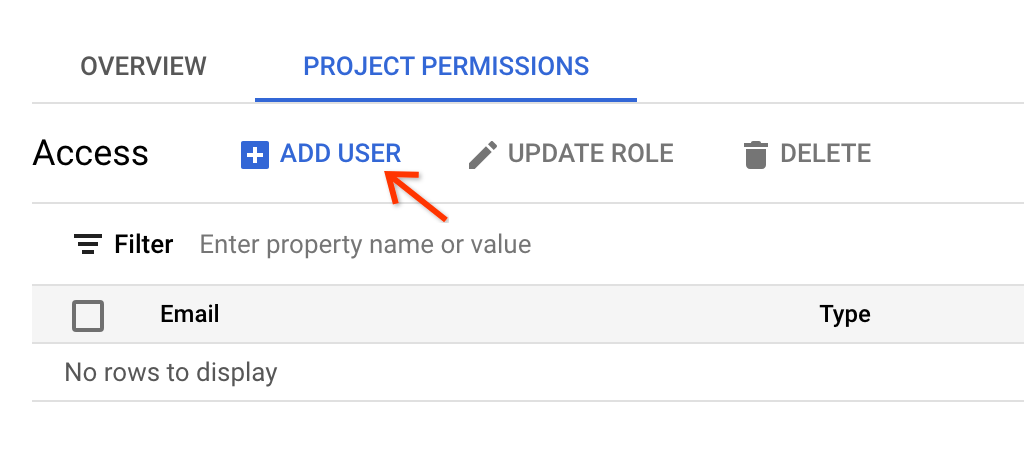
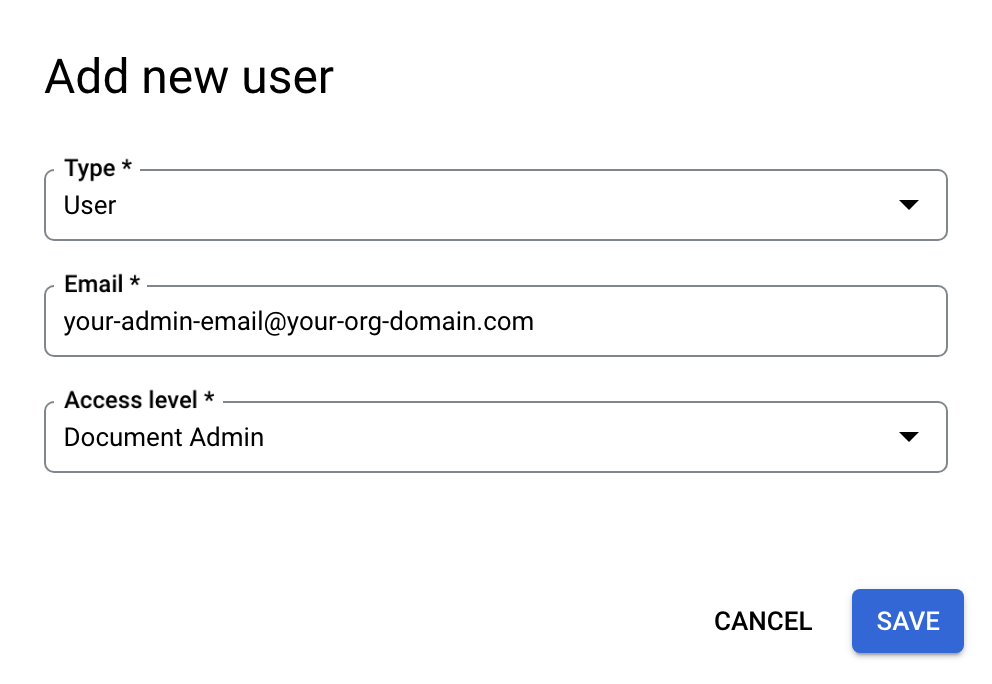
Suivez les étapes ci-dessous pour ajouter votre compte administrateur en tant qu'administrateur de documents :
Cliquez sur Ajouter un utilisateur.
Saisissez l'adresse e-mail de votre administrateur, puis sélectionnez le niveau d'accès Administrateur de documents. Cliquez sur Enregistrer.
Pour les autres utilisateurs, vous pouvez les ajouter en tant que :
Administrateur de documents : rôle qui permet d'accéder à tous les documents du projet, y compris de les importer, de les afficher, de les modifier et de les supprimer, quels que soient leurs propriétaires. De plus, les administrateurs de documents peuvent modifier les autorisations de tous les documents.
Éditeur de documents : rôle qui permet d'afficher et de modifier tous les documents, mais pas de les créer ni de les supprimer dans le projet, ni de modifier leurs autorisations.
Lecteur de documents : rôle qui n'accorde que les autorisations d'affichage pour tous les documents. Les lecteurs de documents ne peuvent pas créer, modifier, supprimer ni modifier les autorisations des documents.
Créateur de documents : rôle qui n'autorise que l'importation de documents. Les créateurs de documents disposent de toutes les autorisations sur les documents qu'ils importent, mais n'ont aucune autre autorisation sur les autres documents, sauf s'ils obtiennent des autorisations explicites pour ces documents.
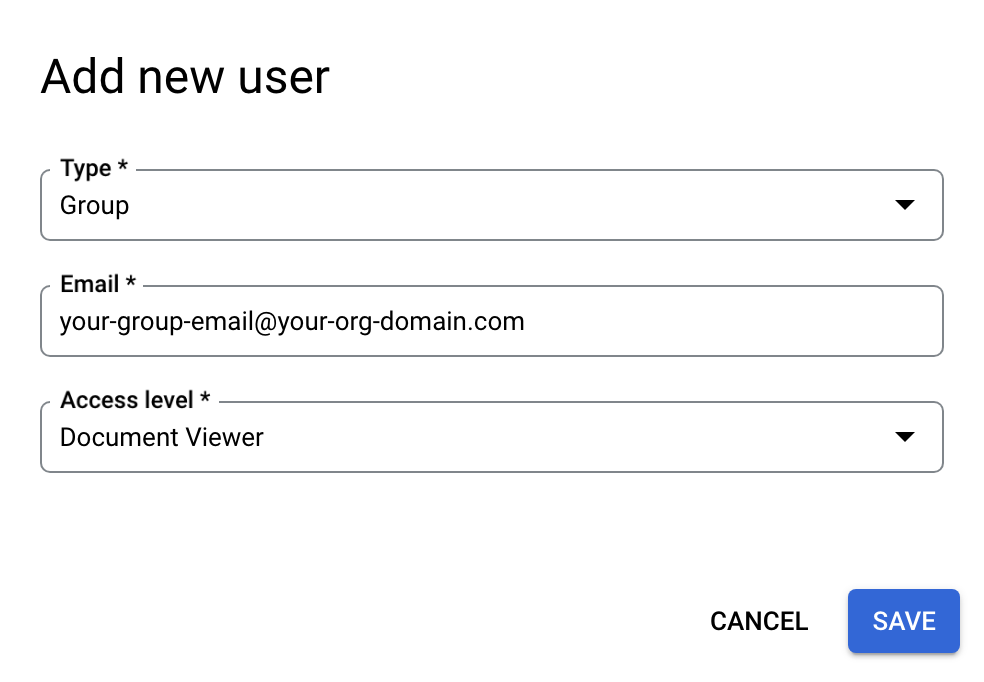
Il peut s'agir de l'adresse e-mail d'un seul utilisateur ou d'une adresse e-mail de groupe. Sélectionnez Groupe dans le champ Type lorsque vous spécifiez une adresse e-mail de groupe.
Autorisations requises
Dans Document AI Warehouse, nous disposons d'un système de LCA indépendant en plus d'IAM. Pour les projets LCA au niveau du document, vous devez obtenir des autorisations supplémentaires au niveau du projet dans le système LCA de Document AI Warehouse. Pour les projets à accès universel, seules les autorisations IAM sont requises.
Vous trouverez ci-dessous des tableaux récapitulatifs des autorisations requises :
Projets de LCA de document
| Type d'utilisateur | Rôle IAM | Autorisations au niveau du projet de Document AI Warehouse |
|---|---|---|
| Administrateurs | Administrateur Content Warehouse | Administrateur de documents |
| Utilisateurs normaux | Lecteur de schémas de documents Content Warehouse | Créateur/Éditeur/Lecteur de documents, selon les autorisations souhaitées |
Projets d'accès universel
| Type d'utilisateur | Rôle IAM |
|---|---|
| Administrateurs | 1. Administrateur Content Warehouse 2. Administrateur de documents Content Warehouse |
| Utilisateurs normaux | 1. Lecteur de schémas de documents Content Warehouse 2. Créateur/Lecteur/Éditeur de documents Content Warehouse, selon les autorisations souhaitées |
Rôles IAM pour les projets d'accès universel
| Nom du rôle | Nom du rôle | Objectif |
|---|---|---|
| Créateur de documents Content Warehouse | contentwarehouse.documentCreator |
Créer des documents |
| Lecteur de documents Content Warehouse | contentwarehouse.documentViewer |
Afficher des documents |
| Éditeur de documents Content Warehouse | contentwarehouse.documentEditor |
Modifier des documents (mais pas en créer ni en supprimer) |
| Administrateur de documents Content Warehouse | contentwarehouse.documentAdmin |
Gérer les documents (y compris les créer et les supprimer) |
| Administrateur Content Warehouse | contentwarehouse.admin |
Gérer les documents, les schémas et les règles |
Pour en savoir plus, consultez Rôles et autorisations IAM.
Configurer le jeton d'accès (pour appeler l'API depuis la ligne de commande)
Pour appeler l'API Document AI Warehouse avec des outils de ligne de commande, procédez comme suit.
Utiliser le fichier de clé de compte de service dans votre environnement
Installer et initialiser Google Cloud CLI (facultatif)
La gcloud CLI fournit un ensemble d'outils qui vous permet de gérer les ressources et les applications hébergées sur Google Cloud.
Le lien suivant fournit des instructions :
Installez la Google Cloud CLI. Une fois que la Google Cloud CLI est installée, initialisez-la en exécutant la commande suivante :
gcloud initSi vous utilisez un fournisseur d'identité (IdP) externe, vous devez d'abord vous connecter à la gcloud CLI avec votre identité fédérée.
Générer le jeton d'accès
Si vous avez configuré l'authentification lors des étapes précédentes, vous pouvez utiliser Google Cloud CLI pour tester votre environnement d'authentification. Exécutez la commande suivante et vérifiez qu'aucune erreur ne se produit et que les identifiants sont bien renvoyés :
AUTH_TOKEN=$(gcloud auth application-default print-access-token --scopes=https://www.googleapis.com/auth/cloud-platform)
Attendez-vous à ce que AUTH_TOKEN soit défini, par exemple :
$ echo $AUTH_TOKEN
ya29.c.b0AXv0zTPvXmEMZXCe781qL0Y3r1EKnw3k4DJcoWGZkyWKx-nMNVQVErQ3ge6XA2RXsTU1tf_SMLgeWC6xwS51tP8QZhbypuGczBzMgKWYExwATHt3Vn553edl8tmqCMjROgdQjCDd8i7as-236r4d8gNwKsR192gNgNw_0zzs0MPyNVmqydpfmpj8yBwJI5QWna1331GTGKgd3Ia16fTzAHrZC_GkcO0wJPo....................................................................................................................................................................................................................................................................................................................................................................................................................................................................................................................................................................................................................................................................................................................................................................................................................
Tester l'appel de l'API Document AI Warehouse
AUTH_TOKEN est utilisé par tous les exemples REST de l'API Document AI Warehouse pour authentifier les appels d'API. Par exemple, la commande suivante récupère tous les schémas de document que vous avez définis et qui sont associés à votre projet (dans la plupart des cas, utilisez "us" comme emplacement) :
curl --header "Authorization: Bearer $AUTH_TOKEN" https://contentwarehouse.googleapis.com/v1/projects/PROJECT_NUMBER>/locations/LOCATION/documentSchemas
Exemples de code
Java
Pour en savoir plus, consultez la documentation de référence de l'API Document AI Warehouse Java.
Pour vous authentifier auprès de Document AI Warehouse, configurez les Identifiants par défaut de l'application. Pour en savoir plus, consultez Configurer l'authentification pour un environnement de développement local.
Node.js
Pour en savoir plus, consultez la documentation de référence de l'API Document AI Warehouse Node.js.
Pour vous authentifier auprès de Document AI Warehouse, configurez les Identifiants par défaut de l'application. Pour en savoir plus, consultez Configurer l'authentification pour un environnement de développement local.
Python
Pour en savoir plus, consultez la documentation de référence de l'API Document AI Warehouse Python.
Pour vous authentifier auprès de Document AI Warehouse, configurez les Identifiants par défaut de l'application. Pour en savoir plus, consultez Configurer l'authentification pour un environnement de développement local.
Étapes suivantes
Si vous utilisez l'application Web (aperçu), passez à Administrer l'UI Document AI Warehouse pour configurer l'UI de Document AI Warehouse.
Passez à Gérer le contrôle des accès pour comprendre et configurer le contrôle des accès.
Consultez Gérer les schémas de documents pour découvrir comment gérer les schémas de documents.
Consultez Rechercher dans les documents pour savoir comment rechercher des documents.