


Avant de commencer
Vous devez être l'administrateur de votre projet pour configurer l'application Web.
Suivez le guide de démarrage rapide pour configurer les API nécessaires, accorder des autorisations et provisionner les instances de votre projet.
Pour accéder à l'application Web, remplissez le formulaire suivant.
Configurer le projet avec la console Google Cloud
Dans la vue des paramètres de Document AI Warehouse, qui s'affiche une fois le provisionnement terminé, cliquez sur Afficher les détails.
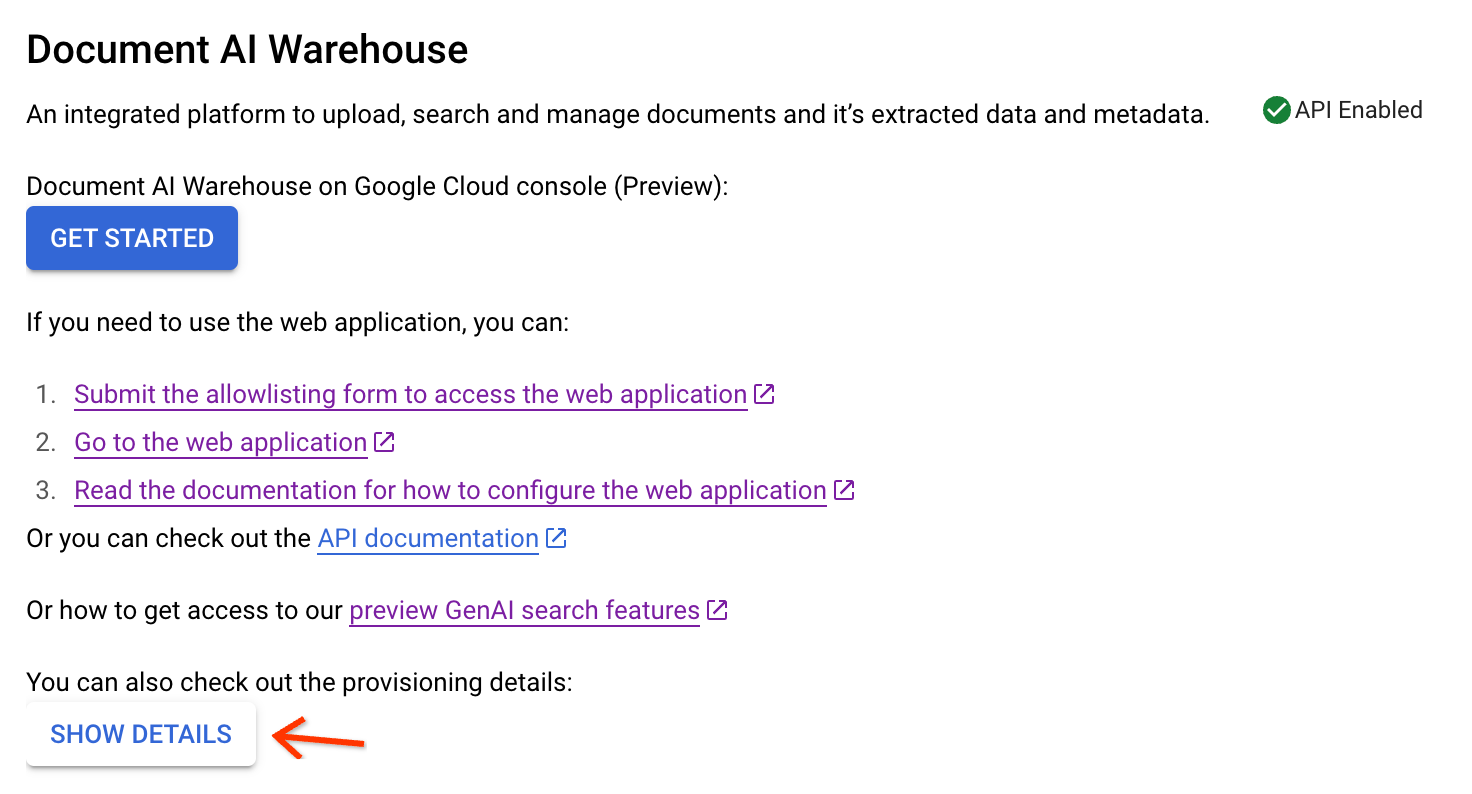
Passez à la troisième étape. Sélectionnez Oui.
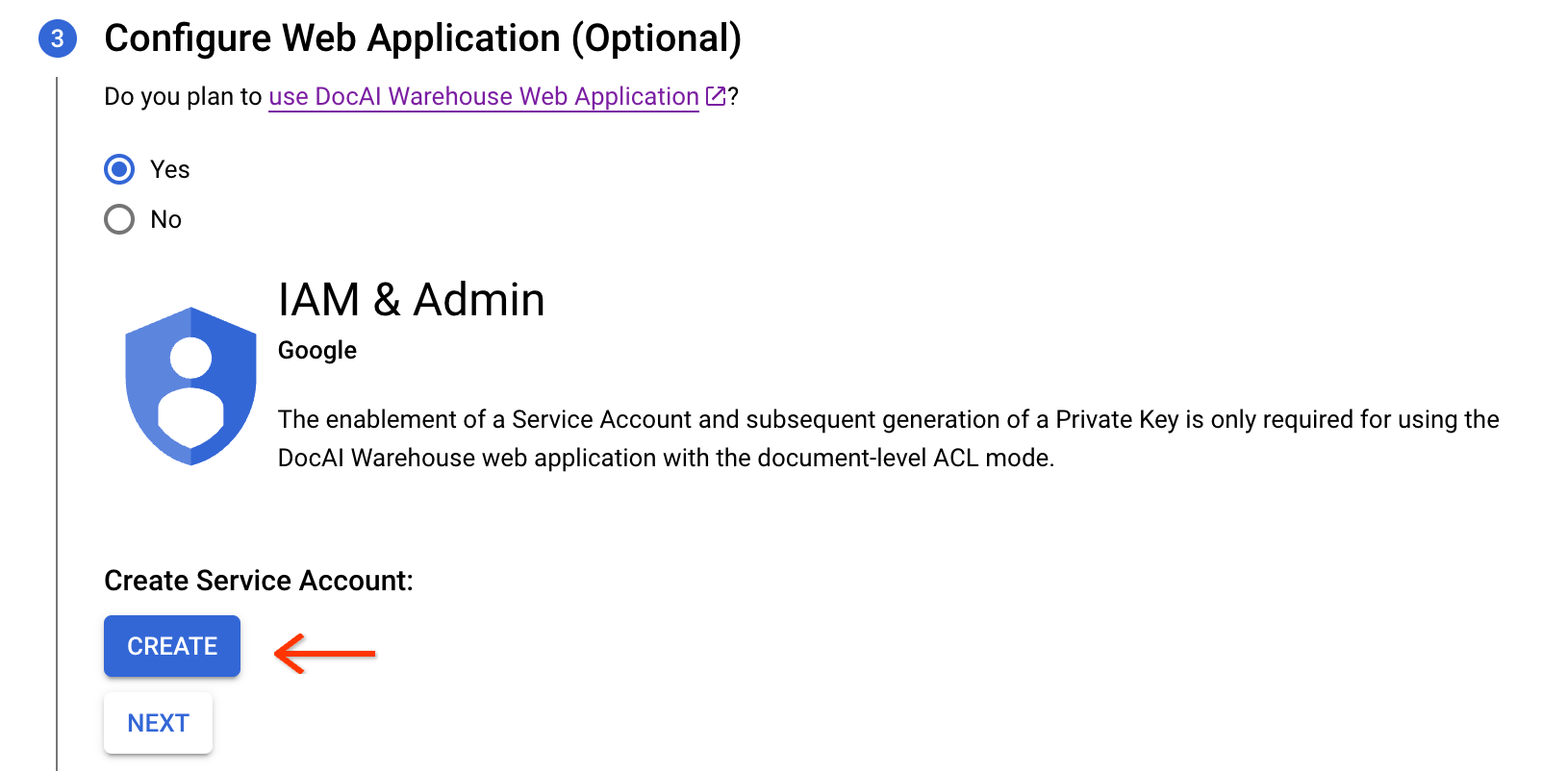
Si votre projet est provisionné avec le mode de contrôle des accès au niveau du document, vous devez créer un compte de service et une clé :
Cliquez sur Créer pour créer un compte de service.
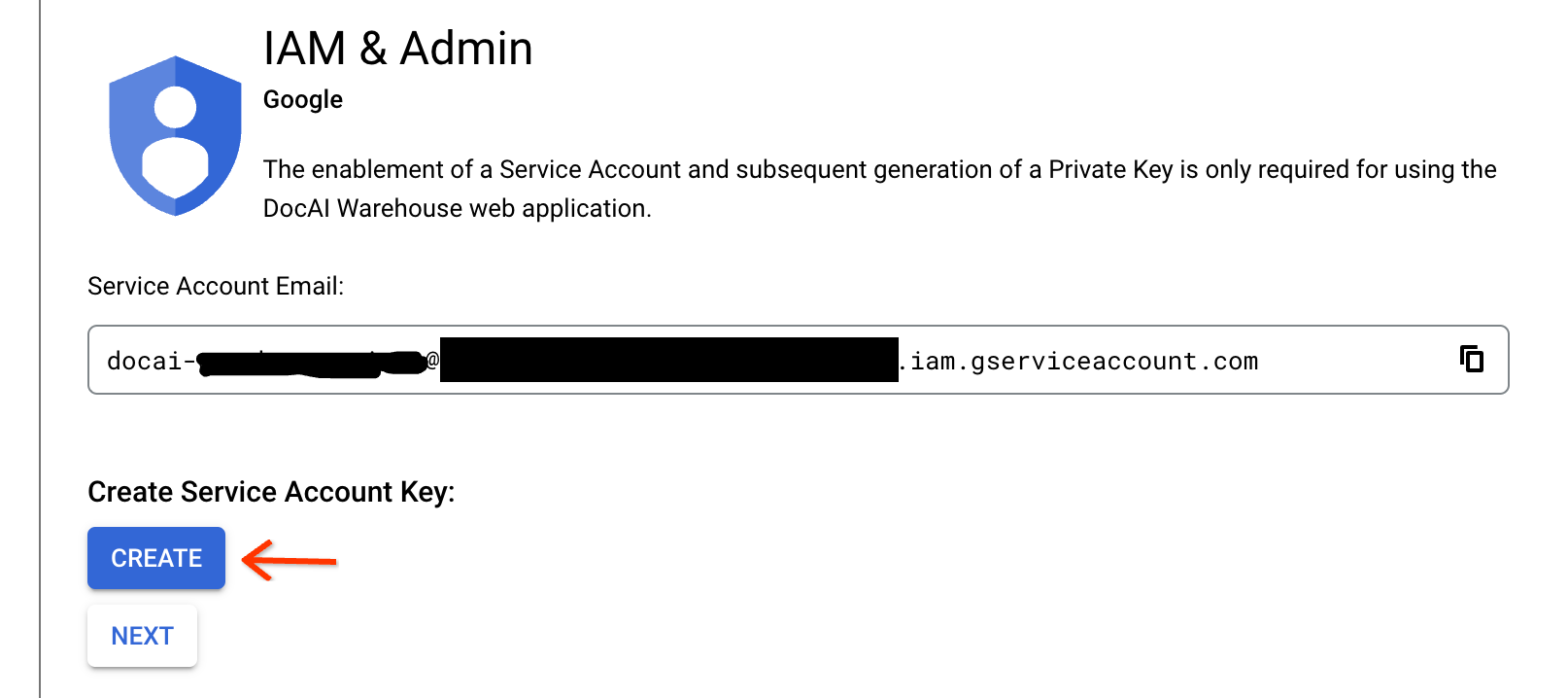
Une fois le compte de service créé, cliquez sur Créer pour créer une clé de compte de service.
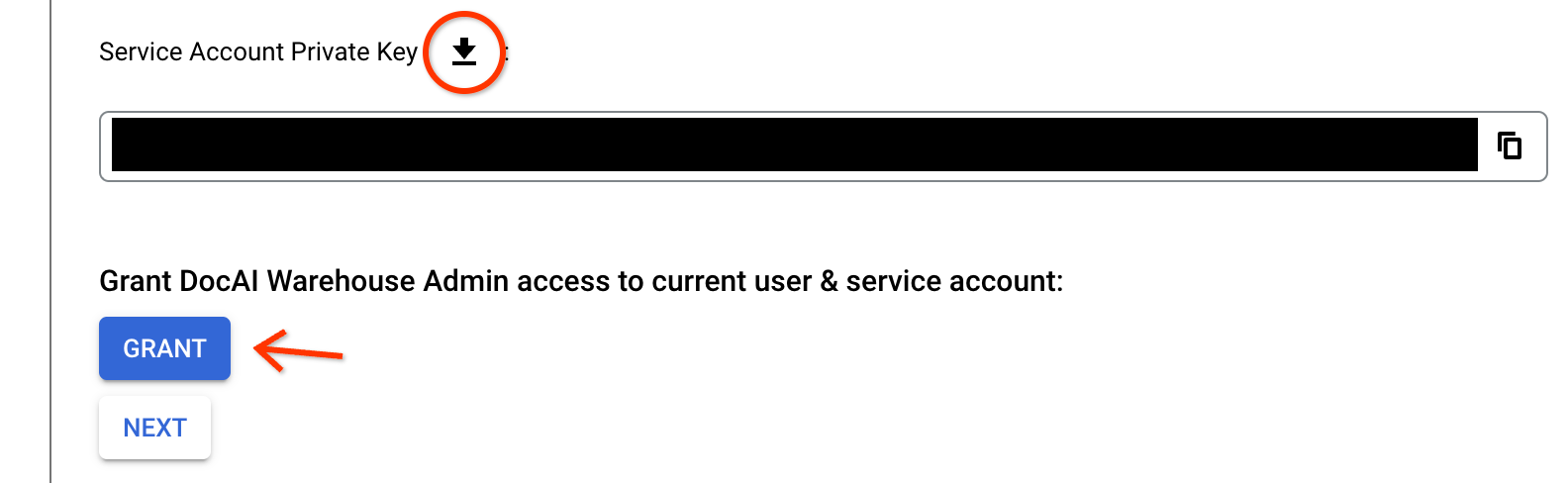
Vous pouvez cliquer sur le bouton de téléchargement pour enregistrer les identifiants de la clé. Cliquez ensuite sur Accorder pour accorder à votre compte et au compte de service le rôle Administrateur Content Warehouse.
Cliquez sur Enregistrer la configuration pour enregistrer la configuration.
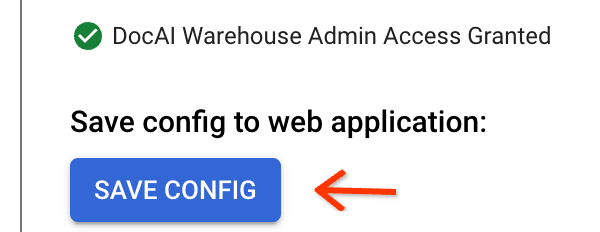
Si votre projet utilise le mode d'accès universel, cliquez directement sur Enregistrer la configuration :
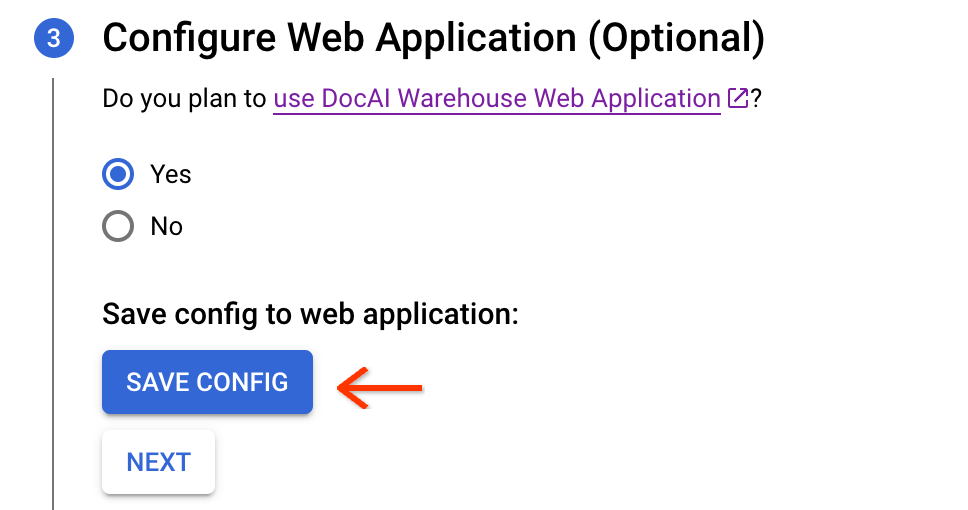
Une fois la configuration enregistrée, passez à la dernière étape pour ouvrir le lien.

Dans la fenêtre qui s'ouvre, assurez-vous de vous connecter.

Cochez la première case pour accorder à Document AI Warehouse l'accès à vos Google Cloud données.
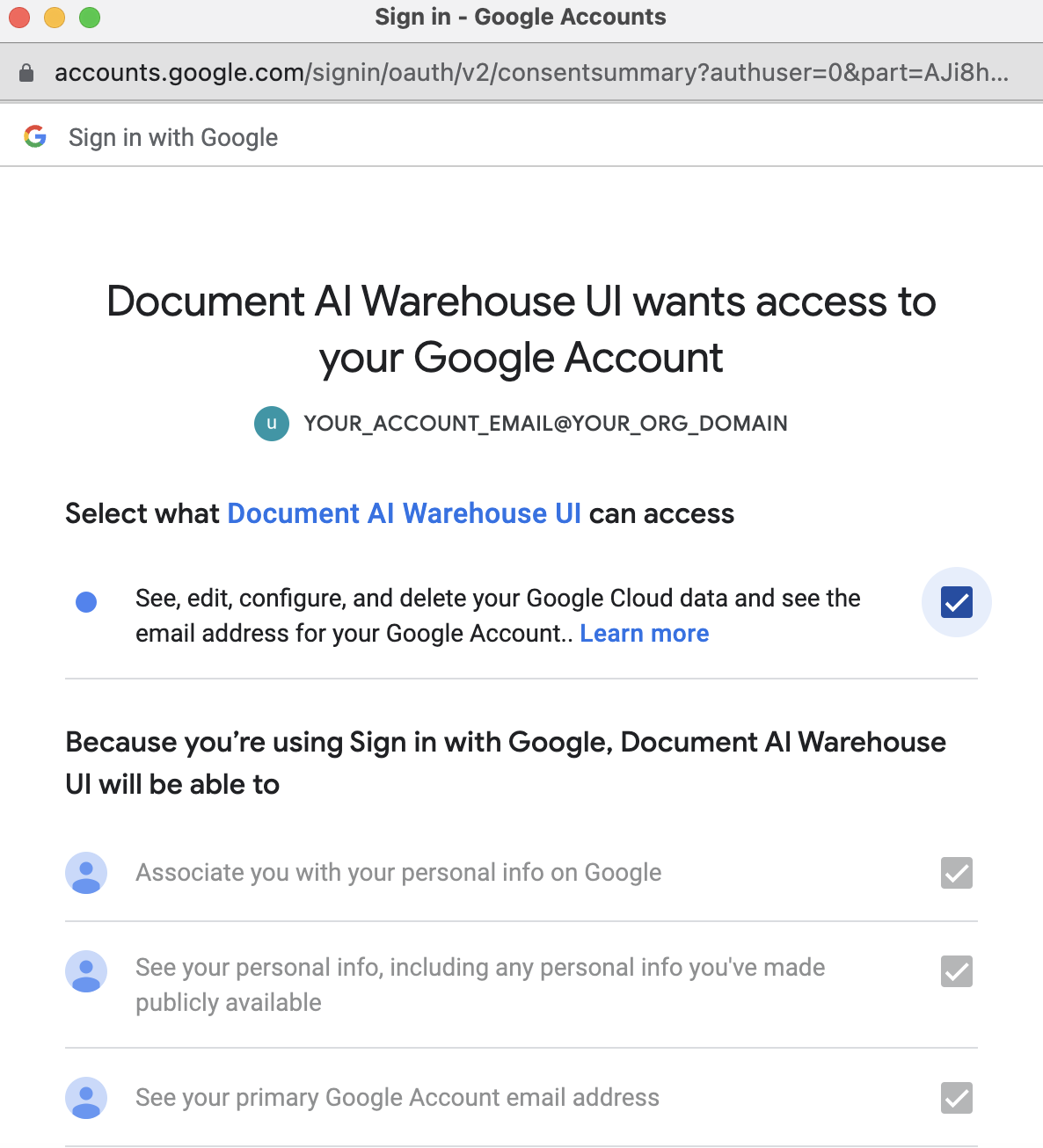
Si vous recevez le code 400 (argument non valide) ou 401 (scopes d'authentification insuffisants), déconnectez-vous en cliquant sur la section utilisateur en haut à droite, puis reconnectez-vous pour vous assurer de disposer des autorisations OAuth.

Si vous ne parvenez pas à ouvrir le projet comme prévu, actualisez la page après trois à cinq minutes. La configuration enregistrée prend du temps à se propager.
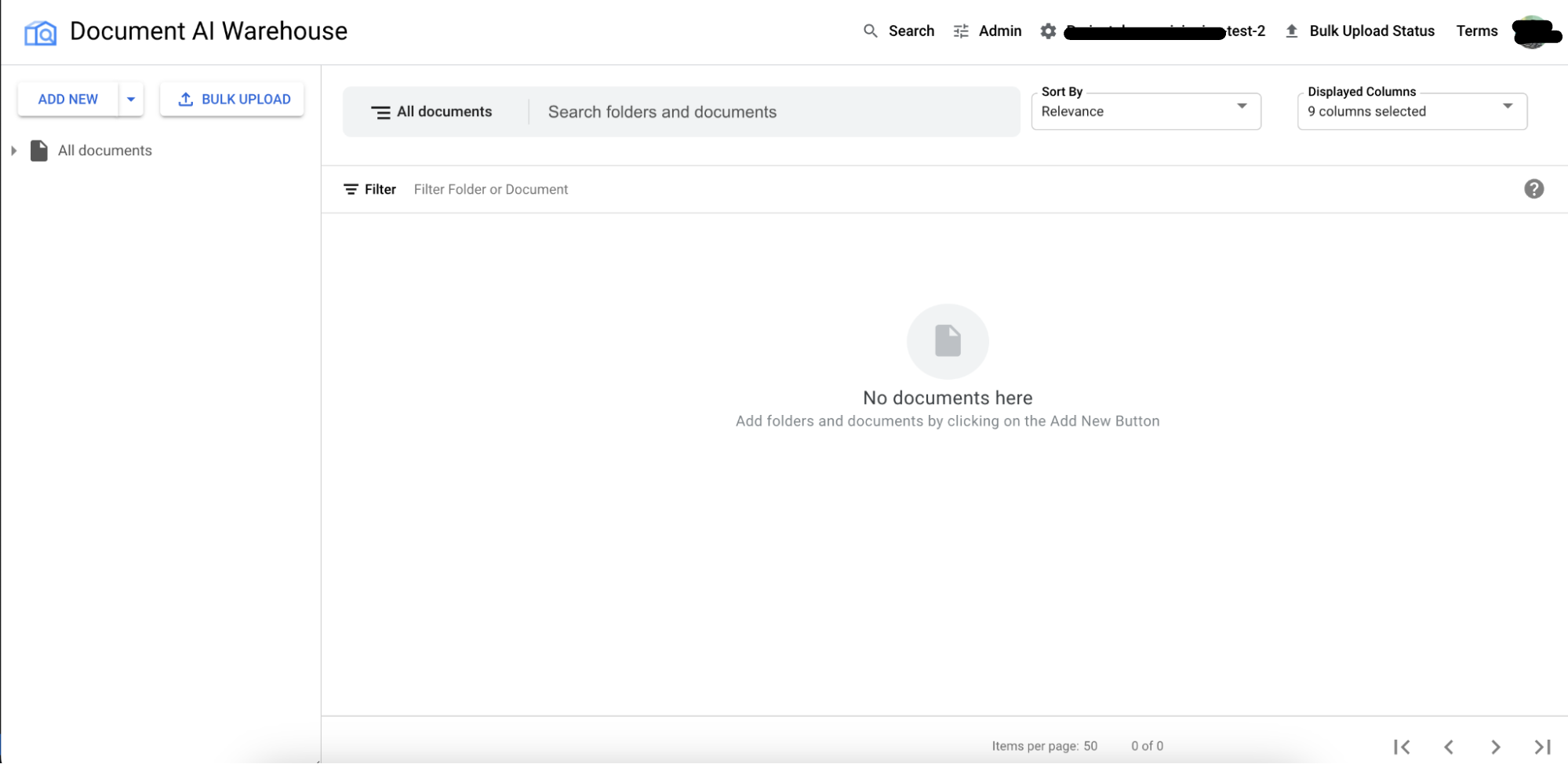
Configurer les contrôles d'accès au niveau du projet
Accordez des contrôles d'accès (listes de contrôle d'accès) au niveau du projet aux utilisateurs. Il existe quatre rôles Document AI Warehouse : Document Creator, Document Viewer, Document Editor et Document Admin. Les informations suivantes concernant les rôles sont importantes :
Le rôle
Document Creatorest généralement accordé à tous les utilisateurs, ce qui leur permet de créer des documents.- Nous vous recommandons d'attribuer ce rôle à un groupe d'utilisateurs, tel que
Doc
Owners
, qui sont censés créer des documents dans Document AI Warehouse et gérer le groupe. - Le créateur reçoit automatiquement le rôle
Document Adminau niveau du document sur les documents qu'il crée par défaut.
- Nous vous recommandons d'attribuer ce rôle à un groupe d'utilisateurs, tel que
Les rôles
Document Viewer,Document EditoretDocument Admindoivent être utilisés avec précaution et accordés uniquement à certains administrateurs. Il est recommandé d'accorder temporairement des opérateurs pour les besoins de nettoyage ou d'audit. Comme pour ces rôles, les utilisateurs sont autorisés à afficher, modifier, partager ou supprimer tous les documents du projet.Les listes de contrôle d'accès au niveau du document peuvent être accordées ultérieurement par
Document Adminde chaque document.
Configurer des schémas
Configurez le schéma pour les documents et les dossiers. Un schéma de document permet de définir la structure du document dans Document AI Warehouse. Pour en savoir plus sur les schémas de document, consultez la page Gérer les schémas de document.
(Facultatif) Traiter des documents à l'aide de Document AI
Les clients peuvent mapper les processeurs Document AI au schéma Document AI Warehouse et utiliser les processeurs Document AI pour extraire du texte et des données. Ainsi, lorsque des documents sont importés avec un schéma Document AI Warehouse spécifique, Document AI Warehouse utilise le processeur Document AI correspondant pour extraire les propriétés du document en fonction du mappage. Pour que cela fonctionne, voici les exigences et les recommandations :
Cela nécessite les processeurs Document AI dans le même projet.
Pour que les documents importés puissent être recherchés en texte intégral, nous vous recommandons d'utiliser le processeur OCR Document AI pour les types de documents PDF qui ne disposent pas de processeurs spécialisés. Ils peuvent ensuite être recherchés en texte intégral dans Document AI Warehouse.
Plusieurs processeurs peuvent être mappés à un schéma. L'utilisateur peut spécifier le processeur à utiliser pour l'extraction lors de l'importation de documents.

Le quota de débit pour les processeurs Document AI est inférieur (environ 10 requêtes par seconde). Par conséquent, les pipelines par lot ou les scénarios d'importation par plusieurs utilisateurs simultanés s'exécutent plus lentement que le débit d'ingestion typique pris en charge par l'API Create de Document AI Warehouse.
Si vous devez utiliser des modèles personnalisés pour la classification et l'extraction, convertissez les données extraites au format JSON de l'API Document AI Warehouse et ingérez les données à l'aide de l'API
Create.
Dépannage
Pour que les utilisateurs non administrateurs puissent accéder à l'application Web Document AI Warehouse, demandez à votre administrateur de vous ajouter au groupe de la liste d'autorisation.
Si vous voyez des messages tels que "Vous n'avez pas accès à Partner Dash", suivez cette étape pour résoudre le problème.
Étapes suivantes
Pour en savoir plus, découvrez comment importer des documents.