


Suivez ce guide pour découvrir comment utiliser la fonctionnalité de recherche GenAI et provisionner votre projet afin d'accéder aux fonctionnalités avancées.
Prérequis : autoriser le projet Google Cloud
Nous vous recommandons d'utiliser un projet qui n'a jamais provisionné Document AI Warehouse. Vous pouvez suivre ce guide pour créer un projet.
Les fonctionnalités de preview privée, telles que la recherche GenAI, nécessitent une autorisation.
Pour la recherche GenAI, la plupart des projets TTP sont déjà autorisés. Si vous participez au programme TTP et que vous devez provisionner Document AI Warehouse pour la recherche GenAI dans un autre projet :
- Remplissez ce formulaire pour autoriser votre projet nouvellement provisionné pour la recherche GenAI.
- Après avoir reçu une notification de l'équipe Document AI Warehouse, assurez-vous que l'adresse e-mail de votre administrateur est ajoutée au groupe Google GenAI Search-in-Warehouse.
Pour les autres fonctionnalités de preview privée, telles que les dossiers de conservation pour la gestion des enregistrements et les mesures conservatoires, contactez votre responsable de compte pour connaître la procédure et le formulaire d'autorisation.
Provisionner Document AI Warehouse dans un tout nouveau projet
Ouvrez Document AI Warehouse :
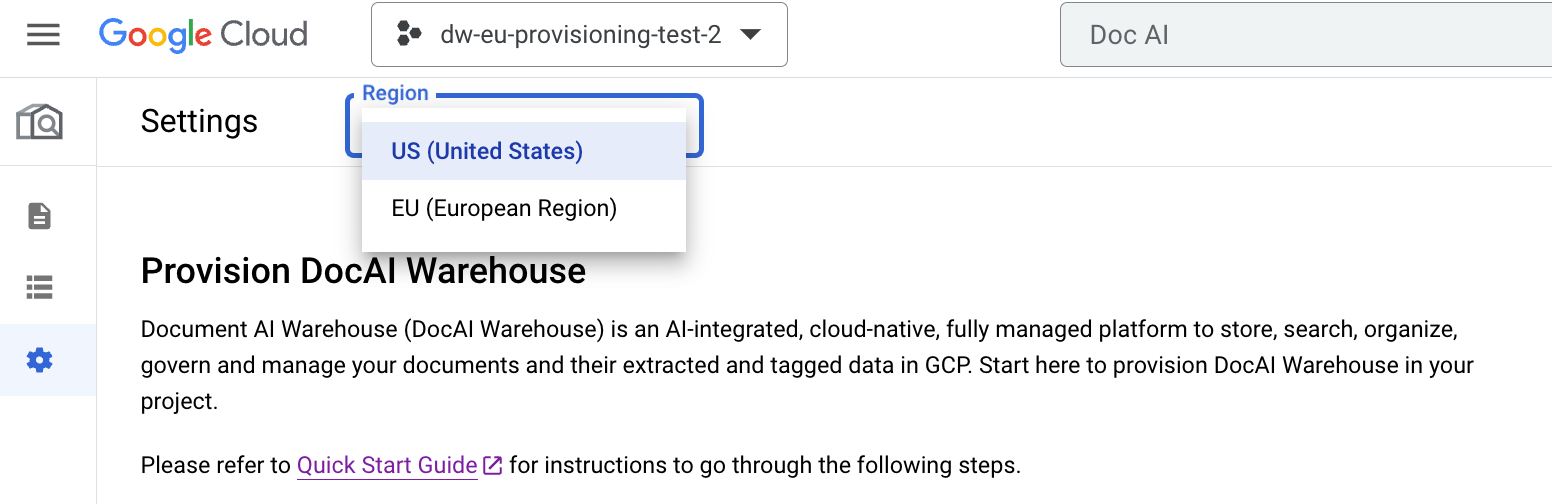
https://console.cloud.google.com/ai/docai-warehouse?project=<ID_PROJECT>Sur la page de provisionnement, sélectionnez États-Unis, où cette fonctionnalité est actuellement disponible.
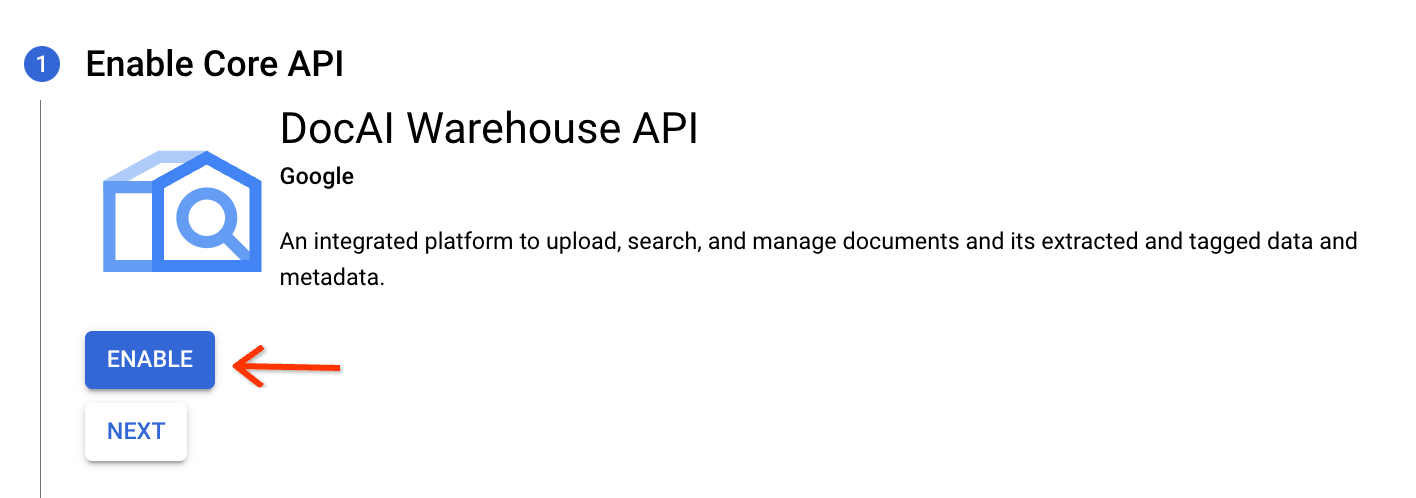
Activez l'API Document AI Warehouse.
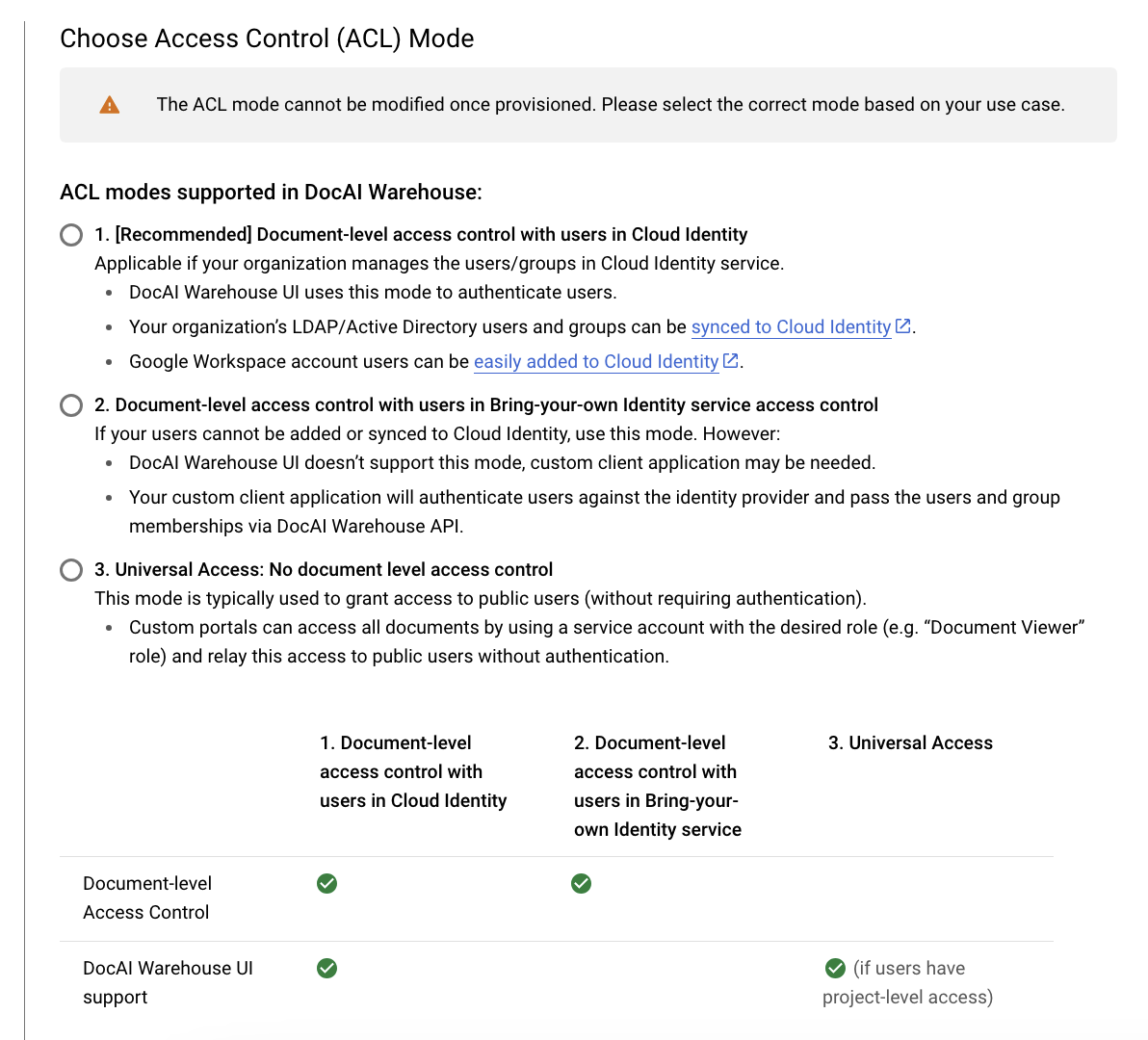
Sélectionnez un mode de contrôle des accès (LCA) et activez GenAI. Lorsque vous choisissez le mode LCA, vous pouvez sélectionner l'une des options suivantes :
- Contrôle des accès au niveau des documents pour les utilisateurs Cloud Identity
- Accès universel : aucun contrôle des accès au niveau des documents
Assurez-vous que la fonctionnalité Questions et réponses est activée :

Cliquez ensuite sur Provisionner pour commencer à provisionner votre projet. La configuration de l'instance prend entre trois et cinq minutes.
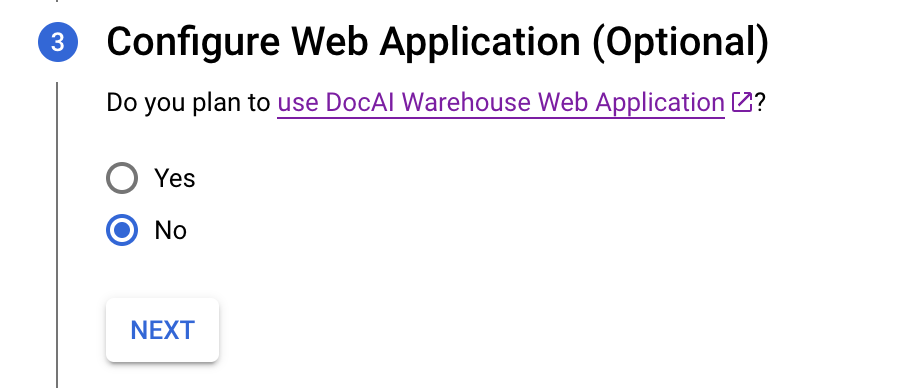
Ignorez l'étape de configuration de l'application Web.
Créez un schéma de document par défaut qui peut être utilisé pour les fichiers PDF ou TXT extraits par OCR. Il contient le champ de texte brut pour l'indexation, mais pas de propriétés.
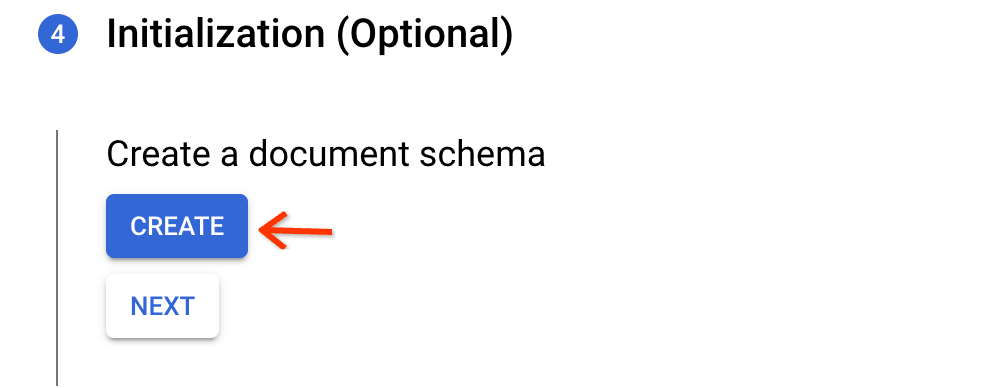
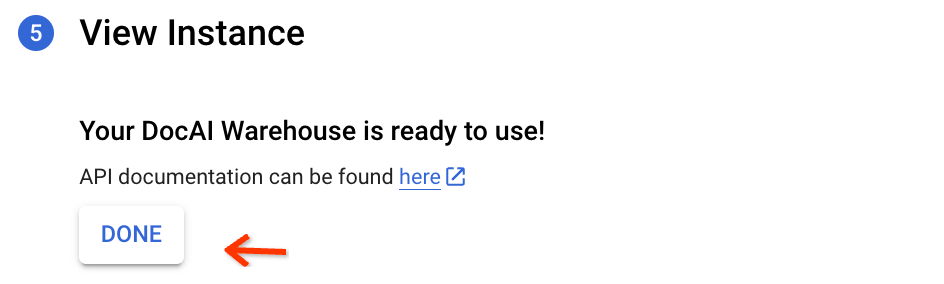
Cliquez sur Terminé pour terminer.
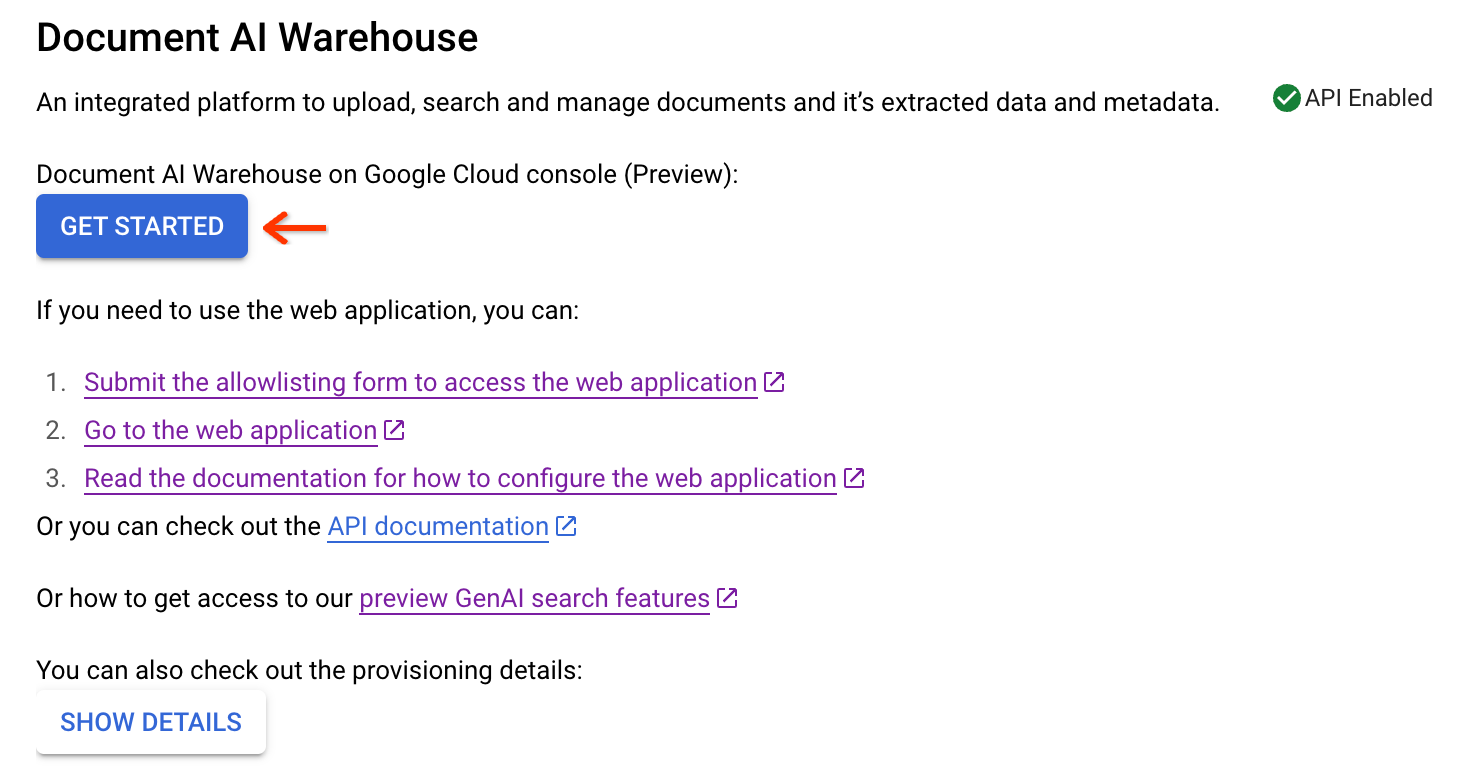
Cliquez sur Commencer pour accéder à la vue des documents.
Accorder l'accès à votre projet aux utilisateurs
Autoriser vos utilisateurs à accéder à GenAI dans l'interface utilisateur de recherche
Ajoutez les Google Cloud adresses e-mail basées sur IAM de vos utilisateurs à ce groupe Google afin qu'ils soient autorisés à utiliser l'interface utilisateur de recherche GenAI.
Configurer des schémas pour les documents structurés (facultatif)
Si vous disposez de types de documents structurés (par exemple, des factures, des formulaires fiscaux ou d'autres types de documents structurés) et que vous prévoyez d'extraire des entités de vos documents à l'aide de processeurs Document AI Warehouse spécialisés ou personnalisés, vous pouvez configurer des schémas complexes dans lesquels les entités Document AI extraites peuvent être mappées à des "propriétés".
Cette opération doit être effectuée avant de démarrer la tâche d'importation groupée, qui exécute les processeurs Document AI Warehouse pour extraire les entités, les mapper à des propriétés de texte, de date, numériques et d'énumération dans le schéma que vous créez, et indexer ces propriétés. Cela vous permet de rechercher ou de filtrer des documents en fonction des valeurs de propriété.
Annexe
Activer GenAI dans un projet provisionné
- Dans la vue finale du provisionnement ou dans l'onglet "Paramètres", accédez à "Afficher les détails".
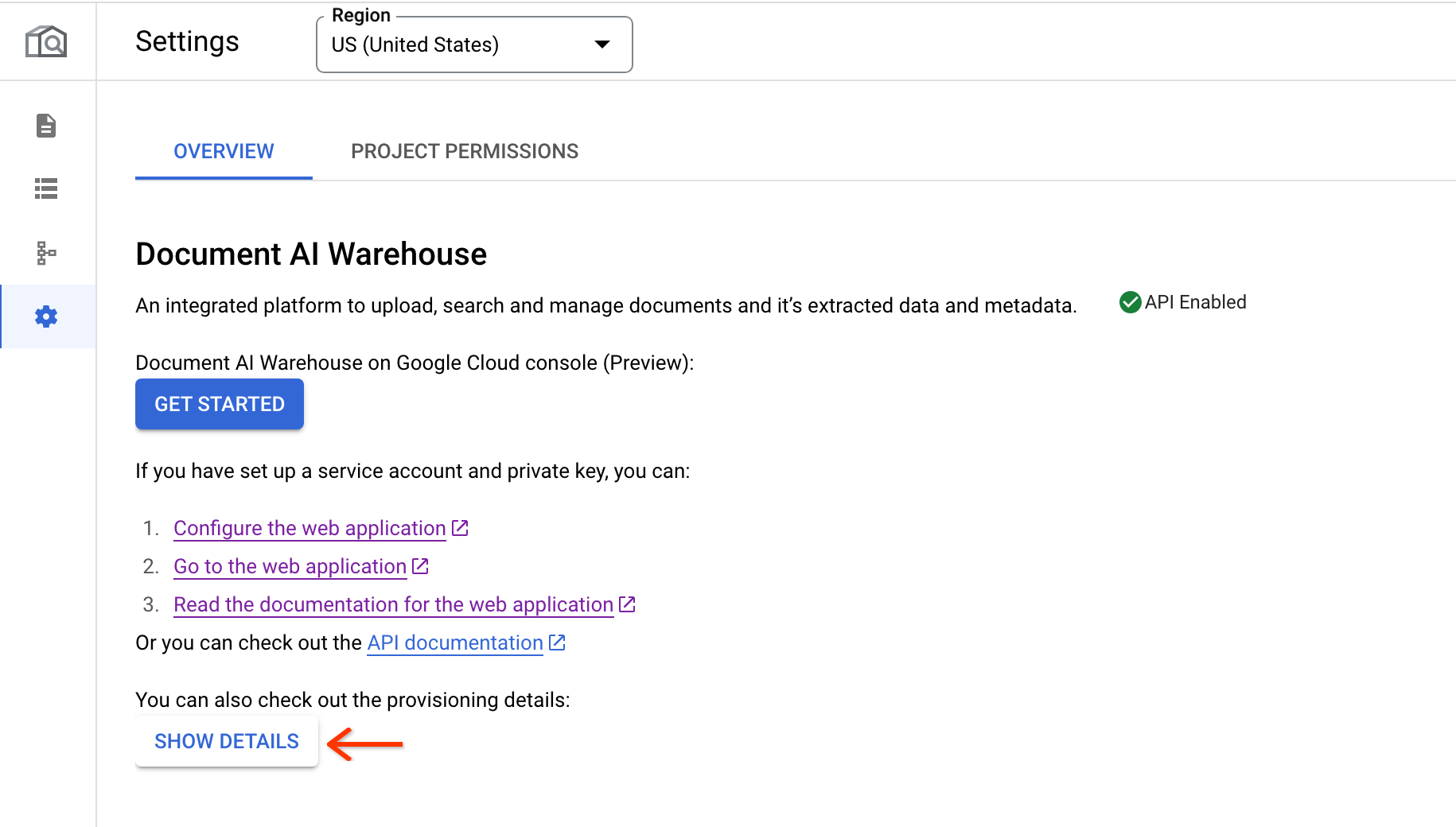
- Passez à l'étape 2, faites défiler la page vers le bas et recherchez la section "Questions et réponses". Cochez la case et cliquez sur "Mettre à jour".
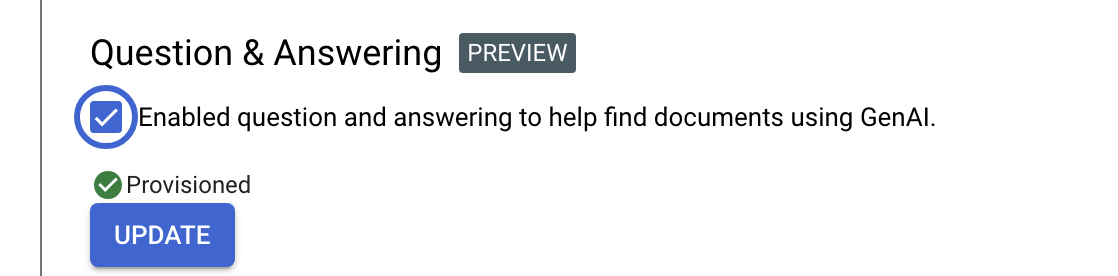
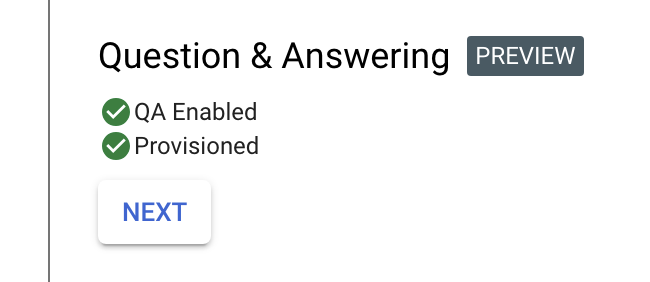
- La mise à jour peut prendre jusqu'à cinq minutes. Ne fermez pas la fenêtre pendant le processus. Une fois l'opération terminée, la fonctionnalité Questions et réponses est activée.
Configurer l'application Web Document AI Warehouse (interface utilisateur OneStack)
L'application Web se trouve à une autre URL (pas dans la Google Cloud console) et n'est nécessaire que si vous souhaitez utiliser les fonctionnalités avancées, y compris les suivantes :
- Dossiers pour organiser les documents
- Modifier les propriétés des documents
- Configurer des règles, des règles ou d'autres fonctionnalités avancées
Suivez le guide de configuration de l'application Web pour la configurer.
Étapes suivantes
- Suivez la procédure pour importer des documents dans la Google Cloud console.
- Suivez les instructions de la documentation produit de la recherche GenAI pour effectuer des recherches.