


La consoleGoogle Cloud vous permet d'importer rapidement des documents dans Document AI Warehouse afin de gérer et d'utiliser vos propres données cloud.
Importations groupées
Vous devez importer des documents sur la page "Documents" :
- Sur la page des documents, cliquez sur Importation groupée.
- Choisissez le bucket ou le dossier Cloud Storage contenant les documents que vous souhaitez importer.
- Facultatif : Sélectionnez un dossier Document AI Warehouse comme destination.
- Cliquez sur Continuer.
Après avoir suivi ces étapes, suivez celles de la tâche que vous souhaitez effectuer :
Importer des documents avec l'outil d'extraction de texte Document AI Warehouse
- Sélectionnez Extraire à l'aide de l'outil d'extraction de texte de DocAI Warehouse, puis cliquez sur Continuer.
- Sélectionnez un schéma et ajoutez un processeur si nécessaire, puis cliquez sur Continuer.
- Facultatif : Ajoutez des autorisations sur les documents que vous souhaitez importer. Vous pouvez spécifier les utilisateurs ou les groupes qui ont accès aux documents, puis cliquer sur Importer.
- La progression de l'importation s'affiche sur la page Tâches.
Importer des entités extraites et des résumés de documents
En plus des processeurs CDE et Document AI spécialisés, vous pouvez utiliser l'extracteur et l'outil de synthèse d'IA générative dans le pipeline d'ingestion par lot.
- Sélectionnez Extraire à l'aide de Document AI, puis cliquez sur Continuer.
Sélectionnez un schéma de document, ajoutez un processeur utilisé pour l'extraction, puis ajoutez un bucket ou un dossier Cloud Storage pour stocker les documents extraits. Cliquez ensuite sur Continuer.
- (Facultatif) Sélectionnez Processeur de synthèse.
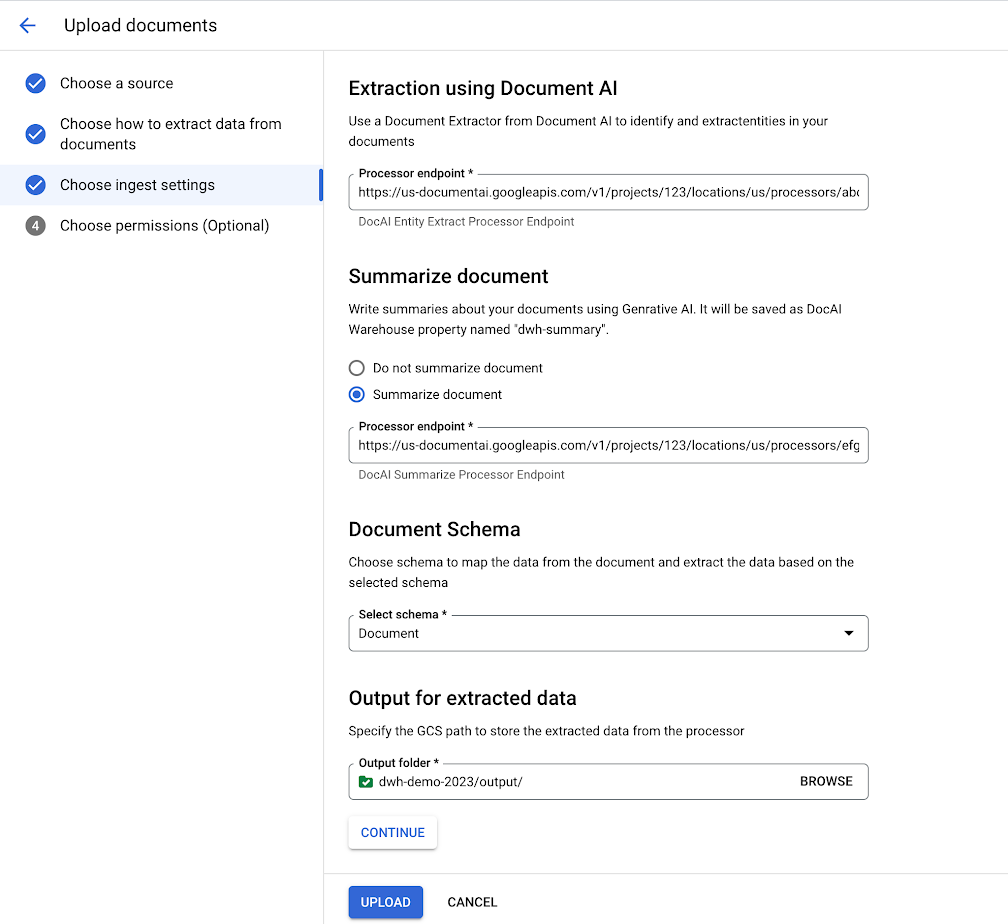
Facultatif : Ajoutez des autorisations sur les documents que vous souhaitez importer. Vous pouvez spécifier les utilisateurs ou les groupes qui ont accès aux documents, puis cliquer sur Importer.
La progression de l'importation s'affiche sur la page Tâches.
Importer des documents avec classification et extraction
- Sélectionnez Extraire à l'aide de Document AI, puis cliquez sur Continuer.
Ajoutez un classificateur, qui est utilisé pour la classification. Spécifiez le processeur de gestion et le schéma de mappage de chaque type de document à classer. Ajoutez un bucket ou un dossier Cloud Storage pour stocker les documents extraits.
- (Facultatif) Sélectionnez Processeur de synthèse.
Facultatif : Ajoutez des autorisations sur les documents que vous souhaitez importer. Vous pouvez spécifier les utilisateurs ou les groupes qui ont accès aux documents, puis cliquer sur Importer. La progression de l'importation s'affiche sur la page "Tâches".
Importer un document
Pour importer un document :
- Sur la page des documents, cliquez sur Importer des documents.
- Choisissez la source, puis sélectionnez le document à importer :
- Sélectionnez Depuis Cloud Storage, puis importez un fichier Cloud Storage.
- Sélectionnez Importer un fichier local, puis importez un fichier local.
- Facultatif : Ajoutez un nom à afficher.
- Facultatif : Sélectionnez un dossier Document AI Warehouse comme destination.
- Facultatif : ajoutez un processeur utilisé pour l'extraction.
- Sélectionnez un schéma de document.
- Cliquez sur Importer.