


Avant de commencer
Assurez-vous que Questions/Réponses est activé pour votre projet. Pour obtenir des instructions, consultez le guide de démarrage rapide.
Suivez les étapes pour ingérer des documents pour la recherche basée sur les LLM dans Document AI Warehouse.
Utiliser l'IA générative pour rechercher des documents
Sur la page des documents, saisissez votre question en langage naturel dans le champ de recherche basé sur l'IA générative.

Les cinq premiers documents sont listés dans la section sur l'IA générative, qui est complétée par des informations supplémentaires dans la section du tableau.
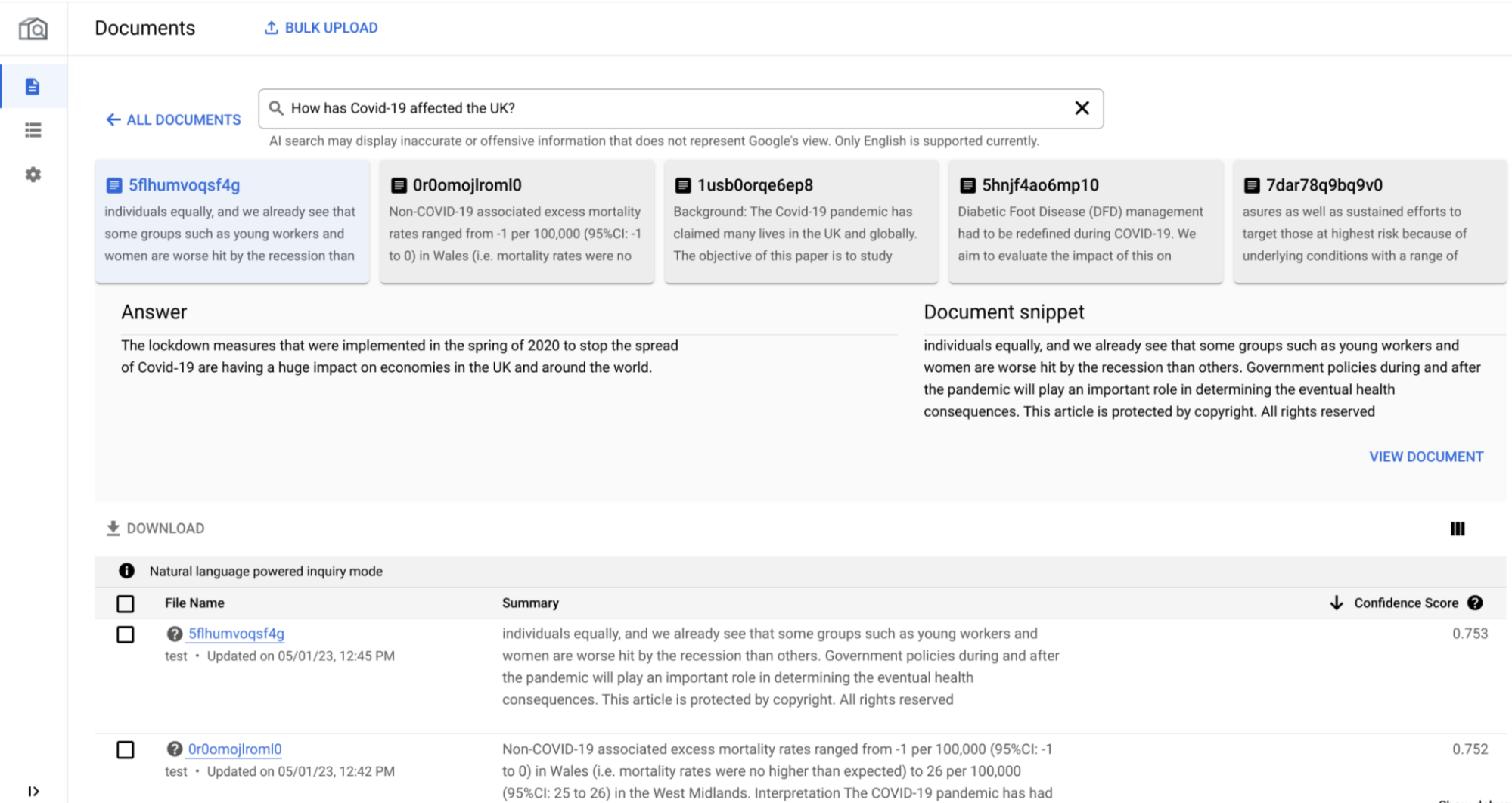
Section sur l'IA générative
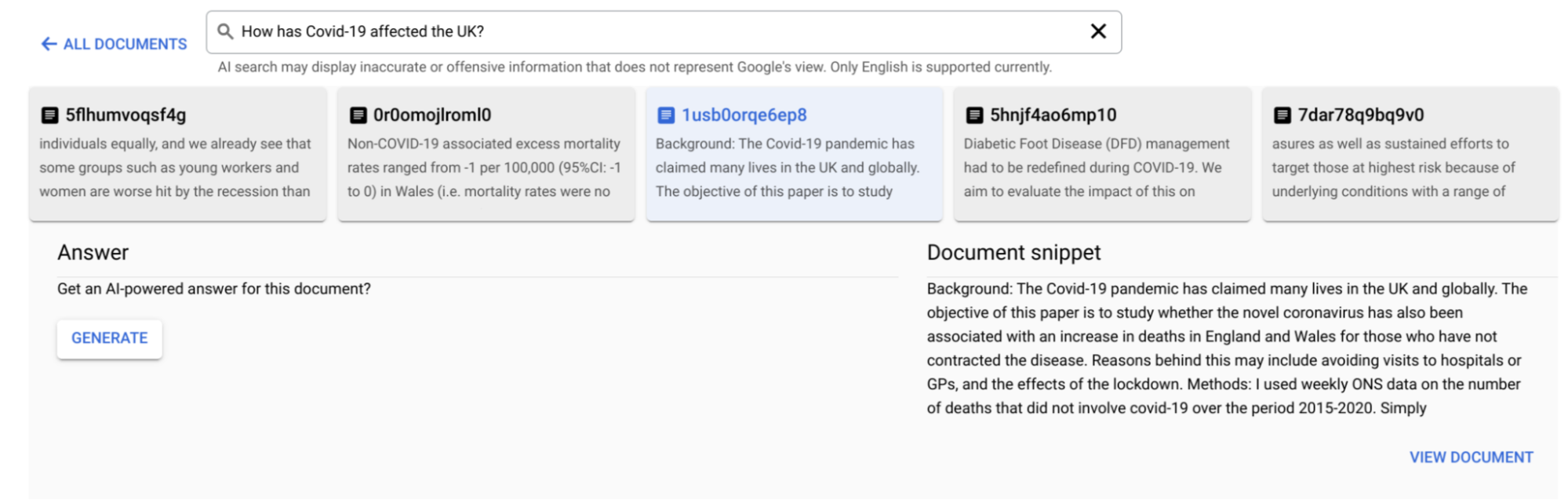
- Il contient les cinq documents les plus pertinents par rapport à votre question en langage naturel.
- Pour chaque document sélectionné dans la section "Réponse", deux parties sont disponibles :
answeretdocument snippet, qui correspond au texte du document étroitement lié à votre question. Il est fort probable qu'il contienne la réponse, qui est une réponse assistée par l'IA basée sur le document sélectionné.
- Pour générer une réponse, cliquez sur Générer.
- Cliquez sur Afficher le document pour ouvrir le document sélectionné. Pour les PDF, l'extrait du document est mis en évidence dans le document ouvert.
Section "Table"
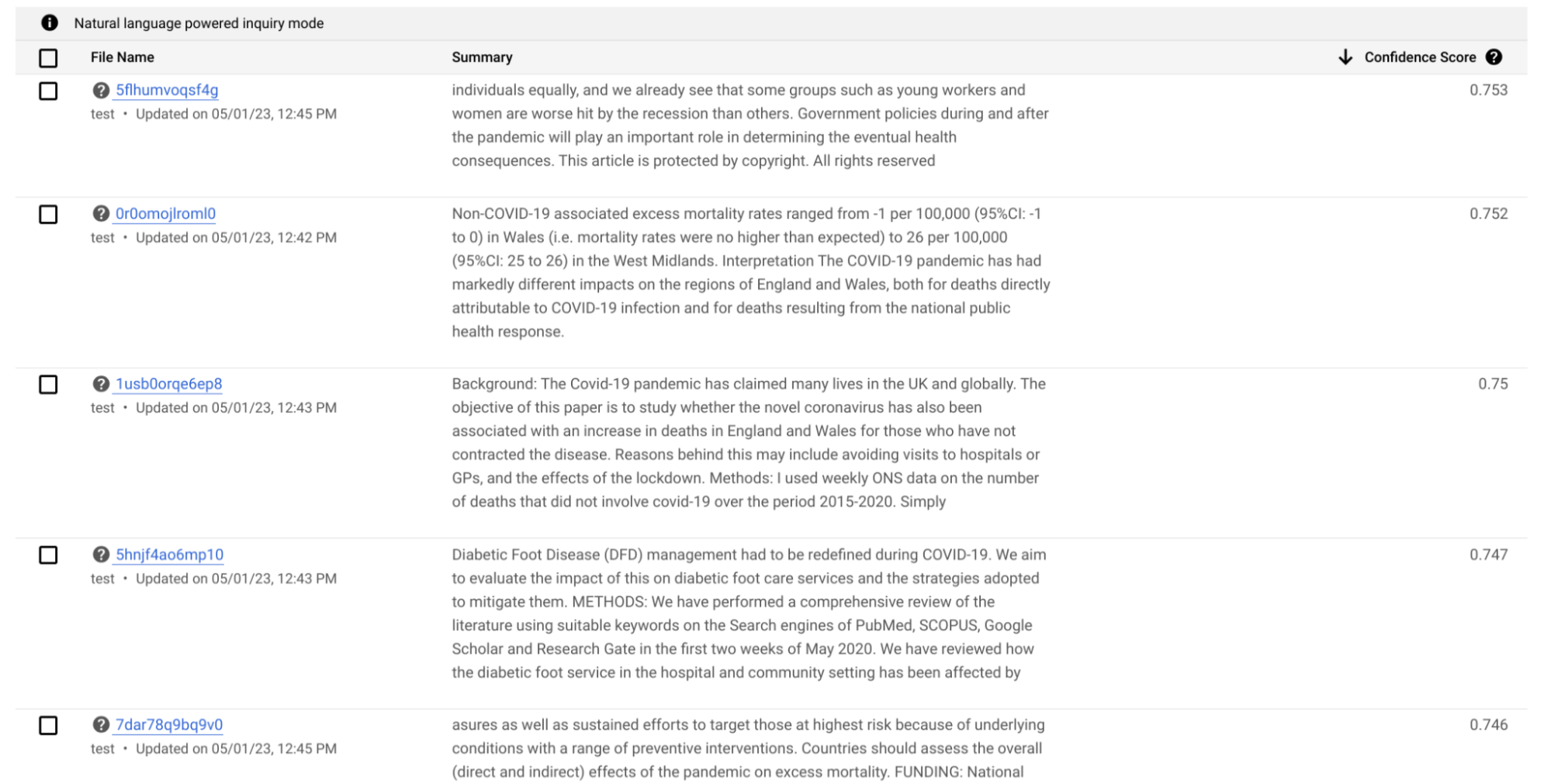
- La section "Tableau" contient les principaux documents de la section "IA générative", ainsi que des informations supplémentaires.
- Dans la colonne "Nom du fichier", vous trouverez des informations sur le schéma du document et la date de la dernière mise à jour.
- La colonne Résumé contient le texte du document, qui est étroitement lié à votre question en langage naturel. Cela ressemble à la section sur les extraits de documents de la section sur l'IA générative.
- La colonne Score de confiance est une métrique comprise entre 0 et 1. Plus le score est élevé, plus la pertinence par rapport à une requête de recherche est grande.
Utiliser l'IA générative pour analyser des documents sélectionnés
Vous pouvez également utiliser le champ de recherche pour répondre à vos questions sur des documents spécifiques et les résumer.
Sur la page des documents, sélectionnez les documents du tableau pour lesquels vous souhaitez poser des questions. L'option Rechercher s'affiche désormais sous la forme Poser une question pour indiquer que vous entrez dans le mode Questions/Réponses.
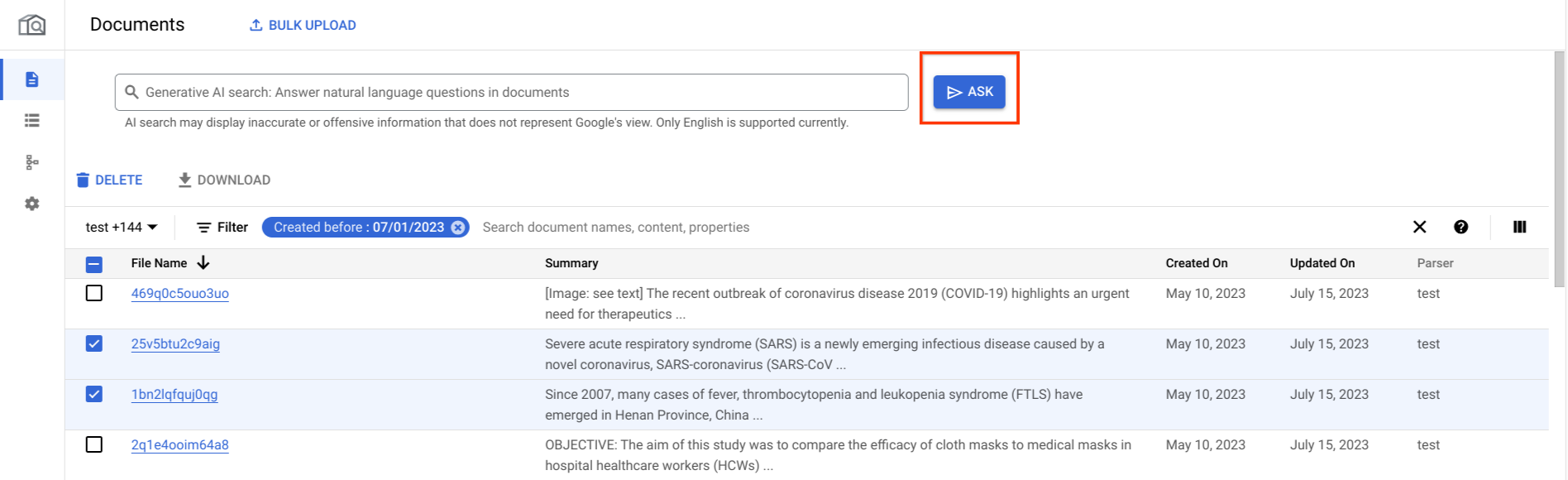
Saisissez votre question en langage naturel. Une section d'IA générative s'affiche près du champ de recherche. Elle contient une seule réponse résumée à partir des documents sélectionnés.
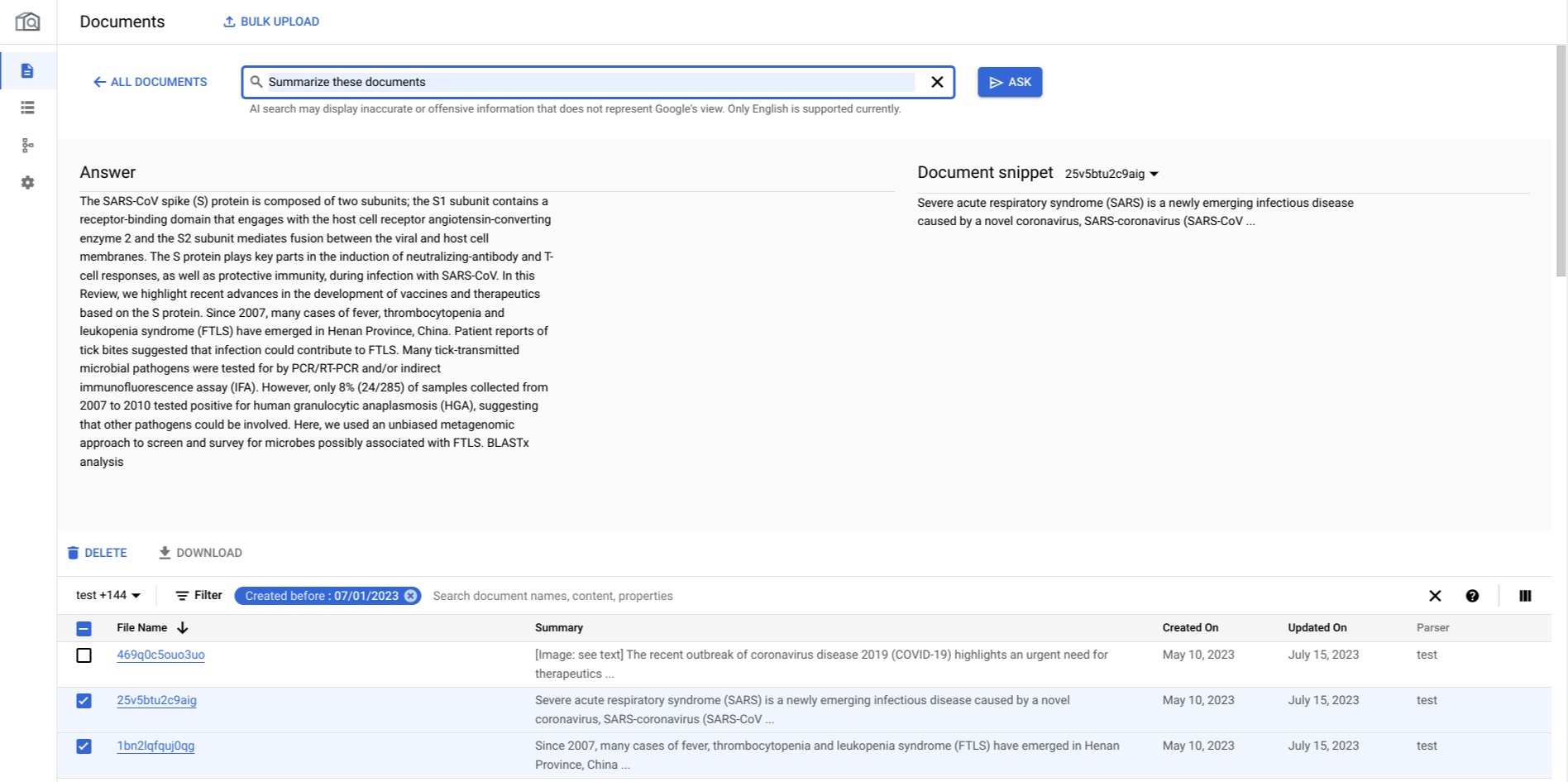
Un menu déroulant s'affiche dans la section "IA générative", au niveau de l'extrait de document. Il contient le texte de chaque document sélectionné qui est le plus étroitement lié à la question saisie et qui est le plus susceptible de contenir la réponse.