

Questa pagina descrive come creare un'istanza di macchina virtuale (VM) basata su Linux con unità di elaborazione grafica (GPU) NVIDIA.
Una macchina virtuale con GPU ti consente di eseguire vari carichi di lavoro accelerati da GPU, ad esempio intelligenza artificiale e machine learning.
Le macchine virtuali con GPU fanno parte della famiglia di macchine della serie A "ottimizzate per l'acceleratore", ad esempio A2 e A3. Per saperne di più, consulta Visualizza il tipo di macchina VM.
Questa pagina è rivolta agli sviluppatori dei gruppi di amministratori della piattaforma o operatori di applicazioni che creano VM in un ambiente air-gap di Google Distributed Cloud (GDC).
Prima di iniziare
Per utilizzare i comandi dell'interfaccia a riga di comando (CLI) gdcloud, assicurati di aver scaricato, installato e configurato la CLI gdcloud. Tutti i comandi per Distributed Cloud utilizzano la CLI gdcloud o kubectl e richiedono un ambiente Linux.
Richiedere autorizzazioni e accesso
Per eseguire le attività elencate in questa pagina, devi disporre del ruolo Amministratore
macchina virtuale progetto. Segui i passaggi per
verificare
di disporre del ruolo Amministratore VirtualMachine progetto (project-vm-admin) nello
spazio dei nomi del progetto in cui si trova la VM.
Per le operazioni sulle VM che utilizzano la console GDC o gcloud CLI, chiedi all'amministratore IAM del progetto di concederti i ruoli Project VirtualMachine Admin e Project Viewer (project-viewer).
Crea una VM
Crea una VM seguendo i passaggi descritti in Creare una VM da un'immagine e seleziona un tipo di macchina della serie A.
Installa i driver NVIDIA
Questa sezione fornisce i passaggi per installare i driver NVIDIA sull'istanza VM GDC.
Installa il pacchetto
A partire dalla versione v20250809 e successive, le immagini Ubuntu e Rocky Linux fornite da GDC hanno i driver NVIDIA preinstallati.
Per le versioni delle immagini precedenti a v20250809 e le immagini personalizzate fornite dall'utente,
installa il driver dal repository del pacchetto GDC.
Connettiti alla VM tramite SSH ed esegui il comando corrispondente al sistema operativo della VM:
Ubuntu:
sudo apt install nvidia-dkms-570-server-open
Rocky Linux e RHEL:
sudo dnf install nvidia-driver-cuda
Esegui DKMS
Attiva il driver NVIDIA sulla tua VM con il comando dkms. Devi eseguire questa operazione una sola volta per VM:
sudo dkms autoinstall
Installa il toolkit CUDA
Il toolkit NVIDIA CUDA è disponibile nei repository dei pacchetti GDC. Connettiti alla VM utilizzando SSH, quindi esegui il comando corrispondente al sistema operativo della VM:
Ubuntu
sudo apt install cuda-toolkit-12-8
Rocky Linux e RHEL
sudo dnf install cuda-toolkit-12-8
Abilita Avvio protetto e firma i driver
Se devi abilitare l'avvio protetto sulla VM con GPU, devi firmare i driver della GPU. Consulta le istruzioni per il sistema operativo corrispondente.
Ubuntu
- Connettiti alla VM utilizzando SSH.
Passa al super user:
sudo suGenera una chiave MOK se non esiste già:
[ -f /var/lib/shim-signed/mok/MOK.der ] || openssl req -new -x509 -newkey rsa:2048 -keyout /var/lib/shim-signed/mok/MOK.priv \
    -outform DER -out /var/lib/shim-signed/mok/MOK.der \
    -nodes -days 36500 -subj "/CN=DKMS Signing Key/"
Registra la chiave utilizzando
mokutil:mokutil --import /var/lib/shim-signed/mok/MOK.derQuando richiesto, crea e inserisci una nuova password a tua scelta.
Firma i moduli kernel NVIDIA utilizzando la MOK:
for module in nvidia nvidia_drm nvidia_modeset nvidia_uvm nvidia_peermem; do
    /usr/src/linux-headers-$(uname -r)/scripts/sign-file sha256 /var/lib/shim-signed/mok/MOK.priv /var/lib/shim-signed/mok/MOK.der $(modinfo -n $module)
done
Rocky Linux e RHEL
- Connettiti alla VM utilizzando SSH.
Passa al super user:
sudo suFirma il driver con la chiave utilizzando
dkms autoinstall:sudo dkms autoinstallRegistra la chiave DKMS in MOK:
mokutil --import /var/lib/dkms/mok.pub
Finalizza la registrazione e la verifica della MOK
Per accedere alla schermata di gestione MOK, assicurati di riavviare l'istanza VM e di connetterti immediatamente alla porta seriale. La schermata è sensibile al tempo e viene visualizzata solo brevemente durante la procedura di avvio. In particolare, segui questi passaggi:
Riavvia l'istanza VM:
rebootConnettiti alla console seriale della VM. Per saperne di più, vedi Connettersi a una porta seriale.
Registra la MOK dalla console:
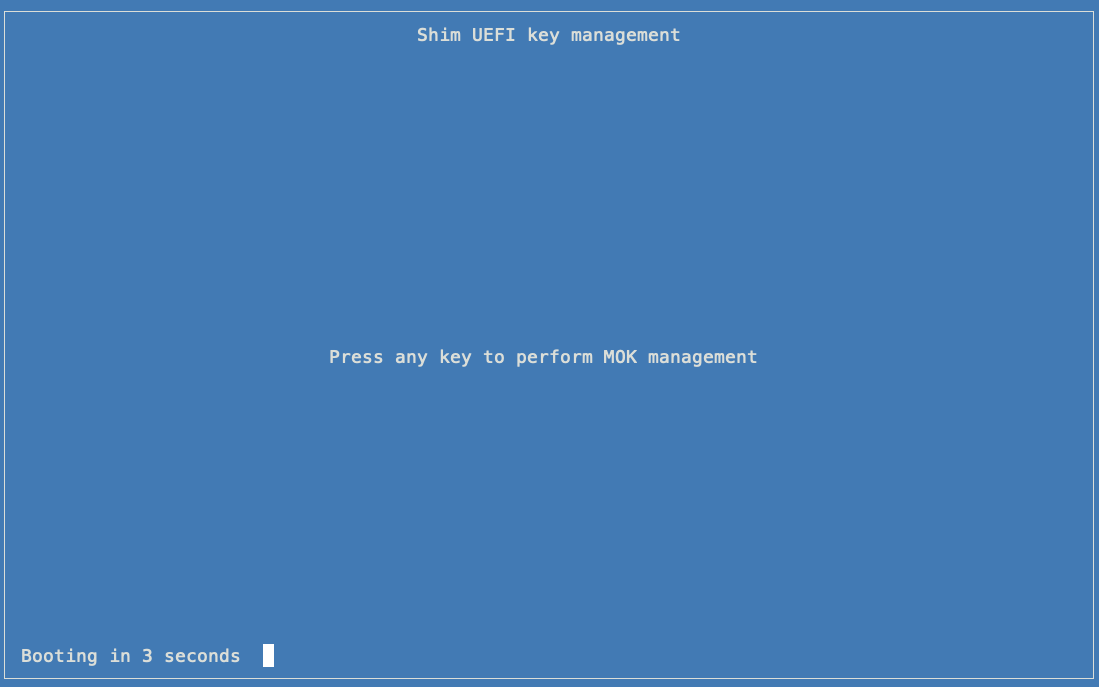
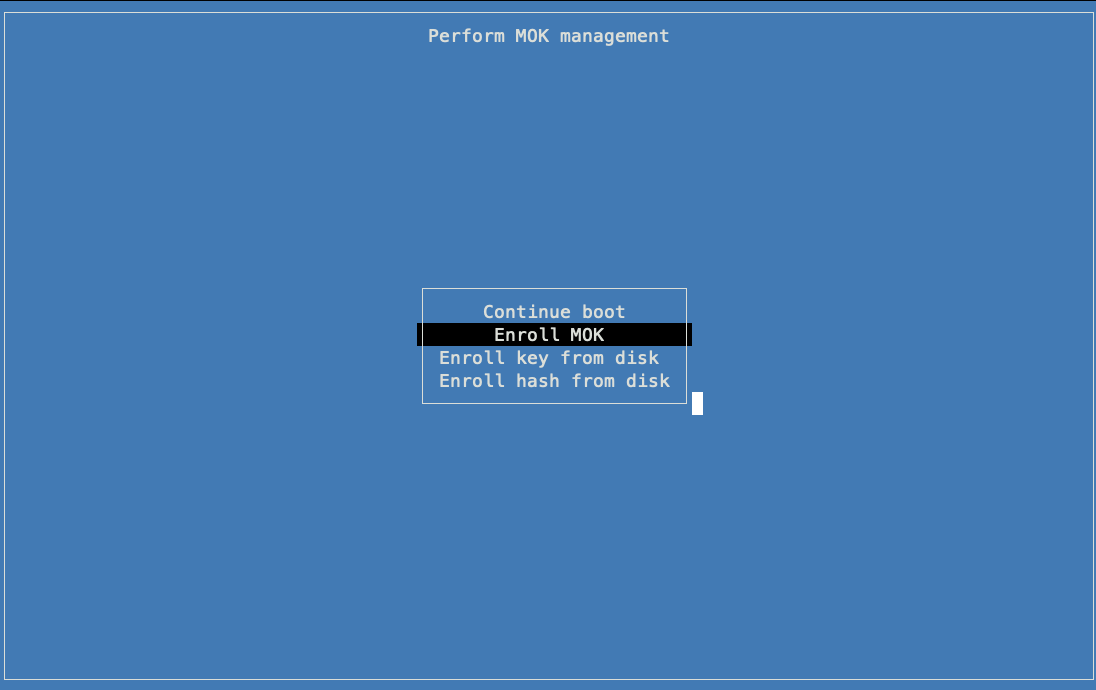
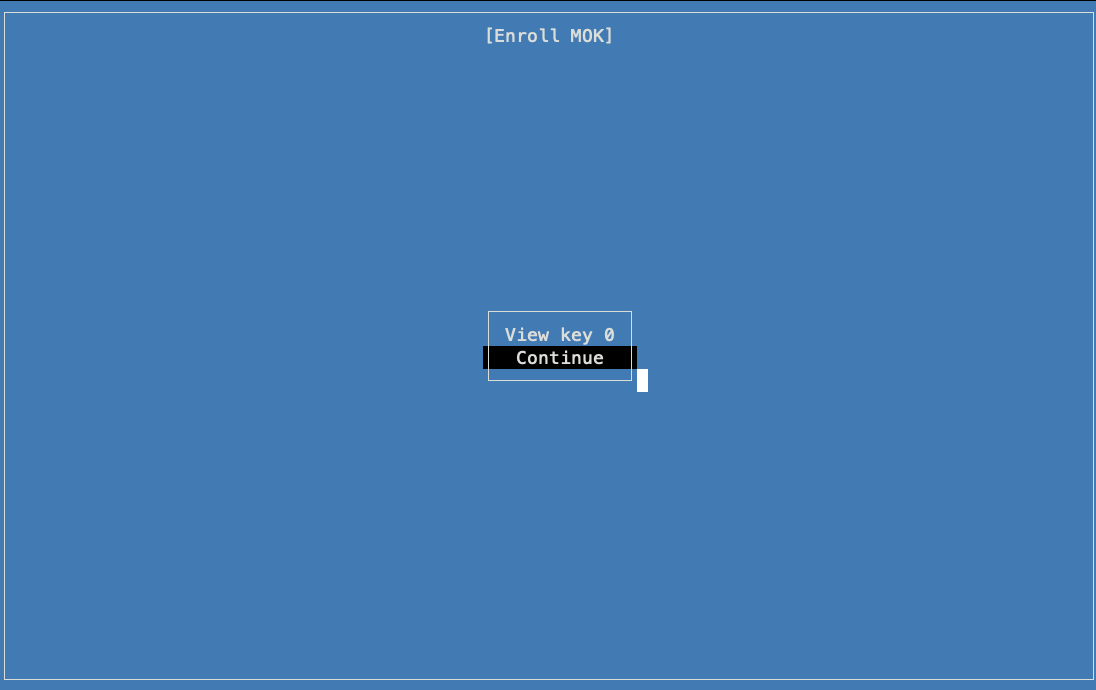
Puoi visualizzare la chiave per assicurarti che corrisponda a quella generata in un passaggio precedente:
Inserisci la password che hai selezionato in precedenza:
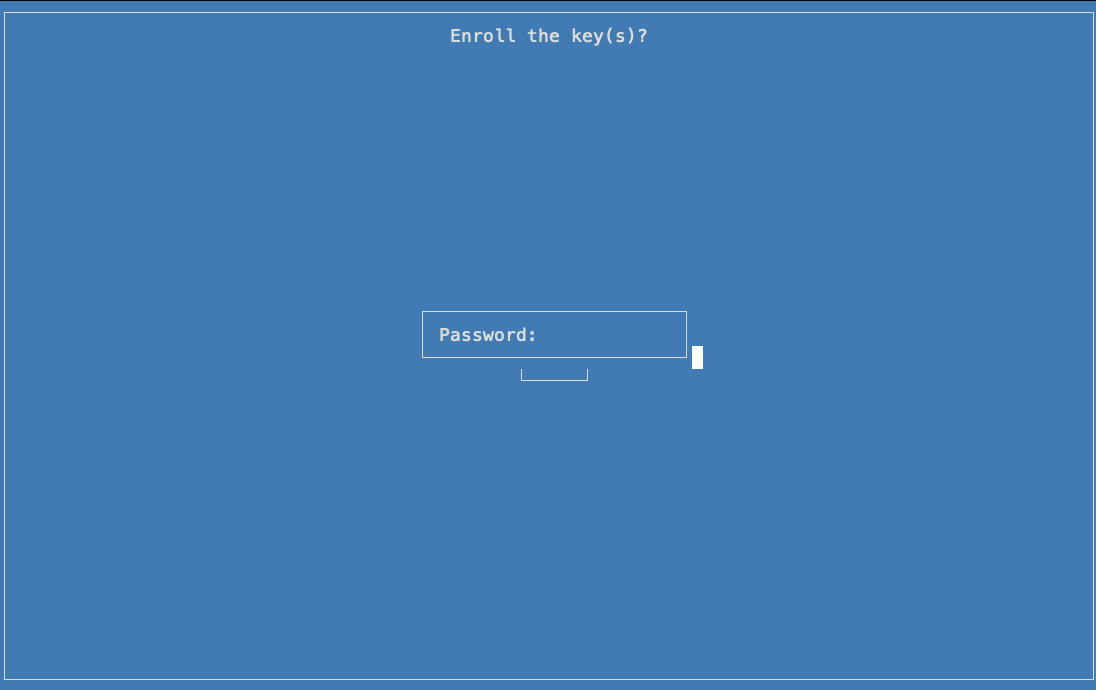
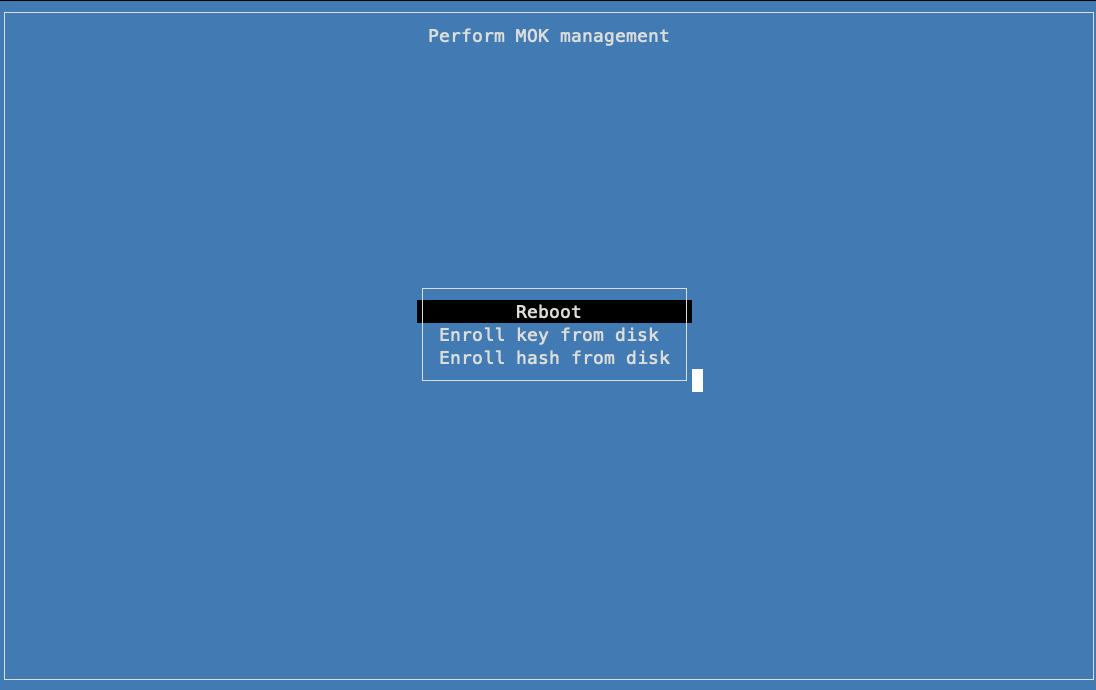
Seleziona Riavvia dal menu di gestione MOK:
Verifica che il driver NVIDIA funzioni eseguendo
nvidia-smi.L'output mostra lo stato della GPU e le informazioni sul driver:
$ nvidia-smi
Wed Aug 13 00:09:17 2025
+-----------------------------------------------------------------------------------------+
| NVIDIA-SMI 570.158.01             Driver Version: 570.158.01     CUDA Version: 12.8     |
|-----------------------------------------+------------------------+----------------------+
| GPU  Name                 Persistence-M | Bus-Id          Disp.A | Volatile Uncorr. ECC |
| Fan  Temp   Perf          Pwr:Usage/Cap |           Memory-Usage | GPU-Util  Compute M. |
|                                         |                        |               MIG M. |
|=========================================+========================+======================|
|   0  NVIDIA H200                    Off |   00000000:08:00.0 Off |                    0 |
| N/A   42C    P0            128W /  700W |       0MiB / 143771MiB |      0%      Default |
|                                         |                        |             Disabled |
+-----------------------------------------+------------------------+----------------------+
|   1  NVIDIA H200                    Off |   00000000:09:00.0 Off |                    0 |
| N/A   36C    P0            127W /  700W |       0MiB / 143771MiB |      0%      Default |
|                                         |                        |             Disabled |
+-----------------------------------------+------------------------+----------------------+
|   2  NVIDIA H200                    Off |   00000000:0A:00.0 Off |                    0 |
| N/A   34C    P0            122W /  700W |       0MiB / 143771MiB |      0%      Default |
|                                         |                        |             Disabled |
+-----------------------------------------+------------------------+----------------------+
|   3  NVIDIA H200                    Off |   00000000:0B:00.0 Off |                    0 |
| N/A   40C    P0            128W /  700W |       0MiB / 143771MiB |      0%      Default |
|                                         |                        |             Disabled |
+-----------------------------------------+------------------------+----------------------+
|   4  NVIDIA H200                    Off |   00000000:0C:00.0 Off |                    0 |
| N/A   39C    P0            125W /  700W |       0MiB / 143771MiB |      0%      Default |
|                                         |                        |             Disabled |
+-----------------------------------------+------------------------+----------------------+
|   5  NVIDIA H200                    Off |   00000000:0D:00.0 Off |                    0 |
| N/A   35C    P0            122W /  700W |       0MiB / 143771MiB |      0%      Default |
|                                         |                        |             Disabled |
+-----------------------------------------+------------------------+----------------------+
|   6  NVIDIA H200                    Off |   00000000:0E:00.0 Off |                    0 |
| N/A   39C    P0            128W /  700W |       0MiB / 143771MiB |      0%      Default |
|                                         |                        |             Disabled |
+-----------------------------------------+------------------------+----------------------+
|   7  NVIDIA H200                    Off |   00000000:0F:00.0 Off |                    0 |
| N/A   35C    P0            121W /  700W |       0MiB / 143771MiB |      0%      Default |
|                                         |                        |             Disabled |
+-----------------------------------------+------------------------+----------------------+

+-----------------------------------------------------------------------------------------+
| Processes:                                                                              |
|  GPU   GI   CI              PID   Type   Process name                        GPU Memory |
|        ID   ID                                                               Usage      |
|=========================================================================================|
|  No running processes found                                                             |
+-----------------------------------------------------------------------------------------+