


In diesem Dokument wird erläutert, wie Sie ein Google Distributed Cloud-Projekt (GDC) mit Air Gap auswählen und Details zu allen Projekten aufrufen, auf die Sie Zugriff haben. GDC-Projekte bilden die Grundlage für das Erstellen, Aktivieren und Verwenden aller GDC-Dienste, einschließlich des Verwalten von APIs, des Hinzufügens und Entfernens von Mitbearbeitern und des Verwalten von Berechtigungen für GDC-Ressourcen.
Dieses Dokument richtet sich an Zielgruppen wie IT-Administratoren, Sicherheitsingenieure und Netzwerkadministratoren in der Gruppe der Plattformadministratoren, die für die Verwaltung von Ressourcen in ihrer Organisation verantwortlich sind. Weitere Informationen finden Sie unter Dokumentation zu Zielgruppen für GDC mit Air Gap.
Hinweis
Um die Aufgaben in diesem Dokument auszuführen, müssen Sie die folgenden Voraussetzungen erfüllen:
Um die Berechtigungen zu erhalten, die Sie zum Aufrufen eines Projekts und seiner Ressourcen benötigen, bitten Sie Ihren IAM-Administrator der Organisation, Ihnen die Rolle „Projektbetrachter“ (
project-viewer) zuzuweisen.Wenn Sie die gdcloud CLI verwenden möchten, muss sie installiert sein. Weitere Informationen finden Sie unter gdcloud CLI installieren.
Projektdetails ansehen
Sie können die Metadaten Ihres Projekts aufrufen, um aktuelle Konfigurationen wie Labels und Netzwerkeinstellungen zu prüfen.
Console
Öffnen Sie das Navigationsmenü und wählen Sie Projekte aus.
Klicken Sie auf das Projekt, dessen Details Sie aufrufen möchten.
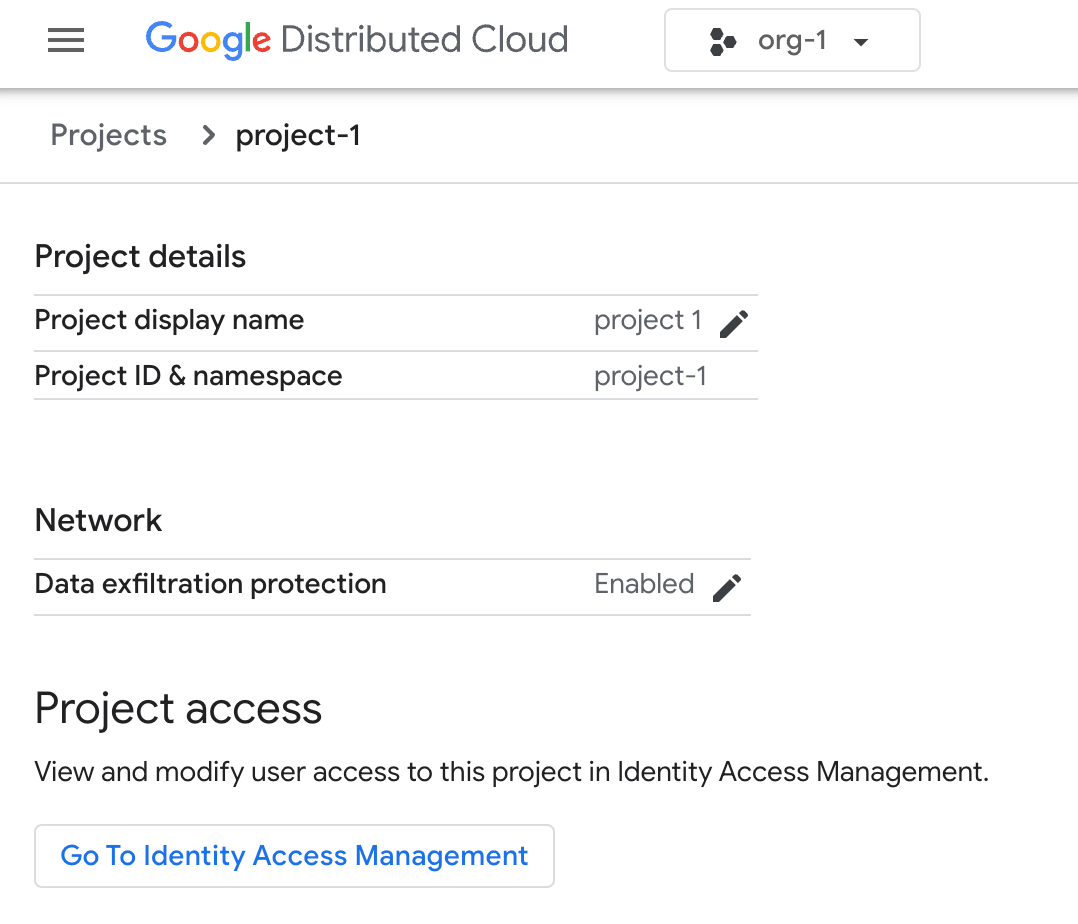
gdcloud
Führen Sie Folgendes aus, um die Metadaten für ein bestimmtes Projekt aufzulisten:
gdcloud projects describe PROJECT_IDErsetzen Sie
PROJECT_IDdurch die eindeutige ID Ihres Projekts.
Projektressourcen prüfen
Sie können Projektressourcen prüfen, um die Segmentierung von Ressourcen in einer Organisation zu beobachten. Sie können auch Richtlinien für den Nutzer- und Gruppenzugriff prüfen, die Sie pro Projekt definieren, um Grenzen zwischen Projekten zu schaffen.
Cluster prüfen
Sie können prüfen, ob ein Projekt an einen Kubernetes-Cluster angehängt ist. Dies ist für die Containerarbeitslasten erforderlich, die sich in Ihrem Projekt befinden.
Informationen zum Cluster eines Projekts ausgeben:
kubectl describe clusters CLUSTER_NAME -n CLUSTER_NAMESPACE
Weitere Informationen zum Anhängen von Projekten an einen Cluster finden Sie unter Cluster in der Projekthierarchie verschieben.
Rollenbindungen in einem Projekt auflisten
Sie können die Rollenbindungen auflisten, die mit Ihrem Projektnamespace verknüpft sind, um die Rollen zu beobachten, denen Nutzer im Projekt zugewiesen sind.
Rollenbindungen in einem Projekt auflisten:
kubectl get rolebindings -n PROJECT_NAMESPACE
Weitere Informationen zu Rollenbindungen für Projekte finden Sie in der Dokumentation Rollenbindung der Dienstidentität zuweisen.
Projekte in einer Organisation ansehen
Sie können Projekte ansehen und auflisten, auf die Sie mit IAM-Rollen Zugriff haben.
In der GDC Console und der gdcloud CLI werden keine Systemprojekte aufgeführt, z. B. Projekte, die im Namespace gpc-system gehostet werden. Wenn Sie Systemprojekte aufrufen möchten, auf die Sie Zugriff haben, müssen Sie die API direkt mit der kubectl CLI aufrufen.
Console
Wenn Sie alle Projekte in einer Organisation aufrufen möchten, öffnen Sie das Navigationsmenü und wählen Sie Projekte aus.
Sie können keine Systemprojekte oder Projekte auflisten, auf die Sie keinen Zugriff haben.
gdcloud
Führen Sie Folgendes aus, um alle Projekte aufzurufen, auf die Sie in einer Organisation Zugriff haben:
gdcloud projects listSie können keine Systemprojekte oder Projekte auflisten, auf die Sie keinen Zugriff haben.
API
Führen Sie Folgendes aus, um alle Projekte aufzurufen, auf die Sie in einer Organisation Zugriff haben:
kubectl get projects --allSie können keine Projekte auflisten, auf die Sie keinen Zugriff haben.
Projekt oder Organisation auswählen
In der GDC Console können Sie mit der Projektauswahl ein Projekt oder eine Organisation auswählen, um mit den Dienstressourcen zu interagieren, die zu dieser übergeordneten Ressource gehören. Weitere Informationen zur Organisation von Ressourcen finden Sie unter GDC-Ressourcenhierarchie. Ein Kubernetes-Cluster hat beispielsweise den Gültigkeitsbereich „Organisation“, während eine virtuelle Maschine (VM) den Gültigkeitsbereich „Projekt“ hat.
Die Projektauswahl wechselt automatisch zwischen den letzten übergeordneten Ressourcentypen, wenn sich der Kontext der untergeordneten Ressource ändert. Wenn Sie beispielsweise auf eine Ressource mit Projektbereich zugreifen, während in der Projektauswahl eine Organisation ausgewählt ist, wählt die Auswahl automatisch das zuletzt verwendete Projekt aus, um den Ressourcenbereich nahtlos zu ändern. Ebenso wird die Organisation automatisch ausgewählt, wenn Sie auf Ressourcen mit Organisationsbereich zugreifen.
Wenn Sie mit GDC-Ressourcen interagieren möchten, die zu einer übergeordneten Ressource gehören, müssen Sie zuerst die Organisation oder das Projekt auswählen, in dem Sie arbeiten möchten:
Klicken Sie im Dashboard auf das Drop-down-Menü der Projektauswahl.

Wählen Sie im Fenster Projekte Ihr Projekt oder Ihre Organisation aus.
Klicken Sie auf Öffnen.