
Questa pagina descrive come accedere e gestire i tuoi carichi di lavoro e le tue risorse all'interno dell'appliance air-gap di Google Distributed Cloud (GDC). Descrive come autenticarsi, generare file kubeconfig sia per un server API Management sia per un cluster Kubernetes e gestire l'inattività della sessione. La comprensione di questi processi garantisce un accesso sicuro e affidabile ai tuoi progetti e workload.
Accedi ai tuoi carichi di lavoro tramite la console GDC o gdcloud CLI.
Accedi
Per accedere alla console GDC o a un cluster, segui questi passaggi:
Console
Apri il seguente URL in una nuova scheda del browser per accedere all'interfaccia utente (UI) dell'appliance GDC air-gapped:
https://GDC_URL
Sostituisci GDC_URL con il nome di dominio che utilizzi per accedere a GDC fornito dall'operatore dell'infrastruttura (IO). Quando apri un URL per la prima
volta, GDC ti reindirizza alla pagina di accesso
del tuo provider di identità se l'operatore dell'infrastruttura (IO) ha configurato la pagina.
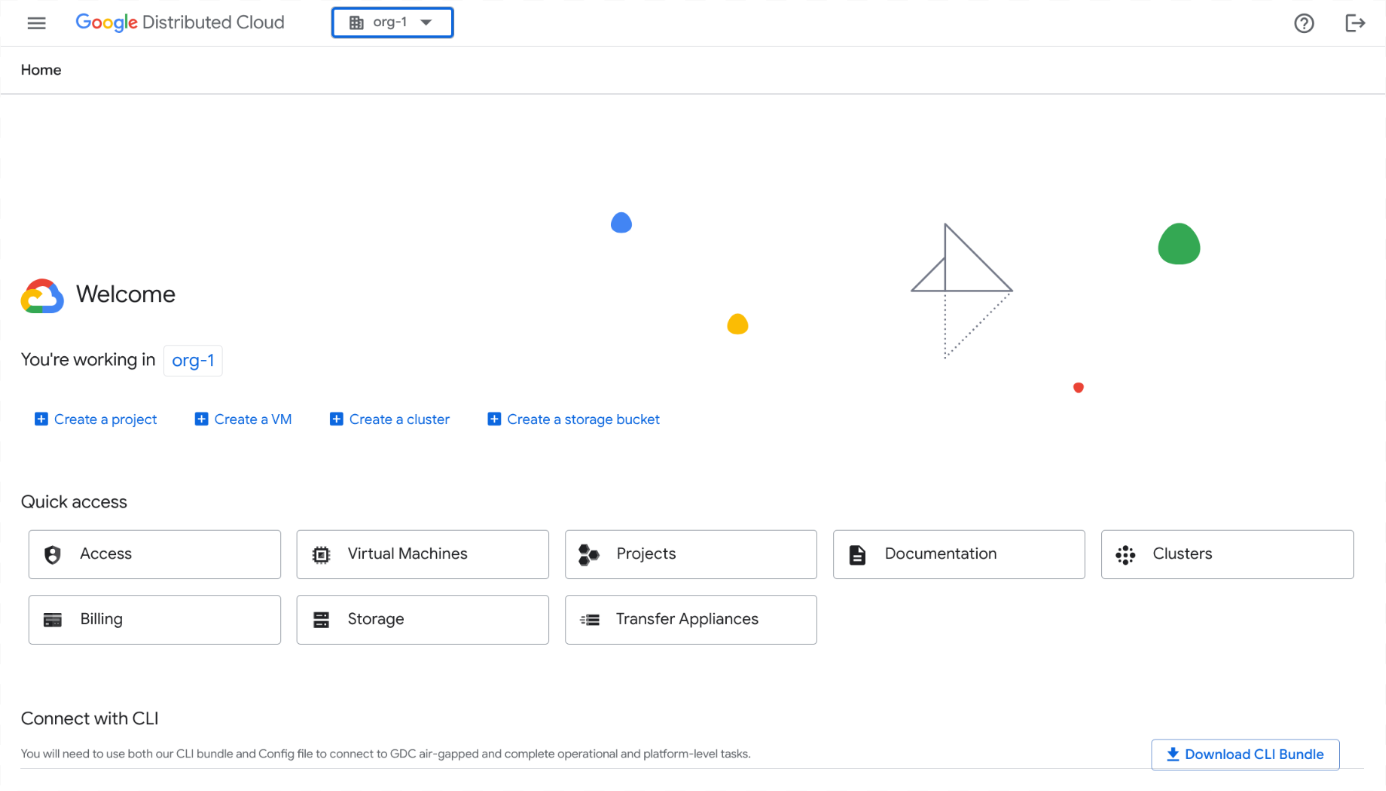
Ad esempio, la seguente pagina viene visualizzata dopo l'accesso alla console per un'organizzazione denominata `org-1:
Interfaccia a riga di comando
Puoi accedere a qualsiasi cluster per cui disponi dell'autorizzazione. La procedura di accesso
alla CLI per tutti i cluster è la stessa. Devi fornire solo il nome del cluster e il relativo file kubeconfig e accedere separatamente a ogni cluster.
Prima di accedere, assicurati di:
- Scarica il file binario di gcloud CLI e installalo nel sistema. Per saperne di più, vedi Scaricare gcloud CLI.
- Configura e inizializza la configurazione predefinita di gcloud CLI. Assicurati di impostare l'URL dell'organizzazione corretto, che viene utilizzato per recuperare l'endpoint di configurazione di accesso. Per saperne di più, consulta la sezione Installazione di gcloud CLI.
- Installa il plug-in di autenticazione
gdcloud-k8s-auth-plugin. Per ulteriori informazioni, consulta Autenticazione gcloud CLI.
Per accedere a un cluster:
Autentica l'istanza di gcloud CLI per accedere. Esistono due modi per autenticarsi:
Accesso standard al browser:utilizza questo flusso di autenticazione quando accedi da un browser.
gdcloud auth loginAccesso da un dispositivo secondario:utilizza questo flusso di autenticazione se il tuo dispositivo principale non dispone di un browser. Questo flusso avvia l'accesso sul dispositivo principale senza accesso al browser e continua l'accesso con il dispositivo secondario che ha accesso al browser.
Avvia l'accesso sul tuo dispositivo principale senza browser:
gdcloud auth login --no-browserIl comando nel dispositivo principale stampa un altro comando
gdcloudche devi eseguire sul dispositivo secondario nel passaggio c.Ripeti il passaggio 1 di Accedere a un cluster per scaricare il certificato sul dispositivo secondario.
Completa l'accesso sul dispositivo secondario inserendo il comando stampato sul dispositivo principale nel passaggio a.
Questa azione apre un browser per accedere al provider di identità (IdP) configurato. Fornisci l'utente e la password che hai impostato durante la configurazione iniziale di gcloud CLI per accedere.
Esporta il file
kubeconfigdell'identità utente come variabile:export KUBECONFIG=/tmp/admin-kubeconfig-with-user-identity.yamlGenera un file
kubeconfigcon l'identità utente:gdcloud clusters get-credentials CLUSTER_NAMEViene generato un file
kubeconfigcon la tua identità utente. Il seguente file YAML mostra un esempio:apiVersion: v1 clusters: - cluster: certificate-authority-data: <REDACTED> server: https://10.200.0.32:443 name: cluster-name contexts: - context: cluster: cluster-name user: cluster-name-anthos-default-user name: cluster-name-cluster-name-anthos-default-user current-context: cluster-name-cluster-name-anthos-default-user kind: Config preferences: {} users: - name: cluster-name-anthos-default-user user: exec: apiVersion: client.authentication.k8s.io/v1 args: - --audience=root-admin command: gdcloud-k8s-auth-plugin env: null installHint: Run 'gdcloud components install gdcloud-k8s-auth-plugin' to use plugin interactiveMode: Never provideClusterInfo: falsePer verificare di poter accedere al cluster, accedi con il file
kubeconfiggenerato con un'identità utente:kubectl --kubeconfig /tmp/admin-kubeconfig-with-user-identity.yaml version
Esci
Per uscire dalla console GDC:
Console
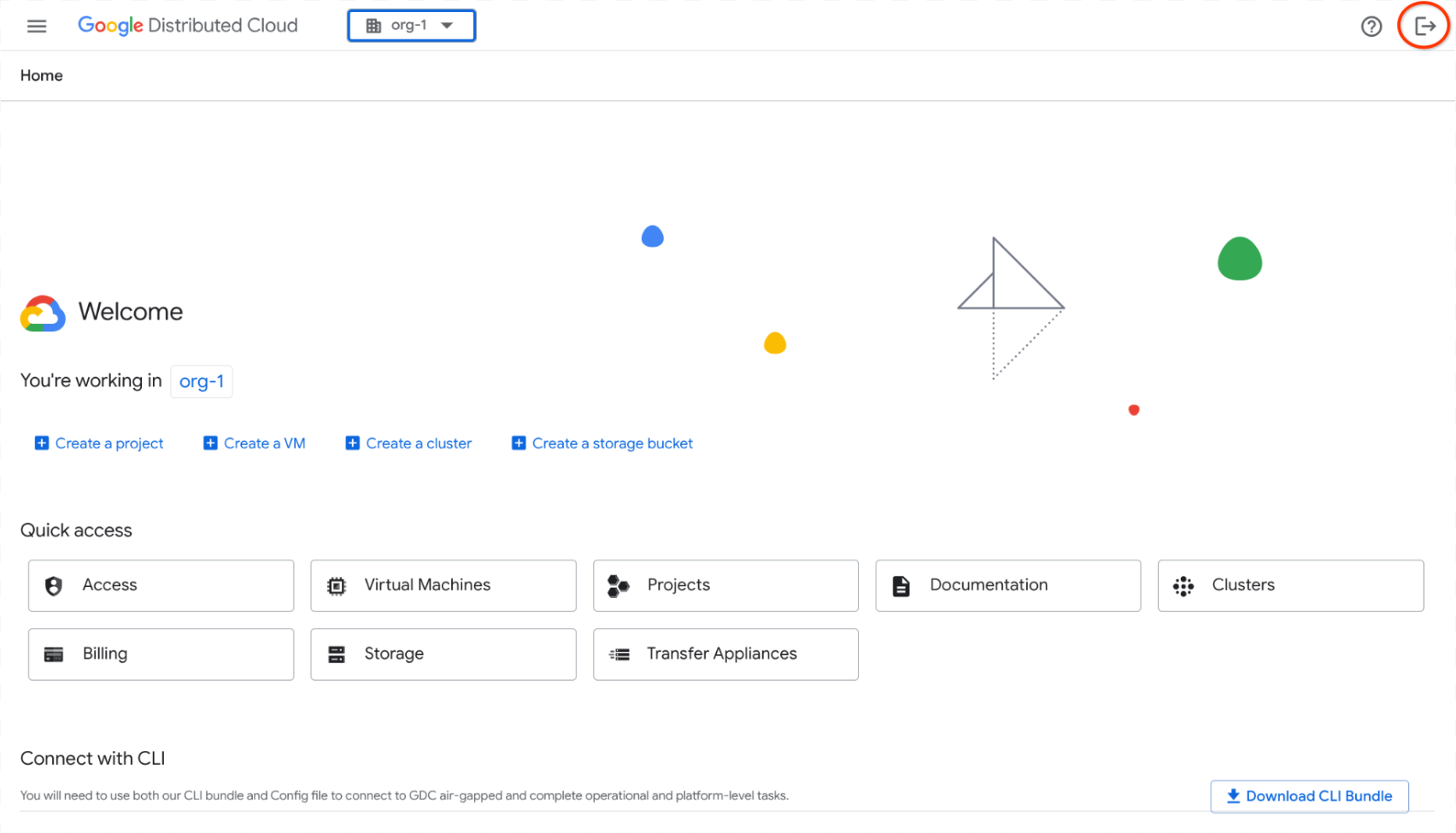
Fai clic su Disconnetti nella barra dei menu.
Interfaccia a riga di comando
Esci dalla CLI:
gdcloud auth revoke
Generare manualmente il file kubeconfig
Se gestisci le risorse con la CLI kubectl chiamando direttamente le API KRM, devi generare il file kubeconfig per il cluster che ospita la risorsa, a seconda del tipo di risorsa che stai gestendo. Consulta la documentazione della risorsa per determinare il file kubeconfig di cui hai bisogno.
Completa la configurazione applicabile in base al tipo di risorsa.
Risorse del server API di gestione
Completa i seguenti passaggi per generare il file kubeconfig per il server API Management:
Imposta la variabile di ambiente
MANAGEMENT_API_SERVER:export MANAGEMENT_API_SERVER="root-admin"Genera il file kubeconfig del server API Management e convalida le credenziali:
export KUBECONFIG=${HOME}/${MANAGEMENT_API_SERVER:?}-kubeconfig.yaml
rm ${KUBECONFIG:?}
gdcloud clusters get-credentials ${MANAGEMENT_API_SERVER:?}
[[ $(kubectl config current-context) == *${MANAGEMENT_API_SERVER:?}* ]] && echo "Success. Your kubeconfig is at $KUBECONFIG" || echo "Failure"
Il comando
rm ${KUBECONFIG:?}rimuove il file kubeconfig esistente nella home directory. Quando generi un nuovo file kubeconfig, quello esistente viene sovrascritto. Se non vuoi sovrascrivere o rimuovere il file esistente, esegui il backup in un'altra posizione sicura.
Risorse del cluster Kubernetes
Completa i seguenti passaggi per generare il file kubeconfig per il cluster Kubernetes Bare Metal:
Imposta la variabile di ambiente
KUBERNETES_CLUSTER:export KUBERNETES_CLUSTER="root-infra"Genera il file kubeconfig del cluster Kubernetes e convalida le credenziali:
export KUBECONFIG=${HOME}/${KUBERNETES_CLUSTER:?}-kubeconfig.yaml
rm ${KUBECONFIG:?}
gdcloud clusters get-credentials ${KUBERNETES_CLUSTER:?}
[[ $(kubectl config current-context) == *${KUBERNETES_CLUSTER:?}* ]] && echo "Success. Your kubeconfig is at $KUBECONFIG" || echo "Failure"
Il comando
rm ${KUBECONFIG:?}rimuove il file kubeconfig esistente nella home directory. Quando generi un nuovo file kubeconfig, quello esistente viene sovrascritto. Se non vuoi sovrascrivere o rimuovere il file esistente, esegui il backup in un'altra posizione sicura.
Disconnessione per inattività della sessione
Dopo quindici o più minuti di inattività in una sessione, la console GDC e gcloud CLI ti disconnettono. GDC considera l'inattività della sessione come un periodo durante una sessione aperta senza coinvolgimento attivo da parte tua, ad esempio nessun movimento del cursore o della tastiera. Una sessione attiva dura fino a 12 ore con l'attività dell'utente.
Console
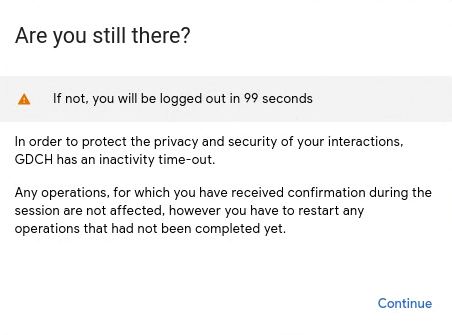
Per inattività della sessione, la console GDC ti disconnette. Due minuti prima che la console GDC ti disconnetta per inattività, ricevi una finestra di dialogo che ti avvisa della disconnessione:
Dopo la disconnessione per inattività, viene visualizzata la seguente schermata:
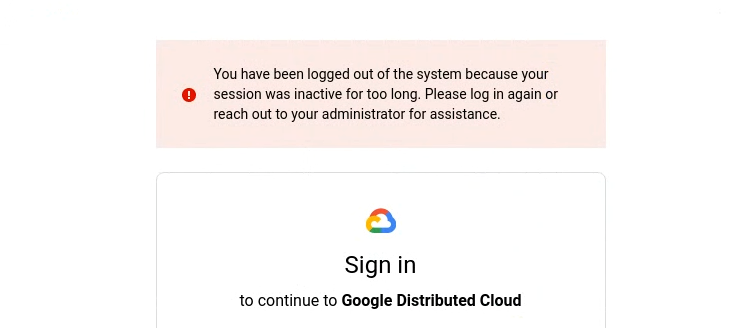
Per accedere di nuovo alla console GDC, seleziona il tuo identity provider e aggiungi le tue credenziali di accesso. Se utilizzi un servizio, ad esempio la dashboard di monitoraggio, e la console GDC ti disconnette per inattività, accedi di nuovo per ottenere l'accesso.
Interfaccia a riga di comando
Per inattività della sessione, gcloud CLI ti disconnette. Dopo che gcloud CLI ti disconnette e provi a eseguire un comando, ricevi un errore di autorizzazione:
Error: error when creating kube client: unable to create k8sclient: Unauthorized
Per accedere di nuovo a gcloud CLI, segui i passaggi della CLI descritti in Accedi.
kubectl
L'interfaccia a riga di comando gdcloud fa scadere i file kubeconfig dopo un periodo di inattività della sessione. Se tenti di eseguire un comando kubectl dopo un periodo di inattività,
ricevi un errore di autorizzazione:
error: You must be logged in to the server (Unauthorized)
Per accedere di nuovo e utilizzare il file kubeconfig, segui i passaggi della CLI descritti in Accedi. Per ogni timeout della sessione, devi rigenerare i file kubeconfig.
Monitorare le attività di accesso e dei nuovi utenti
Attività come l'accesso vengono esportate come audit log. Per ulteriori informazioni sulla visualizzazione dei log di controllo, vedi Log di controllo.